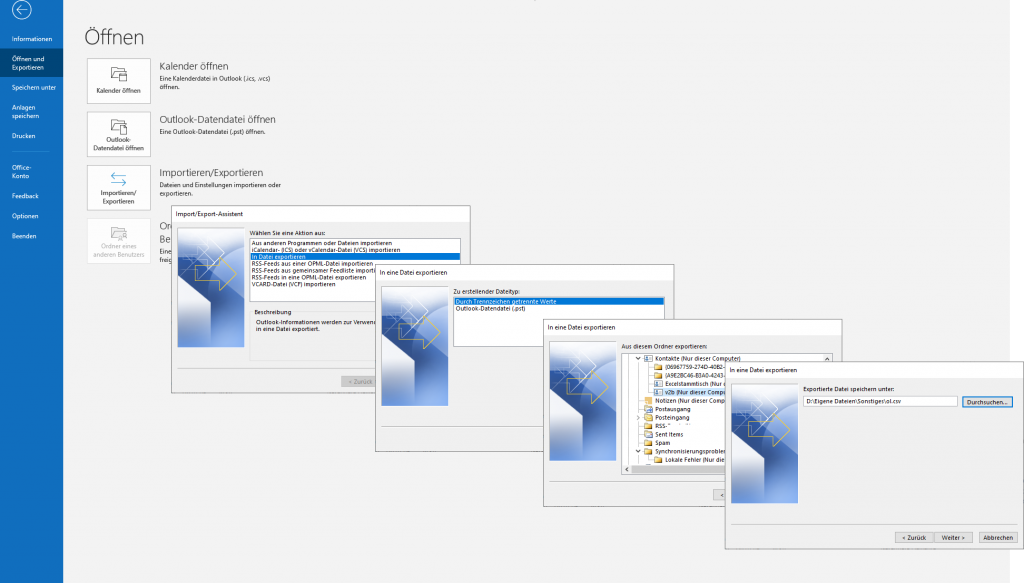
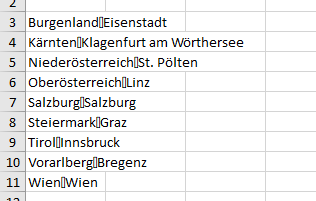
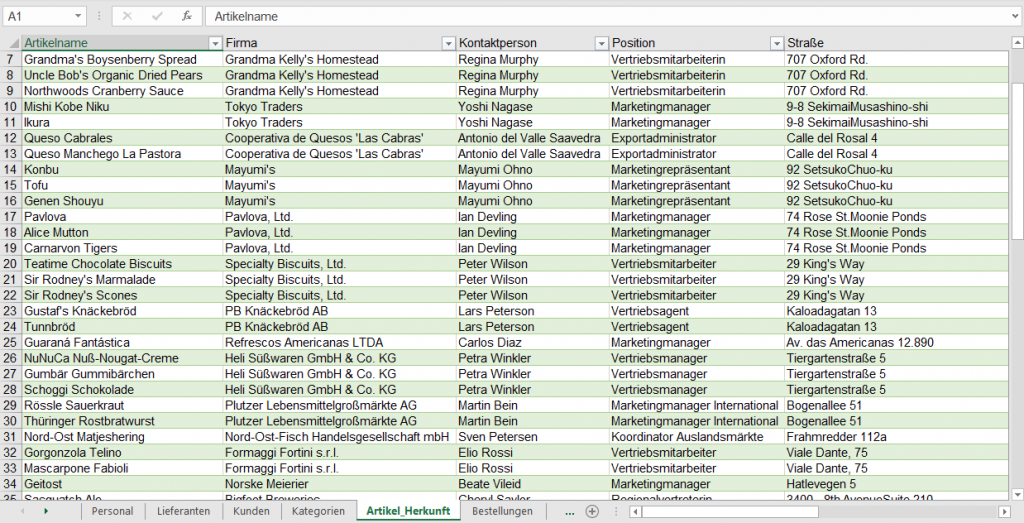
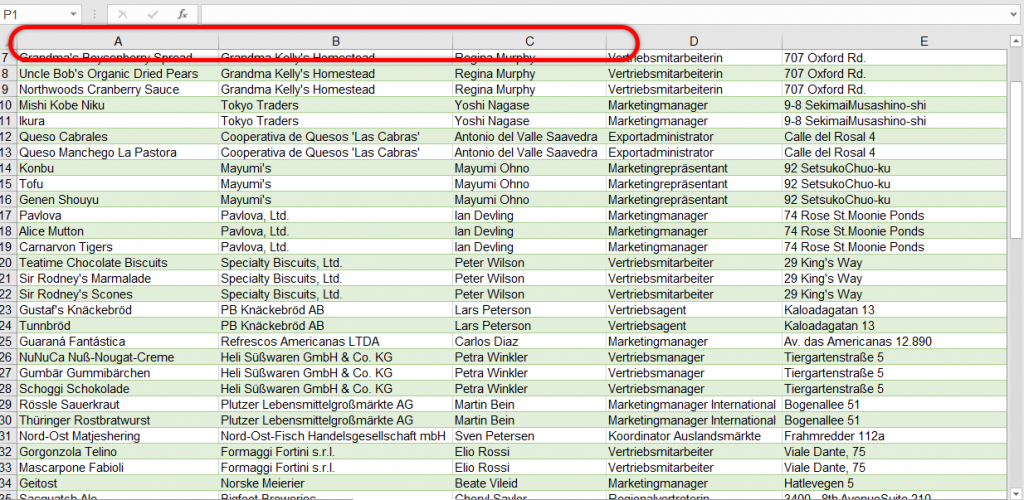
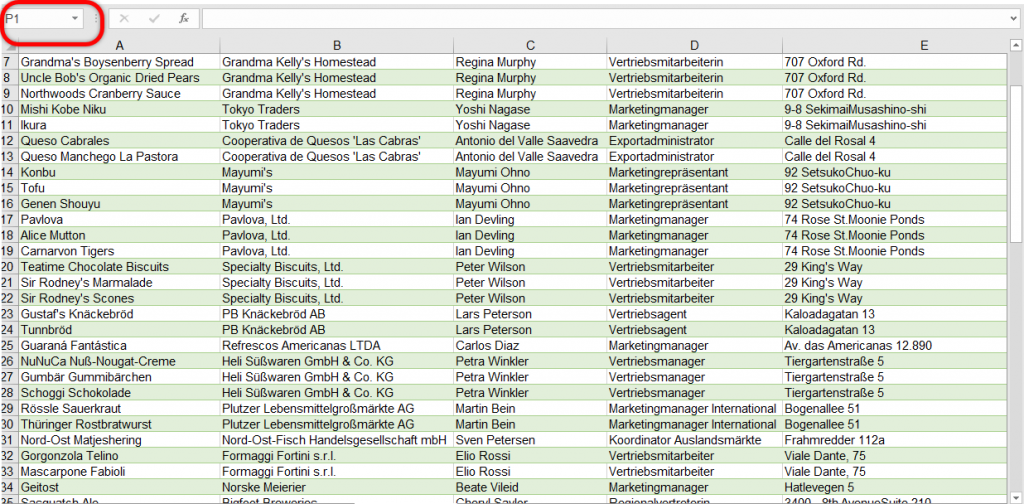
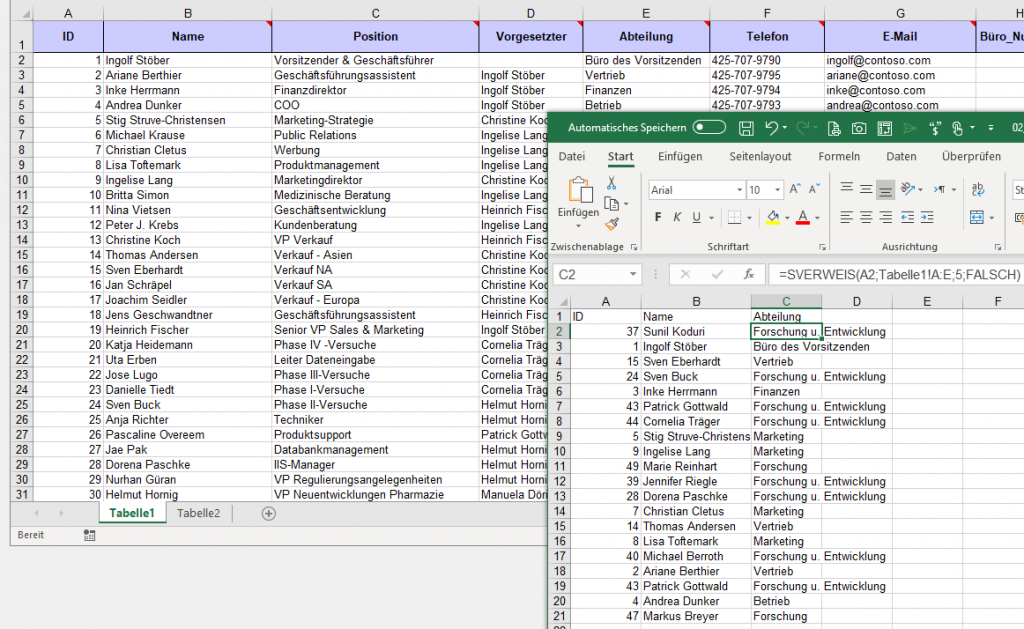
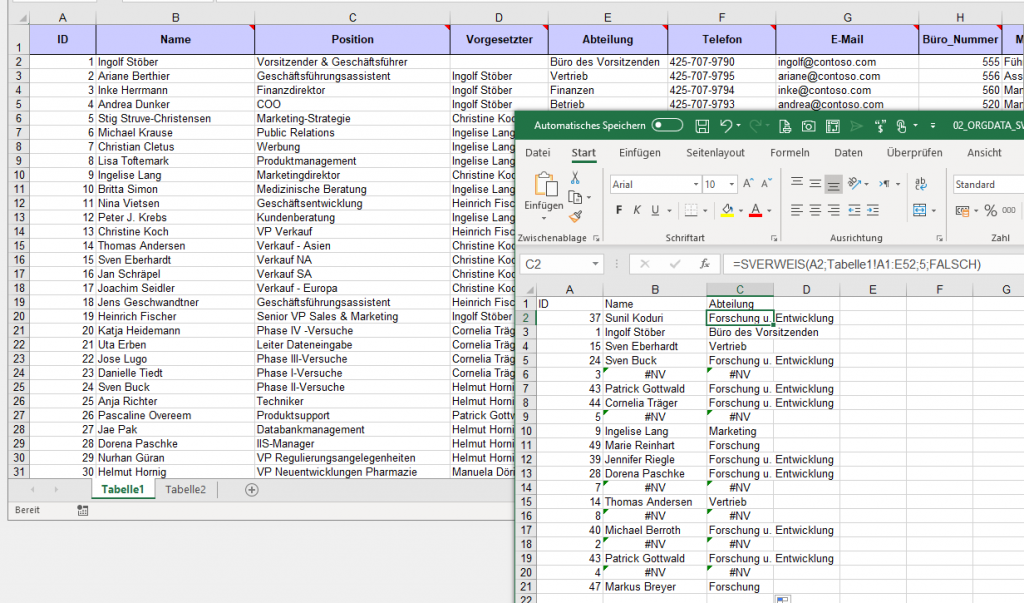
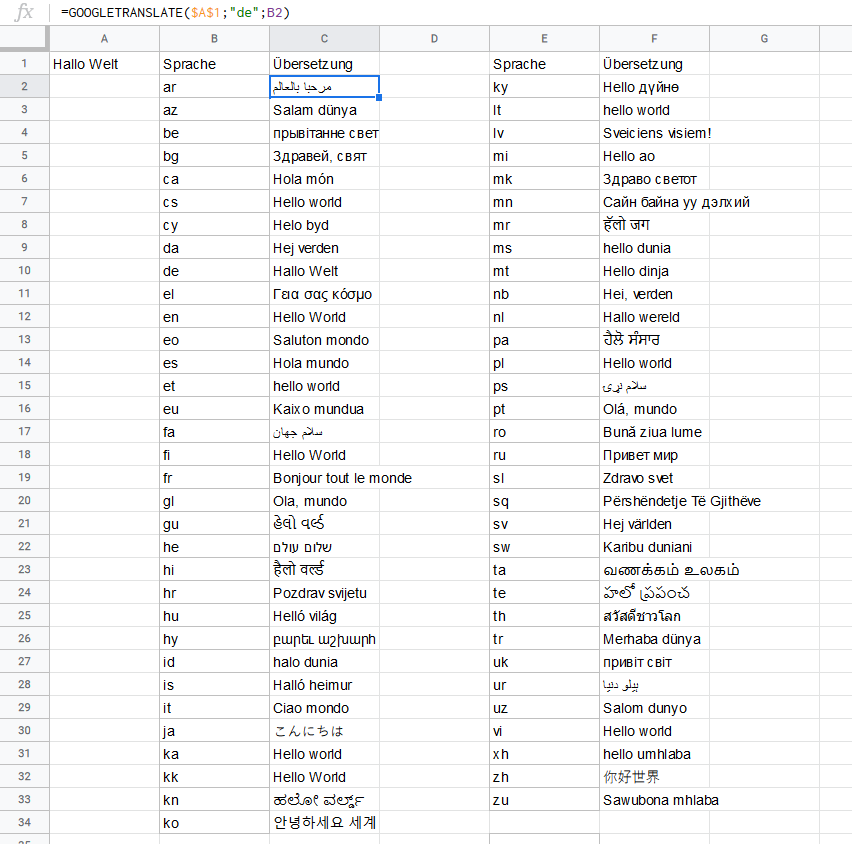
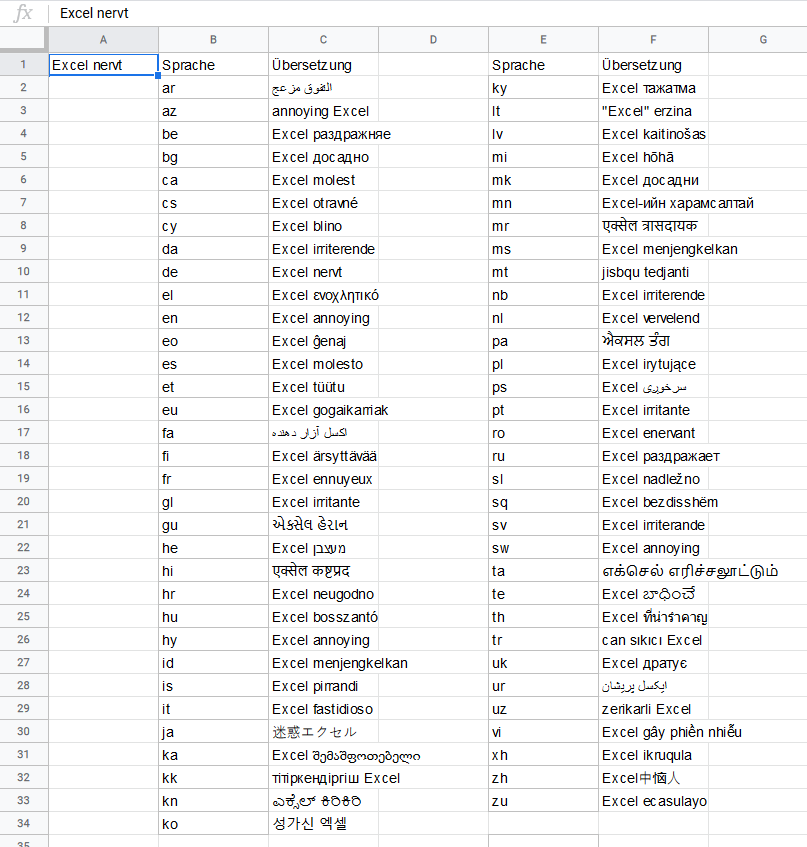
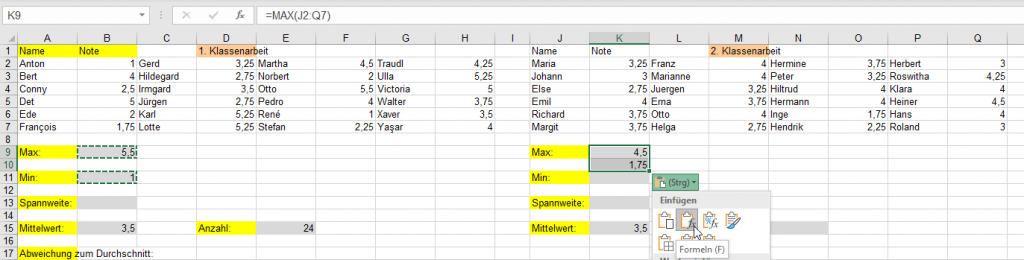
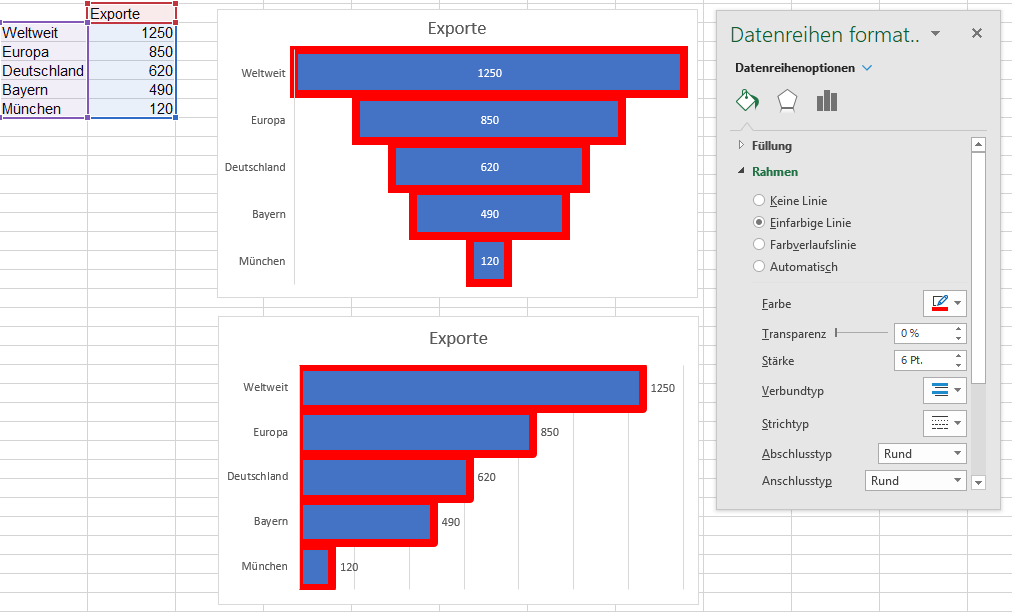
Gestern in der Outlook-Schulung hat ein Teilnehmer gefragt, warum Outlook (Kontakte) nicht mehr als Excelmappe speichern kann. Die Antwort – ich weiß nicht, warum diese Export-Option entfernt wurde. Zwar kann man in eine CSV-Datei speichern:
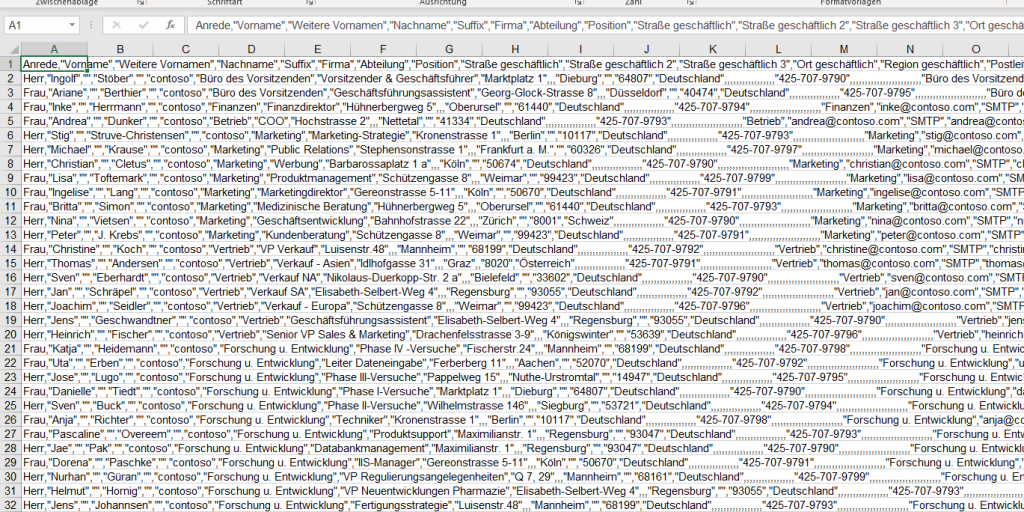
Das Öffnen durch Excel funktioniert nicht richtig
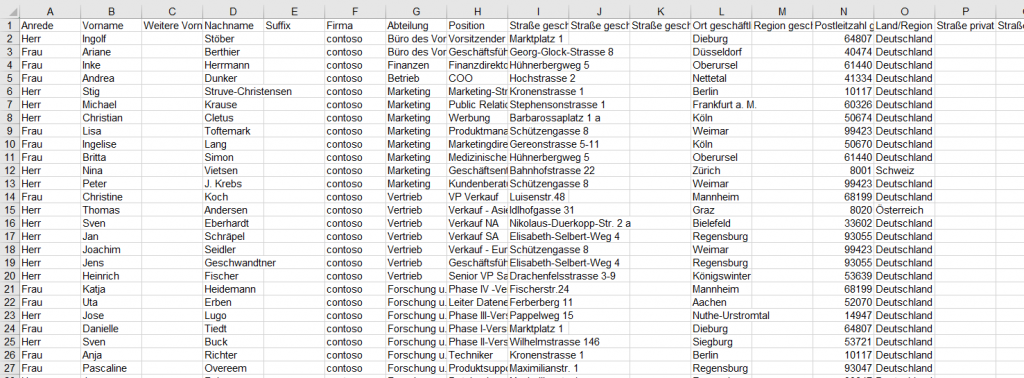
weil die Daten durch Kommata getrennt wurden. Benennt man die Datei mit der Endung TXT und öffnet sie nun Excel, wo mal das Komma als Trennzeichen wählt, dann klappt es:
Jedoch: schon einige wenige Tests zeige, dass DIES nicht der Weisheit letzter Schluss ist … Wenn ich Kontakte von einem Rechner zu einem anderen exportieren möchte, so verschicke ich sie per Mail.
Ein Dankeschön an Mourad Louha für seinen Vortrag beim Excelstammtisch Hessen zum Thema Internationalisierung bei Excel und worauf geachtet werden muss, wenn Dateien von einer Sprachregion in eine andere geschickt werden.
Amüsiert habe ich mich über seine Forlie „Kuriositäten“, in welcher er amüsante Dinge bei der Übersetzung einiger Funktionen zeigte: die längste Excelformel (AVRUND.GJELDENDE.MULTIPLUM.OPP.MATEMATISK im Norwegischen), SE.NON.DISP., die einen Punkt am Ende hat, CURRENCY – die Übersetzung von DOLLAR im Griechischen …
Ein Dankeschön an Mourad Louha, der mir seine Präsentzation zur Verfügung gestellt hat.
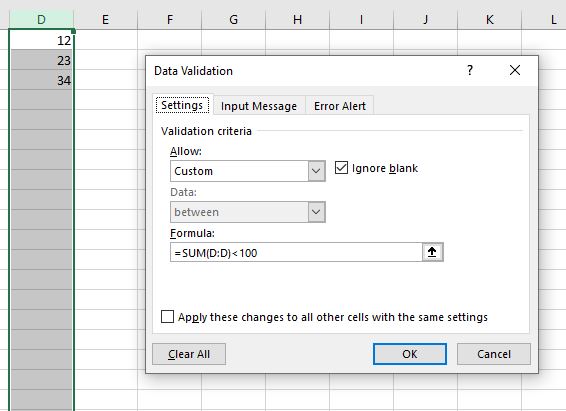
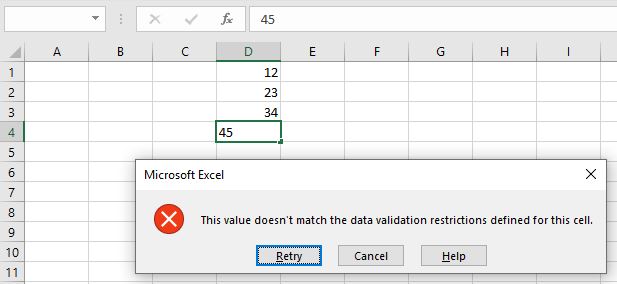
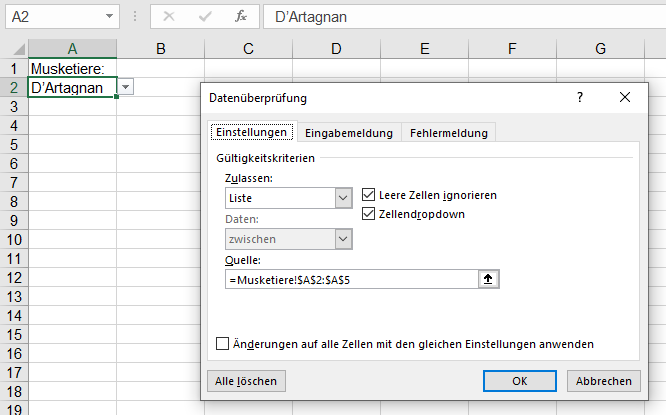
Heute in der Excelschulung. Ich zeige die Datenüberprüfung. Eine Artikelliste. In die Mengenspalte darf nur eine ganze Zahl eingetragen werden. Ein Teilnehmer fragt, ob man die Eingabe auch so begrenzen kann, dass die Gesamtmenge < 100 sein muss. Klar – kein Problem: Benutzerdefiniert – =SUMME(D:D)<100
Klappt.
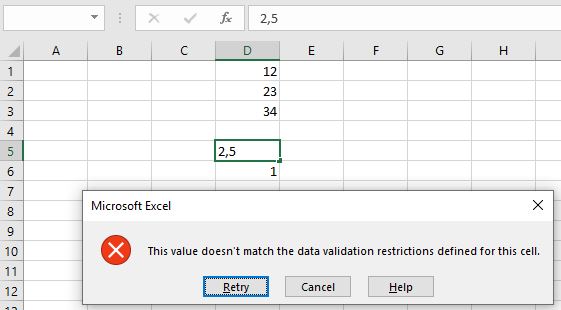
Und dann möchte der Teilnehmer, dass die Eingabe nur ganze Zahlen akzeptiert. Leider kann man keine zwei Datenüberprüfungen miteinander verketten.
Man müsste die Formel erweitern, beispielsweise so:
Danke an die Einladung zum Excelstammtisch in Hessen. Auch in Frankfurt – wie bei uns in München – eine geballte Ladung an Wissen, Freude über Excel, Staunen und Spaß.
Klasse war es.
Danke auch an Andreas Thehos, der sich mit dem gleichen Problem rumgeschlagen hat wie ich gestern. Nur: die Aufgabenstellung war eine andere.
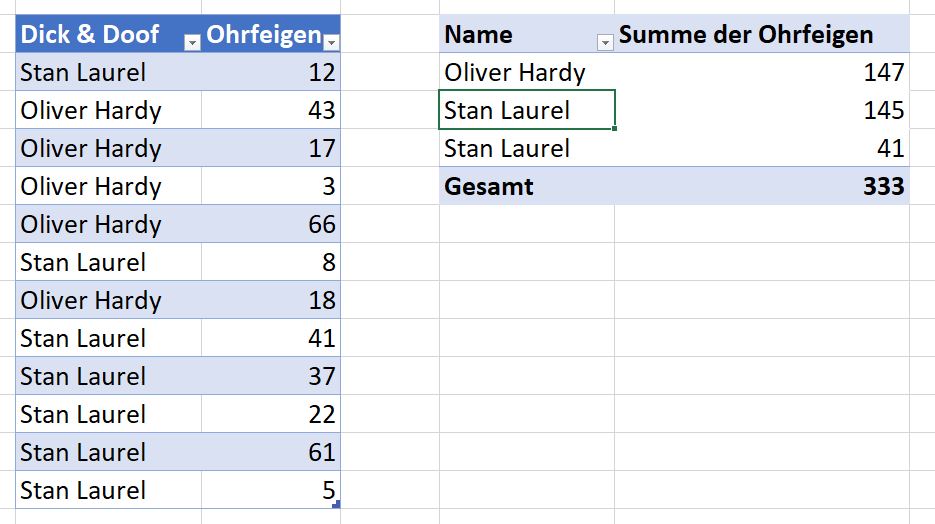
Gegeben sei eine Namensliste. Sie ist Basis für eine Pivottabelle. Es erstaunt, dass ein Name zwei Mal auftaucht. Und nein: es sind keine Leerzeichen hinter dem Namen.
Die Ursache: auch hier hat sich ein geschütztes Leerzeichen (ein non-breaking space) mit dem CODE 160 zwischen den Vornamen und Nachnamen geschummelt. Wie passiert so etwas? Entweder wurden die Daten aus einer Internetseite entnommen – oder von einem Word-Dokument. DORT kann man mit der Tastenkombination [Umschalt] + [Strg] + [Leertaste].
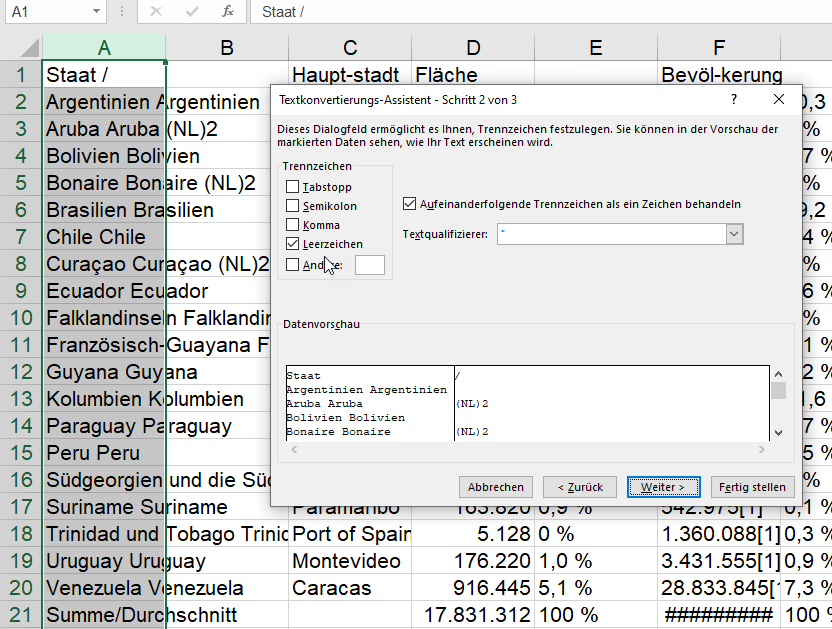
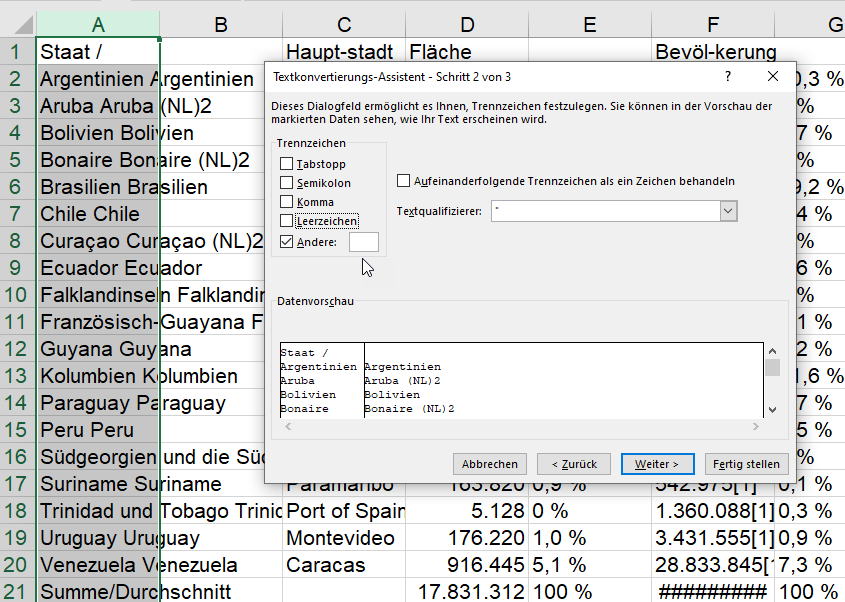
Erstaunlich. Ich kopiere eine Liste von einer Internetseite. Und möchte die Informationen einer Spalte trennen. Ich verwende den Assistenten Daten / Text in Spalten und bin verblüfft, dass die Texte nicht (am Leerzeichen) getrennt werden:
Eine Analyse mit der Funktion =CODE(TEIL(A2;LÄNGE(„Argentinien“)+1;1)) liefert das Ergebnis, dass es sich nicht um ein Leerzeichen (32), sondern um ein geschütztes Leerzeichen (160) handelt. Es entspricht dem (non-breaking space). Zum Glück kann man es aus dem Text kopieren und daran trennen:
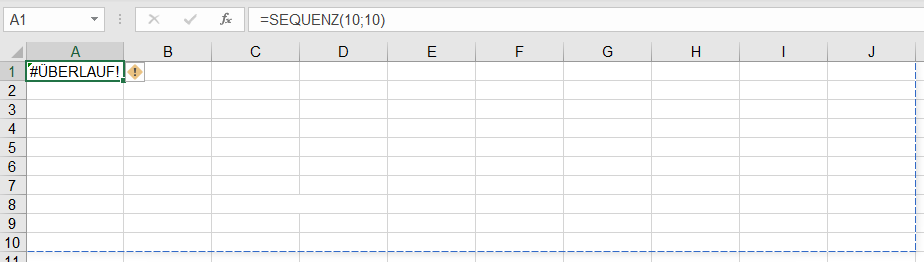
Im ersten Moment erstaunlich; allerdings konsequent, korrekt und nützlich: sind mehrere Zellen miteinander verbunden, liefert die Funktion SEQUENZ die Fehlermeldung #ÜBERLAUF – das heißt: die Werte werden nciht über die verbundenen Zellen geschrieben.
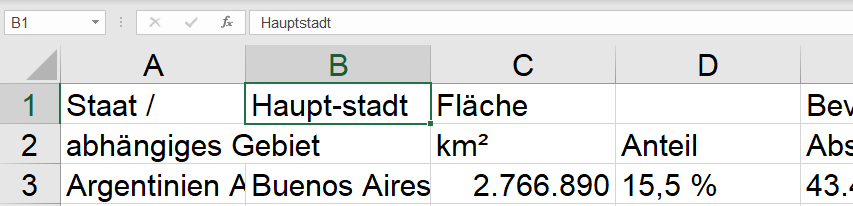
Ich kopiere eine Liste aus dem Internet nach Excel. Erstaunt stelle ich fest, dass ich in der Zelle einen Bindestrich sehe – in der Bearbeitungsleiste jedoch nicht:
Die Funktion =CODE(TEIL(B1;6;1)) liefert Aufschluss: es handelt sich um den ASCII-Code 173 – das entspricht dem HTML-Zeichen oder: ein weiches Trennzeichen, das in Excel allerdings seine Funktion verliert.
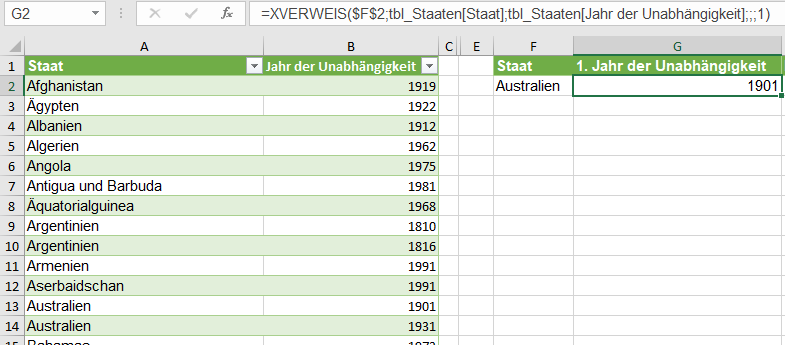
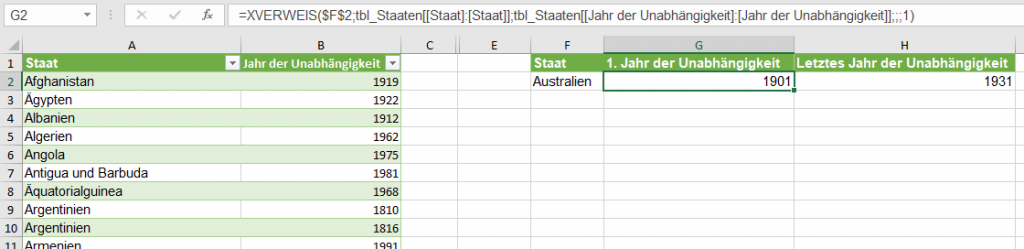
Gewundert habe ich mich schon: ich erstelle eine Formel mit einem Bezug auf eine (intelligente/formatierte/dynamische) Tabelle:
=XVERWEIS($F$2;tbl_Staaten[Staat];tbl_Staaten[Jahr der Unabhängigkeit];;;1)
Mein Erstaunen ist groß als ich die Formel nach rechts ziehe:
=XVERWEIS($F$2;tbl_Staaten[Jahr der Unabhängigkeit];tbl_Staaten[Staat];;;1)
Der absolute Bezug $F$2 bleibt. Die konstante Zahl 1 bleibt. Aber die beiden Spalten werden vertauscht. Klar – ein Bezug auf eine Spalte einer Tabelle ist immer relativ. Da die Formel beim nach Rechts-Ziehen nicht „weiterwandern“ kann, beginnen die Bezüge von vorne. Und wie macht man einen absoluten Bezug innerhalb einer Tabelle? Da war doch mal was?!
Richtig: Andreas Thehos hat es einmal gezeigt. Man muss die Formel folgendermaßen schreiben (mit doppelten eckigen Klammern).
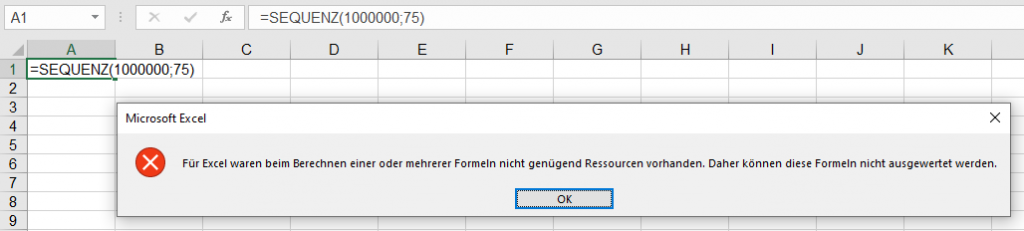
Gibt es eine Obergrenze für die Funktion SEQUENZ? Kann ich damit ein Tabellenblatt vollschreiben? Die Antworten: Obergrenze – ja; alle Zellen füllen – nein!
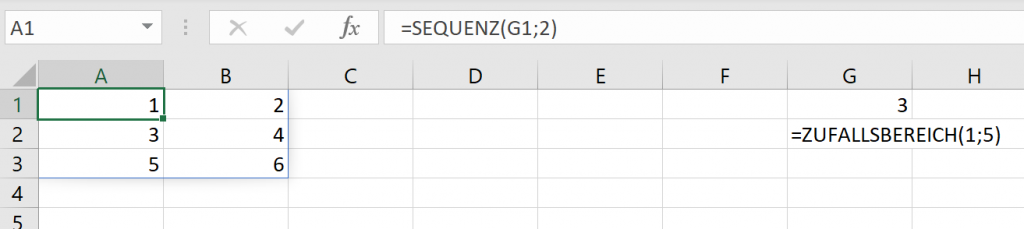
Ich verstehe es nicht: In der Zelle G1 steht die Funktion ZUFALLSBEREICH(1;5) und liefert folglich eine ganze Zahl zwischen einschließlich 1 und 5. Die Funktion SEQUENZ in Zelle 1 baut so viele Zeilen (1 bis 5) und zwei Spalten auf.
Bei einigen Zahlenwerten der Funktion ZUFALLSBEREICH kommt es zu einer Fehlermeldung: ÜBERLAUF:
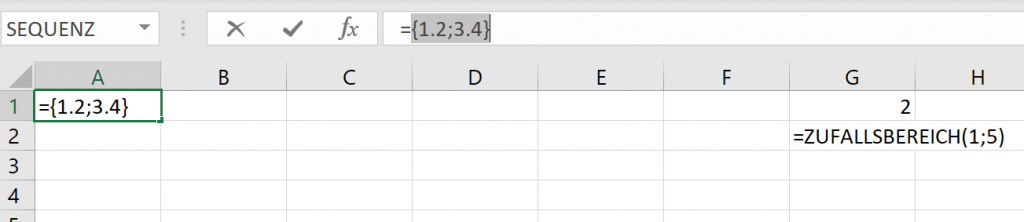
Auch das Editieren mit [F9] liefert nicht die Lösung:
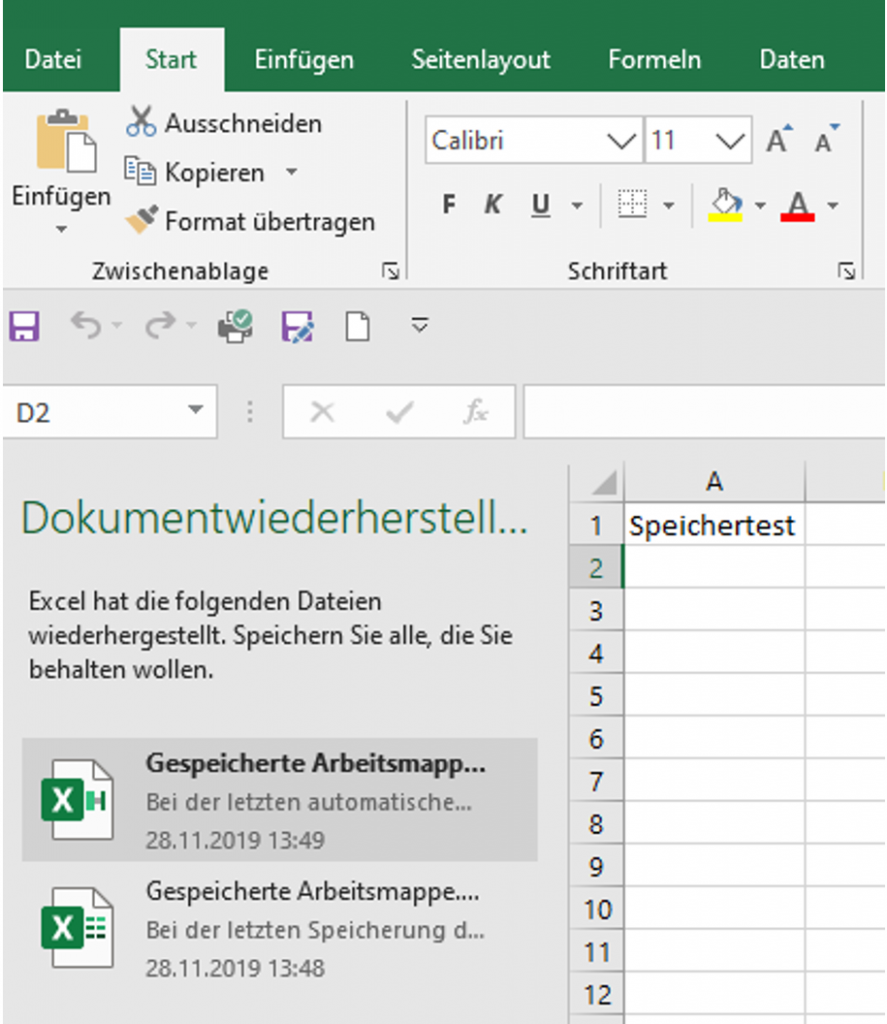
Oder doch? Ein Dankeschön an Jürgen Diedmann, der mir folgenden Artikel zum Thema Speichern und Abstürze zugeschickt hat. Wichtig für alle! Damit (nicht nur) Excel nicht (mehr so sehr) nervt.
Speicher und Sicherheitsfunktionen nach Absturz o.ä.
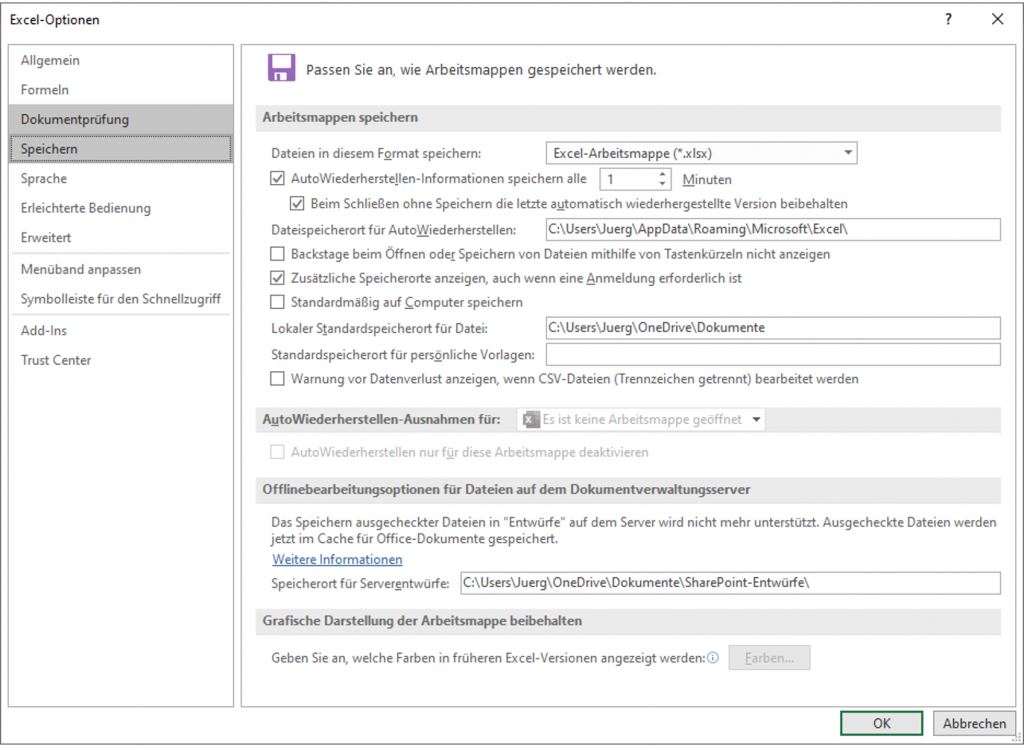
Grundsätzliches: In den Optionen sollten eingestellt sein:
Kategorie Speichern / Auto-Wiederherstellen-Informationen speichern alle 1 Minute Dateispeicherort für AutoWiederherstellen: So wie abgebildet, Ort niemals ändern, WICHTIG
Einstellungen mit OK bestätigen
Grundsätzliche Unterscheidung zwischen
Nicht gespeicherte Arbeitsmappe
Bereits gespeicherte Dateien
Nicht gespeicherte Arbeitsmappe
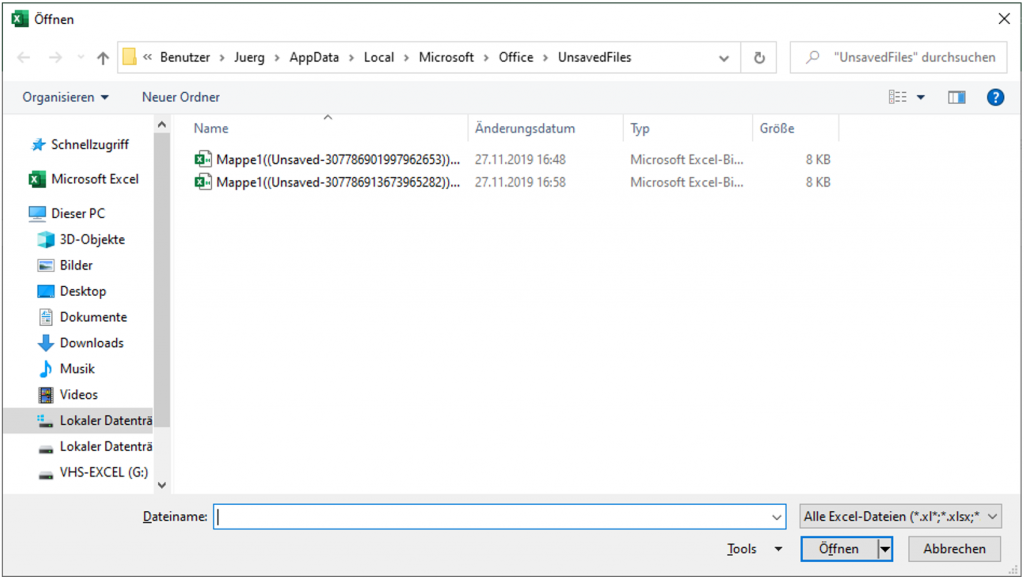
Datei wurde noch nicht unter einem Namen gespeichert bzw. abgelegt. Datei wird von Excel automatisch im Speicherpfad, hier (Beispiel) C:\Users\Juerg\Appdata\Local\Microsoft\Office\UnsavedFiles abgelegt.
Wiederherstellung nach Systemabsturz, Stromausfall o.ä.
Nicht gespeicherte Arbeitsmappe
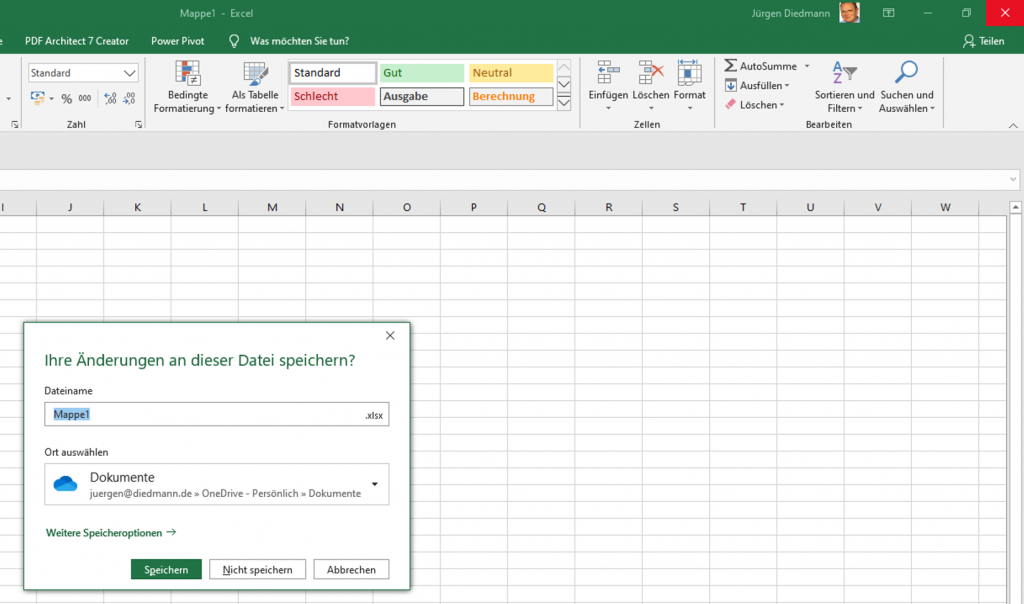
Dateiname wurde noch nicht vergeben und man ist auf normalen Wegen aus Excel ausgestiegen, wie zum Beispiel rot unterlegtes Kreuz rechts oben geklickt,
Ihre Änderung an dieser Datei speichern?……Nicht speichern Egal wann diese Datei wiederhergestellt werden soll, sie wurde auf der Festplatte abgespeichert. Wichtig ist nur, dass die Datei mind. 1 Minute, (Einstellung Optionen) geöffnet war.
Wiederherstellung:
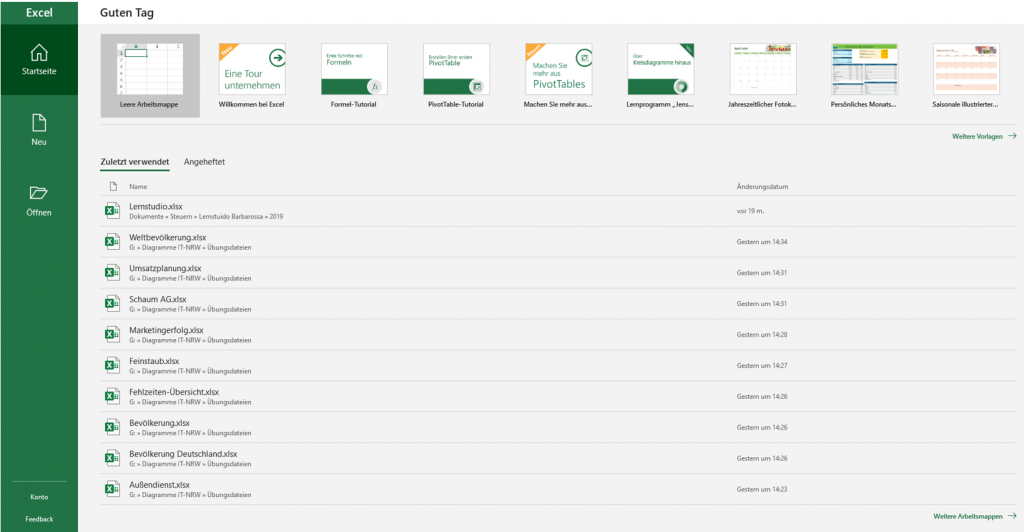
Excel öffnen…
Weitere Arbeitsmappen rechts unten anklicken, es erscheint…
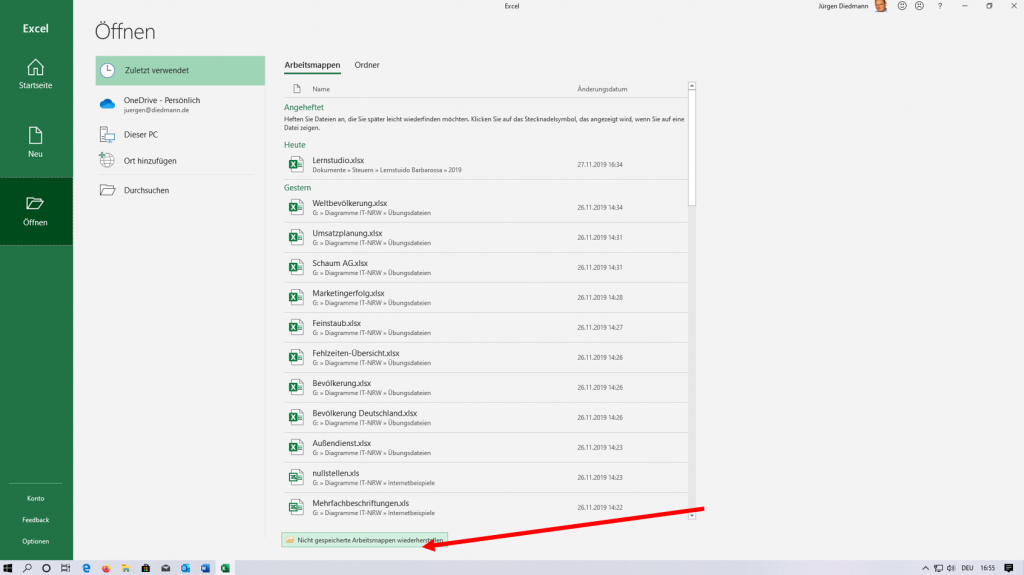
Nicht gespeicherte Arbeitsmappen wiederherstellen anklicken.
Es erscheint…
Hier sind nun alle Dateien abgelegt, welche automatisch unter dem in den Optionen aufgeführten Speicherort abgespeichert wurden. Datei anklicken und alles wird gut. Daher der Hinweis, den Pfad in den Optionen nie ändern.
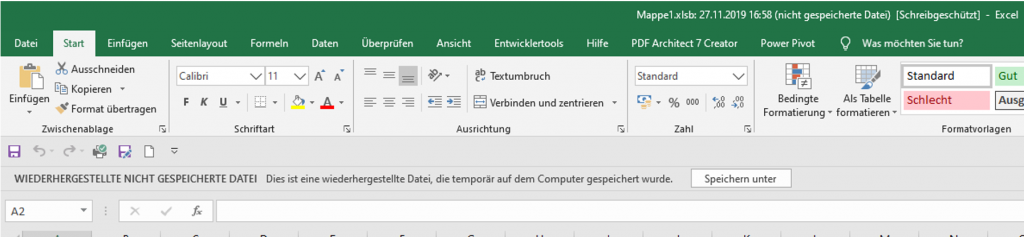
Die gewünschte Datei wird so dann wiederhergestellt mit folgenden Hinweisen:
Wiederhergestellte Datei… sofort Speichern unter…
Gespeicherte Arbeitsmappe
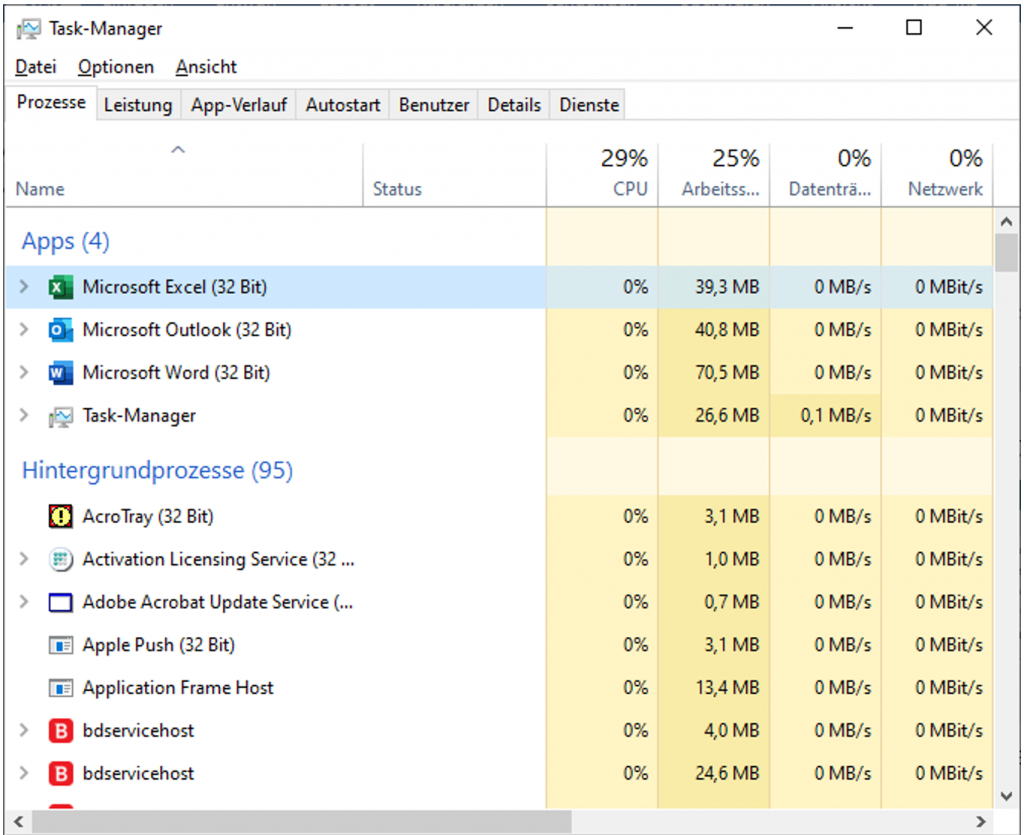
Eine beliebige Arbeitsmappe wurde erstellt und abgespeichert, welche nach einer Minute „zusammenbricht“. Wir provozieren dieses einmal mit dem Task-Manager. Str+Alt+Entf drücken, Task-Manager, Excel anklicken, Task beenden drücken und den Manager wieder verlassen. Excel ist und „unsanft“ beendet worden.
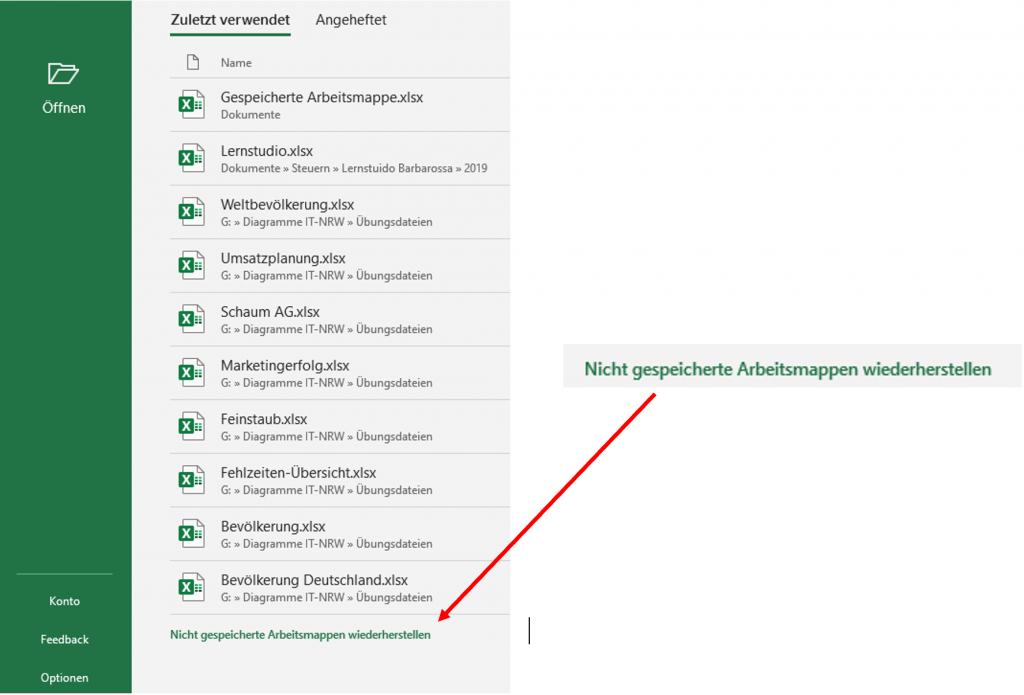
Nun wird Excel wieder gestartet… Im Startbildschirm erscheint im unteren Bereich…
Nach dem Klick in die Fläche kommt dann der eigentliche Bildschirm mit den Wiederherstellungsoptionen
Ein Klick in die gewünschte Rubrik Arbeitsmappe und die Datei ist wieder auf dem Schirm. Es geht lediglich die Arbeit 1 Minute verloren
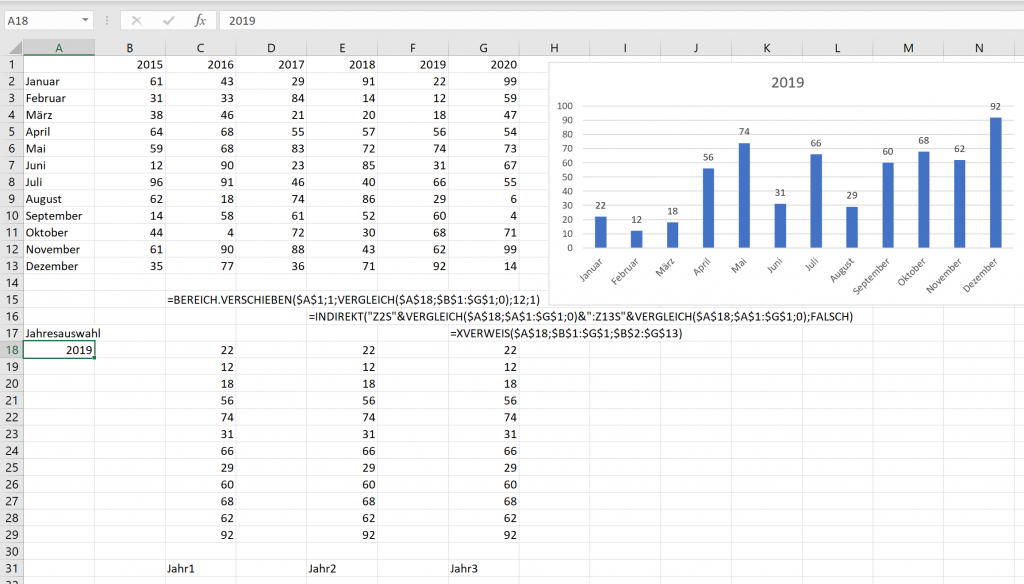
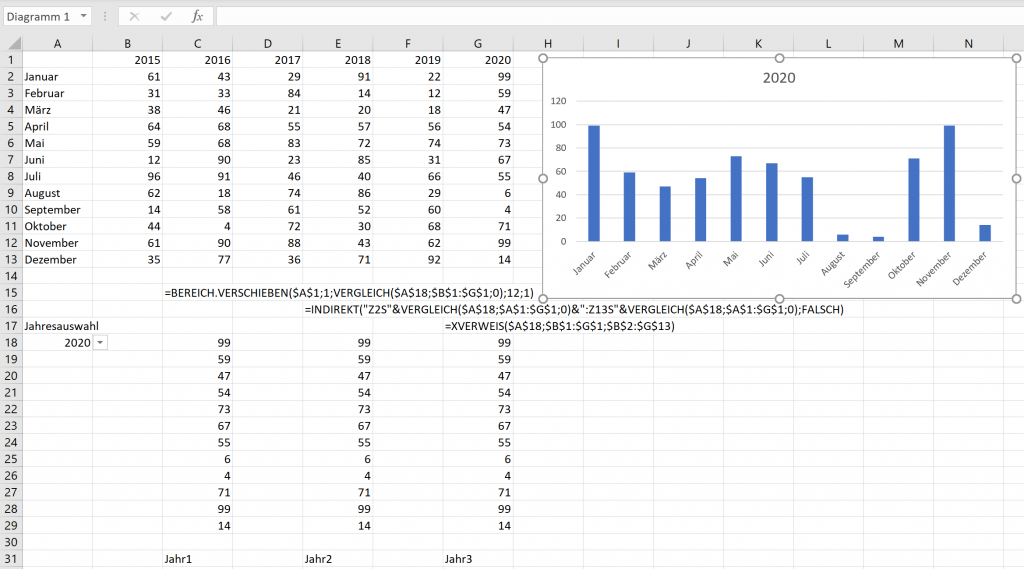
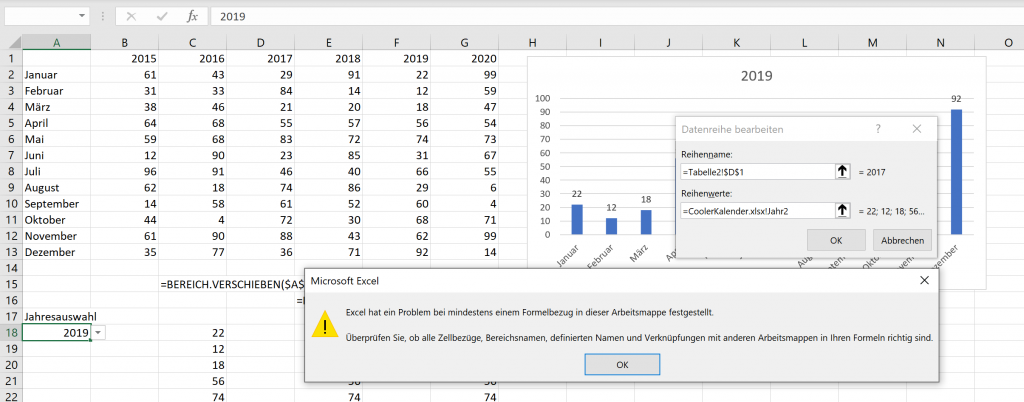
Mit den drei Funktionen BEREICH.VERSCHIEBEN, INDIREKT und XVERWEIS kann man einen dynamischen bereich aufspannen. Diese drei Funktionen kann man als Namen speichern (ich habe sie mal Jahr1, Jahr2 und Jahr3 genannt).
Die Namen mit den Funktionen BEREICH.VERSCHIEBEN und XVERWEIS kann man wunderbar in einem Diagramm verwenden:
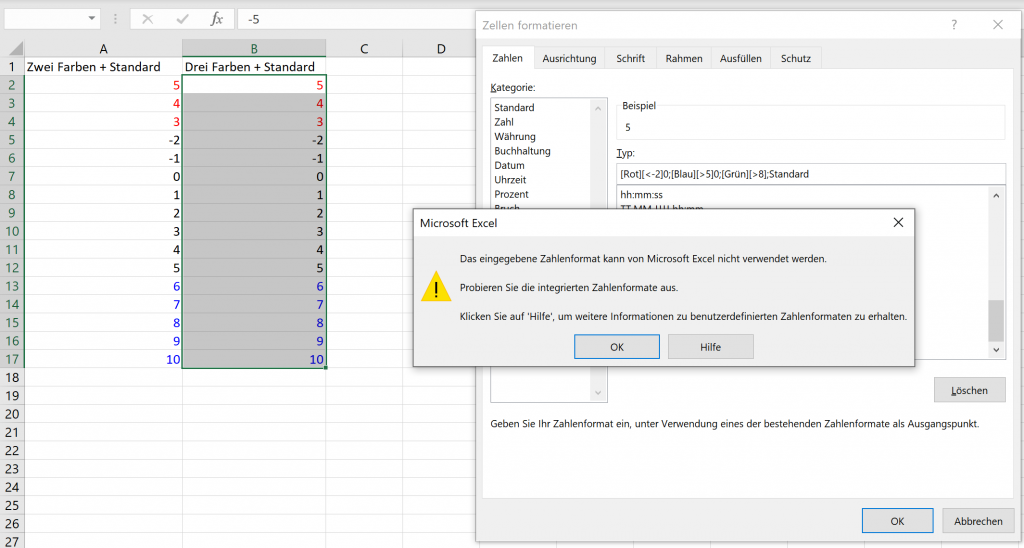
Schade eigentlich. Ab und zu benötige ich die benutzerdefinierte Formatierung der Form
[Rot][<-2]0;[Blau][>5]0;Standard
Es gibt Stellen in Excel, in denen nicht mit der bedingten Formatierung gearbeitet werden kann – beispielsweise in Diagrammen. Allerdings: man kann leider nur maximal zwei Farben verwenden plus die Standardfarbe. Schade!
Die Zeilennummerierung wurde eine Zeile zu hoch angesetzt – Zeile 1 darf nicht die Zeile neben den Köpfen sein, sondern muss eine Zeile tiefer beginnen. Dann würde es stimmen!
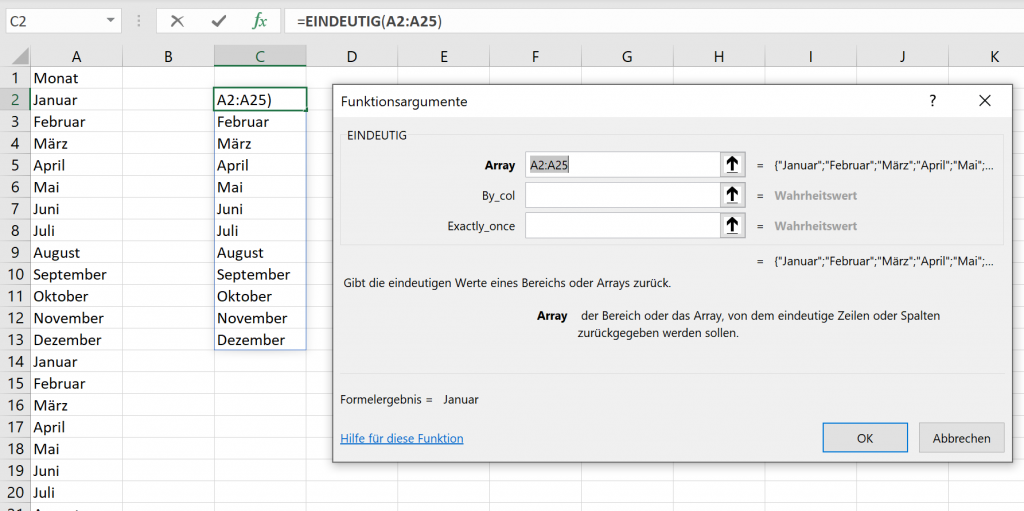
Liebe Microsoftis: die neue Funktion EINDEUTIG ist – ebenso wie die anderen fünf neuen ARRAY-Funktionen klasse! Wirklich, ehrlich: super-spitzen Klasse! Brauchbar ohne Ende! Aber, bitte, bitte: übersetzt die Parameter ins Deutsche. Wie bei den anderen fünf Funktionen!
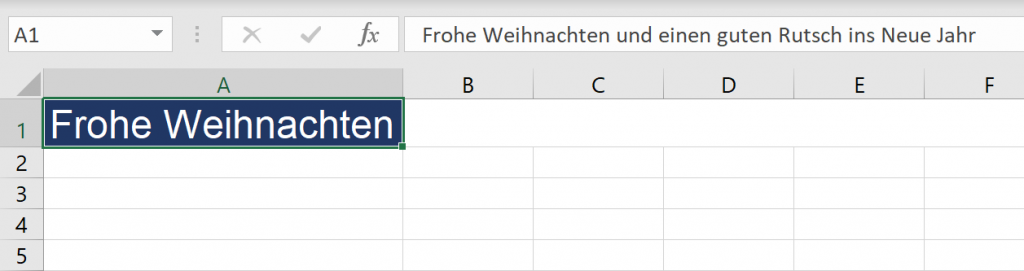
Ich habe zwei Mal hinschauen müssen, bis ich den Guten Rutsch gesehen habe. Beziehungsweise verstanden habe, warum der zweite Teil des Textes nicht angezeigt wird. Dann habe ich geschmunzelt.
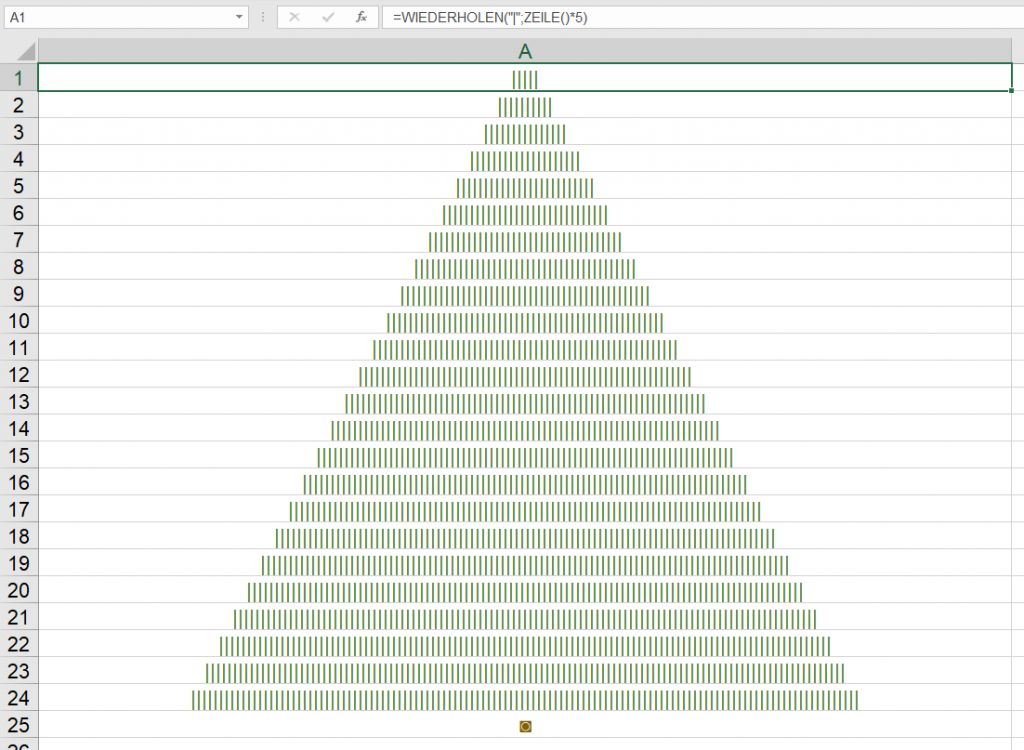
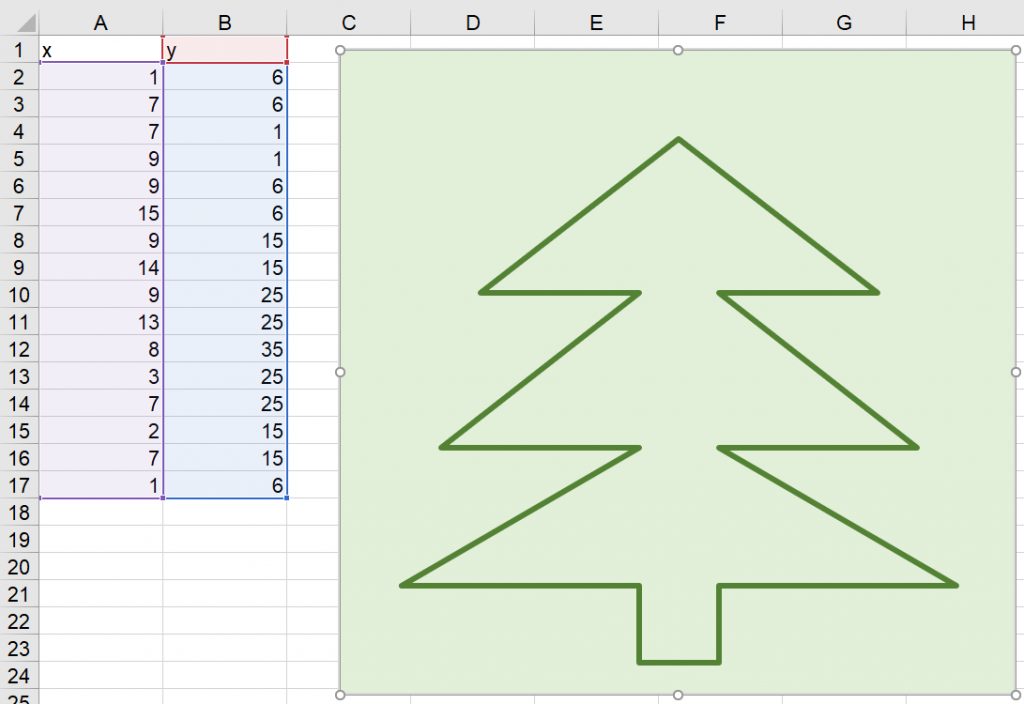
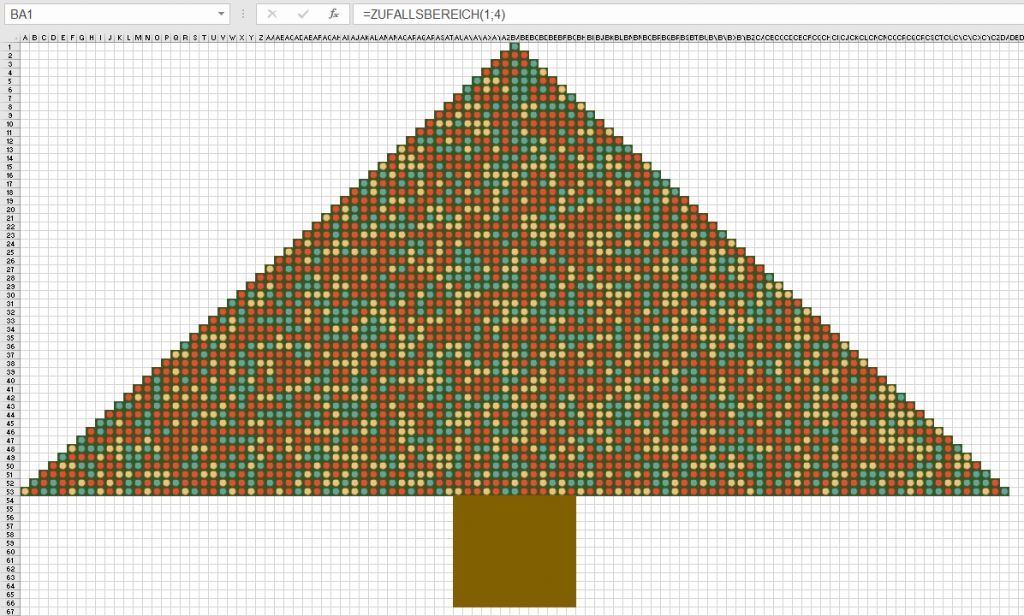
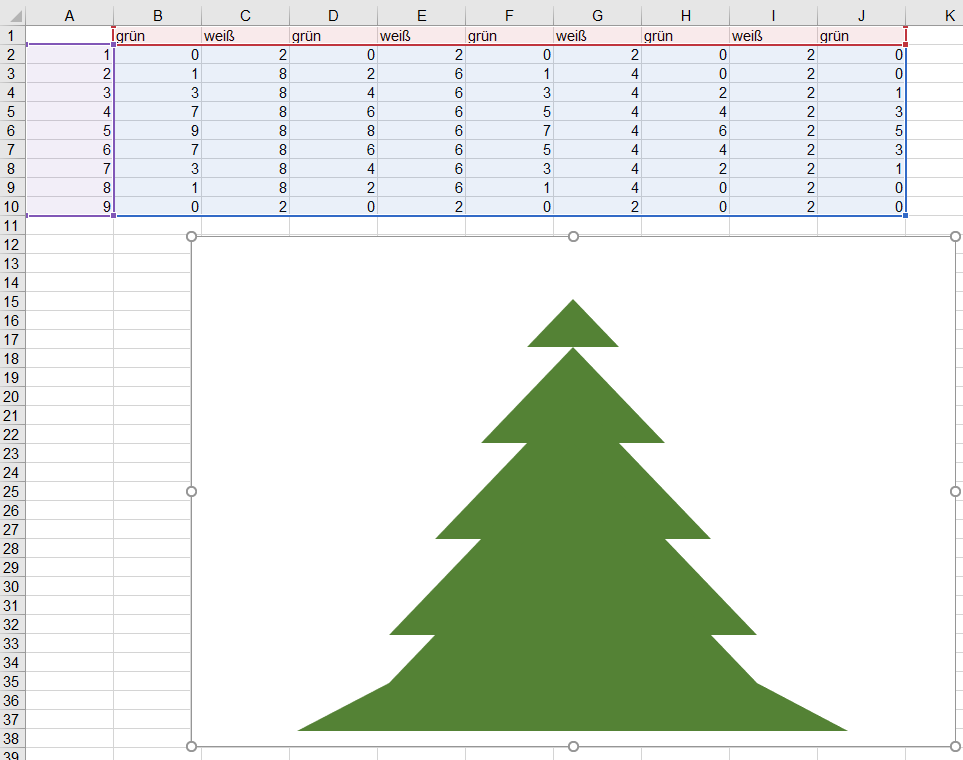
Man sollte einen Wettbewerb ausrufen. Wer hat Lust mitzumachen? Die schönsten Excel-Weihnachtsbäume. Ich fange man an:
Weihnachtsbaum I. Mit der Funktion WIEDERHOLEN
Oder mit einem Punkte-Diagramm (XY-Diagramm):
Oder mit der Bedingten Formatierung. Damit kann man grüne Kästchen erzeugen (mit den Funktionen ZEILE() und SPALTE(), aber auch die Ampeln als Christbaumkugeln verwenden. Eine Funktion ZUFALLSZAHL() oder ZUFALLSBEREICH hilft:
Und schließlich mit einem Liniendiagramm dessen Flächen ausgefüllt sind:
Boah – muss ich mich wieder ärgern! Ich schaue mir gerade die beiden neuen Funktionen XVERWEIS und XVERGLEICH an (wirklich klasse!) und werfe einen Blick auf die Hilfeseite von Microsoft:
Das Beispiel 1 ist völlig falsch! Es wird keine Platzhaltersuche (4) verwendet, sondern eine exakte Übereinstimmung oder das nächst größere Element. Deshalb liefert 1 das Ergebnis 2! Der Parameterwert 4 würde #NV liefern, weil Gra? nicht vorhanden ist. Nur Gra?? oder Gra*. Boah! Das Boah geht weiter: Beispiel 2: Der Satz „Beachten Sie, dass diese Methode erfordert, dass Ihre Daten in absteigender Reihenfolge sortiert sind.“ Nein – das erfordert sie nicht – es wird der Wert darüber ODER darunter zurückgegeben. Beispiel 3 ist korrekt; bei Beispiel 4 hätte ich mir eine vollständige Übersetzung gewünscht: =XVERGLEICH(4;{5;4;3;2;1}) Nun ja!
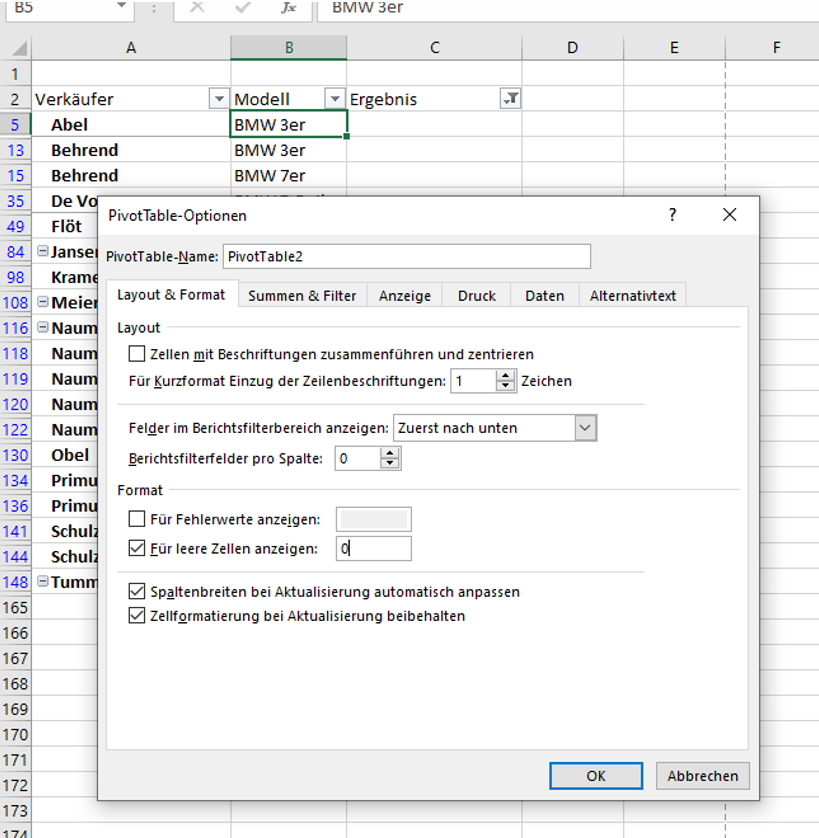
Da habe ich eine Anfrage von Herrn Diedmann erhalten, ob er etwas auf meinem Blog veröffentlichen kann. Na klar kann er – nervige Sache mit einer hervorragenden Lösung. Es geht darum in einer Pivottabelle nur die Nullwerte mit den entsprechenden Daten herauszufiltern. Lesen Sie selbst:
Sehr geehrter Martin,
Hier die Geschichte, die den Stein ins Rollen brachte.
Durch ein Lernstudio habe ich vor Ort bei einer
Getränkefirma Excel Unterricht vor Ort gegeben.
Es waren mit verschiedenen Office Versionen gearbeitet, von
2010 bis 2019
Bei Pivot war die Grundlage eine Tabelle von YouTube vom
Andreas Thehos.
Es sind Automobilverkäufer, die verschiedene Modell anbieten. Einige der Verkäufer haben in einem Zeitraum aber nicht bestimmte Modelle verkauft.
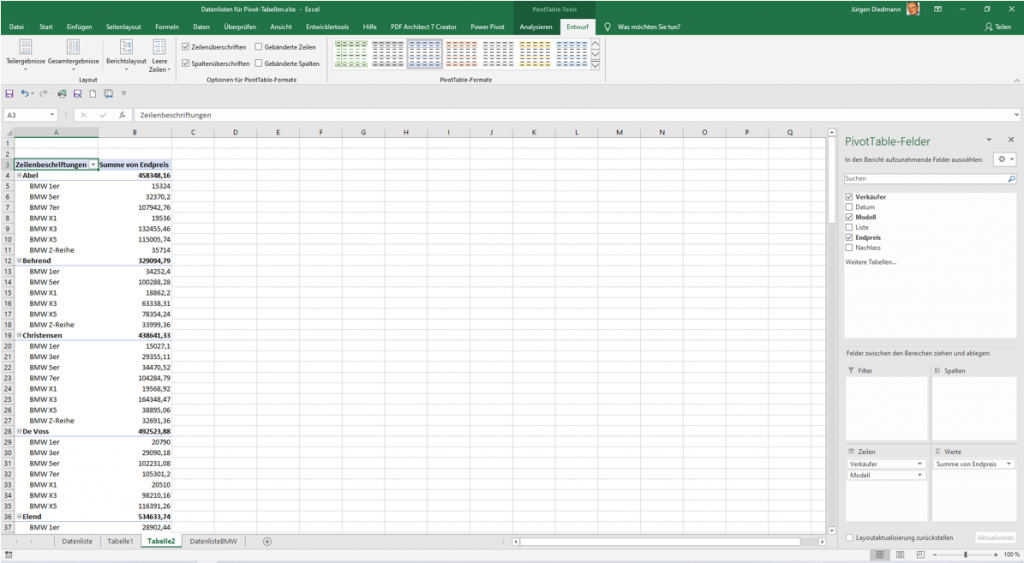
Lösung für Herrn N.….. Also.. Pivot Tabelle erstellen aus den Daten der BMW-Verkäufern
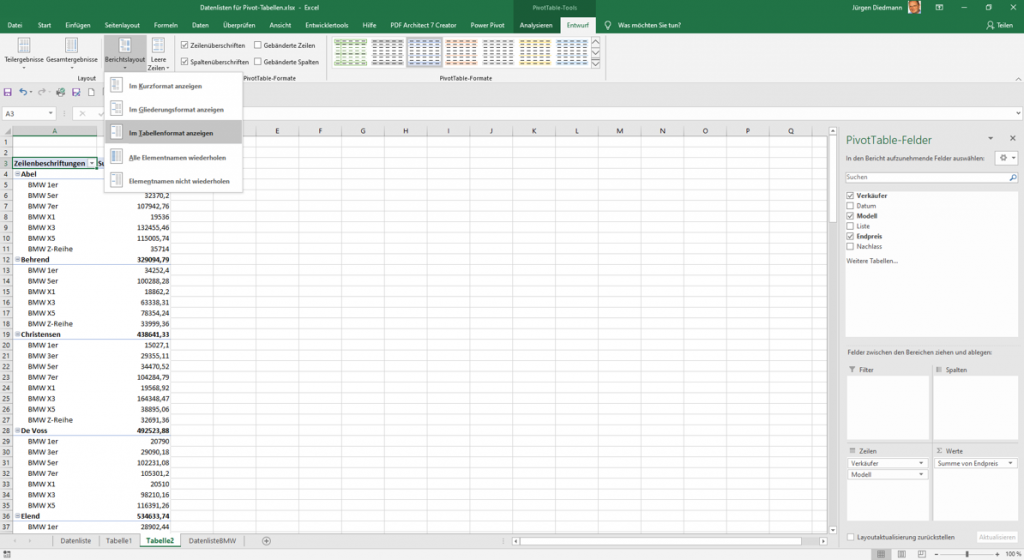
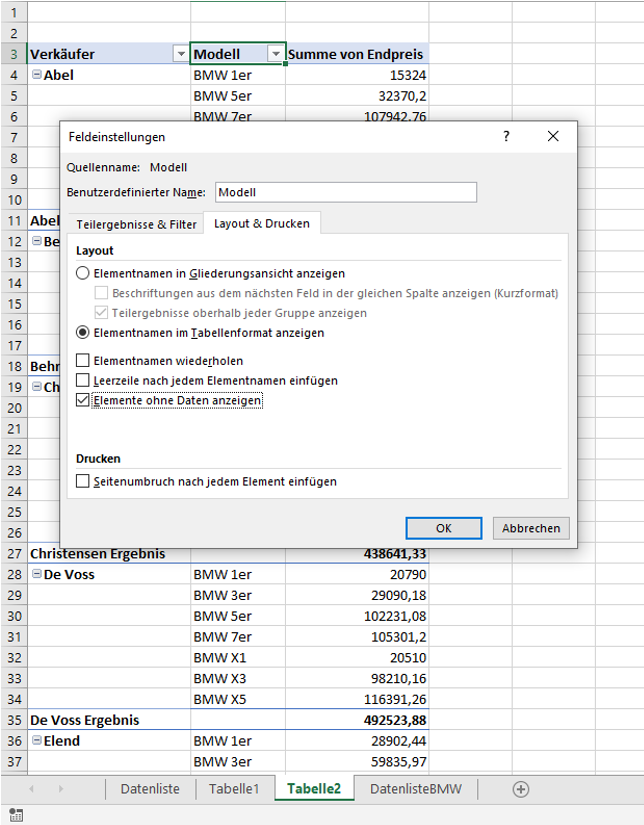
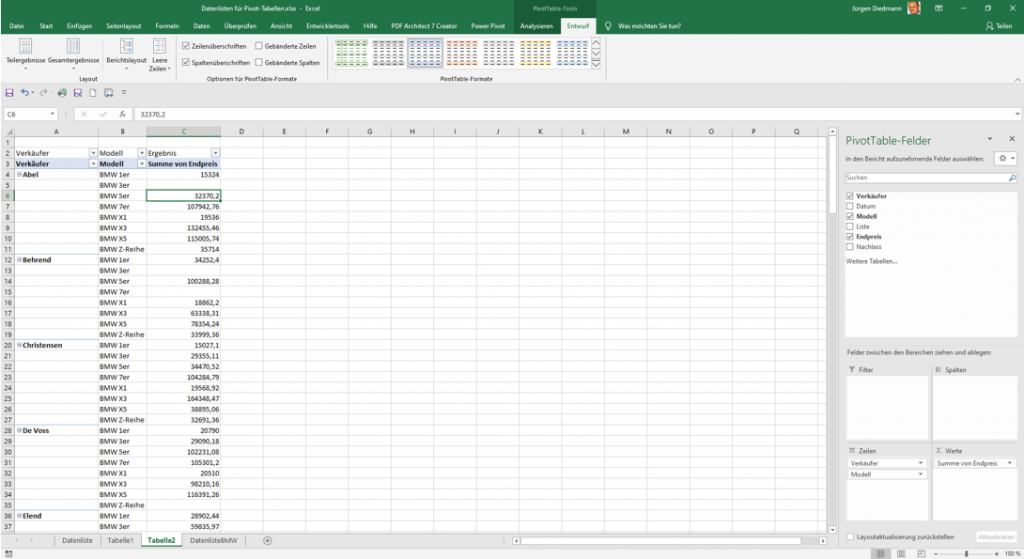
Pivot Tools… Entwurfsansicht… Berichtslayout… in Tabellenformat…
Es erscheint…
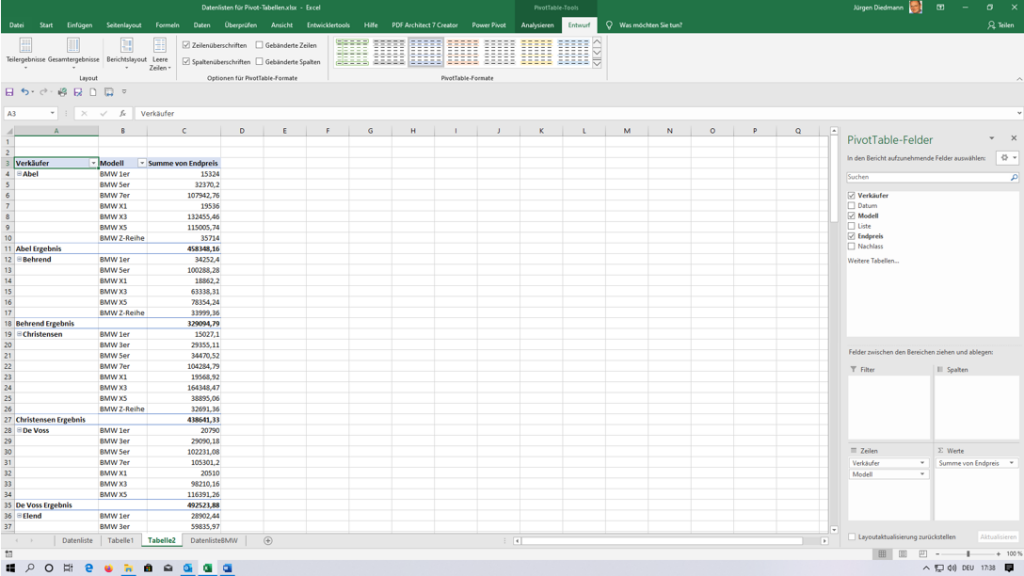
Weiter… so wie angezeigt. Modell anklicken, rechte Maustaste, Feldeinstellungen, Elemente ohne Daten auswählen und OK
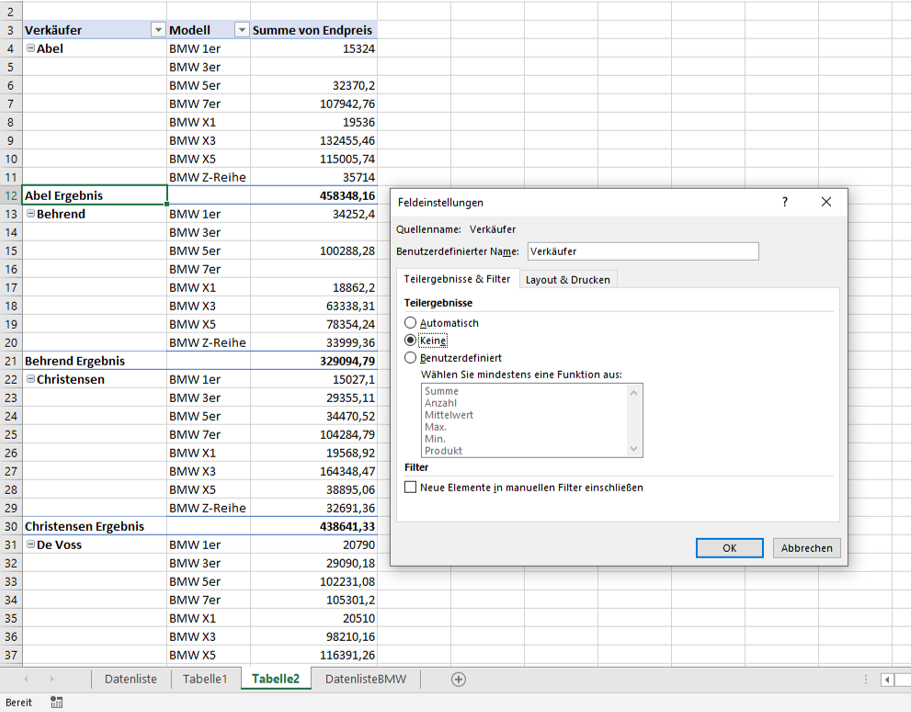
Wie unten, ABEL Ergebnis anklicken, rechte Maustaste, Teilergebnisse keine und OK…
Die Nullwerte auszufiltern war und ist ja auch kein Problem.
Nun kam die Frage, Kann ich alle Verkäufer mit Nullwerte untereinander
ausfiltern?
Das Feld „Summe vom Endpreis“ zeigte keine
Filtermöglichkeit.
Aber, die Office Version 2010 hatte diese Filtermöglichkeit.
Das war die Herausforderung. Eine Lösung ohne VBA, denn das
können sie den Wenigsten vermitteln.
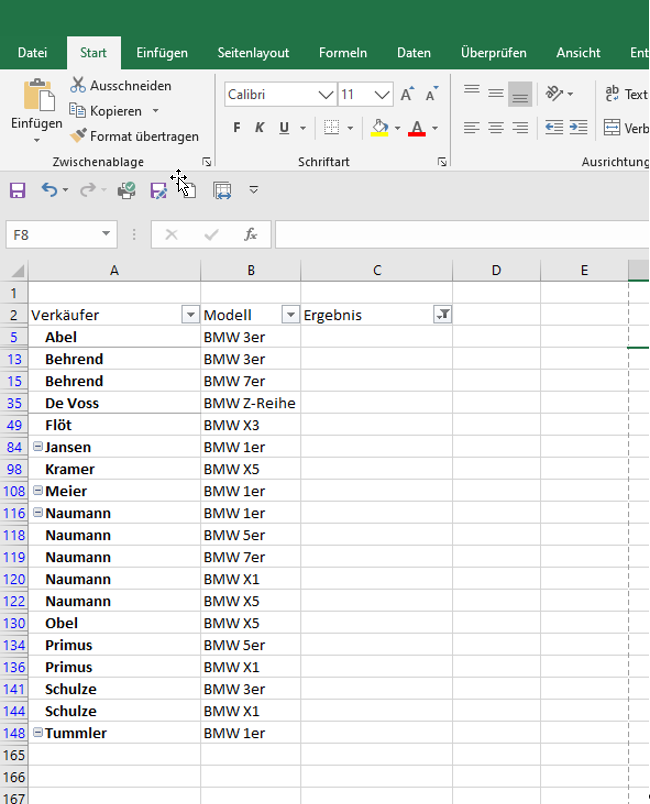
Die Lösung war letzthin und endlich, dass ich aus lauter
Verzweiflung einfach den Spaltenname über die projizierte Überschrift
geschrieben habe und schwupps…. Die Spalte ließ sich filtern.
Und….. Ratatataaaaaaa…..
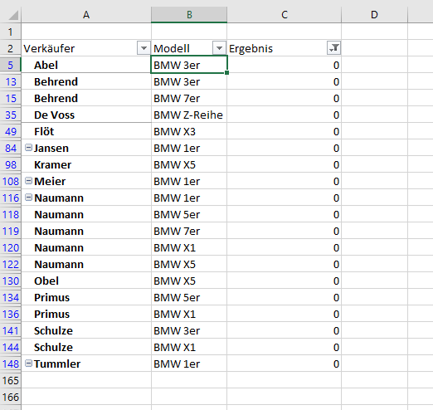
Wenn jetzt noch Leere Daten als Null anzeige gesetzt wird…
Evtl. ist das das erste Thema, welches ich bei ihnen veröffentlichen kann.
Ansonsten zunächst frohe Fest und guten Rutsch ins neue
Jahr.
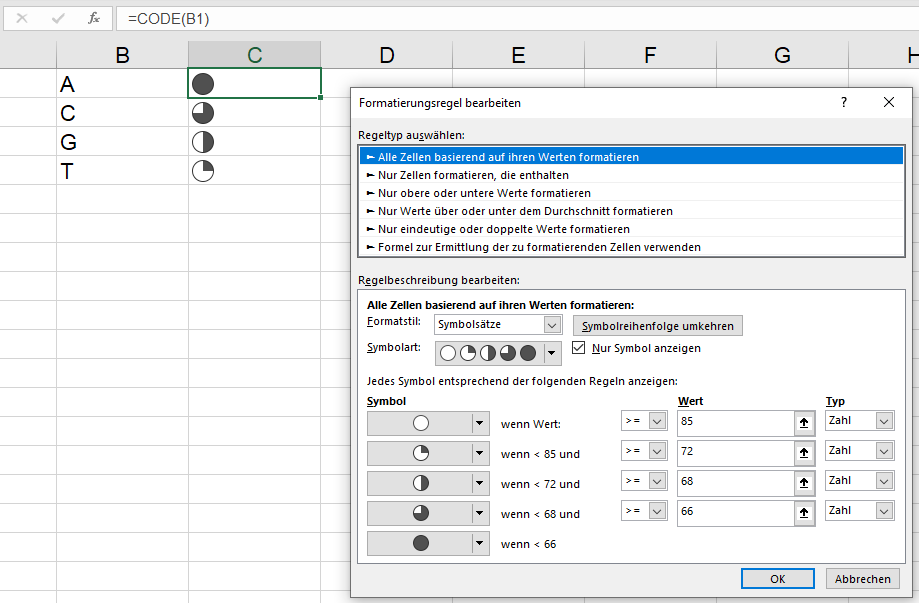
Die Aufgabe ist einfach. Zu einem Text (einem Buchstaben) sollen Kreissymbole dargestellt werden. Das kann man prima mit der Bedingten Formatierung erledigen. Allerdings: sie akzeptiert keine Texte. Also muss man den Text in eine Zahl umwandeln – beispielsweise mit der Funktion CODE (oder UNICODE). Darauf kann man eine Bedingte Formatierung aufsetzen.
Auch dieses Problem hat mich eine Stunde Zeit gekostet.
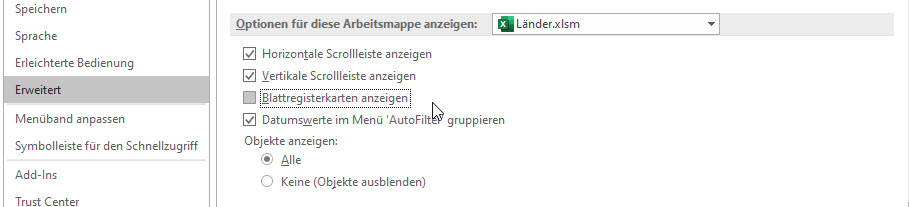
Ich erstelle ein umfangreiches Programm für einen Kunden. Die Registerkarten sind ausgeblendet:
Ich starte das Programm mit dem Ausschalten der Bildschirmaktualisierung:
Application.ScreenUpdating = False
Ich blende die Registerkarten per VBA wieder ein:
ActiveWindow.DisplayWorkbookTabs = True
Was passiert? Nichts!
Man muss vor dem Anzeigen die Bildschirmaktualisierung wieder einschalten! ( Application.ScreenUpdating = True). Dann erst werden die Tabs wieder angezeigt:
Übrigens: Es ist erstaunlich, dass die Eigenschaft „DisplayWorkbookTabs“ eine Eigenschaft von ActiveWindow und nicht von ActiveWorkbook ist!
Boah – ist das mies! Zwei Stunden lang habe ich gesucht. Und dann gefunden.
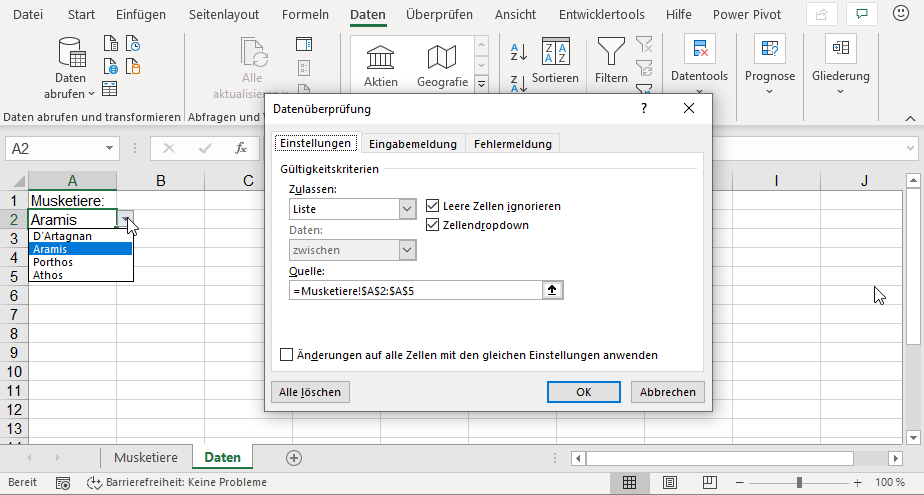
Ich habe eine Datei mit zwei Tabellenblättern. Eines enthält eine Datenliste, ein zweites eine Datenüberprüfung mit einer Liste, die diese Daten aus dem anderen Blatt holt:
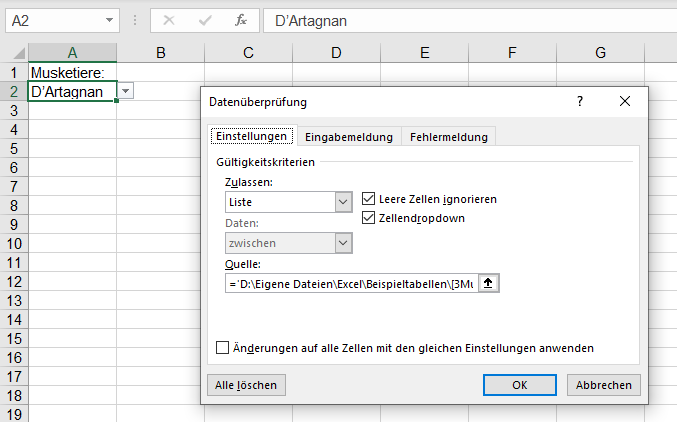
Per VBA ziehe ich nun diese beiden Blätter (einzeln!) in eine Masterdatei (man kann es auch per Hand machen. Die Verknüpfung verweist nun auf die alte Datei:
Der Code:
Dim xlFremdeDatei As Workbook
Dim xlEigeneDatei As Workbook
Dim xlFremdesBlattDaten As Worksheet
Dim xlFremdesBlattDatenüberprüfung As Worksheet


Set xlEigeneDatei = ThisWorkbook
Set xlFremdeDatei = Application.Workbooks.Open("D:\Eigene Dateien\Excel\Beispieltabellen\3Musketiere.xlsx")
xlFremdeDatei.Worksheets(2).Copy Before:=xlEigeneDatei.Worksheets(1)
Set xlFremdesBlattDatenüberprüfung = xlEigeneDatei.Worksheets(1)
xlFremdeDatei.Worksheets(1).Copy Before:=xlEigeneDatei.Worksheets(1)
Set xlFremdesBlattDaten = xlEigeneDatei.Worksheets(1)
xlFremdeDatei.Close SaveChanges:=False
xlEigeneDatei.Save
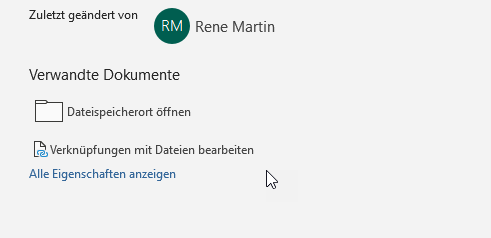
Beide Dateien werden geschlossen, die Masterdatei wird geöffnet. Unter Datei / Informationen wird angezeigt, dass sich in dieser Datei eine Verknüpfung (auf eine andere Datei) befindet, die man hier nicht löschen kann. Klar!
Nun setze ich in der Zelle mit der Datenüberprüfung per Hand oder per VBA die Verknüpfung auf die eigene Datei:
Excel zeigt noch immer (unter Datei / Informationen) an, dass sich in der Datei eine Verknüpfung befindet. Diesen Eintrag kann ich nicht löschen! Erst durch das Schließen und wieder Öffnen der Datei ist er verschwunden.
Das Erstaunliche: werden die Tabellenblätter gelöscht, wird die Verknüpfung nicht angezeigt. Werden die Verknüpfungen „nur“ behoben, bleibt der Eintrag noch in den Informationen stehen.
Zwei Stunden habe ich benötigt, um das herauszufinden. Mies!
Heute in der PowerQuery-Schulung kam die Frage, ob man ab einer bestimmten Spalten alle anderen Spalten bis zum Ende der Tabelle löschen könne:
Schöne Frage. Geht aber nicht mit den Hausmittel. Ein paar Zeilen Code M wären nötig.
Ich habe vorgeschlagen von der ersten bis zu der Spalte mit der [Umschalttaste] zu markieren und anschließend „Andere Spalten entfernen“. Ist ein Klick mehr. Geht aber auch …
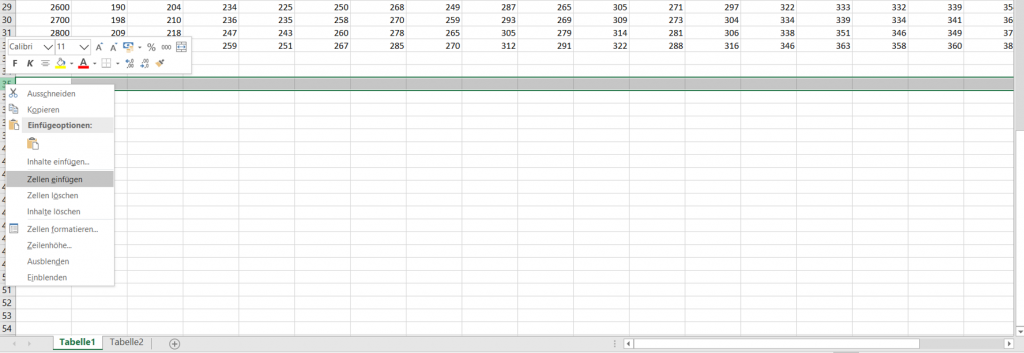
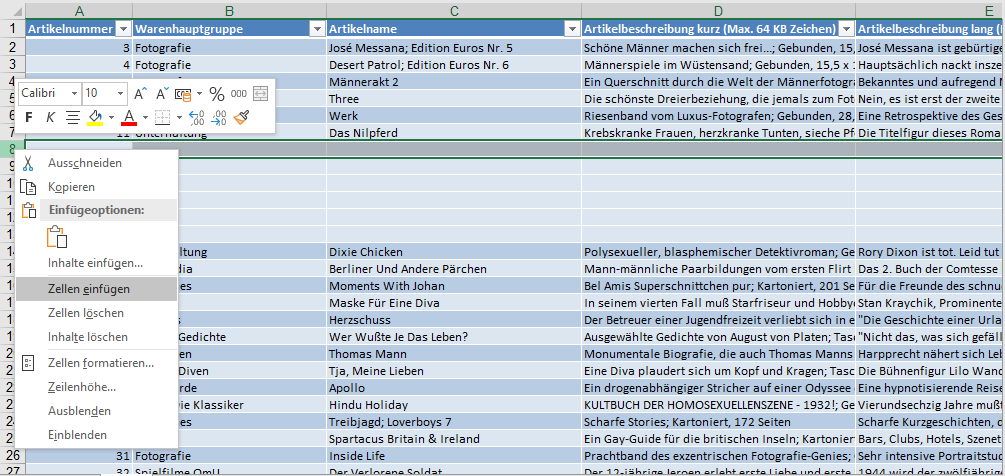
Excelschulung heute. Ich zeige, wie man eine Zeile einfügen kann: [Strg] + [+] oder über das Kontextmenü der Zeilenköpfe. Ein Teilnehmer meldet sich und sagt, dass es bei ihm nicht funktioniert: es werden keine Zeilen eingefügt.
Ich schaue auf seinen Bildschirm und lache. Er hat schnell verstanden, warum ich lache.
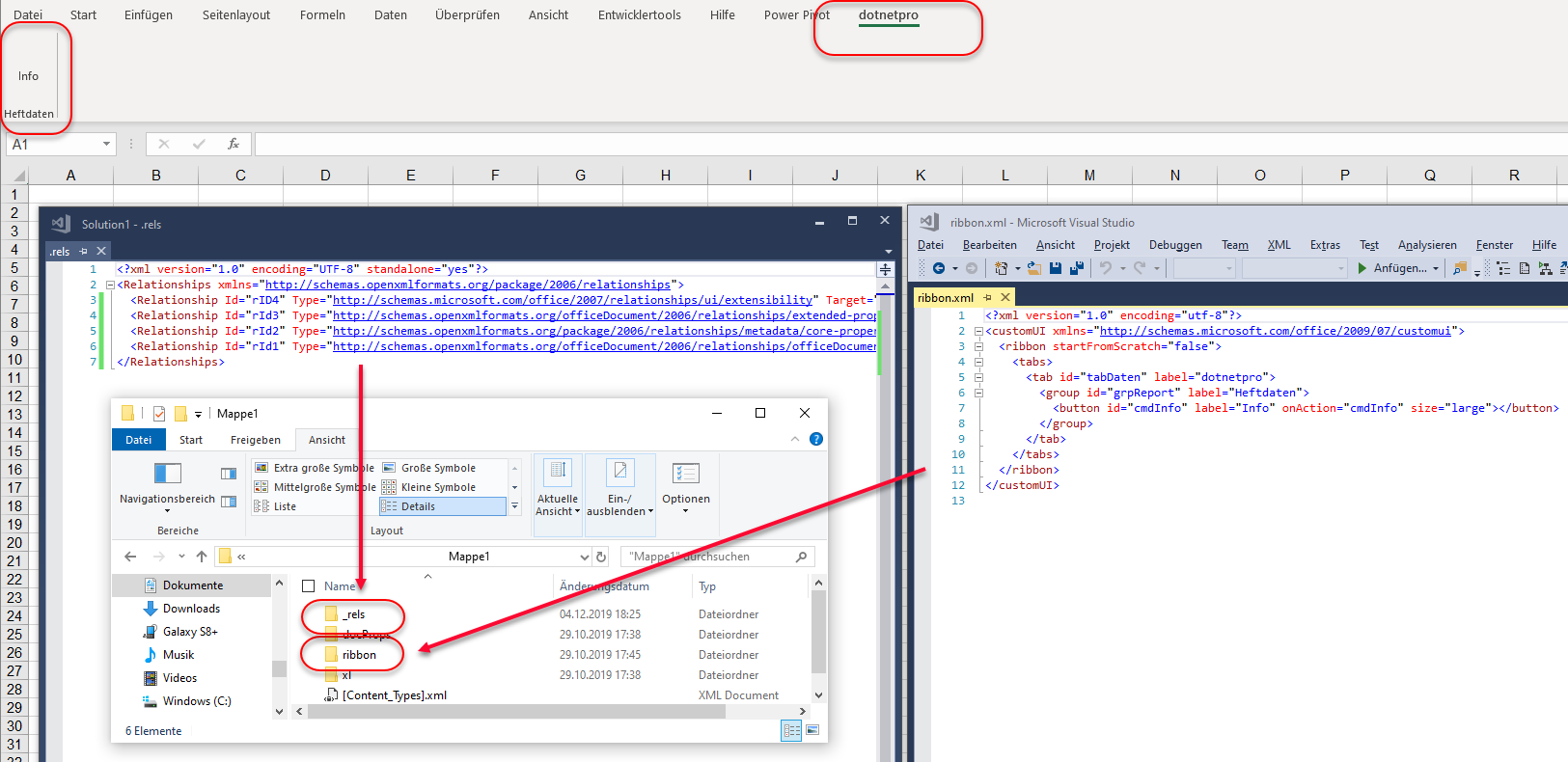
Habt ihr schon einmal Ribbon selbst mit einer XML-Datei erstellt. Ein validierender XML-Editor ist wichtig (wer Visual Studio hat, ist gut beraten).
Man fragt sich, welcher Praktikant den Befehl checkBox und nicht Checkbox (auch nicht CheckBox) genannt hat. Buttons habe das Attribut size mit den Werten „large“ und „normal“. Hum!
manchmal freue ich mich auch über Excel. Kennt ihr das? Probleme, die nicht lösbar scheinen, finden doch eine Lösung.
Kennt ihr die neuen Array-Funktionen in Excel 365? Beispielsweise ZUFALLSMATRIX:
=ZUFALLSMATRIX(10;1;1;10;WAHR)
generiert zehn zufällige ganze Zahlen zwischen einschließlich 1 und 10. Okay.
=SUMME(ZUFALLSMATRIX(10;1;1;10;WAHR))
summiert zehn zufällige Zahlen und liefert ein Ergebnis zwischen 10 und 100. Okay.
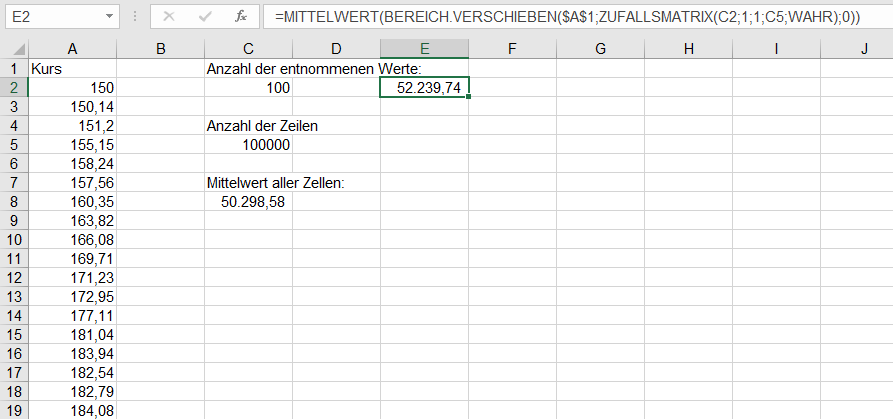
Vor einer Weile wollte ein Kunde aus einer Liste von zirka 100.000
Werten 100 Werte zufällig herausgreifen und von diesen den Durchschnitt
berechnen. Mit einer Hilfsspalte ist das kein Problem. Jedoch scheinen
die Matrixformeln zu versagen, weil {…ZUFALLSBEREICH …} 100 Mal die
gleiche Zufallszahl liefert und nicht 100 verschiedene. Die Lösung für
dieses Problem liefert ZUFALLSMATRIX:
berechnet einen Durchschnitt für diese 100 zufällig gefundenen Werte.
[F9] zum Neuberechnen liefert einen anderen Wert. Markiert man einen
Teil der Formel, dann zeigt [F9], dass tatsächlich zufällige Werte
ermittelt wurden. Die Zahl 100 kann ausgelagert und erhöht werden. Je
mehr man sich 100000 nähert, umso mehr nähert sich der
Zufalls-Mittelwert dem echten Mittelwert.
Und wer sich nun fragt:
„wer braucht denn so etwas?“ – Das Teilchen heißt
Monte-Carlo-Simulation und wird in Mathematik, Physik, Finanzwesen, …
seit über 60 Jahren angewandt. Weite Infos – beispielsweise Wikipedia.
Und ich bin begeistert – Excel rechnet so wie ich will!
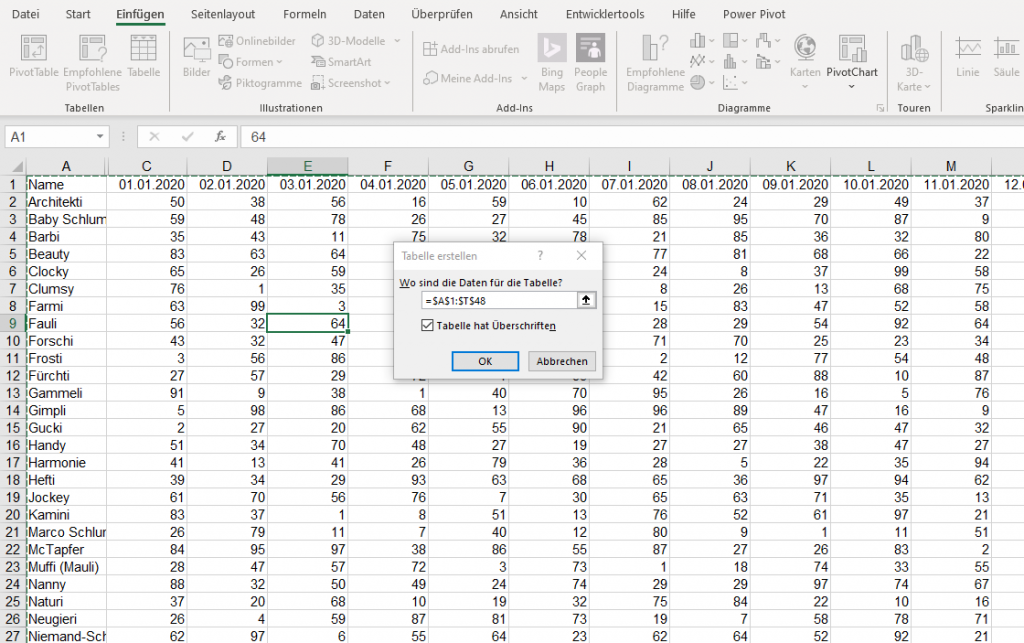
Verständlich, aber dennoch erstaunlich: Wenn eine Liste Datumsangaben in der ersten Zeile hat und wenn man diese Liste in eine (intelligente/dynamische) Tabelle verwandelt, so werden diese Datumsangaben zu Text. Klaro – Feldnamen/Überschriften müssen Text sein.
Beim Zurückkonvertieren in einen Bereich bleiben natürlich die Datumsangaben als Text stehen:
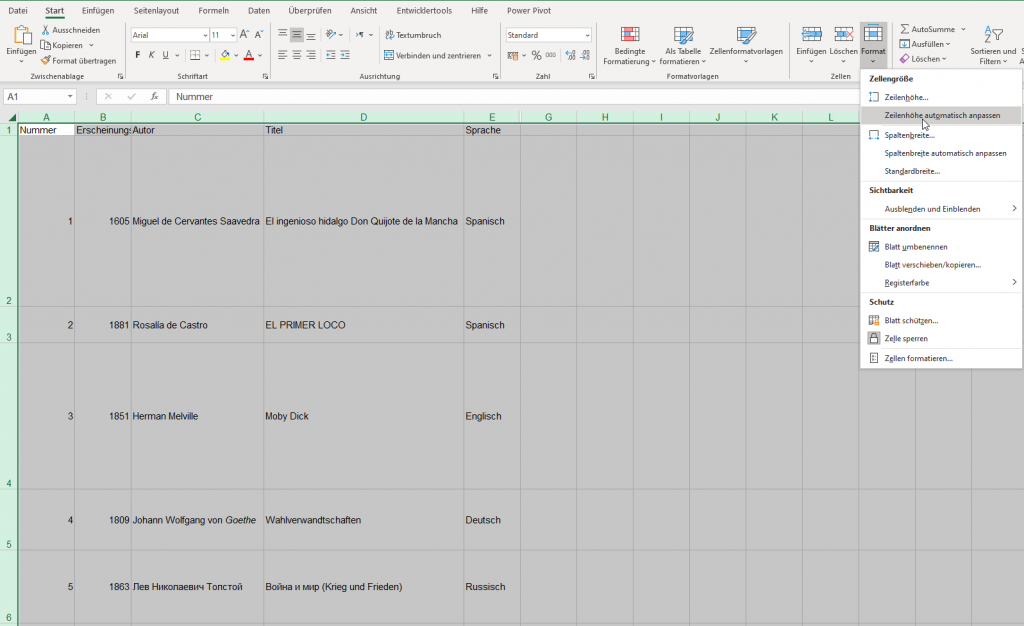
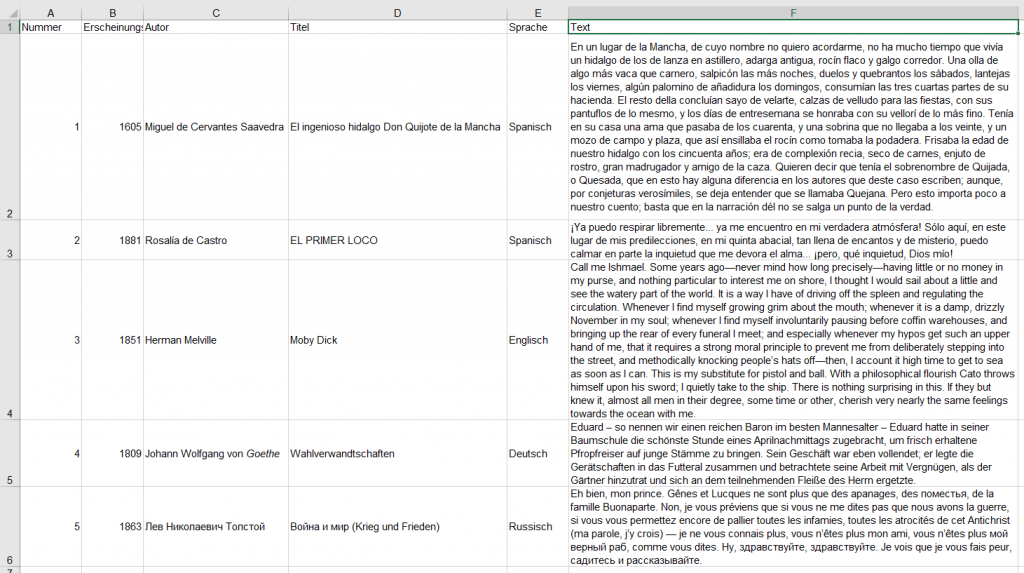
In der Schulung fragte eine Teilnehmerin, wie man eine Zeile optimal groß, also hoch machen kann. „Doppelklick“ lautete die lakonische Antwort. „Geht aber nicht, erwiderte sie. Ich schaute es mir an:
Ging tatsächlich nicht! Dann habe ich es entdeckt: In einer ausgeblendeten Spalte befand sich weiterer, längerer Text …
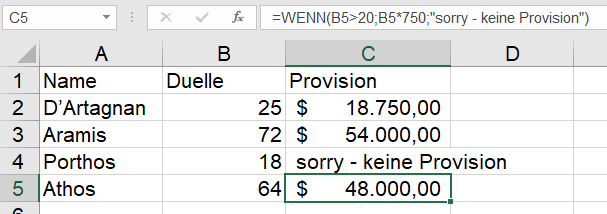
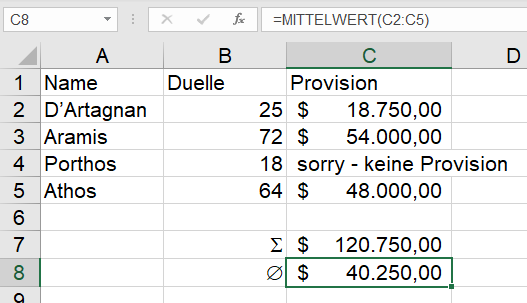
Ich lasse die Werte summieren. Ich lasse den Mittelwert berechnen.
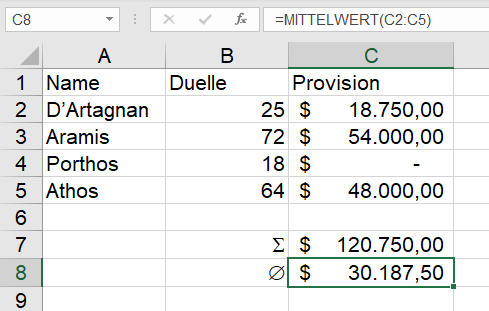
Eine Teilnehmerin meldet sich und sagt, dass sie ein anderes Ergebnis habe:
Ich schaue nach – klar – sie hat die Formel:
=WENN(B5>20;B5*750;0)
Dadurch wird zwar die Summe gleich berechnet; MITTELWERT (und SUMME) übergehen den Text – bei der Zahl 0 wird jedoch die ANZAHL anders berechnet – deshalb das unterschiedliche Ergebnis beim MITTELWERT (=SUMME/ANZAHL).
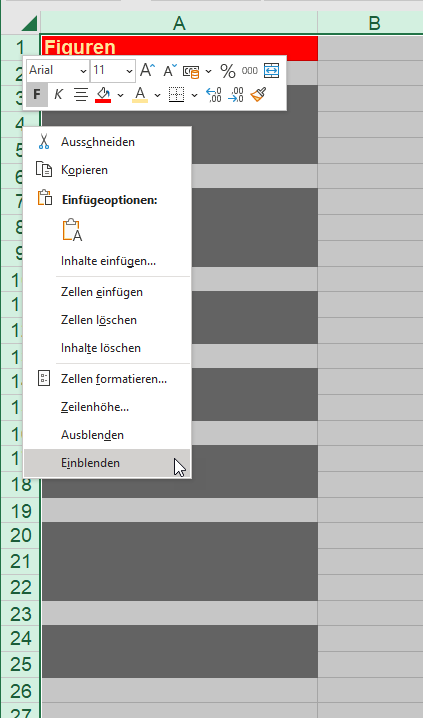
Heute in der Schulung zeige ich wie man Zeilen (und Spalten) ein- und ausblendet. Und erkläre, dass das Ausblenden sehr riskant sein kann und erläutere die Gründe. Ein Teilnehmer fragt, ob die Inhalte ausgeblendeter Zellen auch gelöscht werden:
Power Query bei Ken Puls zu lernen ist ein Genuss.
Teil II
Auch deshalb (aber nicht nur deshalb), weil er auch so gerne über Excel, Ungereimtheiten und Schwächen lästert. Hier eine kleine Auswahl seiner spöttischen Bemerkungen über Power Query & co:
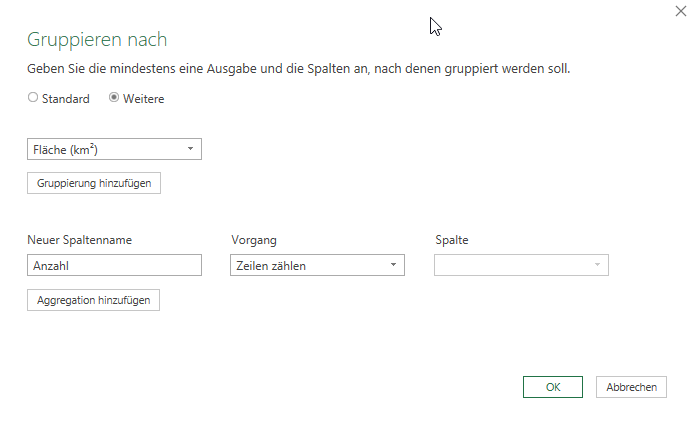
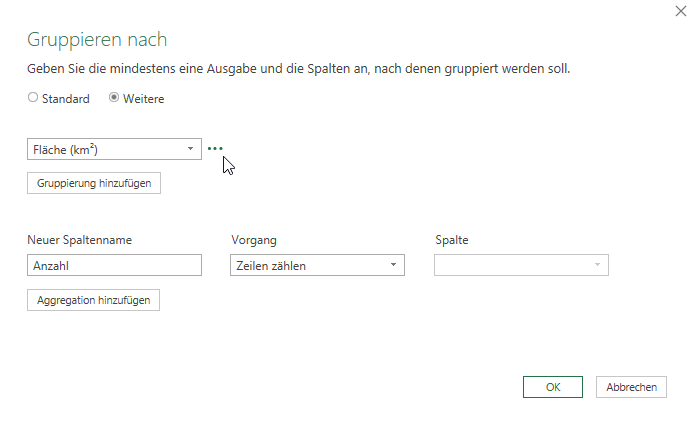
Der Dialog „gruppieren nach“ ist klasse – aber er zeigt die drei Pünktchen erst dann, wenn man mit der Maus darüber fährt.
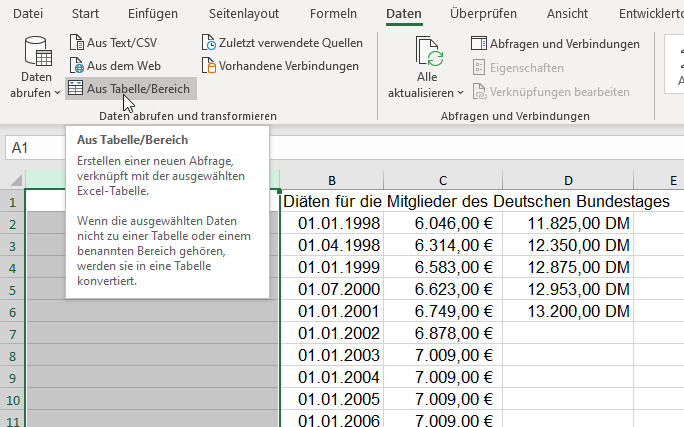
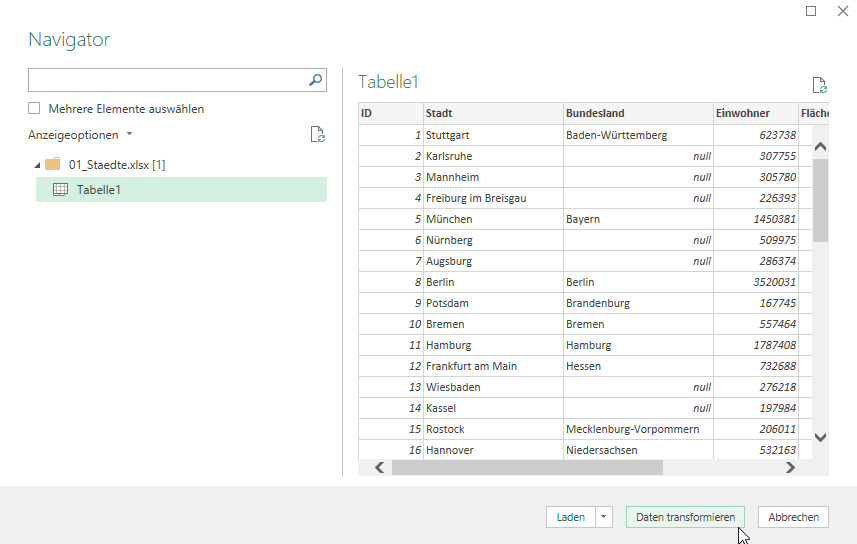
Importiert man einen Bereich nach Power Query wird daraus eine Tabelle!?! Der Name der Tabelle: Tabelle1!
Power Query bei Ken Puls zu lernen ist ein Genuss.
Auch deshalb (aber nicht nur deshalb), weil er auch so gerne über Excel, Ungereimtheiten und Schwächen lästert. Hier eine kleine Auswahl seiner spöttischen Bemerkungen über Power Query & co:
Warum ist bei Dialogen so häufig der Default-Button derjenige, der am unwichtigsten ist? Kens Tipp: meistens ist der Button links von der Abbrechen-Schaltfläche der wichtige:
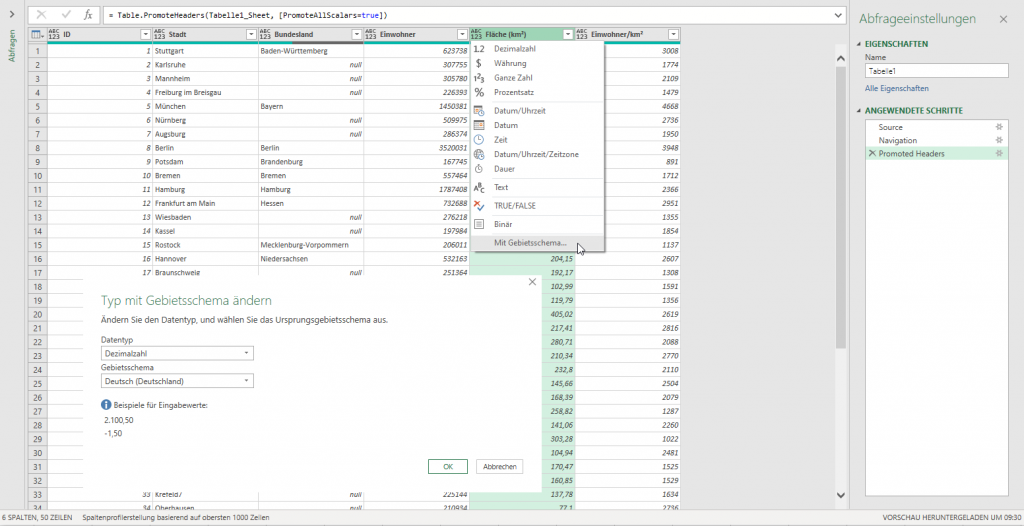
„Gebietsschema“: Der langsamste Dialog in PQ:
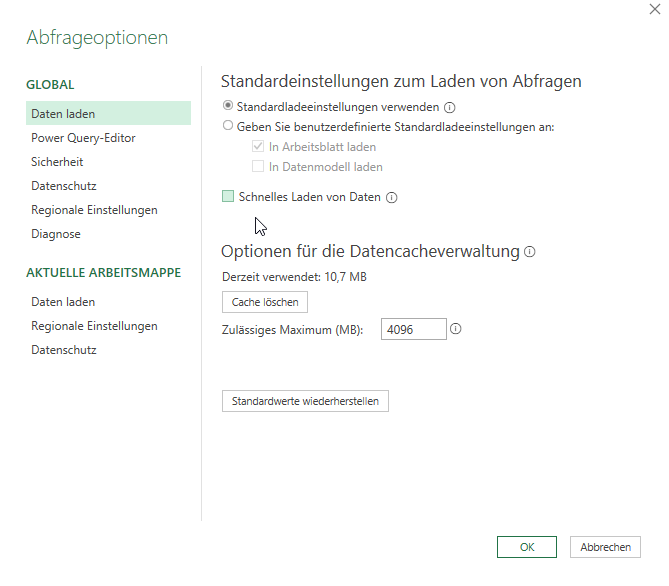
Warum ist das „schnelle Laden von Daten“ nicht Standard?
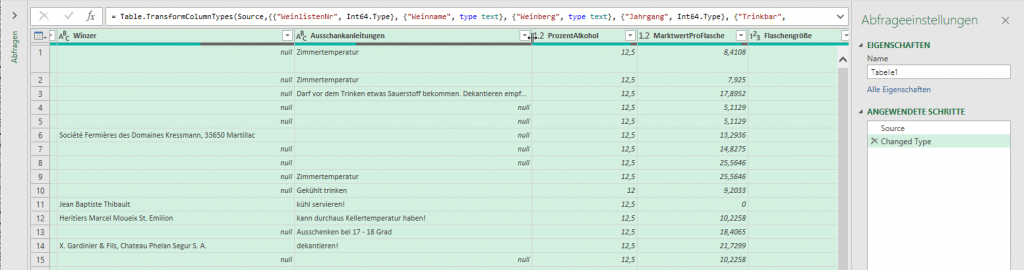
Warum zeigt ein Doppelklick auf den Rand nicht den kompletten Inhalt?
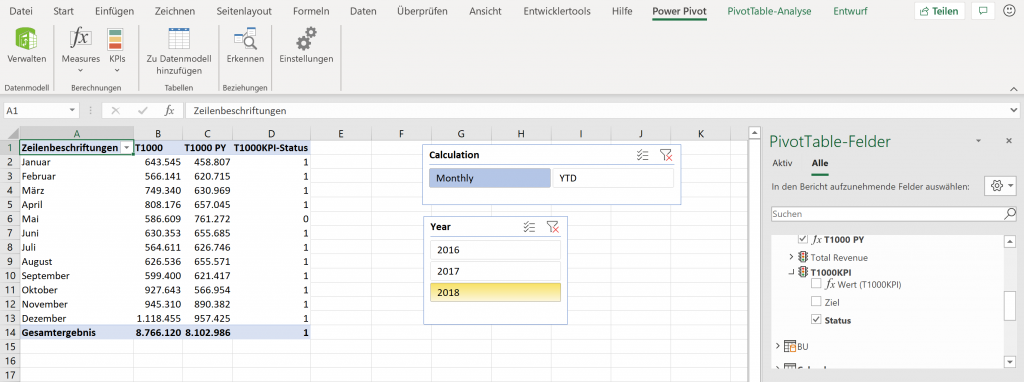
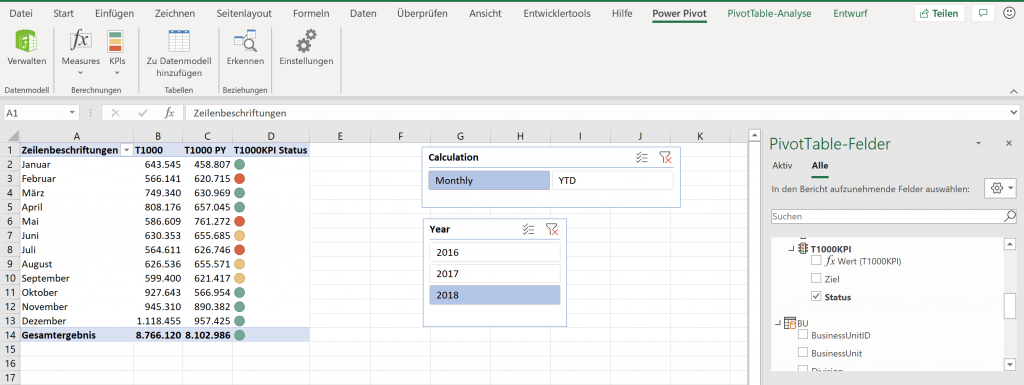
Masterclass bei den Exceldays 2019 in Sofia bei Gasper Kamensek (http://excelunplugged.com/) zum Thema „Power Pivot“. Er zeigt uns, das nach dem Erstellen einer KPI in PowerPivot zuerstet nur Zahlen zu sehen sind:
Desaktiviert man allerdings den Status und aktiviert ihn anschließend wieder von Neuem, werden die Farben korrekt angezeigt:
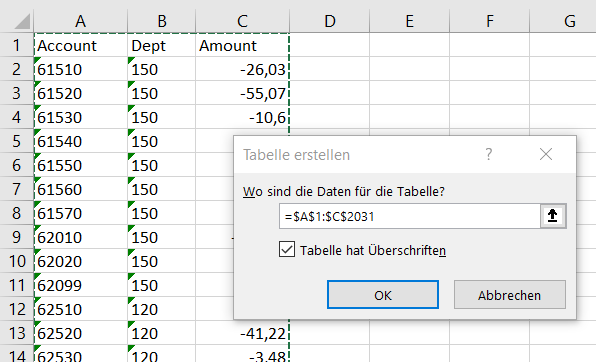
Klasse. Auch er nörgelt gerne: Beispielsweise darüber, dass man beim Erstellen einer Tabelle ([Strg] + [T] oder als Tabelle formatieren oder Einfügen / Tabelle nicht den Namen der (neuen) Tabelle eingeben kann:
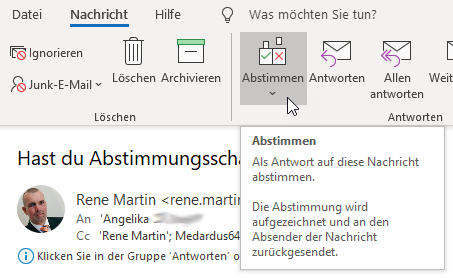
zuallererst (wer es noch nicht gelesen hat): ich habe in die letzte Mail Abstimmungsschaltflächen eingebaut, weil ich davon ausgegangen bin, dass in JEDER Outlook-Version diese sichtbar sind. Pustekuchen – in einigen Versionen waren diese Schaltflächen nicht sichtbar – sorry, wusste ich nicht; heißt: man darf Abstimmungsschaltflächen nur firmenintern verwenden (schade, eigentlich). Danke an Angelika fürs mit-mir-Ausprobieren.
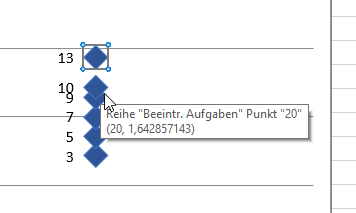
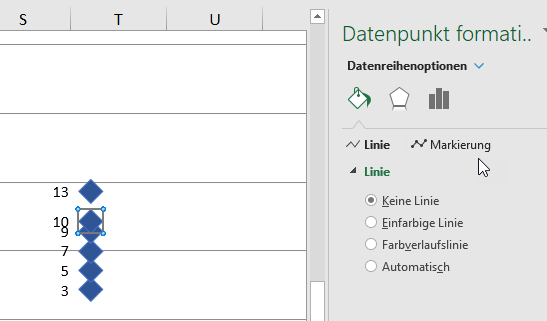
Manchmal sind die Datenpunkte in einem Diagramm wirklich sehr, sehr schwer zu markieren. Ich weiß auch keinen Trick, wie man sie „durchlaufen“ kann oder wie man sie direkt „ansteuern“ kann. Ihr?
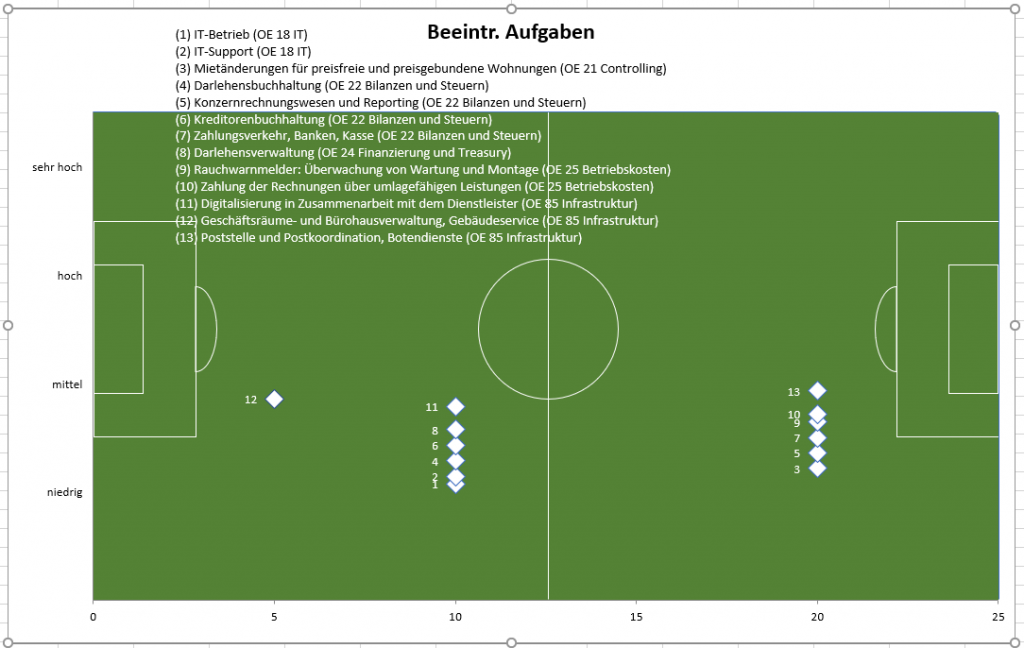
Ein Kunde wollte eine Visualisierung seiner Daten haben. Ich mache ihm einige Vorschläge. Diesen Vorschlage hat er abgelehnt – ich weiß gar nicht warum:
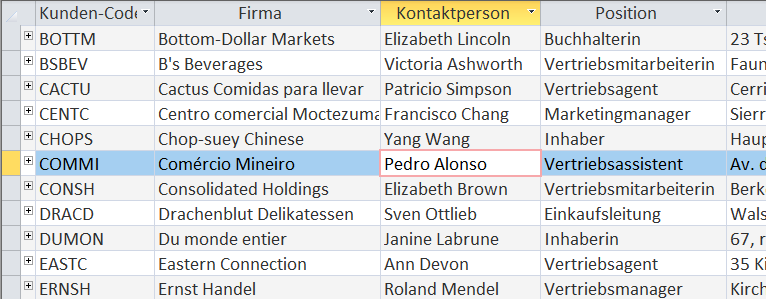
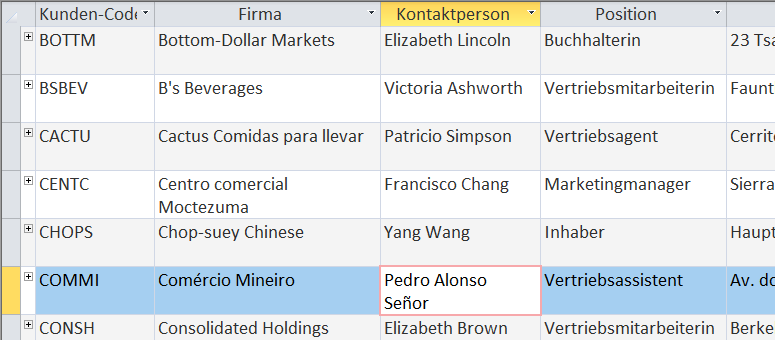
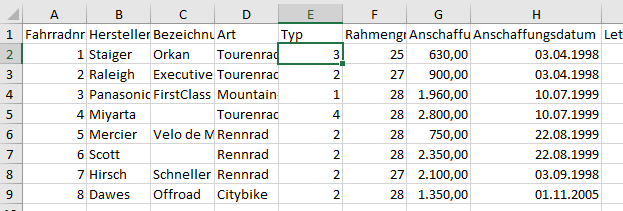
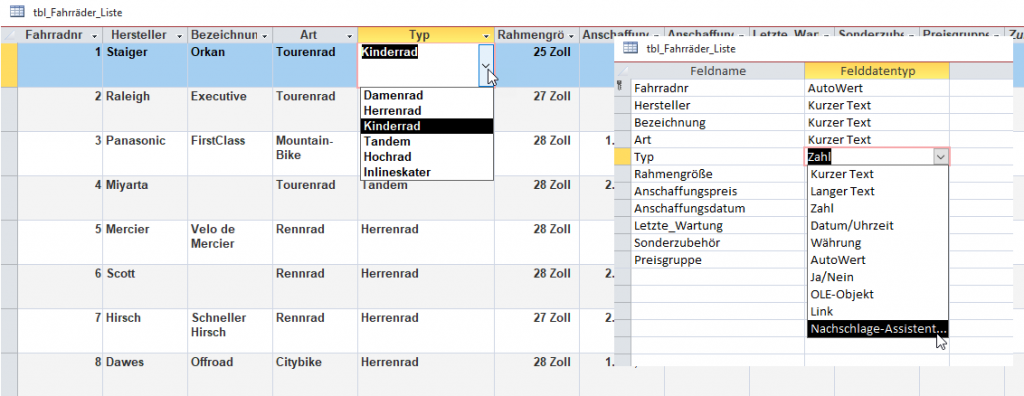
Wolfgang wollte es wissen: Der Datenexport aus Access liefert an einer Stelle Zahlen und keine Texte, wie sie in der Access-Tabelle zu sehen sind:
Die Ursache ist schnell gefunden: beim „Typ“ wurde kein Text verwendet, sondern ein Nachschlageassistent, der auf eine andere Tabelle verweist. Verknüpft werden nur Zahlen. Das heißt: angezeigt werden die Text der zweiten Tabelle, verwendet werden die IDs. Und diese werden nach Excel exportiert:
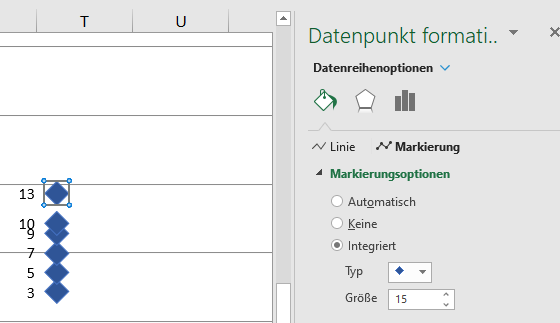
Doof. Wenn man in einem Diagramm einen Datenpunkt formatiert, das heißt im Aufgabenbereich Markierung / Markierungsoptionen öffnet, anschließend auf ein anderes Element des Diagramms klickt und dann wieder auf einen weiteren Datenpunkt, um diesen ebenfalls zu formatieren, muss man jedes Mal den Dialog erneut öffnen. Nervig!
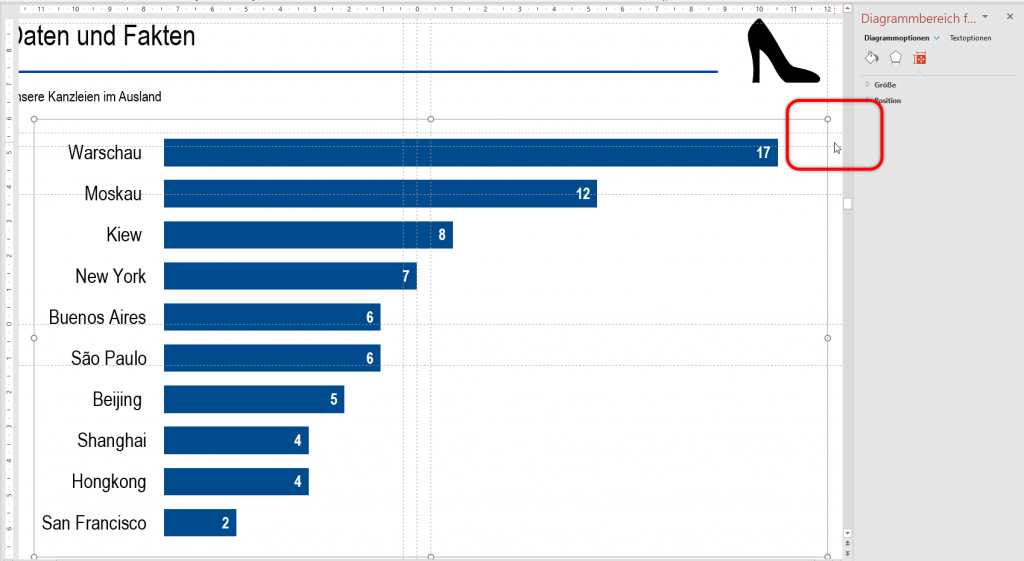
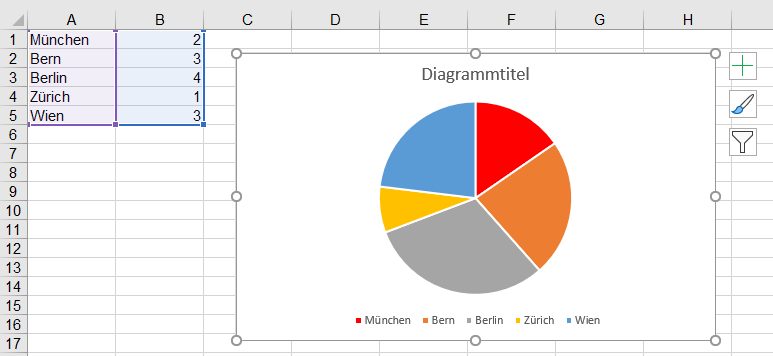
PowerPoint-Schulung. Wir üben Diagramme. Eine Teilnehmerin fragt mich, wo denn das grüne Plussymbol sei, mit dem man weitere Elemente einfügen kann, beispielsweise Gitternetzlinien:
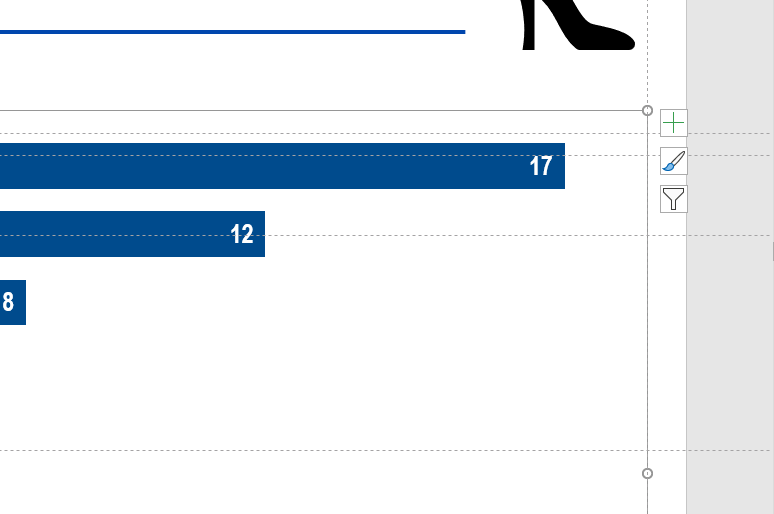
Ich schaue mit die Oberfläche an, schließe den Aufgabenbereich „formatieren“ – und schon erscheint das grüne „+“, das sich dahinter versteckt hat:
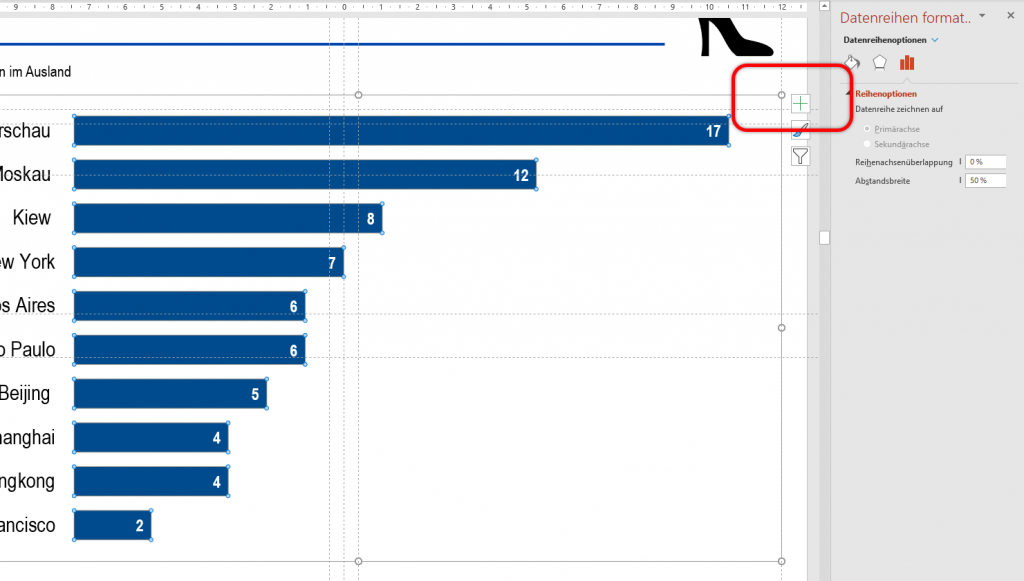
Ich probiere ein wenig – es wäre auch sichtbar geworden, wenn man den Zoom der Folie verkleinert:
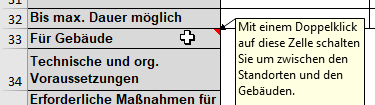
Ich erstelle ein Exceltabellenblatt, bei dem der Anwender zwischen zwei Texten wechseln kann. Je nach Text wird eine andere Liste für die Datenüberprüfung verwendet. Da die Liste dynamisch ist und aus einem anderen System kommt, muss ich ein paar Zeilen VBA-Code verwenden:
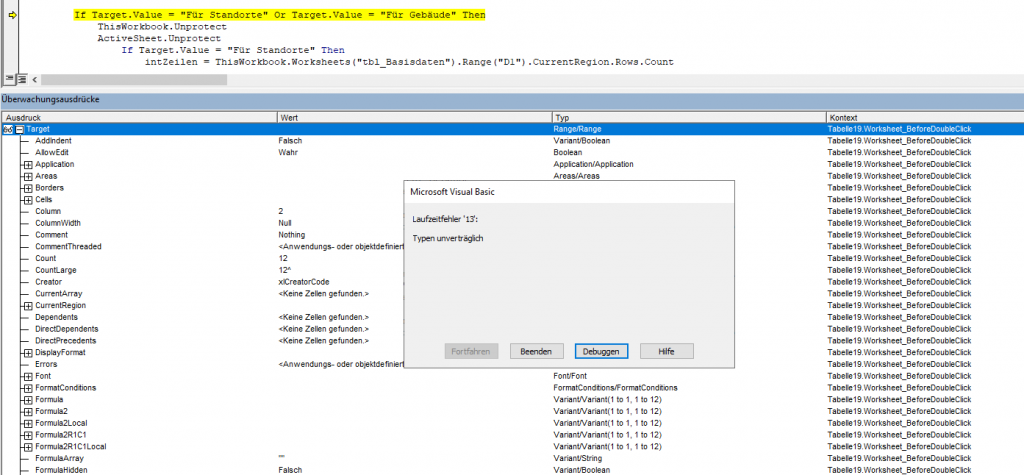
If Target.Value = „Für Standorte“ Or Target.Value = „Für Gebäude“ Then […]
Nach einer Weile meldet sich der Anwender und sagt, dass er auf diesem Tabellenblatt eine Fehlermeldung erhält. Ich schaue nach:
Das Gemeine: Der Anwender hat einen Doppelklick auf eine verbundene Zelle ausgeführt. Dadurch greift das Target-Objekt nicht – es nicht nun nicht mehr EINE Zelle, die einen Inhalt hat, sondern ein Zellbereich. Ich erhalte einen Fehler!
Also noch schnell eine Zeile Code außenrum – in der ersten Spalte wurde nichts verbunden. If Target.Column = 1 Then Und schon klappt es!
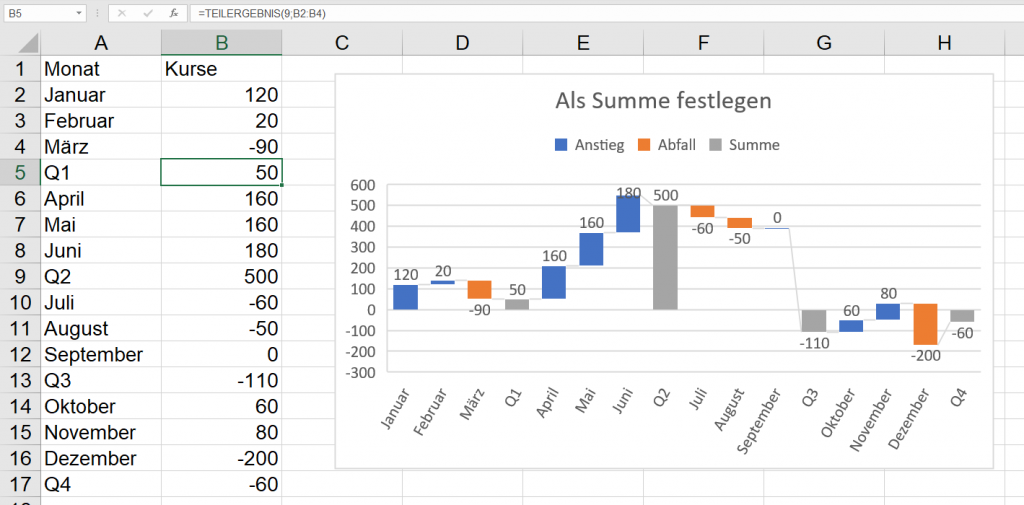
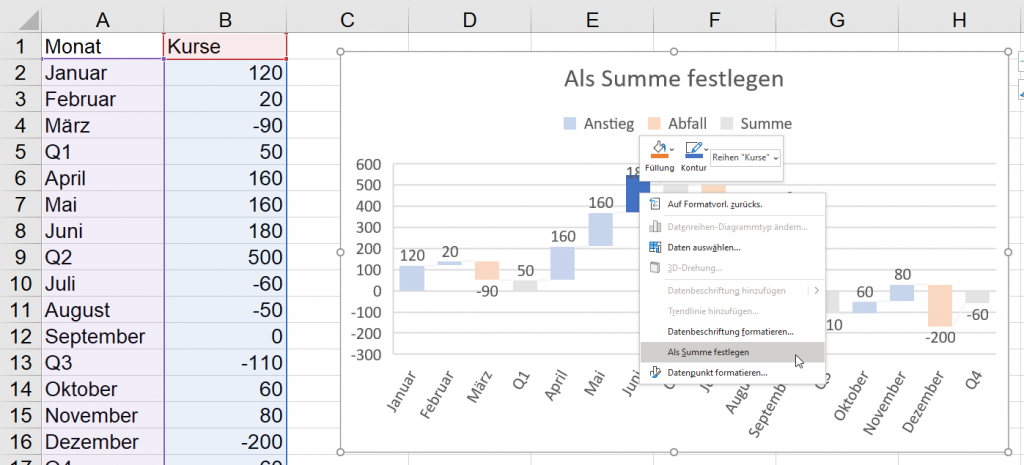
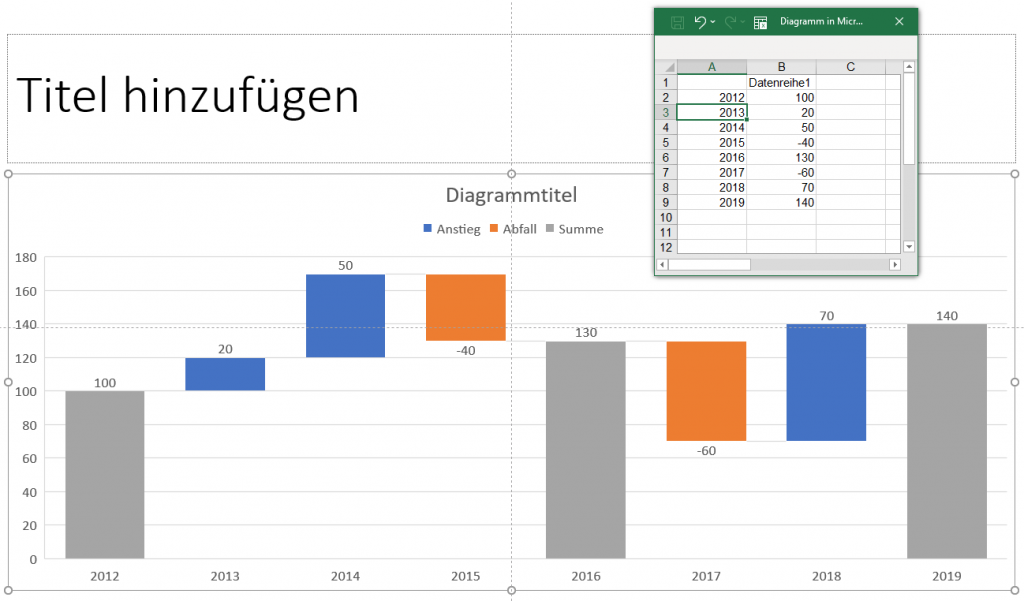
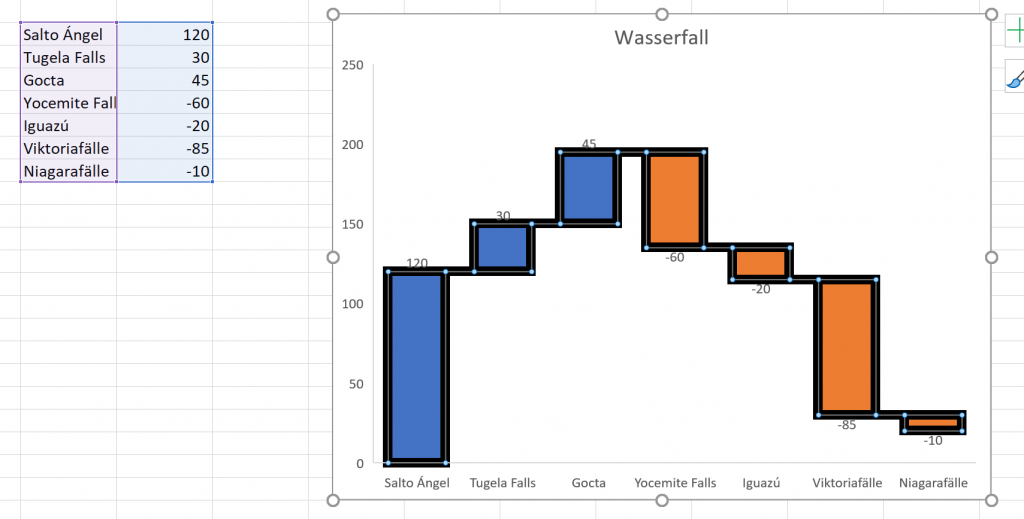
Erstaunt: Heute in der PowerPoint-Schulung zeige ich wie man Diagramm erstellt. Eine Teilnehmerin erkundigt sich nach Wasserfall-Diagrammen. Ich zeige es ihr und bin verblüfft, wie die Daten interpretiert werden:
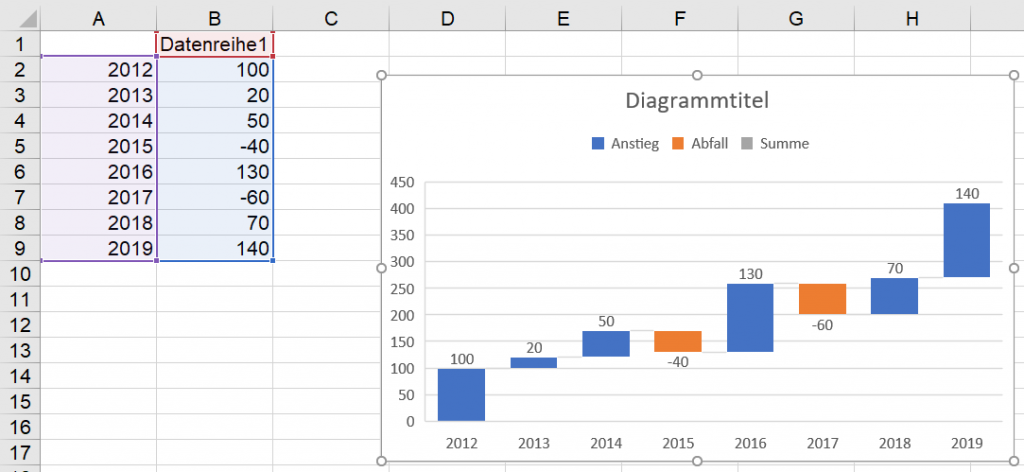
Die gleichen Zahl in Excel eingetragen – Wasserfalldiagramm:
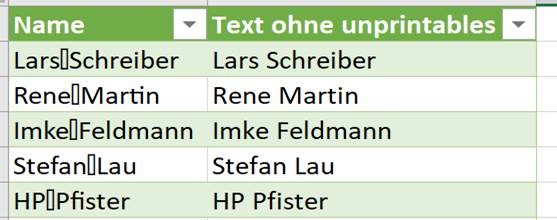
Ich habe meine Verwunderung darüber ausgedrückt, dass PowerQuery (ein Werkzeug, das ich wirklich schätze und das sehr stark und mächtig ist), nicht druckbare Zeichen nicht darstellt. Das rief Kritik auf den Plan. Von vorne. Gegeben sei eine Tabelle, die von einem anderen System geliefert wurde, in denen nicht druckbare Zeichen vorhanden sind:
Die Funktionen CODE und ZEICHEN, TEIL und WECHSELN helfen in Excel beim Säubern, beziehungsweise beim Trennen der Daten.
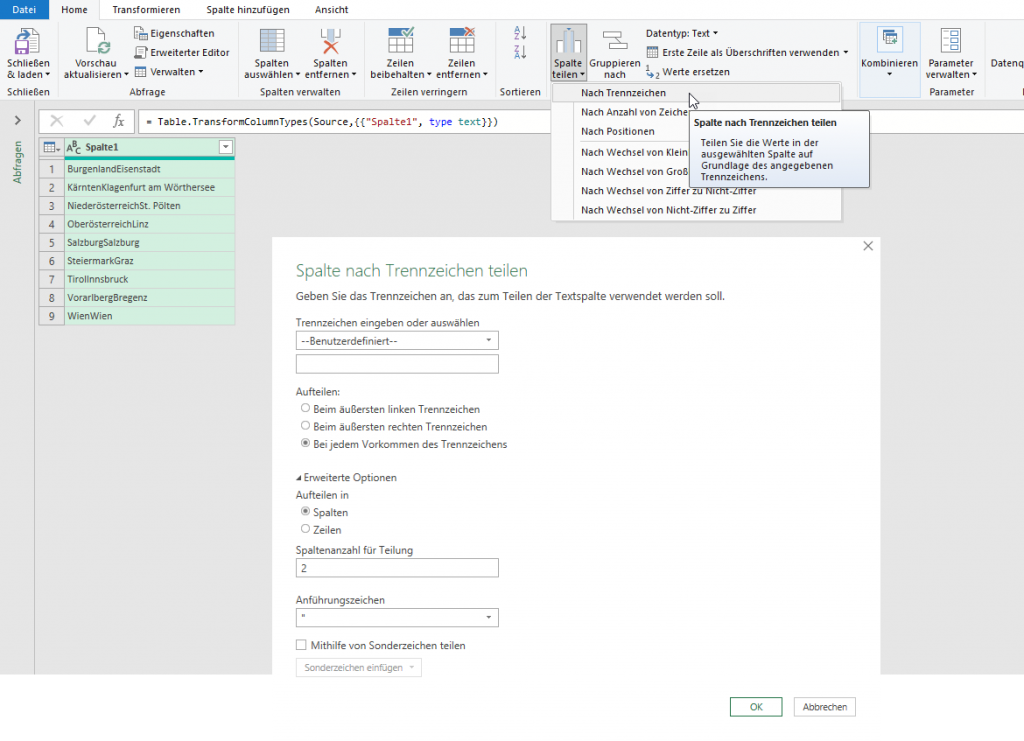
Ziehe ich die Daten nun nach Power Query, so mein Erstaunen, werden diese Zeichen dort nicht angezeigt. Auch der Assistent „Spalten teilen“ biete keine Option für „nicht druckbare Zeichen“. Beim Zurückspielen nach Excel sind diese Zeichen wieder vorhanden (sie wurden ja nie gelöscht):
Als ich etwas leichtfertig und zugegebenermaßen nicht ganz korrekt, gepostet habe, dass PQ das nicht kann, rief ich Kritik auf den Plan:
„Hallo René, ich hoffe es geht Dir gut. Ich weiß zwar nicht genau, was Du mit nichtdruckbaren Zeichen im Detail in Excel machst, aber ich bin mir ziemlich sicher, dass das – entgegen Deiner Bemerkung – auch mit Power Query geht“
„Das ruft den Experten auf den Plan, wenn ich behaupte, dass das nicht mit PQ geht … Hallo Lars, es gibt Systeme, die liefern in Excel oder Textdateien nicht-druckbare Zeichen (die dort – in anderen Systemen – als Trennzeichen definiert sind) Mit ist aufgefallen, dass PQ diese nicht anzeigt – aber – wenn ich die transformierte Datei wieder zurückspiele – diese Zeichen wieder drin sind. schau mal; probier mal – korrigiere mich – lasse ich gerne!“
„Was Power Query nicht alles kann:
Als Hintergrund: Wenn Du die Daten in Power Query lädst, dann sind die nicht druckbaren Sonderzeichen zwar nicht (ohne weitere Arbeit) sichtbar, aber sie sind vorhanden und man kann sich „um sie kümmern“ Ich denke, dass ich dazu mal einen Blogbeitrag schreiben werde. Danke für die Datei und diese Herausforderung“
#“Changed Type“ =
Table.TransformColumnTypes(Source,{{„Name“, type text}}),
#“Name getrennt“ = Table.AddColumn(#“Changed Type“,
„Name getrennt“, each
Text.Replace([Name],Character.FromNumber(7),“|“))
in
#“Name getrennt“
Ich hätte es schön gefunden, wenn das mächtige Power Query in seinem Assistenten „Spalte teilen“ eine Option dafür gehabt hätte …“
„Hi Rene,
okay, aber in Excel benutzt Du dafür doch auch Formeln, wieso ist das für PQ dann nicht erlaubt? Die Engine hat die Fähigkeiten, aber das Dev Team hat über die GUI eben noch keinen Befehl bereitgestellt.
Aus Deinem Post hatte ich verstanden, dass es gar nicht geht, nicht, dass es nicht über die GUI geht. Das finde ich nicht besonders schlimm.“
„Okay, Lars, du hast gewonnen. Ich habe den Satz korrigiert: „Übrigens: bedauerlicherweise kann man dies nicht mit Power Query mit den „Hausmitteln“ trennen – man benötigt hier einige Zeilen M.“ Ich war verblüfft, dass die nicht druckbaren Zeichen nicht angezeigt werden, aber (und das ist eigentlich auch vernünftig) nicht gelöscht werden. Ich hätte mir in dem (sehr viel mächtigeren Assistenten als in Excel) „Spalten teilen“ eine Option gewünscht, wo man Character.FromNumber() (oder ähnliches) eintragen kann. Tja. Liebe Grüße Rene“
„Meine Funktion tut genau das… Ich habe sie recht schnell entworfen, daher muss der ReplacerText auch als Unicode-Zeichen (also als Nummer) eingegeben werden, anstatt als Text… könnte man alles noch verbessern, aber sie tut bisher, was sie soll…
(TextMitNonPrintables as text, optional ReplacerText as number) as text =>
früher konnet man in Excel individuelle Makro-Buttons malen. Jetzt habe ich dazu nichts mehr gefunden. Gibt es noch eine ähnliche Funktion?
Ein schönes Wochenende wünscht Dir Traudl
####
Hallo Traudl, Die Antwort: geht nicht (mehr). Man könnte ein Bild in die XML-Datei des Dokuments einfügen und mit einem Verweis sich dieses anzeigen lassen. Ist etwas mühsam.
Ich verwende immer eines der vorgegeben Bilder. Nicht dolle, aber … okay …
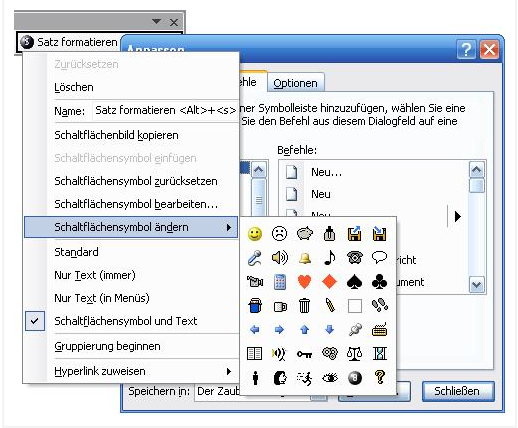
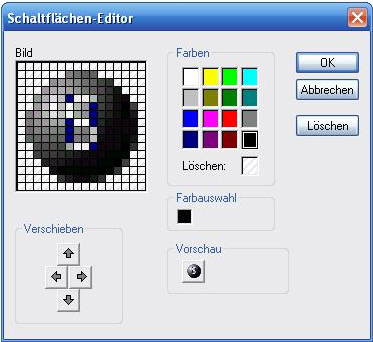
Ich weiß – früher konnten Firmen „einen roten Drucker“, „einen blauen Drucker“, „einen gelben Drucker“ … da haben wir die Symbole eingefärbt – Pixel für Pixel.
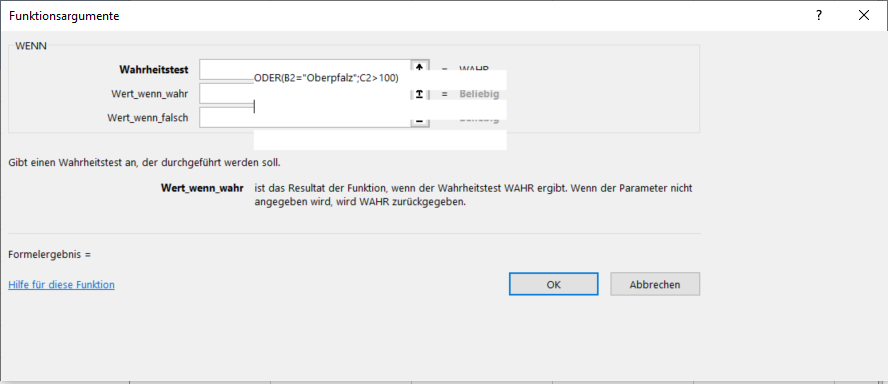
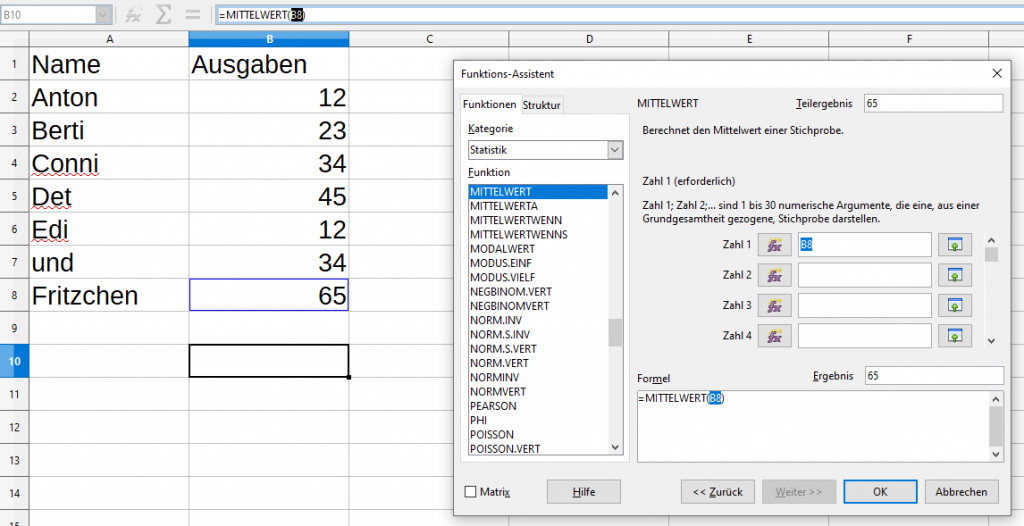
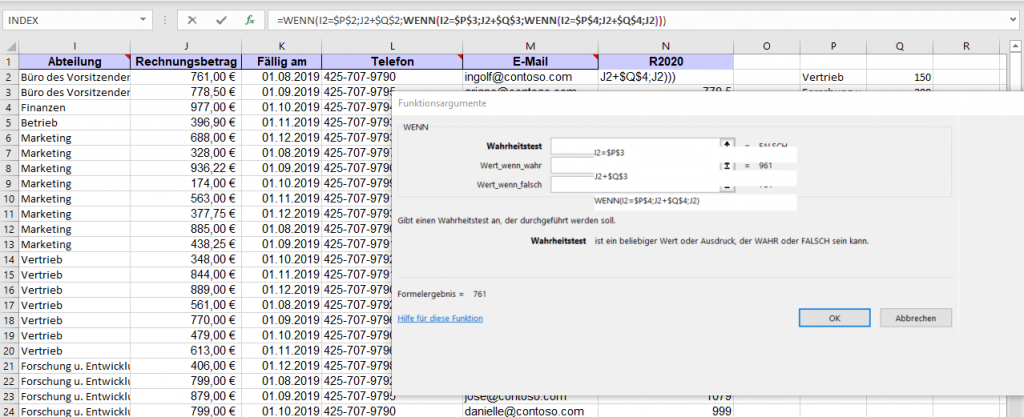
Und schon wieder eine merkwürdige Darstellung bei verschachtelten Excelfunktionen im Funktionsassistenten. Merkwürdig … aber ich glaube, dass ich nicht Excel, sondern dem Beamer, der Grafikkarte, der Auflösung, … die Schuld geben muss …
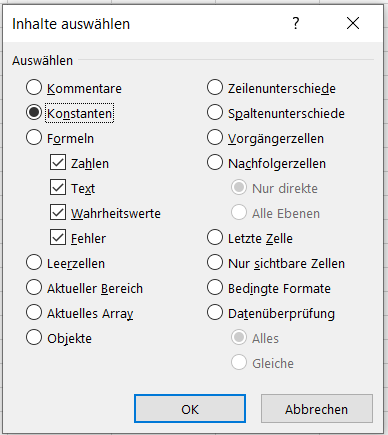
Kann es sein, dass in dem Excel-Dialog „Inhalte auswählen“, den man über Start / Bearbeiten / Suchen und Auswählen erreicht, die beiden Optionen „Konstanten“ und „Formeln“ vertauscht sind?
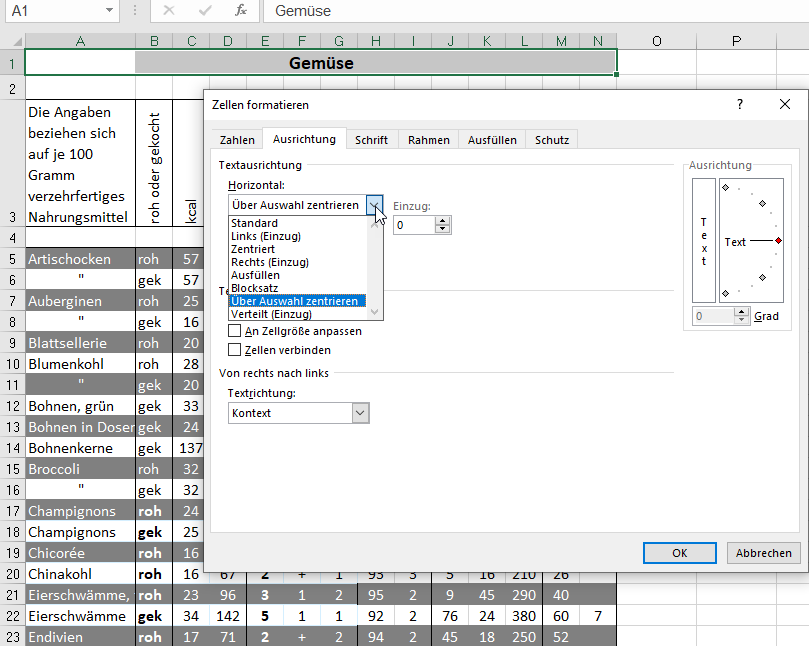
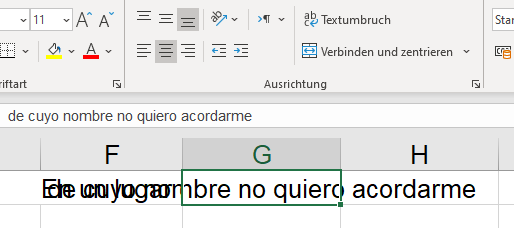
Hübsch. Schreibt man zwei Texte in zwei nebeneinanderliegende Zellen, formatiert die linke Zelle linksbündig und mit Einzug und die rechte Zelle zentriert, so liegen die Textinhalte übereinander. Ein Bug oder ein Feature?
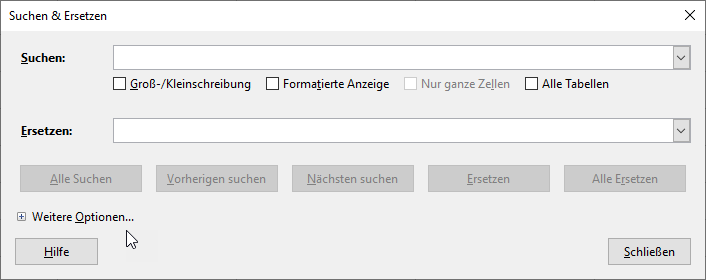
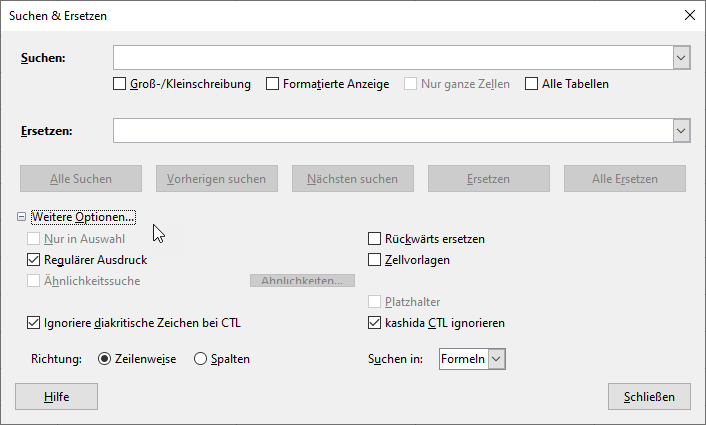
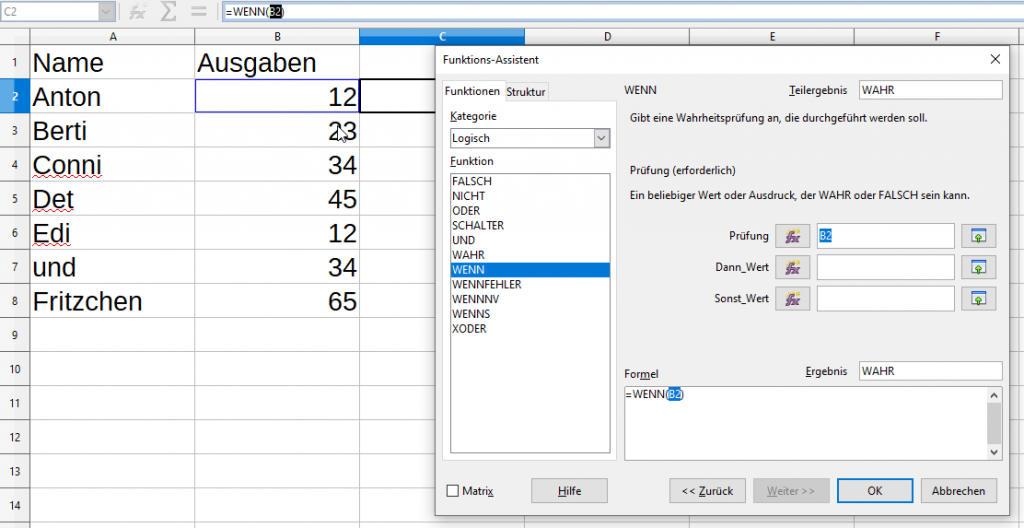
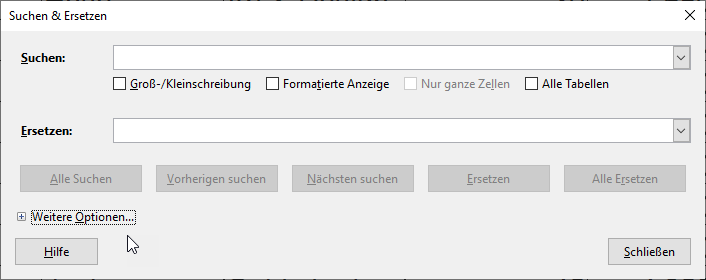
Und schon wieder hat man mich gezwungen libreOffice Calc zu unterrichten. Sehr ärgerlich finde ich dort, dass viele Dialoge erweiterte Optionen haben, beispielsweise der Dialog Suchen/Ersetzen:
Klappt man ihn auf stehen weitere Optionen zur Verfügung. Dort kann etwas eintragen:
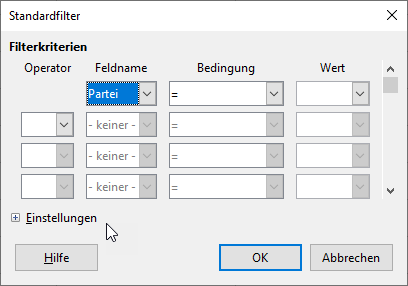
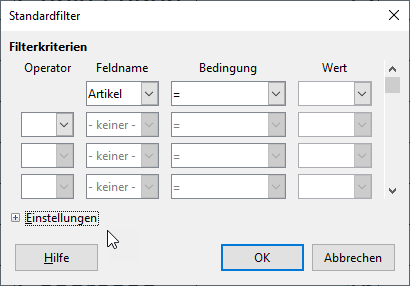
Das Ärgerliche ist nun Folgendes: schließt man die Dialog und ruft ihn erneut auf, so ist er wieder zugeklappt. Allerdings: die Einstellungen, die in den „weiteren Optionen“ vorgenommen wurden, stehen immer noch drin und sind aber auf den ersten Blick nicht sichtbar. Ärgerlich und verwirrend! Ebenso beim Standardfilter:
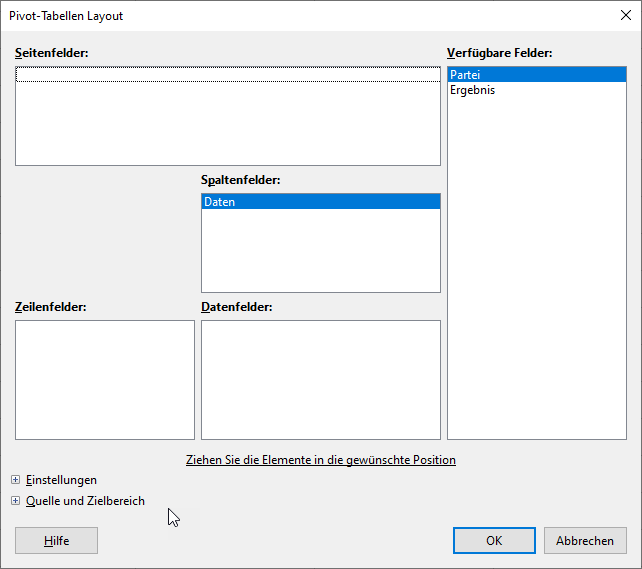
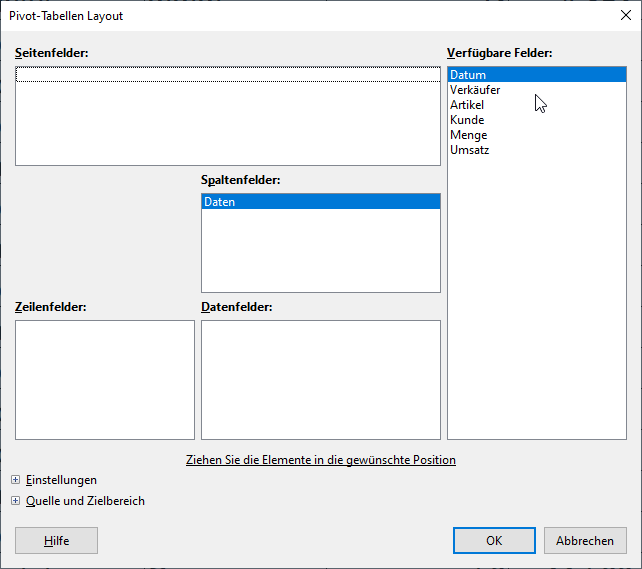
Und bei den Pivottabellen/Datenpilot:
Immerhin: die Stadt München steigt nun wieder auf Microsoft Office um: Nachdem die gesamte Stadtverwaltung mit openSource ausgestattet wurde: Millionen an Kosten für neue Hardware, Anpassung, Programmierung, … wurde dann festgestellt, dass der Austausch mit der übrigen Welt nicht so gut funktioniert. Ja, dass es für bestimmte Anwendungen (beispielsweise CAD-Programme) keine openSource auf Linux gibt. In dem Jahr, in dem Microsoft den Firmensitz von Unterschleißheim nach München verlegte, beschloss die Stadt München zurück zu Microsoft zu kehren. Ab November 2019 sollen die ersten Referate migriert werden – bis nächstes Jahr soll Microsoft als Standard wiederhergestellt werden – sehr rasch (überstürzt?) – schließlich sind nächstes Jahr Kommunalwahlen. Und nun werde ich gefragt, ob ich Umsteigertrainings für Word, Excel und PowerPoint durchführen kann und möchte. Wir sind gespannt.
Man hat mich wieder gezwungen libreOffice Calc zu unterrichten. Je häufiger ich es unterrichte, desto mehr liebe ich Microsoft Excel. Beispiel:
Ich erkläre den Funktionsassistenten. Ich wundere mich, dass dort die Tastenkombination [Umschalt] + [Strg] + [↑] nicht funktioniert. In der Tabelle erlaubt diese Tastenkombination größere Bereiche zu markieren.
Es gehen weitere Tasten leider auch nicht: [Umschalt] + [F4] um von einem relativen Bezug zu einem absoluten umzuschalten. Oder folgendes Ärgernis: Klickt man auf eine Zelle, muss man den Cursor danach explizit hinter die Markierung setzen, sonst wird sie bei dem nächsten Zeichen (beispielsweise „>“) überschrieben:
Eine amüsante Anmerkung: Gestern schrieb eine Teilnehmer*in in die Beurteilung: »Das Thema ist für einen Unterrichtstag sehr komplex, man sollte gut ausgeschlafen sein.«
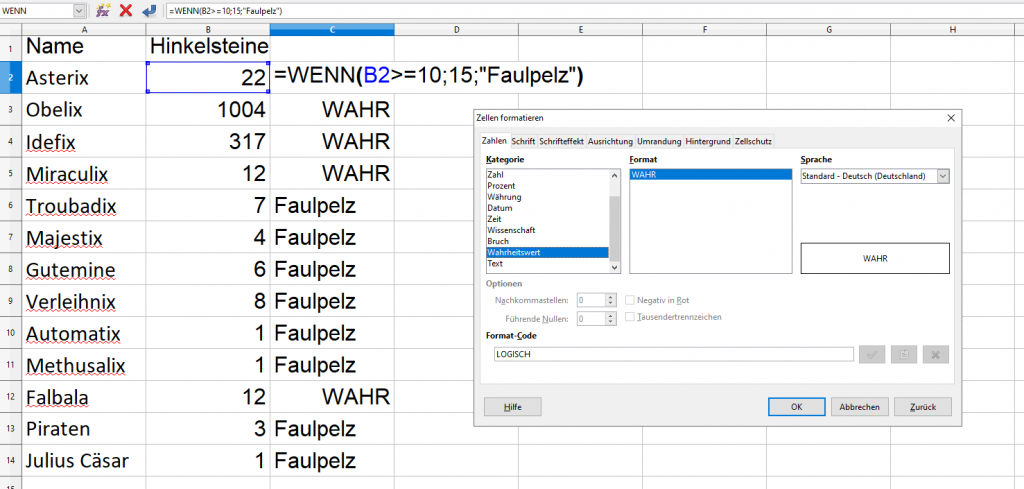
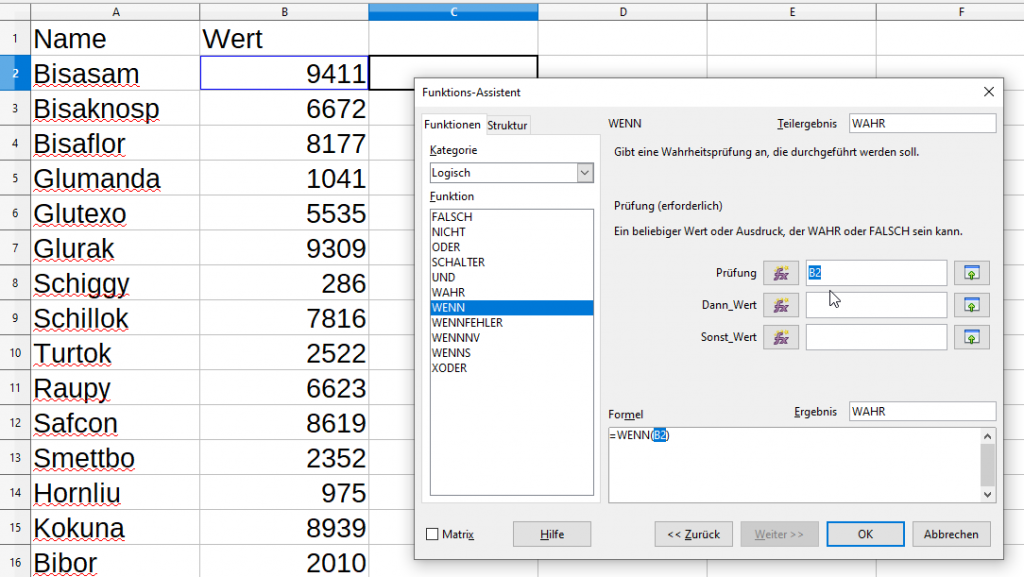
Man hat mich wieder gezwungen libreOffice Calc zu unterrichten. Das Teilchen nervt noch mehr als Excel. Wenn man dort einen Fehler bei der WENN-Funktion macht, schiebt Calc das Zahlenformat Wahrheitswert unter die Zellen und zeigt statt der Zahl 15 den Wert WAHR an. Sehr verwirrend!
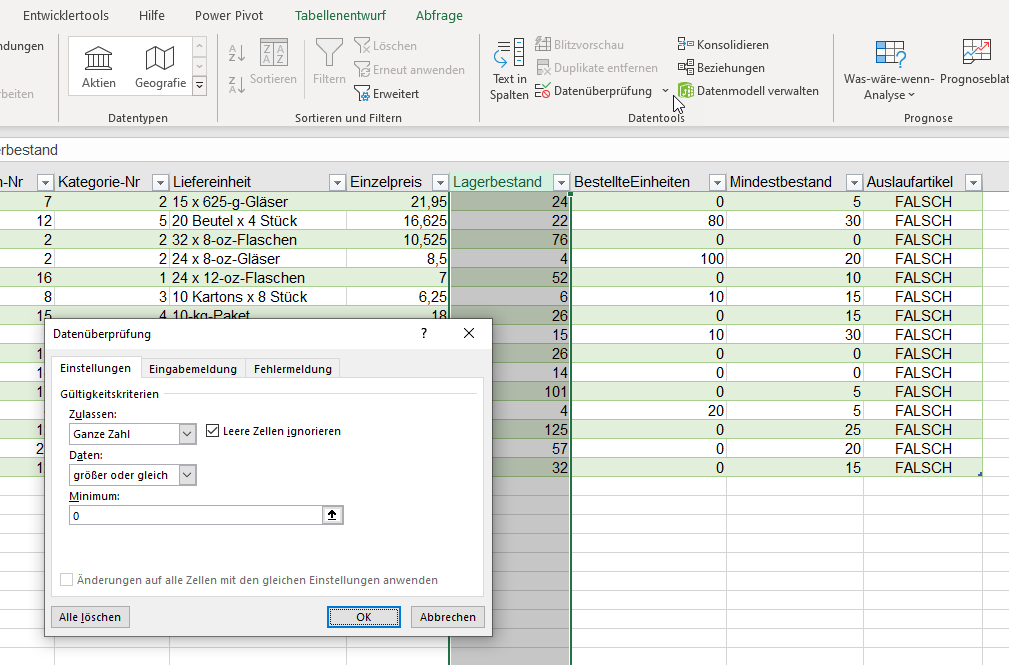
Excelschulung. Wir üben die Datenüberprüfung (Gültigkeit).
Eine Teilnehmerin fragt, warum sie keine Datenüberprüfung einschalten darf:
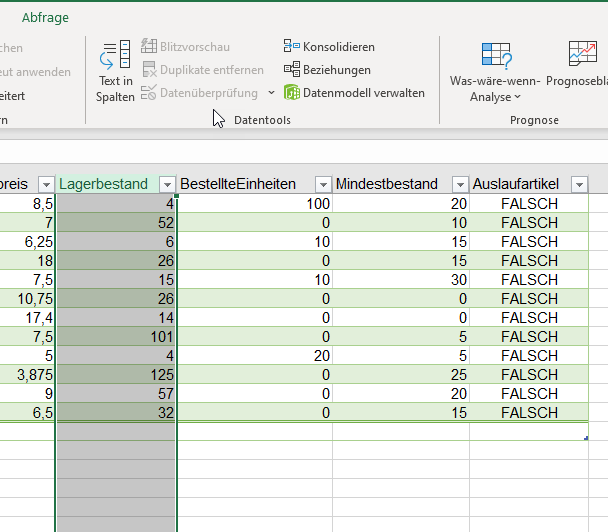
Des Rätsels Lösung: sie hat nicht nur die (intelligente/formatierte) Tabelle markiert und Bereich außerhalb der Tabelle – sie hat auch die Ergebniszeile der Tabelle eingeschaltet. DORT kann man keine Datenüberprüfung einschalten:
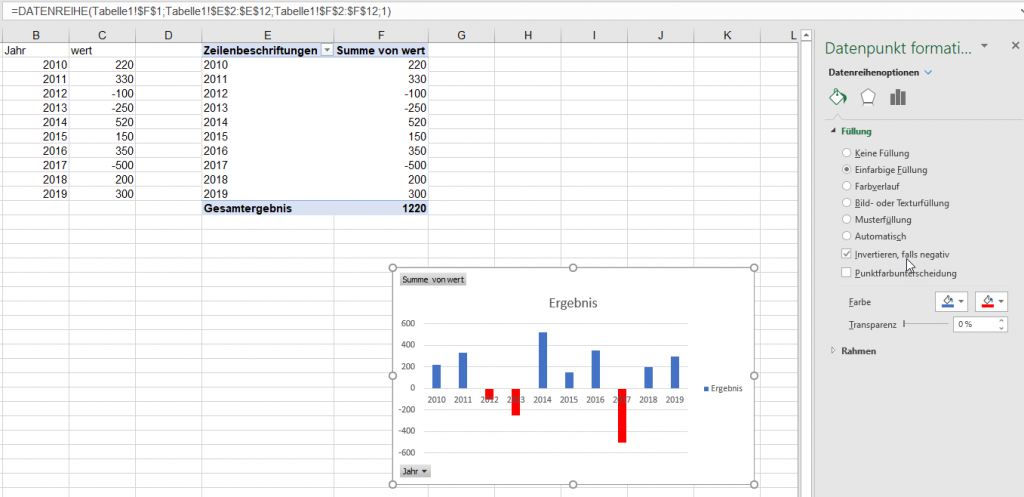
Erstellt man eine Pivottabelle kann man ein (Säulen-)Diagramm darauf aufsetzen. Man kann negative Werte in einer anderen Farbe darstellen, indem man die Option „invertieren, falls negativ“ im Aufgabenbereich „Datenpunkt formatieren“ einschaltet.
Dumm ist nur, dass nach dem Speichern, Schließen und Öffnen die Farbe auf Weiß zurückgesetzt wird:
Danke an einen Leser des Blogs für diesen wertvollen Hinweis.
Auch mit Heike Hofert (http://www.der-lerncoach.de/) konnten wir für unsere Exceltage 2019 eine erfahrene und freundliche Referentin gewinnen. Sie referierte über dynamische Diagramme und „intelligente“ (formatierte, dynamische, Layout-)Tabellen, die sie scherzhaft „Tabellchen“ nannte.
Microsoft beschriftet in der deutschen Version die Register der Tabellenblätter mit Tabelle1, Tabelle2, Tabelle3, die Layouttabellen ebenso mit Tabelle1, Tabelle2, Tabelle3, … – nicht sehr intelligent!
Daumen hoch für Johannes Curio (http://curio-consulting.de/), der auch als Referent bei unseren Exceltagen zur Verfügung stand. Er hielt informative, amüsante und spannende Referate über Pivot, Power Query und PowerBI.
Spannend fand ich seine Bemerkung, dass man in PowerQuery niemals den Automatismus „Changed Type“ verwenden sollte. In vielen Fällen wird der Datentyp nicht richtig erkannt, so seine Bemerkung.
Dies demonstrierte er anhand eines CSV-Imports am Beispiel einer Datumsspalte. Seine Empfehlung: diesen Schritt löschen und selbst das Datenformat definieren:
Rückblick Exceltage 2019. Mit Imke Feldmann konnten wir eine hervorragende PowerBI-Programmiererin und -kennerin finden. Warum erscheint sie nicht bei der Suche nach PowerBi-Fragen? Ihr Blog https://www.thebiccountant.com/ ist auf Englisch und deshalb wird sie Deutschland nur schwer gefunden. Dennoch: Kenner der Szene kennen und schätzen sie sehr. Ich habe sie das erste Mal live erlebt und war begeistert von ihrer lebendigen und witzigen Art, aber auch von ihrem profunden Sachwissen und ihrer Kompetenz, Probleme mit Daten zu lösen.
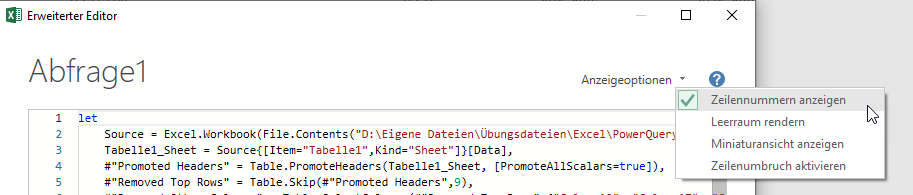
Amüsiert habe ich mich über ihr Erstaunen, dass links neben den PowerQuery-Befehlen Zeilennummern (besser: Befehlsnummern) stehen.
Man kann diese Befehle im Erweiterten Editor ein- und ausschalten: In den Anzeigeoptionen gibt es die Einstellung „Zeilennummern anzeigen“.
Exceltage 2019 in München. Letztes Wochenende. Auch Martin Weiß (https://www.tabellenexperte.de/) war dabei – als Referent hat er drei Referate über seine Spezial- und Lieblingsthemen: Pivottabellen, bedingte Formatierung und Kalender/Datumsfunktionen gehalten. Sie wurden mit Begeisterung besucht.
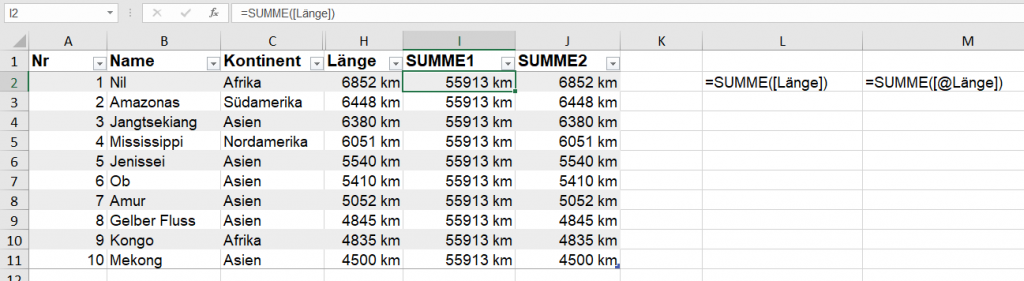
Interessant und verblüffend fand ich seine Bemerkung zum Unterschied zwischen SUMME([@Länge]) und SUMME([Länge]) in intelligenten Tabellen:
Für unsere Exceltage 2019, die letztes Wochenende in München stattfanden, konnten wir den hervorragenden PowerBI-Kenner und -Spezialisten Hans-Peter Pfister (https://www.powerbi-pro.com/) gewinnen. Er hat tolle Vorträge über CALCULATE in DAX und über M gehalten. Und – zusammen mit Imke Feldmann – ein Dashboard mit der Gruppe entwickelt. Danke!
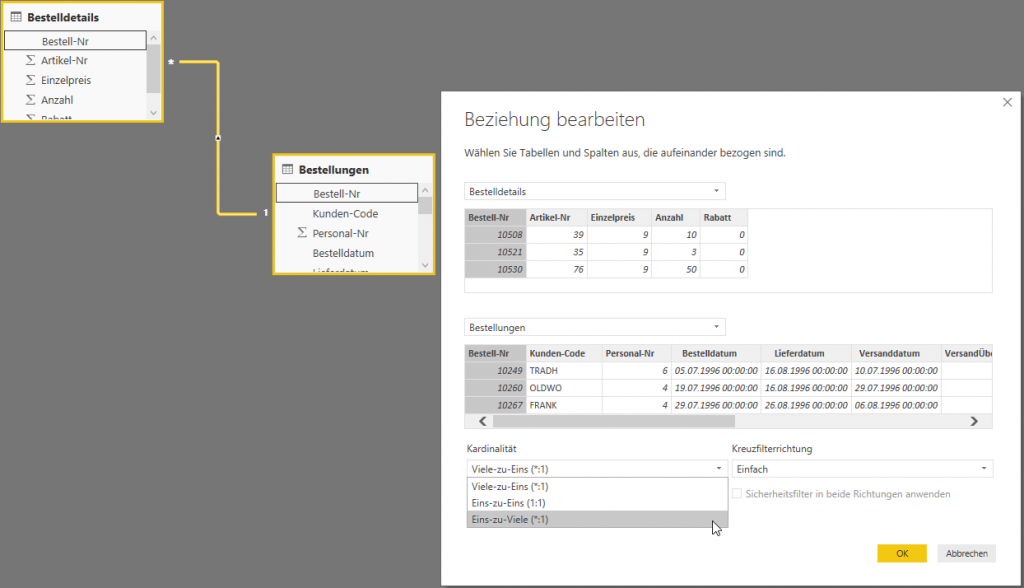
Amüsiert habe ich mich, als er darauf hinwies, dass in PowerBI im Beziehungsfenster „Viele zu 1“ und „1 zu Viele“ beide mit „*:1“ beschriftet sind – wahrscheinlich ein Kopierfehler, den bislang noch niemand bemerkt hat …
Mit Lorenz Hölscher (http://www.software-dozent.de/) haben wir für unsere Exceltage (www.munich-office-group.de) 2019 einen hervorragenden Dozenten gefunden. Er hat über Themen wie sichere Datenqualität und Dateneingabe, Verbesserungen im VBA-Code referiert. Und er stellte die neuen Array-Funktionen vor, die in Excel nun Einzug gefunden haben.
Auch er kann sich manchmal freche Bemerkungen nicht verkneifen, wenn er fragt, warum in Excel die Funktion TEXT in VBA Format genannt wurde – warum HEUTE() in Access Datum() heißt … Und er machte Witze über Praktikanten, die so etwas implementiert haben – solche Witze machen seine Vorträge nicht nur lehrreich, sondern auch amüsant.
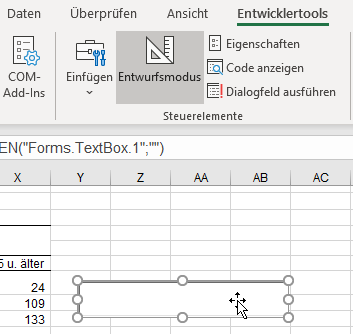
Gestern Excelschulung. In der Kaffeepause sah mich eine Teilnehmerin der letzten Schulung: „Ach, wie gut, dass ich dich sehe – du kannst mir sicherlich helfen! Ich habe eine Exceldatei mit einem Kästchen, das ich nicht löschen kann.“ Bevor ich ihr eine mögliche Antwort geben konnte, schleppte sie mich an ihren Rechner und zeigte mir das Kästchen:
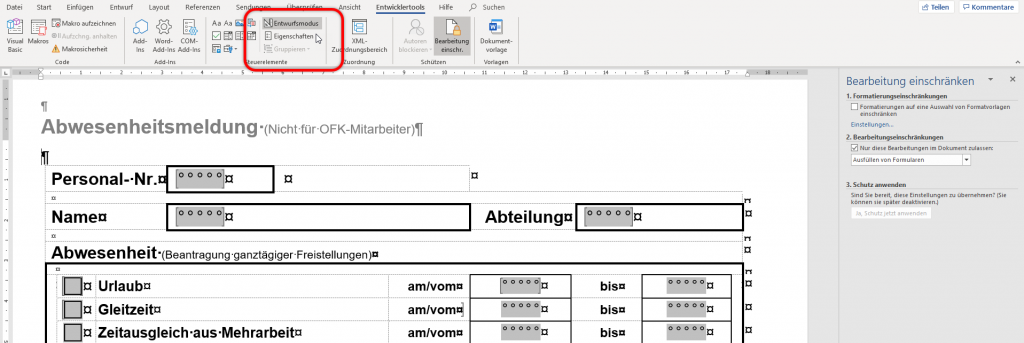
Ein Textfeld! Das war eine leichte Übung: Registerkarte „Entwicklertools“ einschalten, „Entwurfsmodus“ aktivieren, Textfeld markieren und löschen:
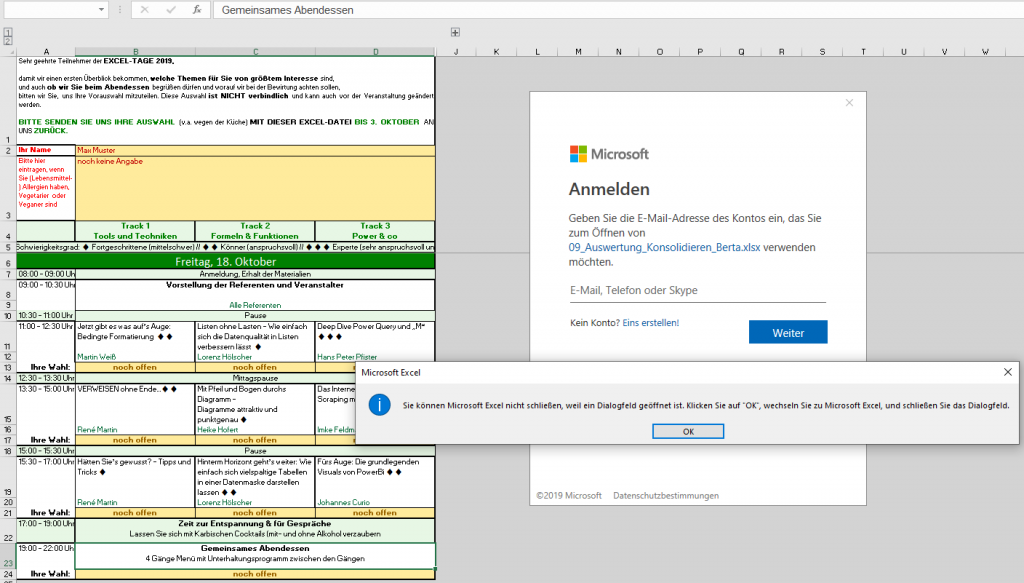
ups: Ich habe eine Datei geöffnet, die ich nicht mehr schließen konnte. Ich musste Excel über den Task-Manager beenden:
Sie können Microsoft Excel nicht schließen, weil ein Dialogfeld geöffnet ist. Klicken Sie auf „OK“, wechseln Sie zu Microsoft Excel und schließen Sie das Dialogfeld.
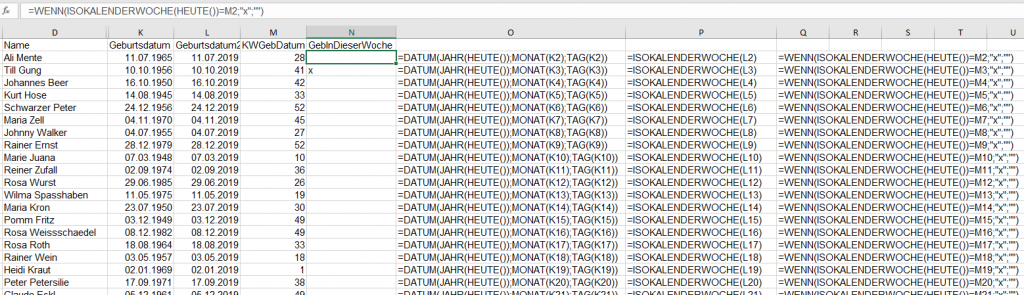
Die Frage ist interessant: Aus einer Geburtstagsliste sollen all diejenigen angezeigt werden, die in dieser (laufenden Kalender-)Woche Geburtstag haben. Eine kleine Fingerübung, oder:
Zuerst wird das Geburtsdatum in ein Datum des aktuellen Jahres „transformiert“. Dann wird von diesem Datum und vom aktuellen Tag die ISOKALENDERWOCHE berechnet. Und schließlich beides miteinander verglichen:
Schau dir mal die Schritt in
der angefügten Tabelle an
Viel Spaß mit KW und
Geburtstag
Rene
Lieber René,
vielen Dank. Ich hatte es gleich gestern Abend noch nachgetüfftelt und bin zum Ergebnis gekommen, allerdings hatte ich das Datum anders umgewandelt.
Da sah dann so aus: =WENN(ISOKALENDERWOCHE(TAG(A1)&“.“&MONAT(A1)&“.“&JAHR(HEUTE()))=ISOKALENDERWOCHE(HEUTE());“Happy Birthday“;““) Viele Grüße Wolfgang
Ist auch richtig, Wolfgang –
meine Lösung ist natürlich besser *lach*
Im Ernst: ich mag es nicht,
wenn du ein Datum (intern eine Zahl) in einen Text umwandelst und diese
implizit wieder in ein Datum konvertieren lässt. Bei sehr vielen Datensätzen
dauert es länger als meine Lösung, die ein Datum als Datum lässt.
Auch ich, René Martin, einer der beiden Veranstalter, werde auf unseren Exceltagen 2019, die am 18. und 19. Oktober in München stattfinden werden, zwei Referate halten: eines über die Funktionen der Kategorie „Nachschlagen und Verweisen“, ein zweites über Tipps und Tricks in Excel. Dort werde ich zeigen, was man mit nichtdruckbaren Zeichen in Texten machen kann – wie man sie entfernen oder durch andere Zeichen ersetzen kann:
Die Funktionen CODE und ZEICHEN, TEIL und WECHSELN helfen dabei.
Stefan Lau und ich sind die Veranstalter der Exceltage 2019. Stefan wird am 19. Oktober in seinen Vortrag zeigen, wie man mit Excel einen Fragebogen erstellen und auswerten kann. Dabei weist er auf Probleme hin, die ActiveX-Steuerelemente erzeugen können:
Auch Johannes Curio (curio-consulting.de/) wird auf unseren Exceltagen 2019 referieren. Eines seiner Themen in seinem Vortrag „Revisionssicherheit“ wird die Rechenungenauigkeit von Excel sein. Er wird Lösungen aus dem Dilemma vorstellen. Mit Johannes Curio konnten wir einen Experten, Trainer und Fachbuchautor für Excel, PowerPivot und Power BI gewinnen.
Auch mit Imke Feldmann (The BICCOUNTANT) haben wir eine hervorragende Kennerin von PowerBI, PowerPivot, DAX und Power Query für unsere Exceltage 2019, die am 18. und 19. Oktober in München stattfinden werden, gewonnen.
Sie zeigt dort beispielsweise, dass man Listen in Power Query nicht mit einer Überschrift versehen kann – man muss sie in Tabellen umwandeln. Guter Tipp!
Übrigens: es sind noch einige Plätze auf unseren Exceltagen frei.
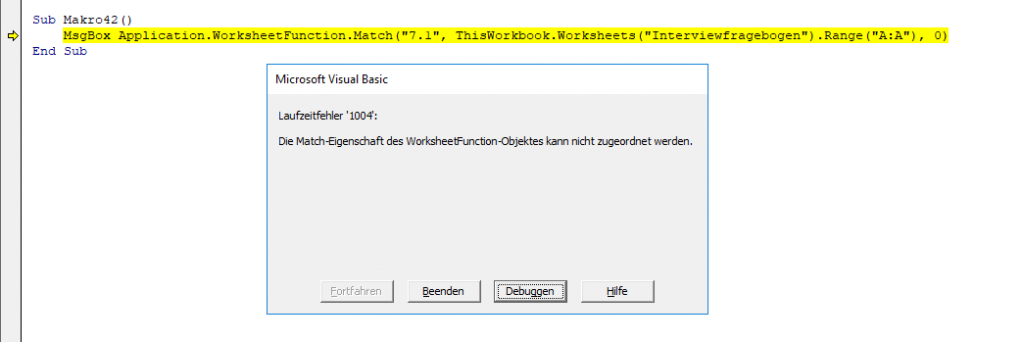
Verwende ich für Vlookup die Schreibweise Application.WorksheetFunction.VLookup,
dann bleibt die Schleife beim ersten Wert hängen, den er nicht findet und gibt
den Laufzeitfehler 1004 aus (Die Vlookup-Eigenschaft des
WorksheetFunction-Objektes kann nicht zugeordnet werden). Der Versuch, mit „If
not isError“ den Fehler abzufangen, schlägt fehl.
Verwende ich jedoch die Schreibweise Application.VLookup,
dann funktioniert alles perfekt und in „Sheets(„Tabelle1“).Cells(i,
2).Value“ wird „Fehler“ hineingeschrieben.
Ein identisches Verhalten zeigen auch andere Funktionen, wie
Application.WorksheetFunction.Match.
Verstehen Sie das?
Danke Ihnen und viele Grüße,
Hallo Herr D.
Der Code sieht korrekt aus. Ich kann dazu nur Folgendes
sagen:
Letzte Woche habe ich ein VBA-Add-In für einen Kunden
erweitert – ich wollte Daten per Formeln aufbereiten, um darauf ein Diagramm
aufzusetzen.
Für unsere Exceltage 2019, die in München am 18. und 19. Oktober stattfinden, konnten wir auch den hervorvorragenden „Power“-Spezialisten Hans-Peter Pfister gewinnen. Er wird über PowerQuery, Power Pivot, Power BI und M sprechen.
In seinem Skript über die Abfragesprache M finde ich folgenden wichtigen Satz:
Mit Eingabe des Kommas wird die Variablendefinition abgeschlossen.
Einzige Ausnahme ist die letzte Variablendefinition vor in – hier
darf nie ein Komma stehen.
Wie oft bin ich schon darüber gestolpert, dass ich – Macht der Gewohnheit – hier ein Komma eingetragen habe.
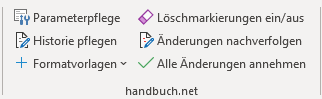
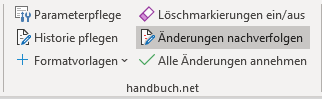
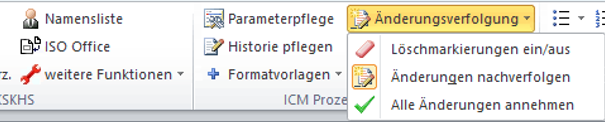
Ein Kunde möchte ein Add-In für Word erstellt haben. Mit einigen Symbolen. Nach einigem Suchen finde ich den ToggleButton für die Änderungsnachverfolgung:<toggleButton idMso=“ReviewTrackChanges“ imageMso=“ReviewTrackChanges“ /> Es klappt gut:
Der Kunde beschwert sich:
Ich erkenne nur nicht den Unterschied. Wir konnten vorher doch auch zwischen Änderungsverfolgung „ein“ und „aus“ wechseln. Ging es uns nicht darum, den aktuellen Status am Knopf zu
erkennen?
Oder hatte ich das falsch in Erinnerung?
Und schickt mir einen Screenshot:
Meine Antwort: Ohh, das sind die hübschen kleinen Unterschiede zwischen Office 365 und Office 2016. Wenn Sie genau hinschauen: das Symbol ist bei Ihnen grau unterlegt – kaum sichtbar …
PS: Ich bin schon recht genervt von Office 365. Und nicht nur ich …
Zu unseren Exceltagen 2019, die am 18. und 19. Oktober in München stattfinden werden, konnten wir auch Martin Weiß gewinnen – den Tabellenexperten. Spezialist für Datumsberechnungen, PivotTabellen und Bedingte Formatierungen – darüber wird er referieren. Er wird – so habe ich in seinem Skript gelesen – darauf hinweisen, dass es für das Löschen der Bedingten Formatierungen kein Rückgängig gibt! Nur: Alles abbrechen – und von vorne löschen …
Auf unseren Exceltagen 2019, die am 18. und 19. Oktober in München stattfinden werden, wird Heike Hofert (Der-Lerncoach.de) einige spannende Tricks rund um Diagramme präsentieren. Beispielsweise, wie man mit Hilfe eines Pfeils ins Spiel, der eigentlich gar kein Pfeil ist, sondern eine Linie, die im Diagramm einen Anfangs- und einen Endpunkt besitzt, ein Diagramm besser visualisieren kann.
Übrigens: es sind noch Plätze auf unseren Exceltagen frei.
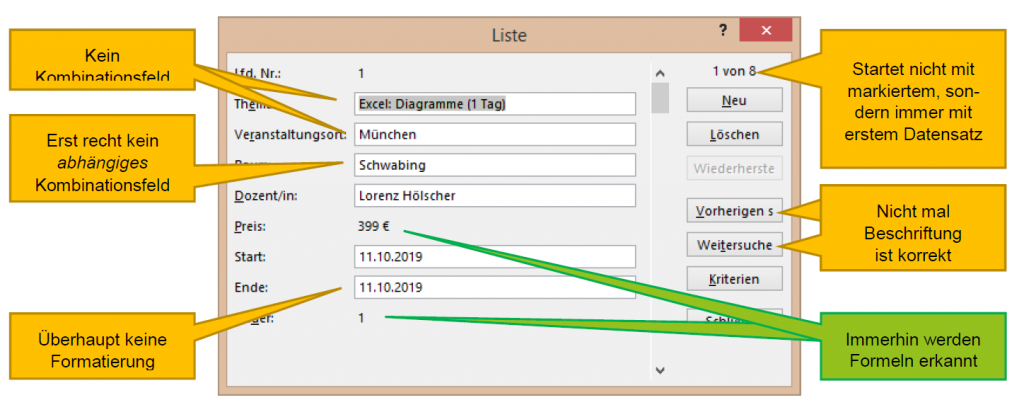
Ich bereite unsere Exceltage 2019 vor. Die Skripte zu den Vorträgen trudeln ein; ich lese sie Korrektur. Mit Lorenz Hölscher (http://www.software-dozent.de/) konnten wir einen hervorragenden Dozenten gewinnen, der vier Referate hält. In einem davon macht er einen Vorschlag einer Eingabemaske. Der Grund:
die „alte“ Datenmaske, die man immer noch über [ALT] / [N] / [M] aufrufen kann, ist „unzulänglich“. Seine Kritik fasst er in einem Bild zusammen:
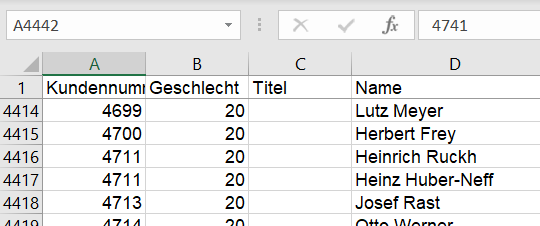
Warum beginnt Excel mit der Nummer 3 und hängt die Nummern 1 und 2 hinten an???
Über jeden Hinweis wäre ich dankbar.
Mit freundlichen Grüßen
Hallo Herr K.,
und des Rätsels Lösung finden Sie nicht? Nun – dann will ich
es Ihnen „verraten“:
Ein Blick auf Ihre Liste „Rohdaten“ liefert die Antwort:
Dort befindet sich neben den Zellen mit einer „1“ und einer „2“ ein Smarttag
mit dem Hinweis, dass die Zelle als Text formatiert ist oder ein Apostroph
vorangestellt wurde. Da beides nicht der Fall ist liegt die Vermutung nahe,
dass Sie diese Daten aus einem System erhalten haben, das diesen Text
„darunter“ geschoben hat:
Da es sich um zehn Zahlen handelt, habe ich sie noch einmal
eingetragen.
Achtung: Aktualisieren der Pivottabelle auf dem Blatt
„Nutzung“ genügt nicht; ich habe die Daten über Entwurf / Berichtslayout „im
Tabellenformat anzeigen“ lassen und dann sortiert:
Zur Info: Excel sortiert: 7 < 14 < 104 <
hundertvier < sieben < vierzehn. Zuerst Zahl, dann Text
Excelschulung. Ich zeige (intelligente/dynamische/formatierte) Tabellen und zeige, dass die Überschriftszeile der Tabelle beim Herunterscrollen zur Spaltenbeschriftung in Excel wird:
Ein Teilnehmer meldet sich und sagt, dass es bei ihm nicht funktioniere:
Heute zweiter Schulungstag libreOffice Calc. Boah, eh, das nervt, ja noch mehr als Excel. Ein paar Auszüge des Nervens:
Klickt man im Funktionsassistenten auf eine Zelle, ist diese markiert. Man muss die Markierung auflösen (hinter den Zellnamen klicken), um weiter schreiben zu können, beispielsweise, um einen Vergleichsoperator einzufügen. Wenn nicht wird die Markierung überschrieben.
Die Tastenkombination, mit der ein relativer Bezug in einen absoluten verwandelt wird, ist in Calc [Umschalt] + [F4]. Schade nur, dass diese Tastenkombination nicht im Funktionsassistenten funktioniert – dort muss man mühsam das $-Zeichen tippen. Sehr mühsam bei SVERWEIS: =SVERWEIS(B2;$G$1:$H$99;2;1)
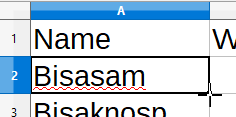
Calc kennt zwei verschiedene Mauszeiger für die Zellen: auf dem Kästchen das Kreuz zum Herunterziehen einer Reihe:
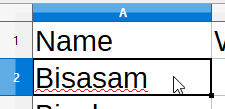
Der weiße Mauszeiger zum Markieren:
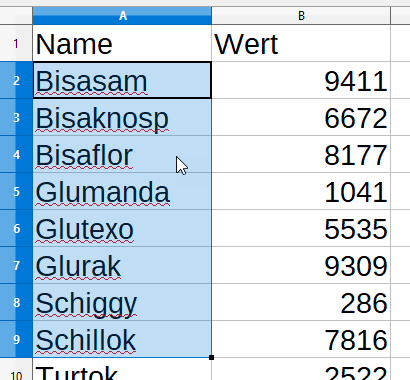
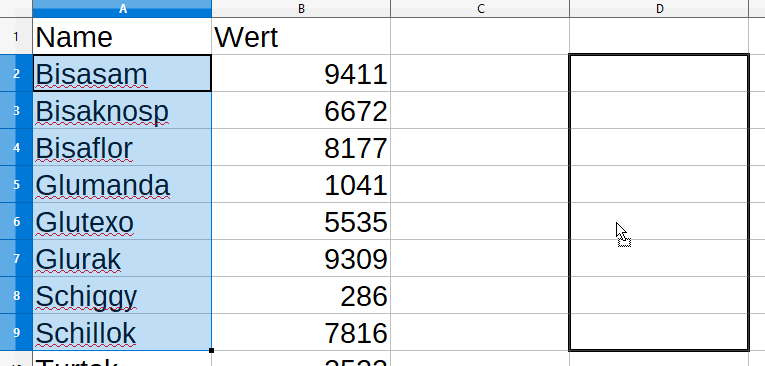
Verschieben kann man einen markierten Zellbereich, indem man den Mauszeiger auf den markierten Bereich setzt und diesen per Drag & Drop verschiebt:
Und eine Zelle? Wie verschiebt man eine Zelle? Mann muss ausgehend von der zu verschiebenden Zelle mehrere Zellen markieren
wieder die Markierung zurückziehen, so dass nur eine Zelle ausgewählt ist
und nun kann man diese Zelle verschieben:
Ich empfehle Ausschneiden und Einfügen.
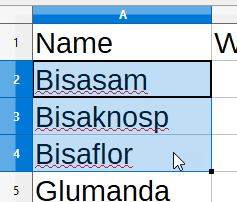
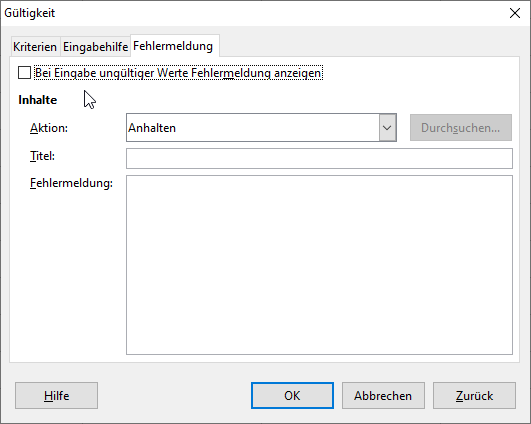
Wird bei der „Gültigkeit“ (Datenüberprüfung) die Option „Bei Eingabe ungültiger Werte Fehlermeldung anzeigen“ ausgeschaltet, greift die Gültigkeit nicht mehr!?!
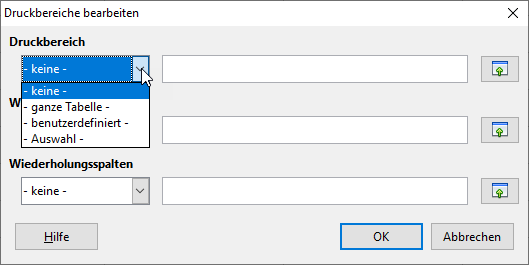
Schaltet man einen Druckbereich ein und wählt anschließend über Format / Druckbereiche / Bearbeiten / Druckbereich: „keine“, so wird nicht der Druckbereich ausgeschaltet, sondern es wird nichts mehr gedruckt!?! Mann schaltet sie mit der Option „ganze Tabelle“ aus.
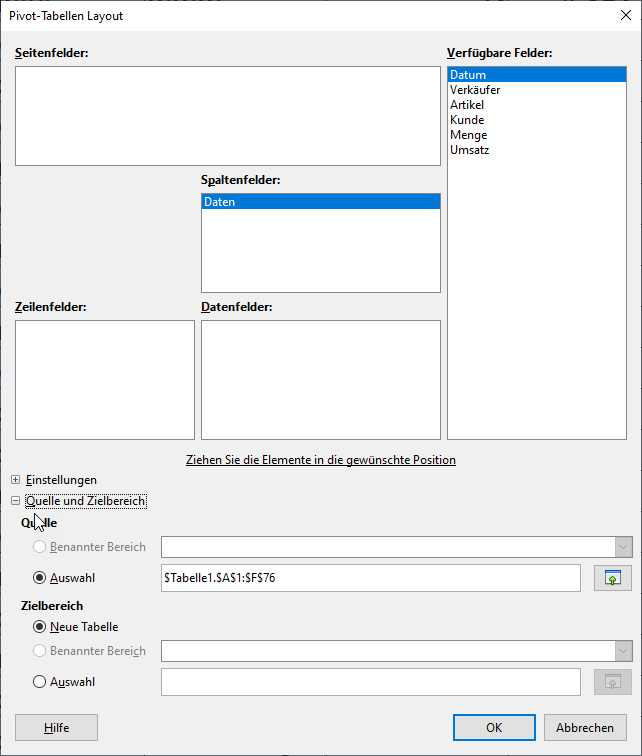
Erstellt man eine Pivottabelle (Datenpilot), wird sie automatisch auf einem neuen Tabellenblatt eingefügt:
Sehr versteckt findet man die Option „Quelle und Zielbereich“: Dort kann man die Pivottabelle auch auf dem gleichen Tabellenblatt einfügen:
An vielen Stellen sind die „weiteren Optionen“ automatisch ausgeschaltet und müssen bei jedem Aufruf des Dialogs wieder geöffnet werden. So übersieht man leicht vorher eingestellte Optionen:
Soll ich weitermachen? Ich bin froh, dass ich morgen wieder mit Excel arbeiten darf …
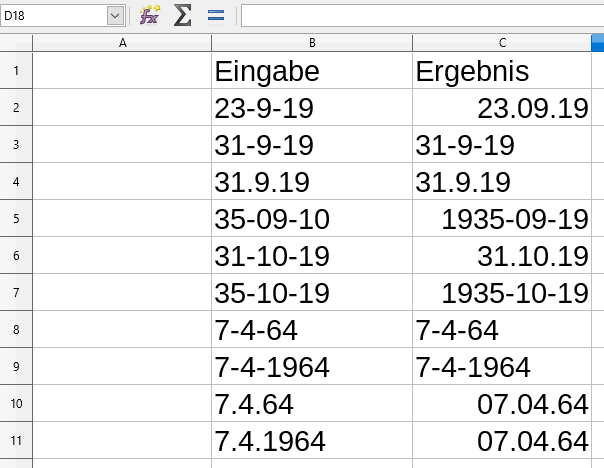
Heute hat man mich wieder gezwungen libreOffice Calc zu unterrichten. Ich bin dabei über die Eingabe von Datumsangaben gestolpert: Während man in Excel bequem (auf dem rechten Zahlenblock) T-M-JJ eingeben kann, was dann umgewandelt wird – beispielsweise in 23.09.2019 – verhält sich Calc sehr merkwürdig. Links die eingegebenen Werte – rechts die interpretierten. Links = Text heißt natürlich: „nicht als Datum erkannt“!?!
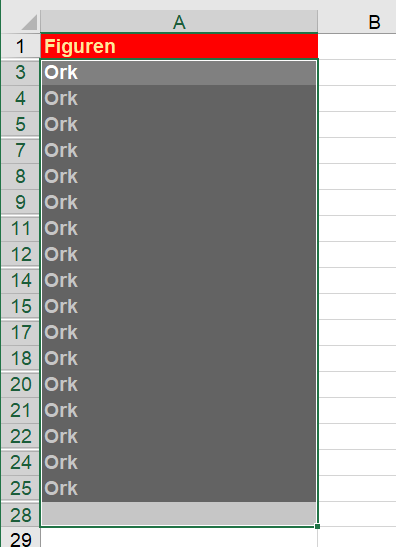
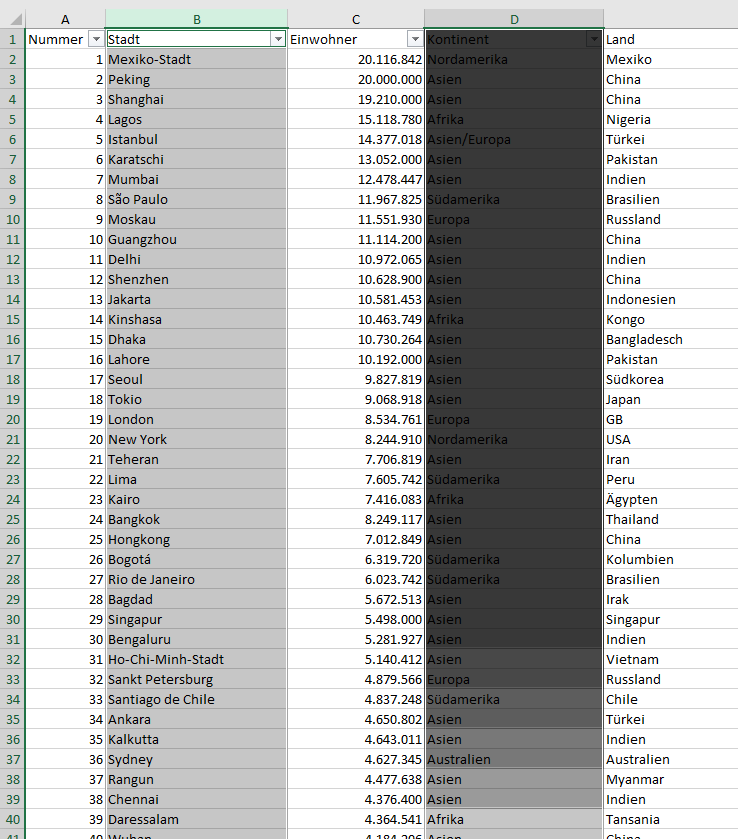
Heute fragte mich eine Teilnehmerin in der Excelschulung, warum einige Markierungen dunkler sind als andere. Verwundert habe ich mir ihre Datei angeschaut: klar: wenn man mehrmals markiert, verdunkelt sich das Grau:
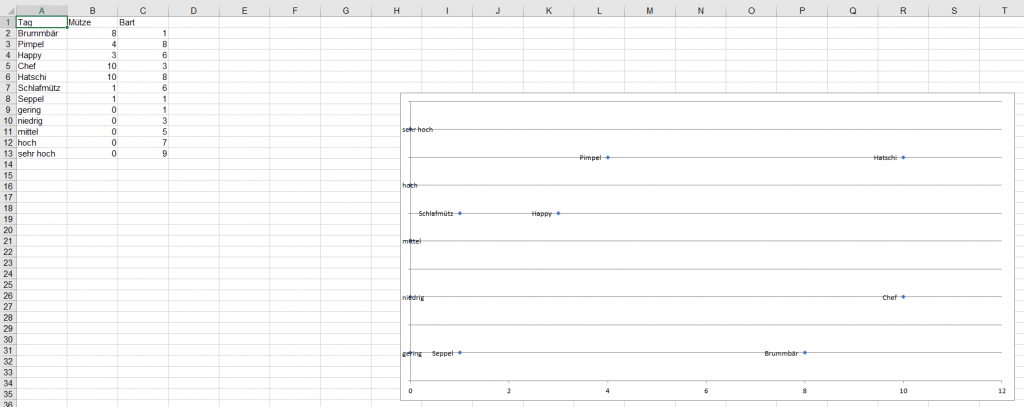
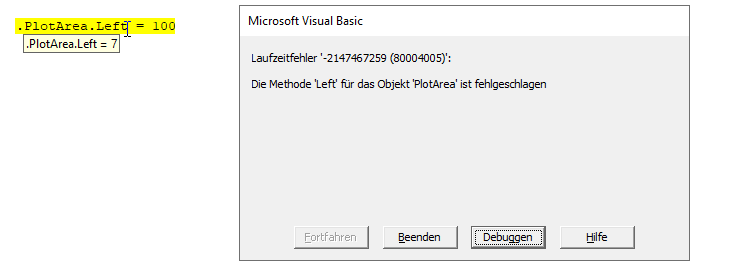
Nun möchte ich noch die Zeichnungsfläche verschieben, damit man die Beschriftung der Y-Achse besser sehen kann. Obwohl sie einen Abstand von Links = 7 hat, darf ich diesen Wert nicht auf 100 setzen?!?
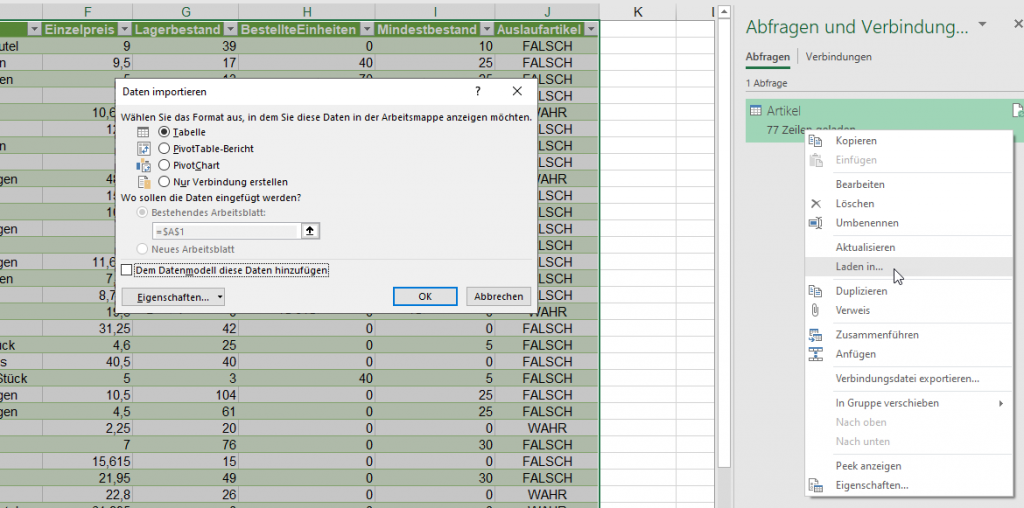
Schade! Wenn man mit Power Query auf eine Liste zugreift und diese in Excel als Tabelle einfügt, kann man sie aus dem Aufgabenbereich „Abfragen und Verbindungen“ in einer „anderen Form“ laden – der Dialog „Daten importieren“ wird geöffnet.
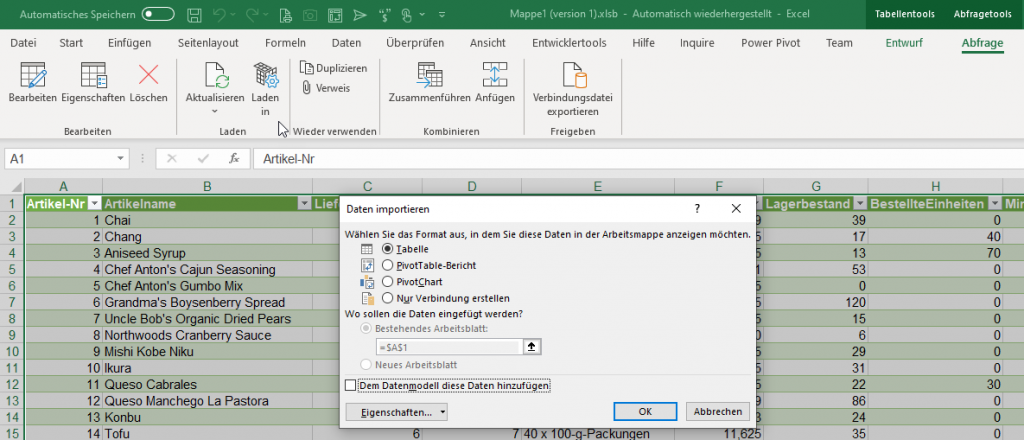
Dieser Dialog kann auch über das Symbol „Laden in“ aus der Registerkarte „Abfrage“ der „Abfragetools“ geöffnet werden:
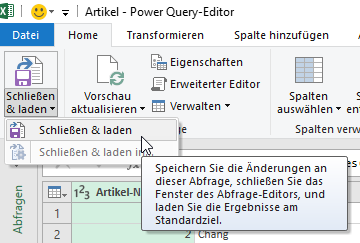
Jedoch leider nicht aus dem Power Query-Editor, wenn er einmal geschlossen wurde und dann wieder geöffnet wurde:
Schade. Ich liebe Power Query! Gut, durchdacht, clever, scheinbar fehlerfrei. Jedoch: eine Sache habe ich gefunden, die mich sehr irritiert.
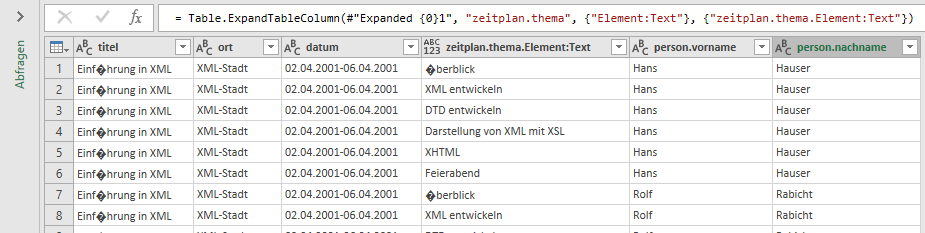
Importiert man eine XML-Datei, in der sich Umlaute befinden, werden diese nicht korrekt angezeigt und lassen sich auch noch transformieren. Ich habe weder einen Schalter (Gebietsschema) noch einen anderen, cleveren Ersetzen-Befehl gefunden. Schade!
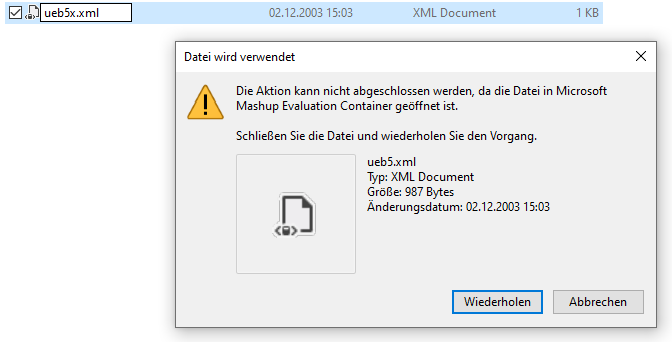
Die Aktion kann nicht abgeschlossen werden, da die Datei in Microsoft Mashup Evaluation Container geöffnet ist.
Diese lustige Meldung habe ich erhalten, als ich versucht habe eine Datei umzubenennen. Was habe ich gemacht? Ich habe mit Power Query in Excel auf die Datei zugegriffen und dann den Power Query Editor verlassen und die Änderungen nicht beibehalten. Im Fenster „Abfragen und Verbindungen“ wird keine Verbindung angezeigt, dennoch hält das “ Microsoft Mashup Evaluation Container“ diese Datei.
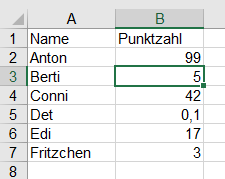
Word-Schulung. Wir erstellen einen Serienbrief. Ich beginne mit einer einfachen Liste – Punkte für das Zertifikat, das die Azubis erreicht haben. Ich frage sie nach ihrer Punktzahl, sie witzeln; einer sagt: „0,1“. Ich trage es in Excel ein und speichere die Datei.
Ich erstelle einen Serienbrief und verwende diese Liste:
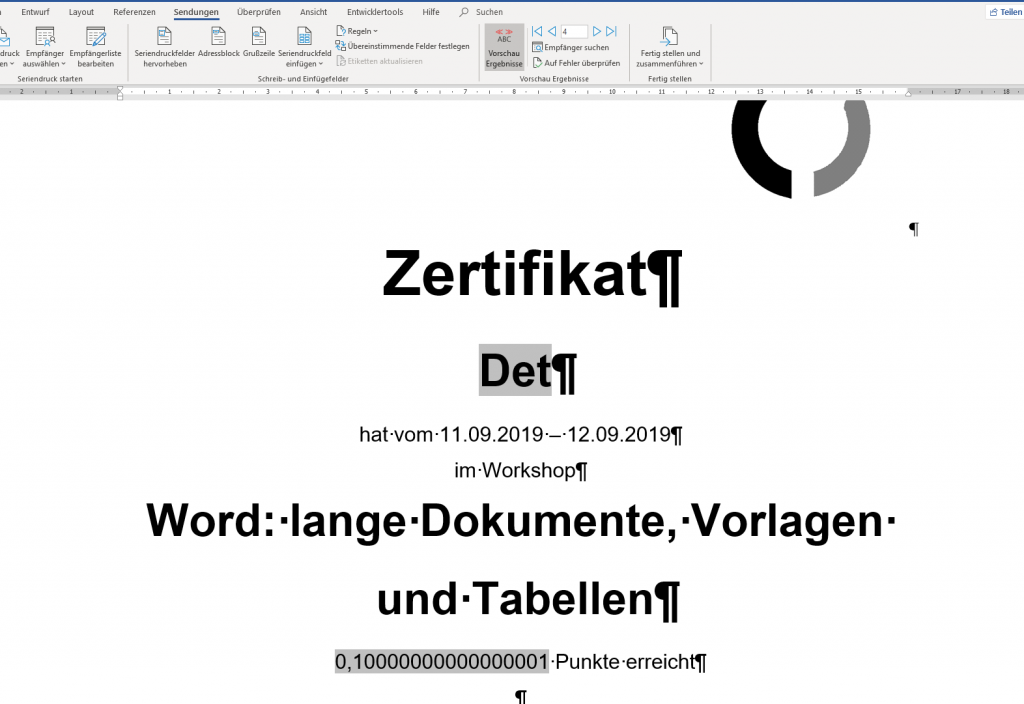
Die Vorschau offenbar Erstaunliches:
Auch hier ein Rundungsfehler! Natürlich kann man ihn in Word mit den entsprechenden Schaltern wegformatieren ( \# „0,00“) oder in Excel in einen Text umwandeln =WENN(B2<1;TEXT(B2;“0,00″);TEXT(B2;“0″))
Word-Schulung. Wir üben Formulare. Fügen Steuerelemente ein und schützen das Dokument. Eine Teilnehmerin meldet sich und sagt, dass sie das Dokument nicht schützen kann:
Die Lösung ist schnell gefunden: Sie hatte den Entwurfsmodus eingeschaltet. Da es mehrere, unterschiedliche Steuerelemente in Word gibt, die unterschiedlich behandelt werden, wäre der „Entwurfsmodus“ bei den „Formularen aus der Vorversion“ eigentlich obsolet.
Microsoft Excel stellt im Insider-Programm die neue Funktion XVERWEIS vor. Andreas Thehos stellt sie auf seinem Kanal vor. Dumm nur, dass diese Funktion nicht abwärtskompatibel ist; das heißt: wer eine ältere Version von Excel hat, sieht leider nur #NAME!
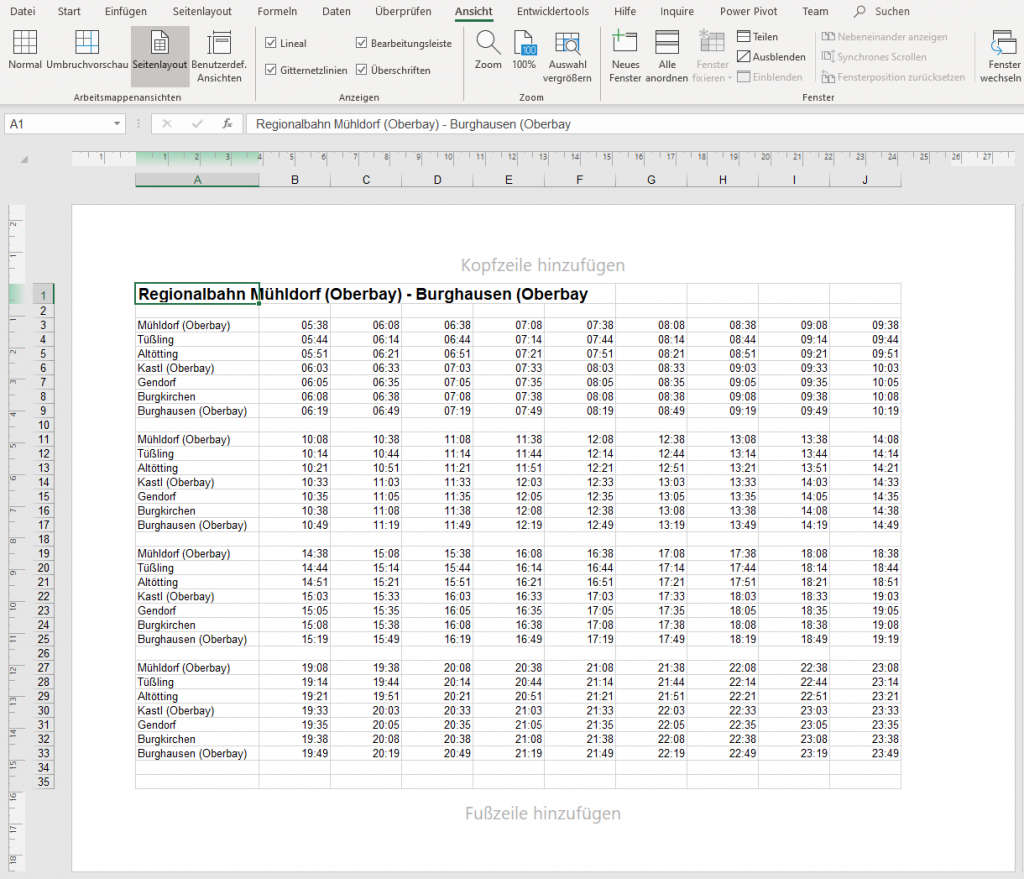
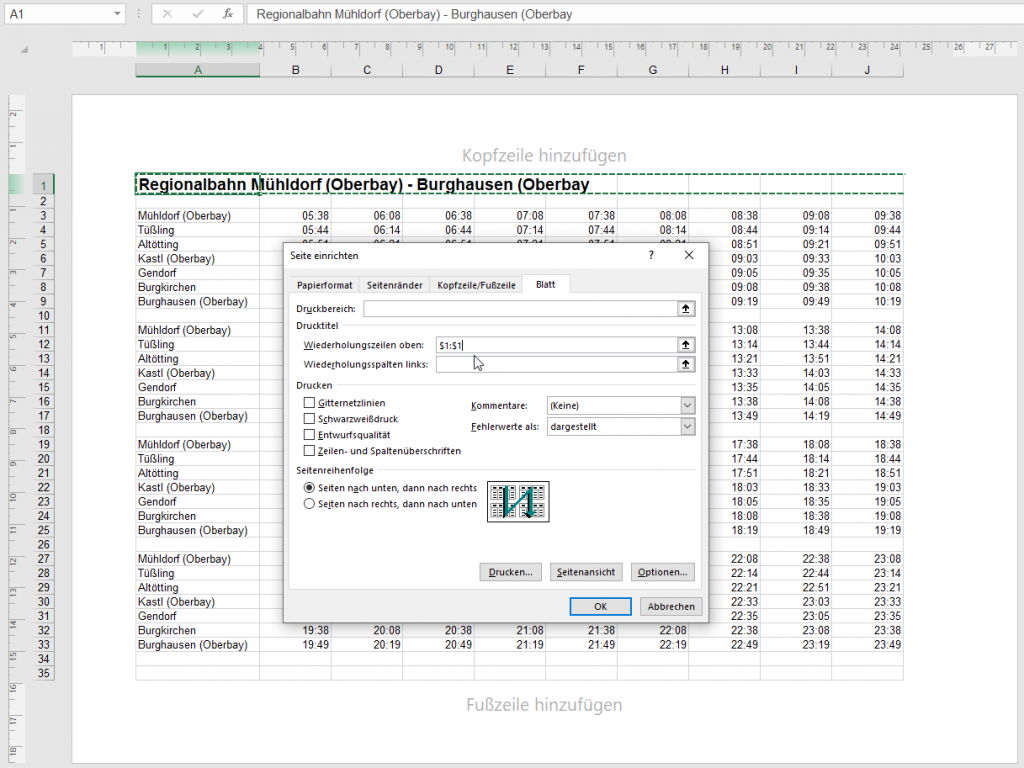
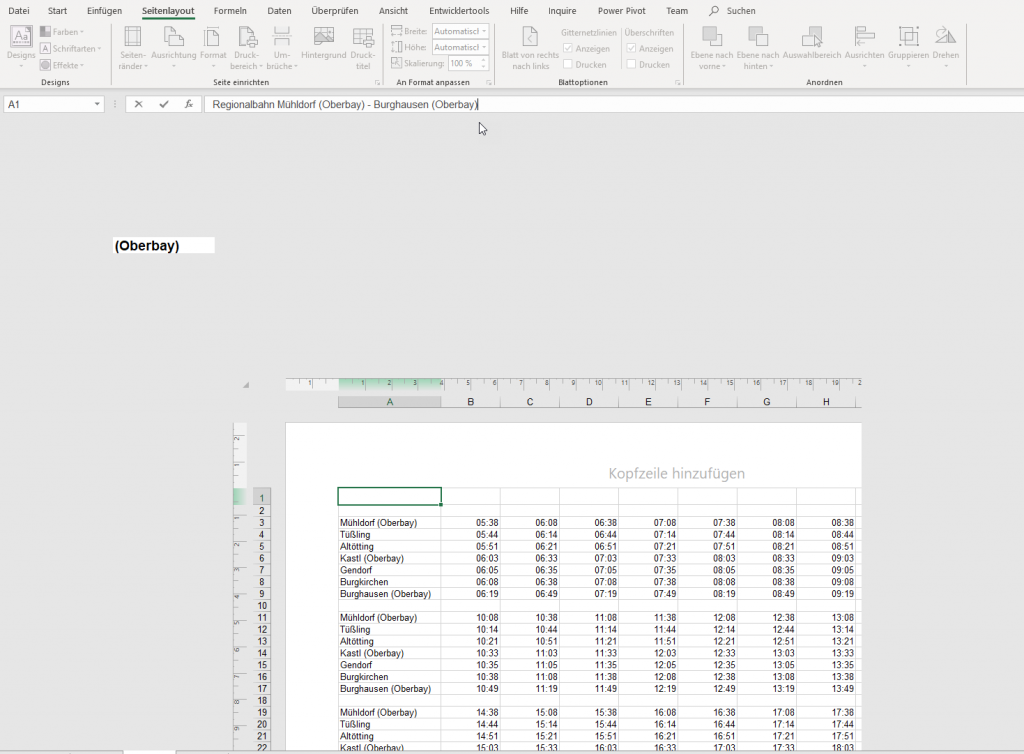
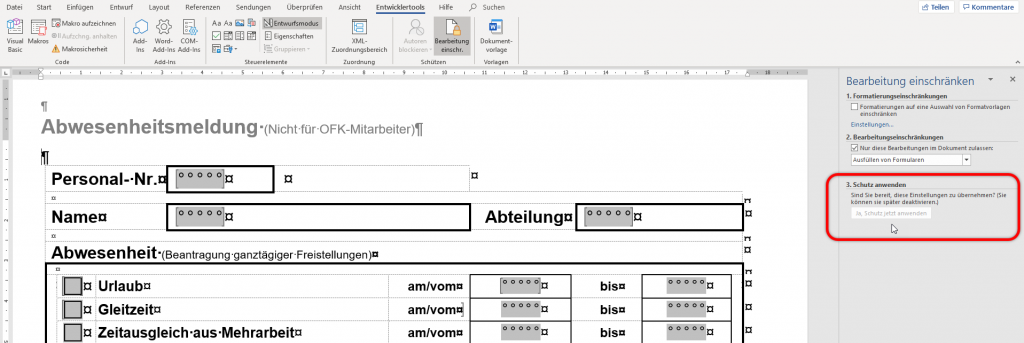
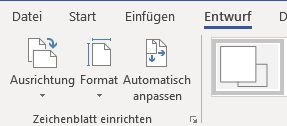
Heute in der Visio-Schulung fragte ein Teilnehmer, warum Microsoft das nicht einheitlich macht: In Visio muss man auf das Register „Entwurf“ klicken, um die Seite einzurichten:
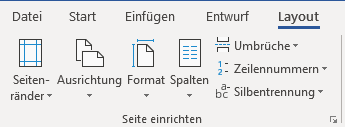
in Word heißt die Registerkarte „Layout“:
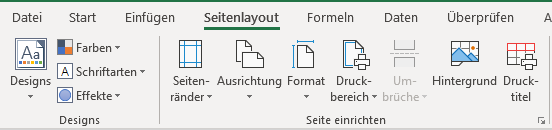
und in Excel wurde sie mit „Seitenlayout“ beschriftet:
Es ist soweit: Seit gestern gibt es jede Woche
ein Rätsel rund um Excel: Aufgaben, die man gut mit Excel lösen kann,
Probleme rund um Excel oder excelspezifische Fragestellungen. Ich
beginne mit einer Knobelaufgabe: einem Schneckenproblem. Eine Aufgabe,
die ich in jeder Excel-Grundschulung stelle.
Es sind noch Plätze frei. Bei unseren Exceltagen, die auch in diesem Jahr wieder im Oktober in München stattfinden werden.
Wir bieten:
♦ Einen schnellen und fundierten Überblick über neue sowie bewährte Tools & Techniken, ♦ Praxisnahe Lösungen, die Sie für Ihre tägliche Arbeit nutzen können – und ♦ Eine fundierte Einführung in „Business Intelligence“ mit den Excel-Power Tools.
Weil jeder Anwender andere Herausforderungen mit Excel hat, bieten
EXCEL-TAGE 2019 das Profiwissen unserer 9 Fachleute in 22 Vorträgen
verteilt auf drei parallele Themenreihen an:
♦ „Excel-Tools und -Techniken“ ♦ „Lösungen mit Microsoft Excel“ ♦ „Power & Co: Business Intelligence mit Excel“
Zum Auftakt der EXCEL-TAGE 2019 erhalten Sie in unserem Impulsvortrag einen Überblick zu den drei Themenreihen und zu den geplanten Referaten.
♦ Sie können aus den einzelnen Tracks Ihren Vortrag wählen ♦ Sie erhalten das Begleitmaterial für alle Kurse ♦ Auch außerhalb der Vorträge stehen Ihnen unsere Experten für ein Gespräch zur Verfügung ♦ Nutzen Sie die Möglichkeit zum Netzwerk in den Pausen und auf der Abendveranstaltung
Wir freuen uns auf Ihr Kommen! Dr. René Martin & Stefan Lau
Und schon wieder bin ich reingefallen. Ich möchte in einem Excel-Formular per VBA eine Datenübrprüfung einfügen. Referenzspalte ist Spalte A. Steht dort kein Wert wird eine Datenüberprüfung generiert:
For j = 11 To ThisWorkbook.Worksheets(i).Range(„A1“).SpecialCells(xlCellTypeLastCell).Row If ThisWorkbook.Worksheets(i).Range(„A“ & j).Value = „“ Then ‚ — Datenüberprüfung End If Next
Und natürlich erhalte ich einen Fehler: G36 ist „leer“ (weil verbunden mit G35), aber in G36 kann man keine Datenüberprüfung einschalten ( weil verbunden mit G35). Die Lösung: RAUS MIT DEN VERBUNDENEN ZELLEN:
Ich möchte gerne per VBA auf einem geschützten Excel-Formular eine Dropdownliste (Datenüberprüfung) ändern. Okay – man hätte die auch per Formeln mit zwei Dropdownlisten erzeugen können – aber mit meiner VBA-Lösung bin ich flexibler.
Der Code lautet:
Private Sub Worksheet_BeforeDoubleClick(ByVal Target As Range, Cancel As Boolean)
Dim intZeilen As Integer
Private Sub Worksheet_BeforeDoubleClick(ByVal Target As Range, Cancel As Boolean)
     Dim intZeilen As Integer
If Target.Value = "Für Standorte" Or Target.Value = "Für Gebäude" Then
    ActiveSheet.Unprotect
        If Target.Value = "Für Standorte" Then
            intZeilen = ThisWorkbook.Worksheets("tbl_Basisdaten").Range("B1").CurrentRegion.Rows.Count
            Target.Value = "Für Gebäude"
            With Target.Offset(0, 1).Validation
                .Delete
                .Add Type:=xlValidateList, AlertStyle:=xlValidAlertStop, Operator:=xlBetween, Formula1:="=tbl_Basisdaten!$B$2:$B$" & intZeilen ' -- Spalte B bei "Standorten"
            End With
        ElseIf Target.Value = "Für Gebäude" Then
            intZeilen = ThisWorkbook.Worksheets("tbl_Basisdaten").Range("D1").CurrentRegion.Rows.Count - 1
            Target.Value = "Für Standorte"
            With Target.Offset(0, 1).Validation
                .Delete
                .Add Type:=xlValidateList, AlertStyle:=xlValidAlertStop, Operator:=xlBetween, Formula1:="=tbl_Basisdaten!$D$2:$D$" & intZeilen ' -- Spalte D bei "Gebäuden"
            End With
        End If
        With Target.Offset(0, 1).Validation
            .IgnoreBlank = True
            .InCellDropdown = True
            .InputTitle = ""
            .ErrorTitle = ""
            .InputMessage = ""
            .ErrorMessage = ""
            .ShowInput = True
            .ShowError = True
        End With
        Target.Offset(0, 1).Value = ""

    ActiveSheet.Protect
End If
End Sub
Ich erhalte einen Fehler:
Klaro – ich schützte das Blatt (ActiveSheet.Protect) und anschließend wirkt der Doppelklick, denn ich verwende ja das Ereignis BeforeDoubleClick. Die Lösung ist einfach: ich setze den Cursor auf eine nicht gesperrte Zelle – dann klappt es:
Target.Offset(0, 1).Activate
Witzigerweise befindet sich DANN der Cursor in keiner Zelle.
In der letzten Excelschulung beschwert sich eine Teilnehmerin, dass sie nicht markieren kann. Es ist nicht möglich, so beschwert sie sich, mehrere Zellen auszuwählen:
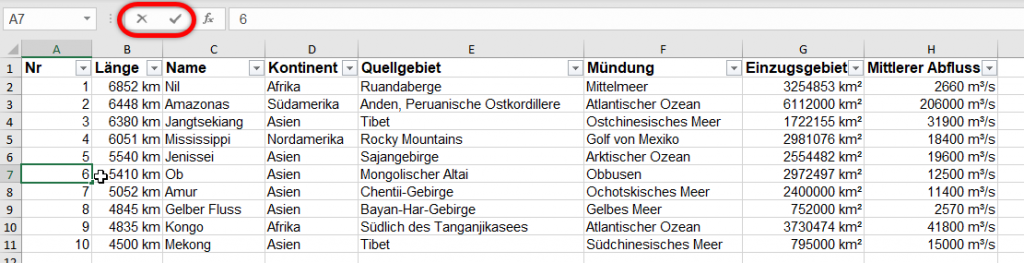
Der Fehler war schnell gefunden: der Cursor befand sich noch IN der Zelle und nicht AUF der Zelle. Woran ich das gesehen habe? die beiden Symbole x und √ (Haken) sind in der Bearbeitungszeile sichtbar:
Ich wiederhole, dass man in Excel nach der Eingabe einer Zahl, eines Textes oder einer Formel immer [Enter] drücken muss. Dass Excel unterscheidet zwischen „in der Zelle“ und „auf der Zelle“. Etwa die Hälfte der 12 Teilnehmerinnen und Teilnehmer hört interessiert und sichtlich nicht wissend zu. Ich bin erstaunt: ein Excel-Aufbaukurs …
Ich habe den Fehler nicht einkreisen können. Aber er ist da:
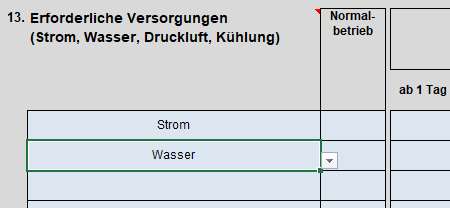
In einem Excelformular werden Daten eingegeben. Dort werden Datenüberprüfungen verwendet, die Daten aus einem anderen Tabellenblatt holen. Die Liste verwendet einen Bezug auf das Blatt =tbl_Basisdaten!…
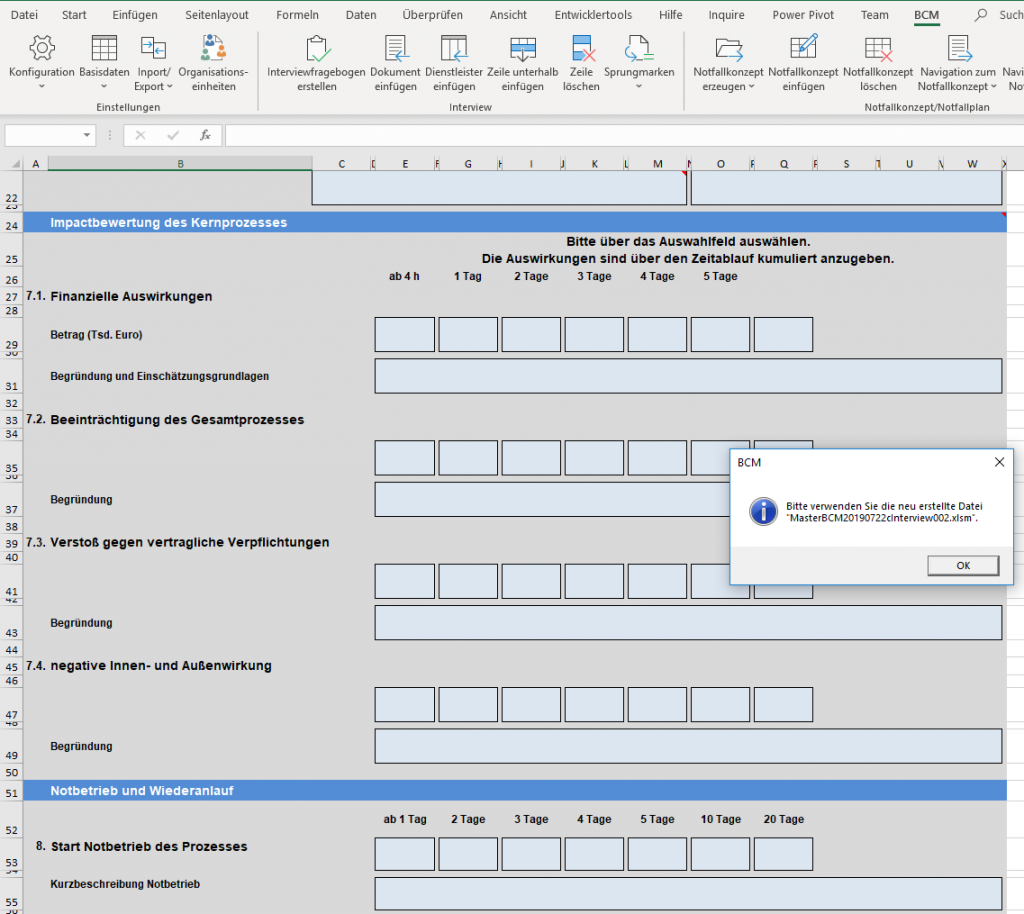
Ich kopiere über eine Schaltfläche ein Tabellenblatt „Interview BIA“ von einer anderen Datei in die aktuelle Datei.
Dadurch wird der Bezug auf die alte Datei hergestellt =[Alte Datei.xlsm]tbl_Basisdaten!…
Das ist mir leider nicht aufgefallen, weil die Dateien auf meiner Festplatte liegen und es deshalb zu keiner Fehlermeldung kommt.
Das muss raus! Okay – wir ändern das:
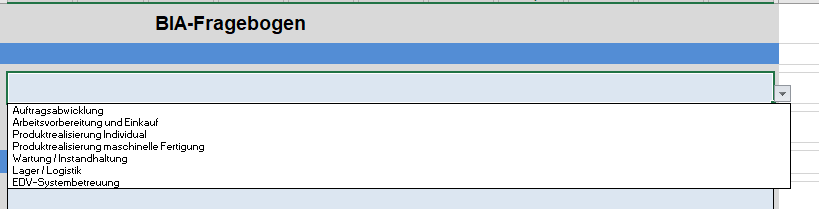
Ich generiere die Datenüberprüfungen aufgrund der Basisdaten auf dem Interviewformular. Ich verwende keinen Bezug, schreibe per Programmierung „Auftragsabwicklung;Arbeitsvorbereitung und Einkauf;Produktrealisierung Individual;Produktrealisierung maschinelle Fertigung;Wartung / Instandhaltung;Lager / Logistik;EDV-Systembetreuung:
    For i = 2 To intZeilen
        strZellinhalt = ThisWorkbook.Worksheets(Blatt).Range(strSpalte & i).Value
        strListeDatenüberprüfung = strListeDatenüberprüfung & "," & strZellinhalt
    Next
    If strListeDatenüberprüfung Like "*,*" Then
        strListeDatenüberprüfung = VBA.Mid(strListeDatenüberprüfung, 2)
    End If
    If strListeDatenüberprüfung <> "" Then
        .Add Type:=xlValidateList, AlertStyle:=xlValidAlertStop, Formula1:=strListeDatenüberprüfung   ' -- geändert, weil Interviewblatt nun importiert wird
        .IgnoreBlank = True
        .InCellDropdown = True
        .InputTitle = ""
        .ErrorTitle = ""
        .InputMessage = ""
        .ErrorMessage = ""
        .ShowInput = True
        .ShowError = True
    End If
Das Ergebnis:
Klappt:
Ich speichere die Datei, schließe sie und öffne sie:
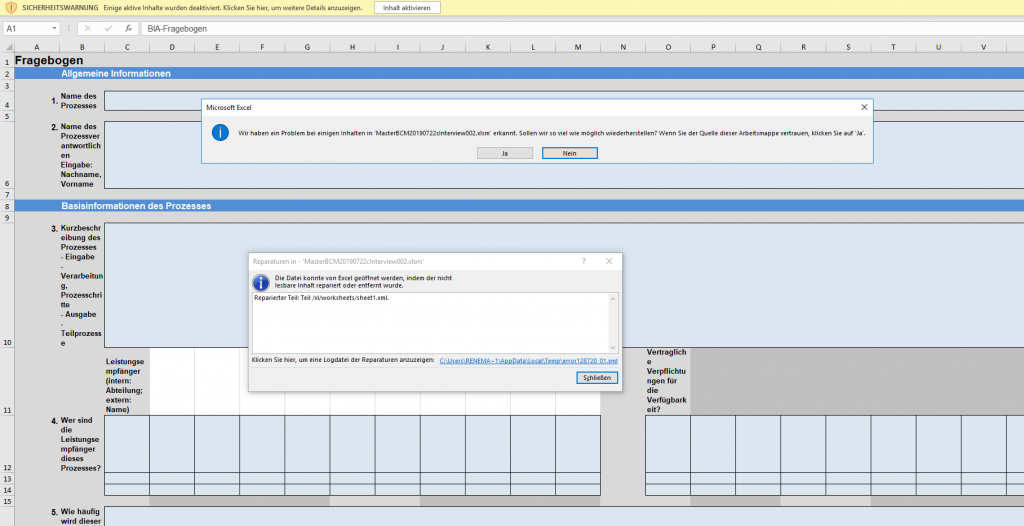
„Wir haben ein Problem bei einigen Inhalten erkannt. Sollen wir so viel wie möglich wiederherstellen? Wenn Sie der Quelle dieser Arbeitsmappe vertrauen, klicken Sie auf ‚Ja‘.“ Die Datei ist kaputt! Ich finde den Fehler nicht!
Excelschulung. Jeder bringt seinen eigenen Laptop mit. Das ist immer recht anstrengend. Eine Teilnehmerin brachte ihren Mac mit – ohne Maus. das Touchpad hatte keine „rechte Maustaste“. Uff – das war mühsam – da ich viele der Excel-für-Mac-Tastenkombinationen nicht im Kopf habe. Es gibt keine Schnellstartsymbole, einige Dinge heißen anders und verstecken sich an anderer Stelle… Nicht einfach. Ich hoffe, sie bringt heute eine Maus mit …
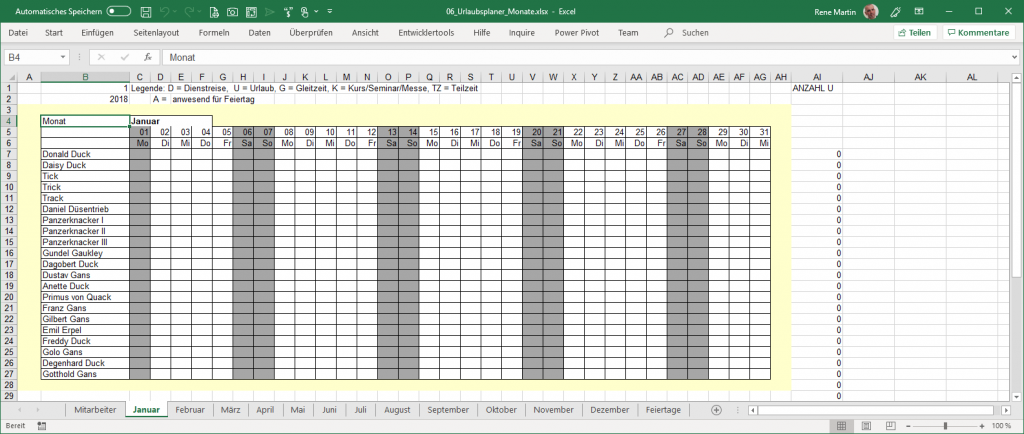
VBA-Schulung. Wir erstellen eine Datei mit mehreren Tabellenblättern:
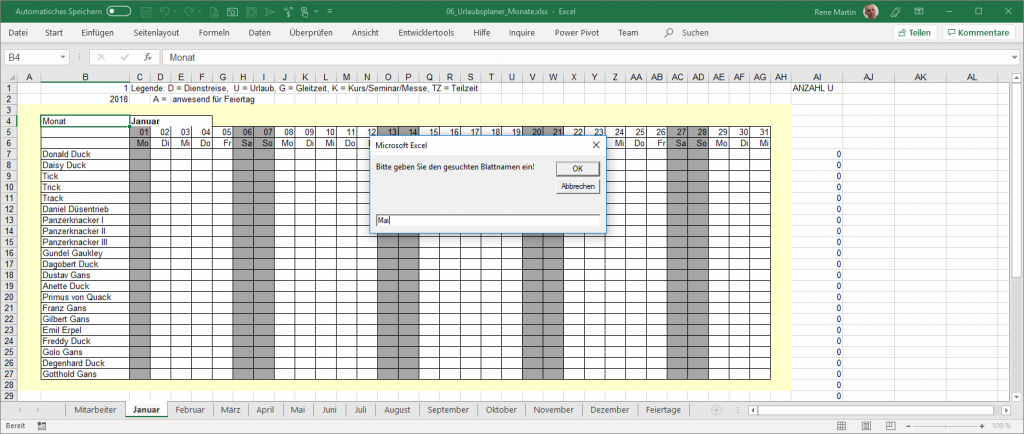
Wir schreiben ein kleines Makro, das uns bei der Blattsuche hilft:
Option Explicit
Option Compare Text
Sub BlattSuche()
Dim strBlattname As String
Dim i As Integer
strBlattname = InputBox("Bitte geben Sie den gesuchten Blattnamen ein!")

For i = 1 To ActiveWorkbook.Sheets.Count
    If ActiveWorkbook.Sheets(i).Name = strBlattname Then
        ActiveWorkbook.Sheets(i).Activate
        Exit Sub
    End If
Next

MsgBox "Das gesuchte Blatt " & strBlattname & " wurde nicht gefunden."
End Sub
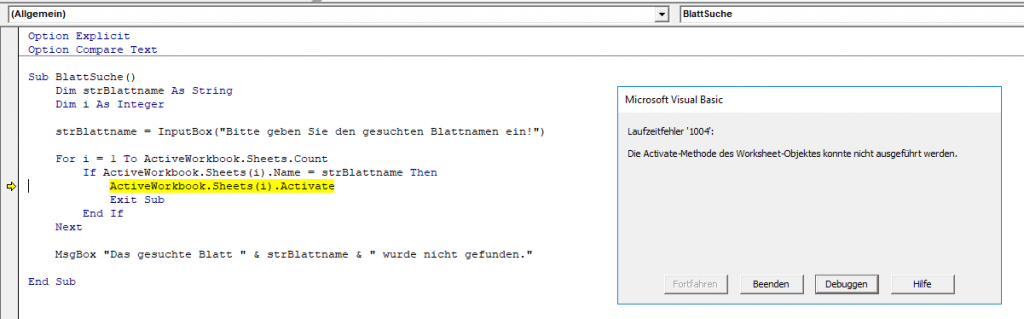
Bei einer Teilnehmerin funktioniert das nicht:
Die Activate-Methode des Worksheet-Objektes kann nicht ausgeführt werden.
Ich werde stutzig, als ich das Menüband aufklappe:
Da entdecke ich, dass sie noch beim Schreiben eines Tabellenblattnamens ist:
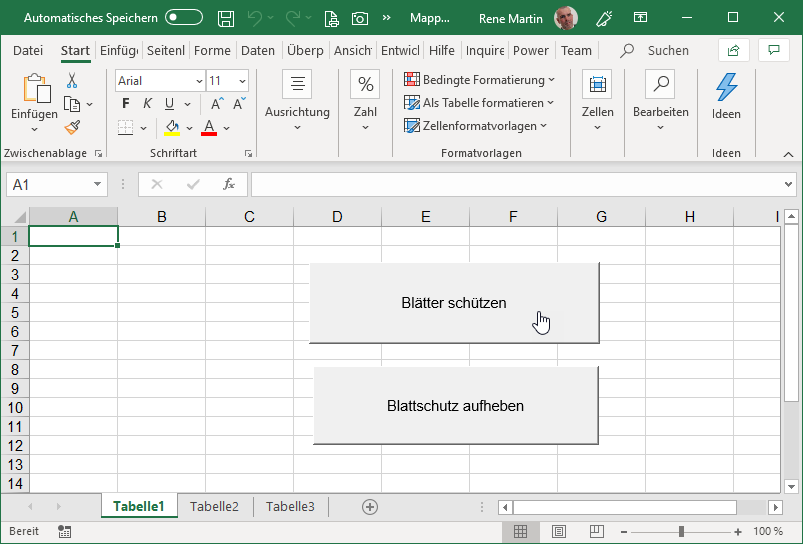
VBA-in-Excel-Schulung. Am dritten Tag beginne ich mit einer Aufgabe: ein Makro soll alle Tabellenblätter schützen; ein zweites Makro den Schutz aufheben. Die Teilnehmer beginnen die Lösung zu erstellen. Eine mögliche Lösung wäre:
Sub AlleBlaetterSchuetzen()
Dim i As Integer
For i = 1 To ActiveWorkbook.Sheets.Count
ActiveWorkbook.Sheets(i).Protect
Next
End Sub
Sub BlattSchutzAufheben()
Dim i As Integer
For i = 1 To ActiveWorkbook.Sheets.Count
ActiveWorkbook.Sheets(i).Unprotect
Next
End Sub
Ein Teilnehmer erstellt auf dem ersten Tabellenblatt zwei Schaltflächen dafür:
Das Perfide: Wenn die Datei mehr als zwei Tabellenblätter hat, wechselt Excel beim Blattschutzaufheben zu einem anderen Tabellenblatt (dem vorletzten). Ich weiß nicht warum …
„Bitte nicht lachen, find etwas grad gar nicht lustig
In einer Exceltabelle sind die Spalten A bis E ausgeblendet, lassen sich aber nicht wieder einblenden. Der Menüpunkt einblenden ist da (nicht ausgegraut) udn funktioniert überall sonst im Blatt. Es lässt sich aber schier nicht so markieren, dass es die Spalten A bis E wieder einblendet. Das es die noch gibt, weiss ich, da ich mit den Pfeiltasten die nicht sichtbaren Spalten durchklicken kann und dort auch Werte in der Funktionsleiste angezeigt werden. Weiss jemand, wie ich das wieder zurückbekomme? Die Spalten rechts und links der ausgeblendeten Spalten markieren, geht zumindest nach links ja nicht. Sowas hatt ich auch noch nie
####
Danke, hat sich bereits erledigt. Es lag an der Spaltenfixierung, die unglücklich ganz links vorgenommen wurde.“
Mein Kommentar: Böse! Sehr böse! Fixieren UND ausblenden! Geht gar nicht!
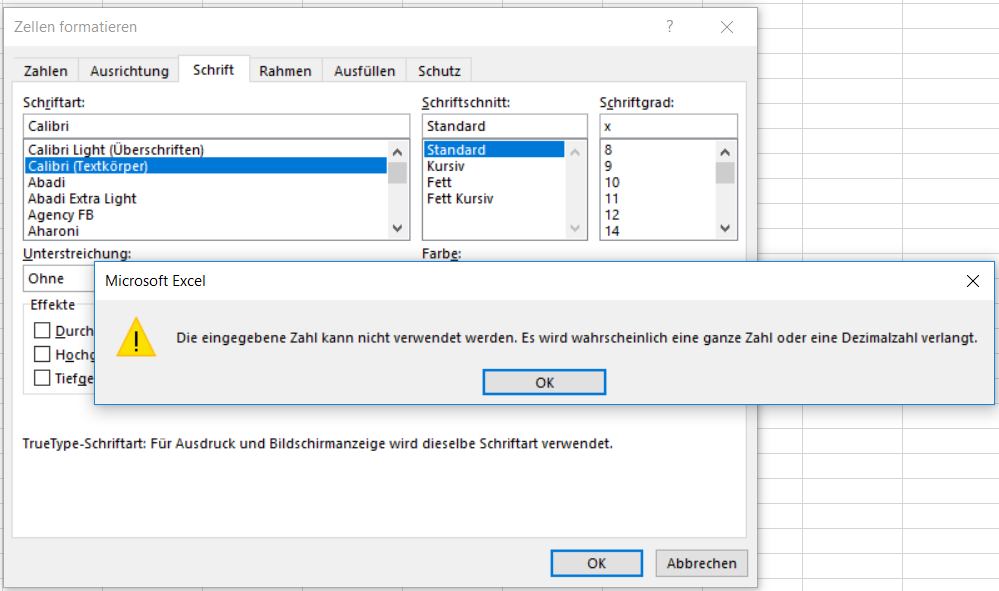
Gestern in der Excelschulung amüsierte sich ein Teilnehmer über das Wort „wahrscheinlich“ in der Aussage „Es wird wahrscheinlich eine ganze Zahl oder Dezimalzahl verlangt.“ „Wissen die nicht, was verlangt wird?“, fragte er.
Ich erstelle ein Add-In für einen Kunden. Mit Makros und mit Symbolen im Menüband. Ein Teil des XML-Codes sieht wie folgt aus:
  <tab id="tabBCM" label="BCM">
    <group id="grpEinstellungen" label="Einstellungen">
      <button id="cmdKonfigurationImpact" imageMso="FieldList" label="Konfiguration Impactbewertung" onAction="cmdKonfigurationImpact" size="large" supertip="Öffnet den Dialog zur Konfiguration der Impactbewertung des Kernprozesses" screentip="Dialog: Konfiguration"></button>
      <button id="cmdKonfiguration" imageMso="ControlLayoutStacked" label="Konfiguration Betrachtungshorizont" onAction="cmdKonfiguration" size="large" supertip="Öffnet den Dialog zur Konfiguration" screentip="Dialog: Konfiguration"></button>
      <button id="cmdBasisdaten" imageMso="ControlLayoutTabular" label="Basisdaten (Interview BIA)" onAction="cmdBasisdaten" size="large" supertip="Öffnet den Dialog zur Eingabe der Basisdaten" screentip="Dialog: Basisdaten"></button>
Das Ergebnis sieht wie folgt aus:
Mit fällt auf, dass auf einem kleinen Bildschirm (beispielsweise Laptop) die Gruppen zusammengepackt werden. Diese Darstellung gefällt mir nicht:
Zum Glück entdecke ich, dass man in die Gruppen auch Bilder (imageMso) einfügen kann. Und nun wird mir der Zweck klar: beim Verkleinern werden diese Symbole angezeigt. Das werde ich nun immer machen:
An der Darstellung des Menübandes hat sich nichts geändert:
In der letzten Excelschulung zeige ich Tabellen, die manche Trainer „formatierte Tabellen“ nennen. Ich zeige einen der vielen Vorteile: jede zweite Zeile bleibt dunkel, jede andere zweite Zeile hell – egal, ob man sortiert, filtert oder eine Zeile einfügt:
Ein Teilnehmer meldet sich und sagt, dass er dieses Verhalten in seiner Tabelle nicht feststellen kann:
Ich wusste, was er gemacht hat: er hat die Tabelle in einen Bereich konvertiert. Dadurch bleiben die Formatierungen bestehen und anschließend wieder in eine Tabelle verwandelt. Somit hat er noch die „alten“; „harten“ Farben …
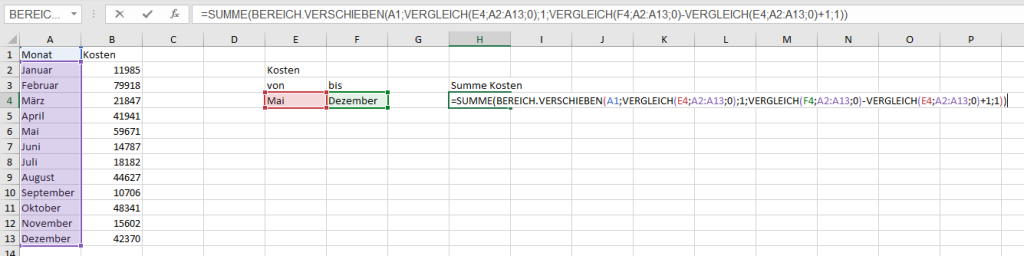
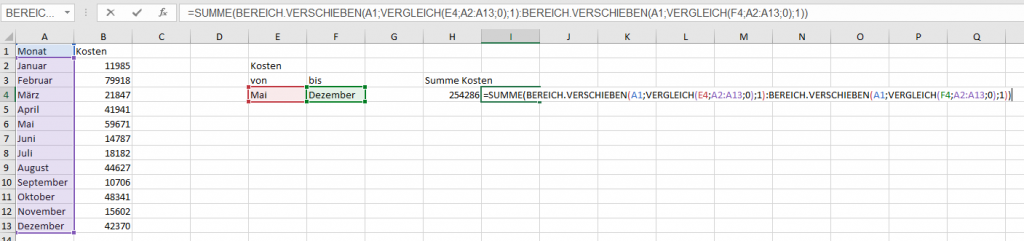
Etwas verblüfft war ich in der letzten Excelschulung. Ich löse mit den Teilnehmern folgendes Problem: Es werden in zwei verschiedenen Zellen zwei Monate ausgewählt und die Kosten von – bis werden berechnet. BERICH.VERSCHIEBEN eignet sich hervorragend zur Lösung dieses Problems.
Meine Lösung:
BEREICH.VERSCHIEBEN:
Beginne bei A1.
Suche E1 im Datumsbereich mit der Funktion VERGLEICH und wandere so viele Zeilen nach unten.
Wandere eine Spalte nach rechts.
Ermittle die Höhe des aufzuspannenden Bereichs als Differenz beider Werte Ende – Anfang, die mit VERGLEICH berechnet werden.
Die Breite des Bereichs ist eine Spalte.
Klappt. Ein Teilnehmer präsentiert eine andere Lösung, die er parallel entwickelte:
Mich irritiert der Doppelpunkt. Dann wird mir klar, wie der Teilnehmer gedacht und wie die Formel gearbeitet hat:
Mit =C3 wird eine Referenz auf die Zelle C3 gesetzt. Diese Formel liefert den Wert der Zelle C3. Also steht „C3“ für zweierlei: die Zelle C3 als Objekt, als Bezug, aber auch der Inhalt der Zelle C3.
Und genau so arbeitet seine Formel – Während „meine“ Funktion BEREICH.VERSCHIEBEN den Wert der Zelle (beziehungsweise die Werte der Zellen) zurückgibt, setzt er einen Bezug auf die erste und die letzte Zelle und spannt zwischen ihnen einen Bereich auf, dessen Werte summiert werden.
Nein, nein, nein – so nicht! Bitte verbindet keine Zellen! Das bringt nur Ärger! Einige Ärgernisse habe ich hier schon beschrieben – über ein neues bin ich vor einigen Tagen gestolpert: Wenn A1 und A2 verbunden sind, dann liefert:
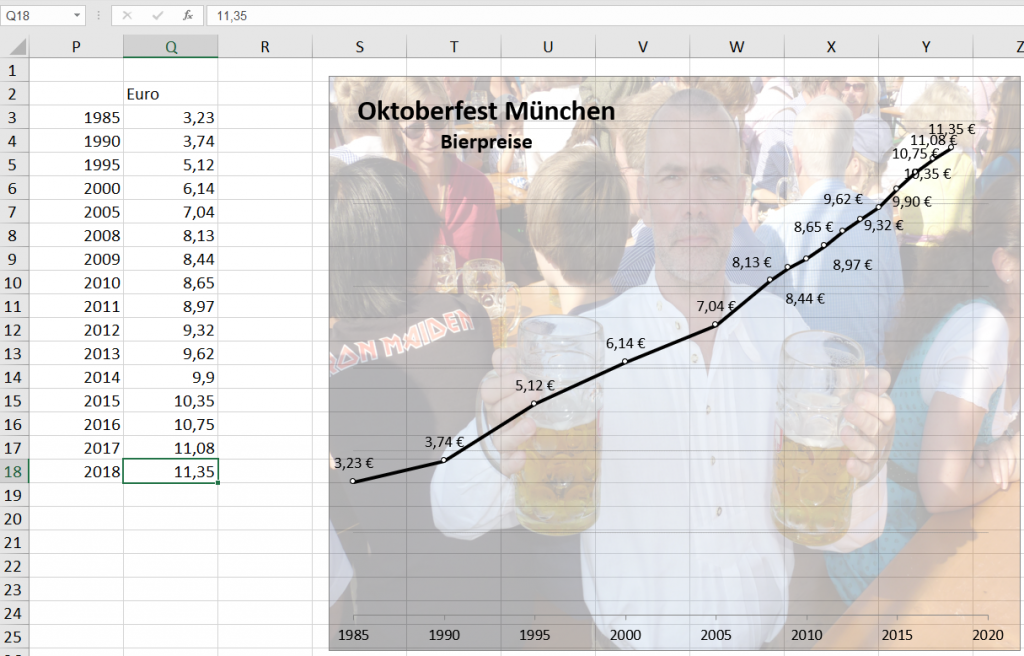
Excelschulung. Wir erstellen Diagramme. Bei mir funktioniert es nicht lautet der Kommentar einer Teilnehmerin:
Ich habe eine Weile gesucht, um herauszufinden, warum die Linie auf dem Nullwert liegt. Die Lösung finde ich in den Optionen:
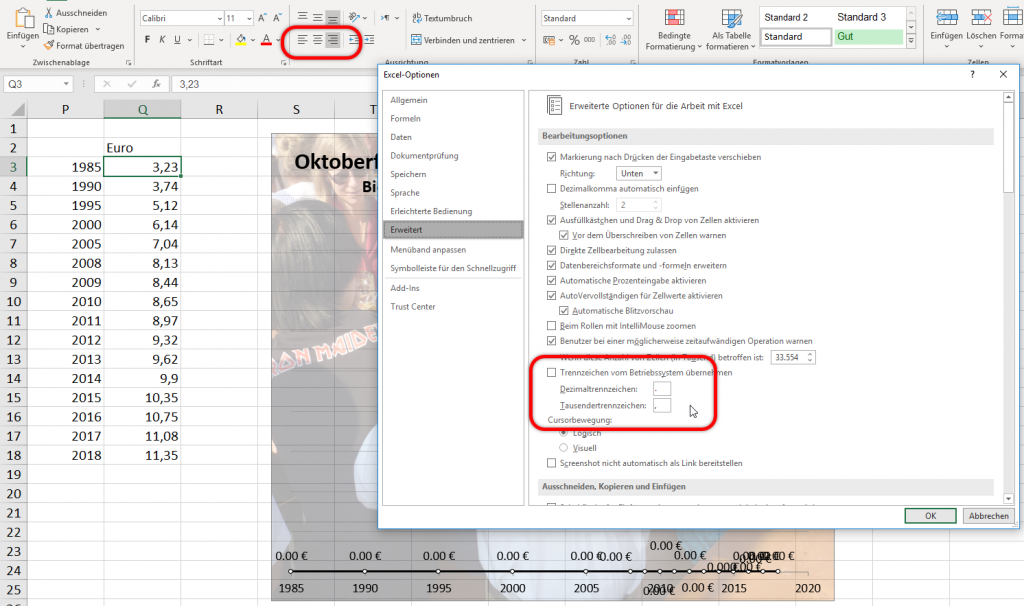
Die Teilnehmerin hat als Dezimaltrennzeichen den Punkt aktiviert. Dadurch wird die Zahl nicht als Zahl erkannt, sondern als Text. Und da sie die Zellen rechtsbündig formatiert hat … Also – Option ausschalten – und schon funktioniert es:
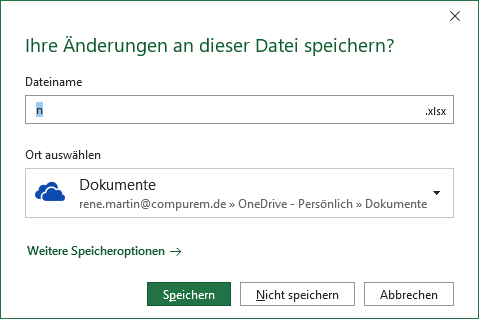
Und immer wieder: ich öffnen Excel, probiere etwas aus, schließe die Datei oder das Programm (meist mit [Strg] + [F4] oder [Alt] + [F4]); drücke aus Gewohnheit auf die Taste „n“ … Und dann das:
Outlook nervt auch. Gestern in der Outlook-Schulung stellte eine Teilnehmerin folgende Frage: Sie verschickt ab und zu Mails an mehrere Kunden, die alle auf BCC gesetzt werden, da sie nicht wissen sollen, wer diese Mail noch erhält:
Sie druckt die Mails nun aus. Das Problem: beim Ausdruck erscheinen die Namen, die auf BCC gesetzt wurden, nicht:
Die einzige Lösung, die mir eingefallen ist, war: die Namen aus der BCC-Zeile kopieren, die Mail öffnen, und über die Aktionen als „Nachricht bearbeiten“. Nun kann man die Namen einfügen. Und anschließend ausdrucken …
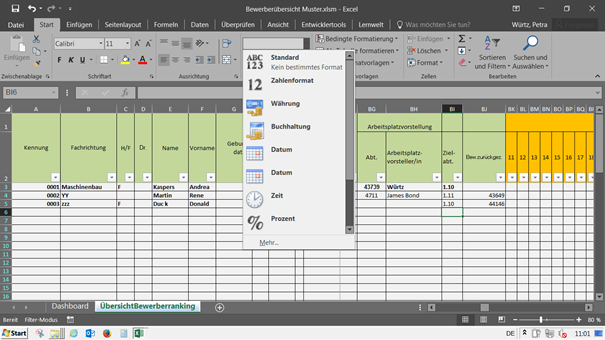
Merkwürdig. Eine Firma verwendet Excel 2016. Dort wird allerdings in der Dropdownliste „Zahlenformat“ nicht „Datum kurz“ und „Datum lang“ angezeigt, sondern nur zwei Mal der Text „Datum“. Verwirrend:
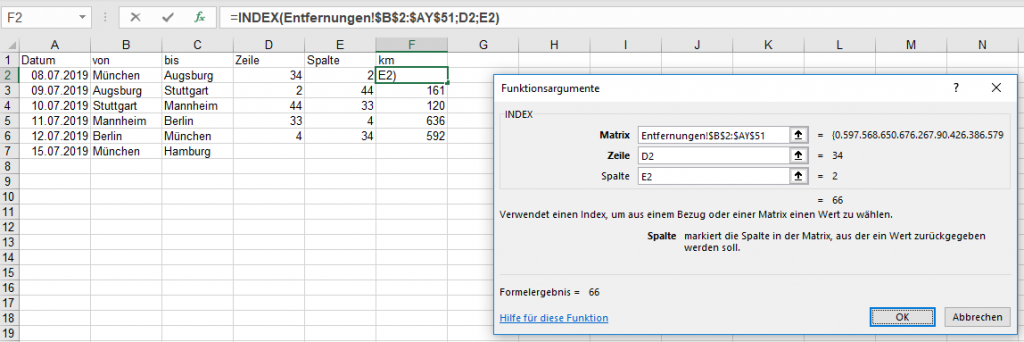
In der Schulung zeige ich eine Funktion (INDEX). Ich zeige sie zuerst mit dem Funktionsassistenten. Der erste Parameter verlangt eine Matrix, die sich auf dem anderen Tabellenblatt befinden. Die anderen beiden Parameter befinden sich auf dem gleichen Tabellenblatt wie die Funktion – hier: D2 und E2. Kein Problem:
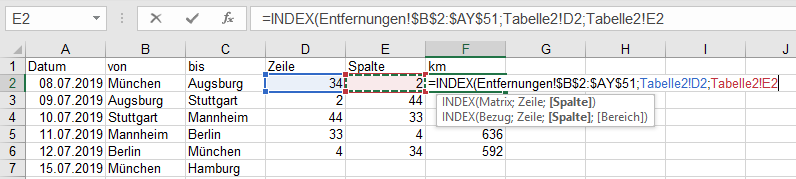
Anschließend zeige ich das Gleiche, indem ich die Funktion tippe. Erster Parameter: anderes Tabellenblatt. Zweiter und dritter Parameter – ich muss zurück zum ursprünglichen Tabellenblatt. Excel notiert den Namen des Tabellenblattes (hier: Tabelle2!). „Ärgerlich“ findet ein Teilnehmer. Ich gebe ihm recht …
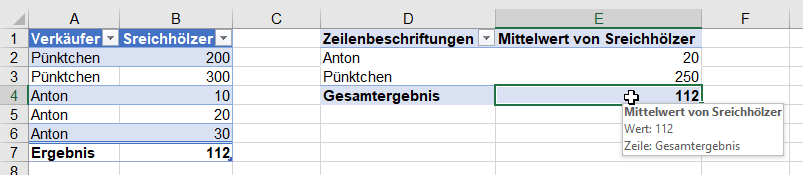
Vorgestern in der Excelschulung haben wir über den Mittelwert in Pivottabellen diskutiert: Pünktchen verkauft 200 und 300 Streichholzschachteln; Anton 10, 20 und 30. Die Summe der fünf Verläufe beträgt 560, die Anzahl 5, also der Mittelwert liegt bei 112. Anton hat im Durchschnitt 20 verkauft, Pünktchen 250. Ich darf nun – um den Gesamtmittelwert zu berechnen – nicht 270 durch 2 teilen, sondern muss die Gesamtsumme (560) durch die Gesamtanzahl (5) teilen – sonst erhalte ich einen „schiefen“ Mittelwert. Excel rechnet hier korrekt; wenn etwas anderes gewünscht ist, muss man mit Hilfsspalten arbeiten.
In der letzten Excelschulung zeige und erkläre ich (intelligente/dynamische/formatierte) Tabellen. Ich zeige, dass beim Runterscrollen die Überschriftszeile als Spaltenkopf verwendet wird:
Eine Teilnehmerin meldet sich und zeigt mir, dass es bei ihr nicht funktioniert:
Ich habe eine Weile hinschauen müssen, um festzustellen, dass der Cursor außerhalb der Tabelle platziert wurde. Wenn man den Bereich außerhalb einer (intelligenten/dynamischen/formatierten) Tabelle herunterscrollt, werden nicht die Überschriften zu Spaltenköpfe:
Heute in der Excelschulung. Bei der Anzeige am Beamer hatte in folgende überraschende Darstellung des Formelassistenten bei einer verschachtelten Funktion. Übrigens: die hatte ich vor Kurzem in einer anderen Firma (bei einem anderen Beamer) auch. Merkwürdig!
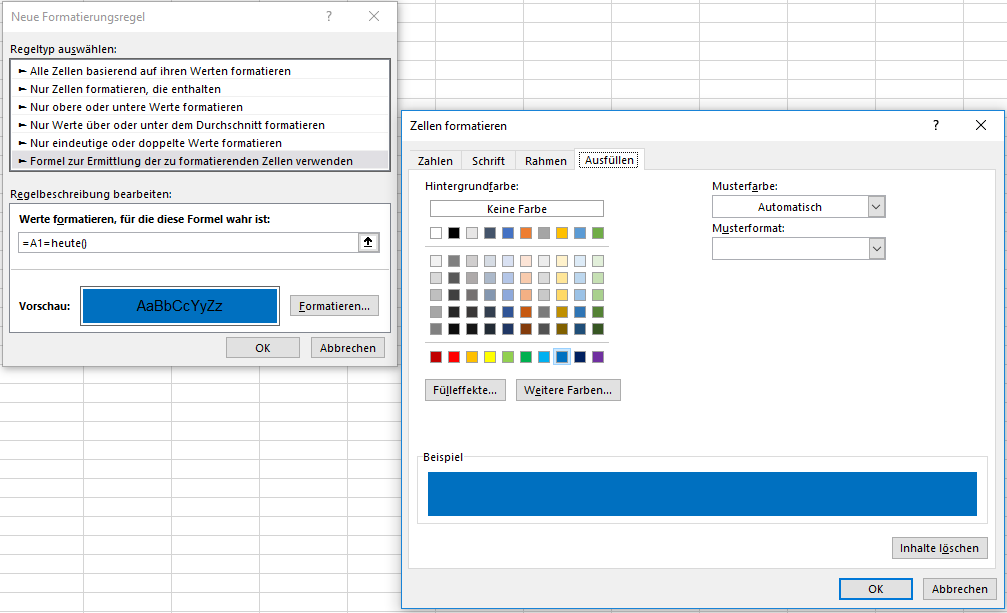
Inga meint, dass es gefährlich ist mit VBA bedingte Formatierungen zu programmieren. Warum? Ich zeichne mit dem Makrorekorder auf – wie lautet der Befehl: „färbe die aktuelle Zelle blau, wenn in A1 das heutige Datum steht“?
Sub HeuteMachenWirBlau() Selection.FormatConditions.Add Type:=xlExpression, Formula1:=“=A1=HEUTE()“ Selection.FormatConditions(Selection.FormatConditions.Count).SetFirstPriority With Selection.FormatConditions(1).Interior .PatternColorIndex = xlAutomatic .Color = 12611584 .TintAndShade = 0 End With End Sub
Ich teste – klappt! Ich überlege mir: es wäre besser statt HEUTE TODAY zu schreiben; teste – klappt nicht mehr.
Das heißt: die Formeln laufen nur lokal – man müsste nun die einzelnen Sprachen unterscheiden, damit das Makro mehrsprachig funktioniert. Das ist die Hölle.
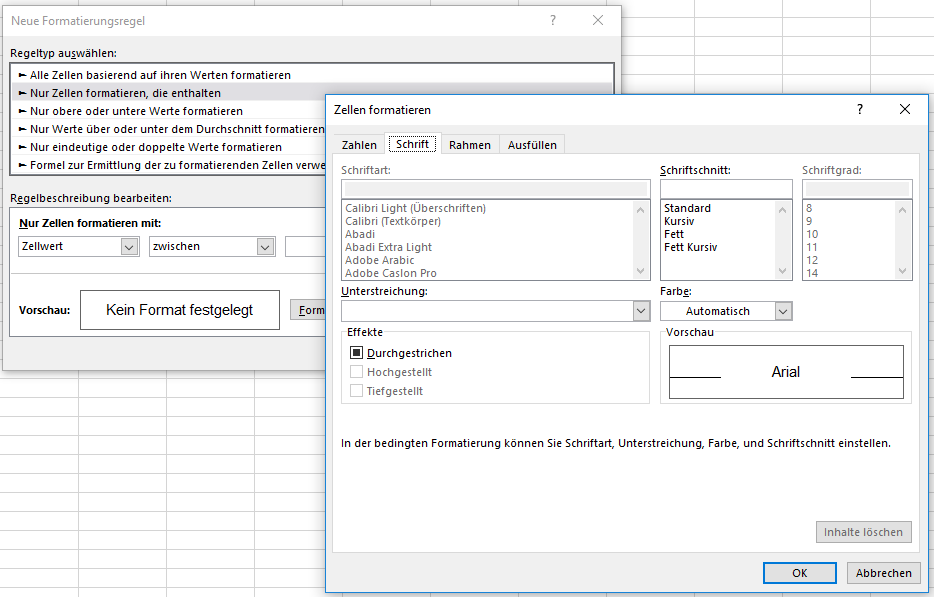
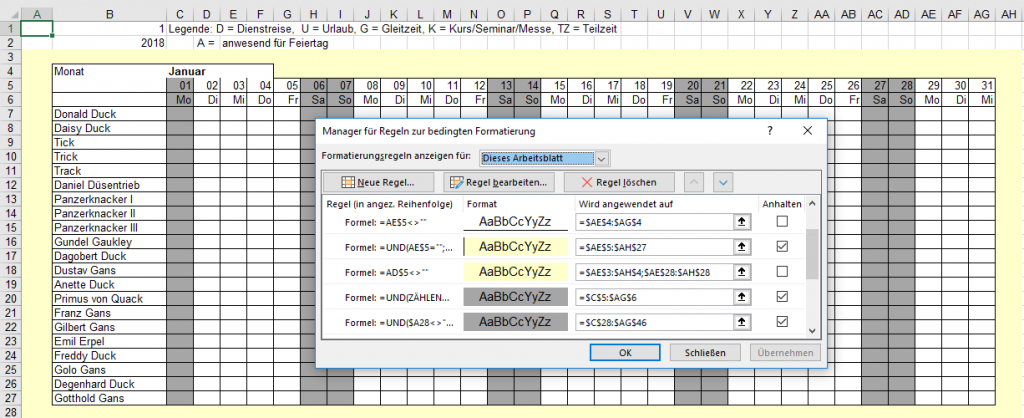
Gestern auf unserem Excelstammtisch hat Martin Weiß (https://www.tabellenexperte.de/) ein Referat über die Bedingte Formatierung gehalten. Er hat nicht nur erwähnt, dass in dem Dialog „Zellen formatieren“ des Managers für Regeln der bedingten Formatierung keine Registerkarte „Schutz“ vorhanden ist (mit dem man dynamisch einen Schutz ein- und ausschalten kann), auch die Schriftart ist ausgegraut – man kann also nicht verschiedene Font dynamisch wechseln:
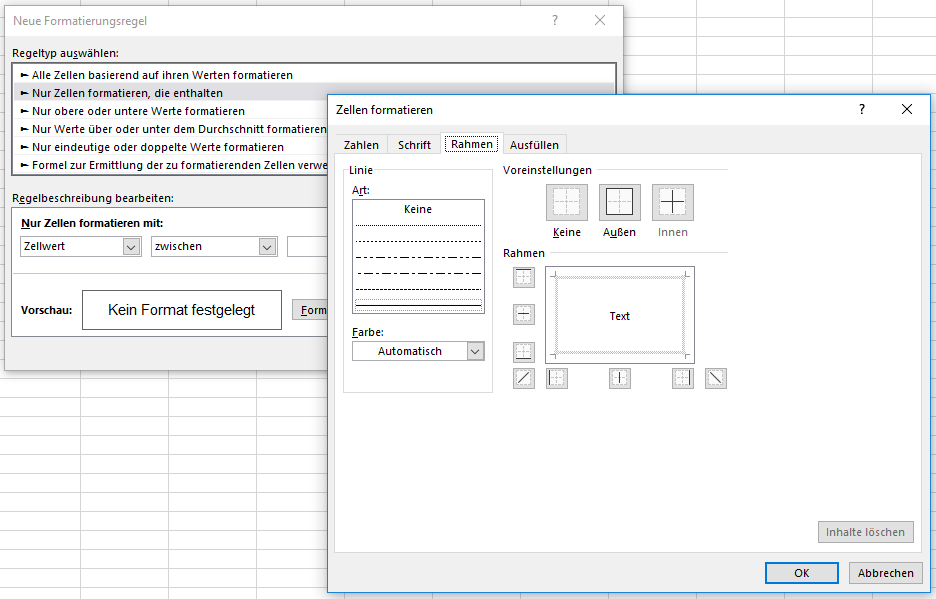
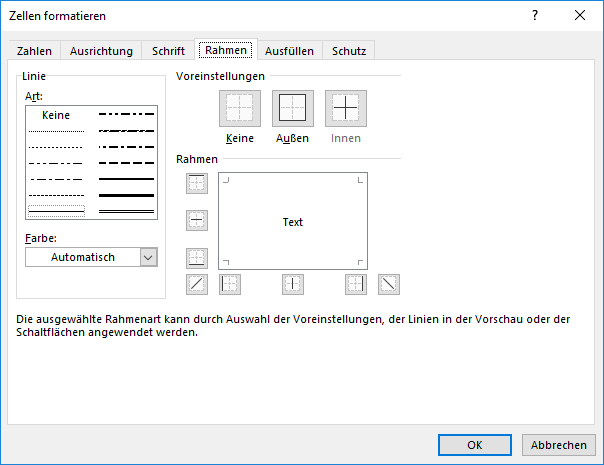
Und schließlich – und das ist mir noch nicht aufgefallen – der Rahmendialog stellt auch nicht alle Optionen zur Verfügung:
Im Gegensatz zum Dialog „Zellen formatieren“ fehlt die Rahmenstärke:
Den Mittelwert Teilnahme über alle Spalten Teilnahme, die
>0 bekomme ich wie am schicksten? Mittelwertwenn geht nur über einen
zusammenhängenden Bereich, zählenwenn auch,…
Am Ende ist die Tabelle so:
Hallo Florian,
ja, das ist
richtig: ZÄHLENWENN, MITTELWERTWENN kann keine getrennten Bereiche verarbeiten.
Der Grund:
Wie soll man
ZÄHLENWENN(A2:A5;C2:C5;“>0“)
verstehen?
Also muss du den
MITTELWERT „nachbauen“. Mittelwert ist ja Summe/Anzahl
P.S.: Wenn Sie eine Idee
haben, wie ich in PowerPoint eine eingebettete Excel-Tabelle (OLEObject?)
ansprechen kann, so wäre ich Ihnen äußerst dankbar
Und so geht es: Mit folgendem Code können Sie auf die Tabelle zugreifen:
Dim ppApp As Application
Dim ppDatei As Presentation
Dim ppFolie As Slide
Dim ppShape As Shape
Dim ppObjekt As Object

Set ppApp = Application
Set ppDatei = ppApp.ActivePresentation
Set ppFolie = ppDatei.Slides(11)
Set ppShape = ppFolie.Shapes(3)
Set ppObjekt = ppShape.OLEFormat.Object

MsgBox ppObjekt.Sheets(1).Range("A2").Value
Ich melde mich dieses mal mit einer generellen Frage an Sie. Im Moment nervt mich nämlich PowerPoint. Es ist schon gemein, dass es da keinen Makrorekorder gibt.
Ich schätze mal, dass auch Sie ab und zu den Makrorekorder in Excel benutzen, wenn Ihnen mal dieser und jener Befehl nicht einfällt.
Nun, in PowerPoint geht das ja leider nicht. Daher meine Frage, wie gehen Sie eigentlich vor oder wo lesen Sie nach, wenn Sie PowerPoint-Kommandos benötigen und gerade nicht wissen, wie diese lauten?
Momentan beschäftige ich mich mit einer automatisierten Berichtserstellung aus Excel heraus. Das klappt auch alles soweit ganz gut, also neue Präsi aus Vorlage erstellen, Daten aus Excel in Diagramme oder Tabellen einfügen oder auch Diagramme von Excel nach PowerPoint zu exportieren. Schwierig wird es nur dann, wenn ich z.B. Formatierungen ausschließlich in PowerPoint durchführen muss. Ich habe z.B. ewig gebraucht um dahinter zu kommen, wie ich in einer PowerPoint-Tabelle eine Zelle farblich hervorhebe (Präsi.Slides(5).Shapes(„Inhaltsplatzhalter 3“).Table.Cell(a, 1).Shape.Fill.ForeColor.RGB = RGB(255, 0, 0)). Oder einen Pfeil einfügen (ActivePresentation.Slides(1).Shapes.AddShape Type:=msoShapeBentUpArrow, Left:=50, Top:=50, Width:=100, Height:=200), mit Animationen fange ich gar nicht erst an.
Haben Sie da einen Tipp oder ein schlaues Nachschlagewerk? Jemand hat mir mal erzählt (ich glaube, es war Andreas Thehos), dass man mit dem Makrorekorder in Word hier so einiges ableiten kann, aber da bin ich irgendwie noch nicht dahinter gekommen…
Ihnen schon einmal vielen Dank und viele Grüße,
Hallo Herr Dauphin,
das Problem des fehlenden Makrorekorders kenne ich –
darüberhinaus gibt es noch weitere Fallstricke:
Guten Tag Herr Martin
Vielen Dank für Ihre ausführlichen Mitteilungen in Ihrer letzten Mail
Inzwischen steht das erste Modul (Flächenmanagement).
Allerdings sind mir dabei Probleme begegnet, die ich nicht lösen konnte.
1.) Zugriff auf den richtigen Visio Prozess.
Der Zugriff auf Visio läuft prima, solange nicht mehrere Visio-Anwendungen laufen.
Hier die entsprechenden Code-Zeilen
Public vsoApp As Visio.Application
Public Sub Set_vsoApp()
‚Prüfen ob eine Visio Application läuft
‚Wenn ja, dann die laufende App als vsoApp definieren
‚Wenn nein dann eine neue Application starten
If GetObject("winmgmts:").ExecQuery("select * from win32_process where name='VISIO.EXE'").Count > 0 Then
    Set vsoApp = GetObject(, "Visio.Application")
Else
    Set vsoApp = CreateObject("Visio.Application")
End If
End Sub
Mit diesen Zeilen gelange ich zu einer Objektvariable vsoApp, deren Dokumente ich durchlaufe und das gewünschte Dokument entweder finde oder öffne.
Wenn nun aber mehrere Applikationen laufen und das gewünschte Dokument dummerweise nicht in der ersten App läuft, so funktioniert der Code nicht mehr. Das gewünschte Dokument wird nicht gefunden und kann auch nicht ein zweites Mal geöffnet werden.
Die Frage lautet darum:
Gibt es eine Möglichkeit die ganze Auflistung
„select * from win32_process where name=’VISIO.EXE'“
zu durchlaufen und einzelnen zu durchsuchen?
#
Hallo Herr M.,
und hier meine Antworten:
1.) Es gibt verschiedene Strategien. Ich habe ein Projekt, da arbeite ich folgendermaßen:
On Error GoTo Fehler
Set vsApp = CreateObject(„Visio.Application“)
[…]
Set vsDatei = vsApp.Documents.Open(strDateiName)
[…]
vsDatei.Save
vsDatei.Close
[…]
Call VisioSchliessen(True)
Set vsDatei = Nothing
Set vsApp = Nothing
Exit Sub
Fehler:
MsgBox „Es trat ein Fehler auf:“ & vbCr & Err.Number & „: “ & Err.Description
Das heißt: ich öffne einfach die Datei. Sollte die Datei schon offen sein, wird ein Fehler erzeugt, die Sprungmarke angesprungen und die Meldung ausgegeben, dass die Datei in Benutzung ist. Der Anwender muss sie zumachen und das Programm erneut starten.
Zweite Variante: Sie greifen mit GetObject auf das bereits geöffnete Visio und auf die bereits geöffnete Datei zu. Sollte sie noch nicht geöffnet sein, wird ein Fehler erzeugt, der verarbeitet wird, indem Visio, bzw. die Datei geöffnet wird:
Dim vsApp As Object
Dim vsDatei As Object
Const PFAD As String = „D:\Eigene Dateien\Räuberhauptmann2.vsdx“
On Error Resume Next

Set vsApp = GetObject(, "Visio.Application")
If Err.Number <> 0 Then
    Err.Clear
    Set vsApp = CreateObject("Visio.Application")
End If

vsApp.Visible = True

Set vsDatei = vsApp.Documents("Räuberhauptmann2.vsdx")
If Err.Number <> 0 Then
    Err.Clear
    Set vsDatei = vsApp.Documents.Open(PFAD)
End If

MsgBox vsDatei.Name
Und zur dritten (Ihrer Lösung) – durchlaufen Sie alle Dokumente von Visio:
Dim i As Integer
Dim blnDateiOffen As Boolean
blnDateiOffen = False
For i = 1 To vsoApp.Documents.Count
    If vsoApp.Documents(i).Name = "Räuberhauptmann2.vsdx" Then
        Set vsoDatei = vsoApp.Documents(i)
        blnDateiOffen = True
    End If
Next

If blnDateiOffen = False Then
    Set vsoDatei = vsoApp.Documents.Open(PFAD)
End If
Ich erhalte eine Mail mit der Frage, wie man in einem ACCESS-Diagramm einen Datenpunkt mit VBA formatiert.
Da Access keinen Makrorekorder hat und da ich nicht genau weiß, wie der Datenpunkt in VBA heißt und mit welchen Eigenschaften man die Farbe ändern kann, erstelle ich in Excel ein Diagramm, verwende den Makrorekorder und baue den Code ein wenig um:
Der neue Code sieht folgendermaßen aus:
Dim s As Worksheet
Dim c As ChartObject
Dim cc As Chart
Dim f As FullSeriesCollection
Dim p As Point
Set s = ActiveSheet
Set c = s.ChartObjects(1)
Set cc = c.Chart
Set f = cc.FullSeriesCollection
Set p = f(1).Points(1)
p.Format.Fill.ForeColor.RGB = RGB(255, 0, 0)
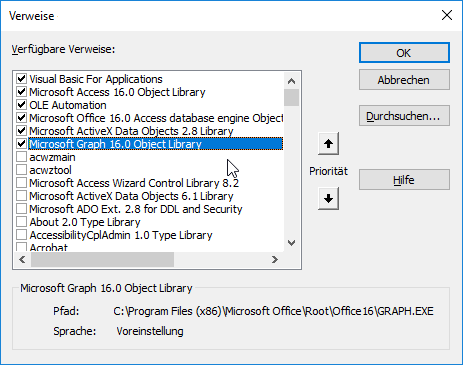
In Access empfiehlt es sich einen Verweis auf die Objektbibliothek „Microsoft Graph“ einzubinden:
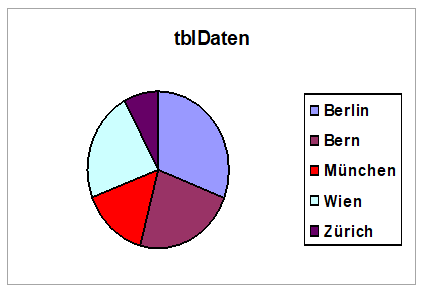
Ich kopiere den Excel-VBA-Code nach Access und bin verblüfft, wie viel ich in Access ändern muss, um zu dem gleichen Ergebnis zu gelangen:
Dim rep As Report
Dim c As Graph.Chart
Dim f As Graph.SeriesCollection
Dim p As Graph.Point
Set rep = Reports(„repDiagramm“)
Set c = rep.Controls(„Diagramm1“).Object
Set f = c.SeriesCollection
Set p = f(1).Points(3)
p.Interior.Color = RGB(255, 0, 0)
Hätte man nicht die gleichen Befehle und Eigenschaften verwenden können? Hätte man sicherlich …
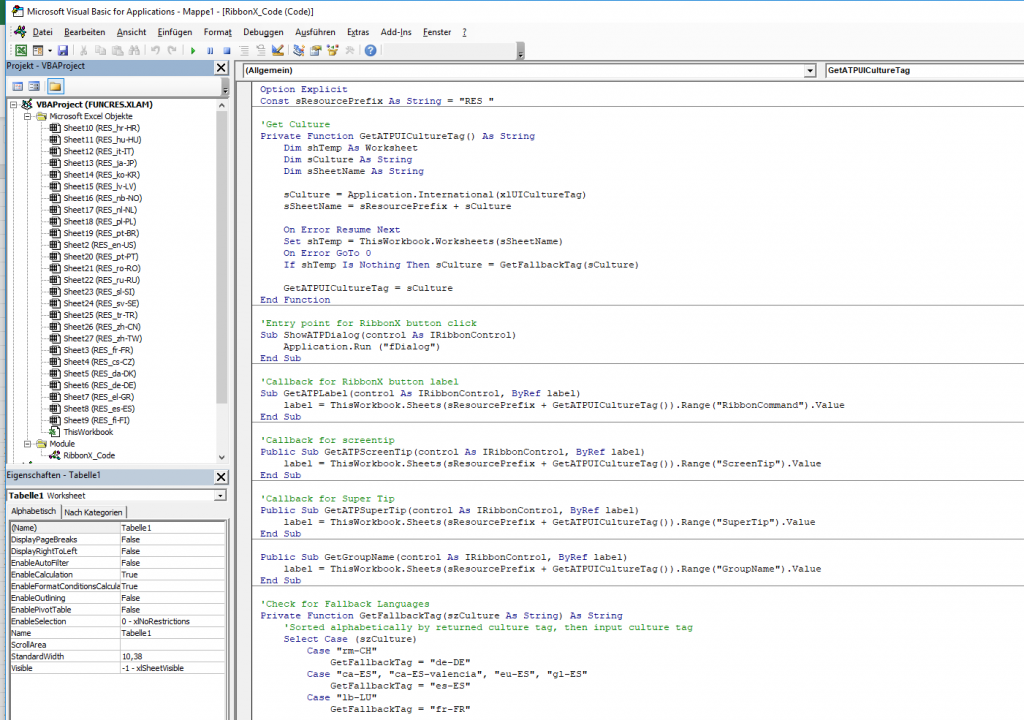
Dürfen die das? Ich wollte gerade in Excel mit VBA programmieren, öffne den VBA-Editor:
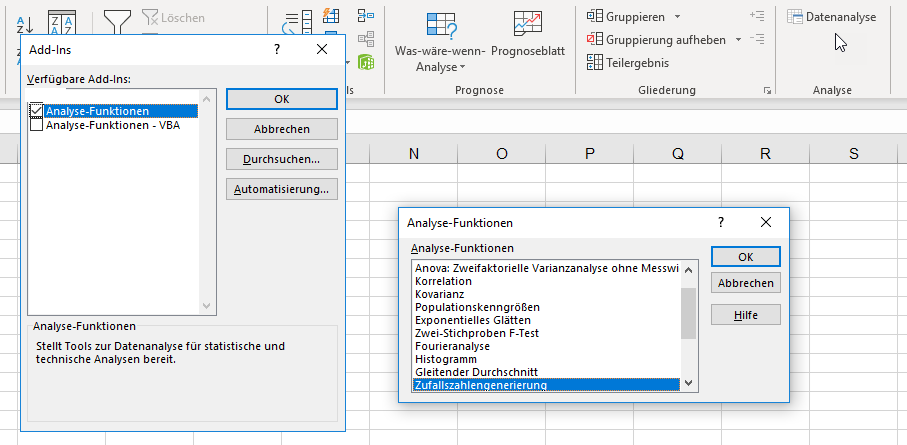
und bin ein bisschen verblüfft. Wo kommt denn DER Code her? Ich überlege. Stimmt: ich habe vor Kurzem das Add-In „Analyse-Funktionen“ installiert. Ich wollte etwas in einem der Assistenten nachschauen … Das hat man nun davon!
Die Idee der EXCEL-TAGE entstand vor einigen Jahren: Wir unterrichten Excel und stellen in den Aufbaukursen und Workshops fest, dass entweder nicht genügend Zeit ist, um alle spannenden Themen anzuschauen oder dass leider zu oft Grundlagen erklärt werden müssen, so dass für die wichtigen, interessanten und fordernden Themen keine Zeit bleibt. Das möchten wir ändern und bieten einen Workshop an – in diesem Jahr 2019 nun zum dritten Mal. Wir wollen über den Tellerrand schauen, uns fortbilden und erfahren, was Microsoft mit Excel plant. Wir wollen uns vernetzen, Fragen und Probleme vorstellen und deren Lösungen aufzeigen, Ideen teilen und einfach in einem entspannten Rahmen diskutieren. PowerPivot, Business Intelligence oder Zugriffe auf externe Datenbanken sind nur einige der Schlagworte. Excel ist auch Teil Ihres Lebens? Oder zumindest ein Werkzeug, das Sie täglich benutzen? Sie lieben Microsoft Excel? Sie kennen SVERWEIS? Pivot und Diagramme umgeben Sie jeden Tag? Sie haben sich mit Power Query und Power BI beschäftigt? Wollen mehr über Funktionen, DAX und M, Diagramme und Techniken wissen? Sie möchten Sie gerne Lösungen, Dashboards und Szenarien ansehen? Sie möchten wissen, wohin die Reise von Excel geht?
Sie sind:
Aus dem Bereich Banken, Controlling, Technik, Buchhaltung,
Versicherung, Qualitätsmanagement, Support, Vertrieb, Statistik, … oder
interessieren sich einfach für Excel?
Interessieren
Sie sich für Fragestellungen rund um Ihre Firmendaten,
Revisionssicherheit, Business Intelligence – überhaupt Sicherheitsfragen
rund um Excel?
Dann sind Sie bei unseren EXCEL-TAGEN genau richtig.
EXCEL-TAGE 2019 ♦ vom Freitag, 18. bis Samstag 19. Oktober 2019 ♦ Im Hotel Eurostars Grand Central ♦ Arnulfstrasse 35 ::: 80636 München
Interessiert? Weitere Informationen finden Sie auf unserer Seite www.exceltage.de
Gestern in der Excelschulung kam die Frage, ob man bedingte Formatierungen mit Formeln global in Excel abspeichern kann. So wie man Ansichten speichern kann. Oder Formatvorlagen.
Eine schöne Frage. Da bedingte Formatierungen in einer Datei ihre Anwendung finden, kann man sie nur an eine Vorlage binden. Oder über ein Add-In per Makro erzeugen. Aber nicht global an Excel. Schade – eigentlich.
Gestern in der Excel-Schulung. Ich frage, wie man einen Kommentar erstellt.
Nein – im Kontextmenü befindet sich der Eintrag nicht mehr:
Ein Teilnehmer meldet sich und antwortet: „Einfügen / Kommentar“. Ich wollte zuerst abstreiten, dann habe ich nachgeschaut:
Tatsächlich – ziemlich weit rechts – neben den Links befindet sich der Kommentar. Hum.
Allerdings habe ich dann festgestellt, dass dies nicht der „alte“ Kommentar ist, der jetzt Notiz heißt, sondern der neue:
Verwirrend! Übrigens: auf meinem Rechner befindet sich in der Registerkarte „Einfügen“ das Kommentar-Symbol in Excel in Office 365 Version 1905; Build 11629.20214
Ich versuche eine Karte aufzusetzen und scheitere. Ich lerne:
Die Überschrift der Postleitzahlen MUSS „Postleitzahl“ heißen.
Excel benötigt den Ländernamen
Wenn ich Werte auf der Karte darstellen möchte, müssen die Werte direkt neben den PLZ stehen.
Und dann klappt es auch (warum hat mir das niemand vorher gesagt?) – ein Zufallswert zwischen 1 und 10 und schon wird die Deutschlandkarte dargestellt.
In der letzten Excelschulung haben wir uns die „Karten“ (Registerkarte „Einfügen“ angeschaut. Ich schreibe drei Ländernamen (Deutschland, Frankreich, Spanien) in eine Tabelle, versehe sie mit Werten und setze ein Diagramm auf. Klappt hervorragend.
Ich füge „Italien“ hinzu – es wird nicht erkannt?!?
„Tschechien“ auch nicht – hier wird sogar auf die Weltkarte umgeschaltet – immerhin: Tschechien wird erkannt!
Ändert man den Ländernamen in „Tschechische Republik“ wird der Ausschnitt auf Europa reduziert – das Land jedoch wird noch immer nicht erkannt.
Fragen über Fragen …
PS: unsere Freunde aus Österreich, der Schweiz, den Niederlande, Belgien, Polen, … haben nichts zu befürchten – sie werden korrekt „erkannt“.
Eine Lösung zur
gleichen Anzeige habe ich gefunden. Ich weiß allerdings nicht, warum
Zahlenwerte mit Standardformat als Exponential-Zahl angezeigt werden (s.
Attachment).
Hast Du eine Idee?
Liebe Grüße
Traudl
Hallo Traudl,
Wenn du in Excel eine
11-stellige Zahl eingibst, bleibt sie „normal“ als Zahl in der Zelle stehen.
Eine 12-stellige Zahl wird ins Exponentialformat umgewandelt.
Tipp mal ein!
Rene
Ups, dies habe ich
noch gar nicht gewußt, René. Danke.
Ups, dies habe ich noch gar nicht gewußt, René. Danke. Bisher hatte ich die komplette Anzeige immer, wenn ich die Spalte breiter gemacht…
Ich lerne immer dazu
Einen schönen Abend
wünscht Dir
Traudl
Sicher? Nö – das war
schon immer so.
Ich
vermute, du hast noch nie so große Zahlen eingegeben. Und am 15 Stellen wird
gerundet. Probier mal!
Gestern in der Excelschulung beschwerten sich die Teilnehmer darüber, dass man die Verbindungslinien in einem Wasserfalldiagramm nicht getrennt von den Säulen formatieren kann.
Natürlich ist Excel besser als google Tabellen. Keine Frage. Dennoch ist erlaubt bei der Konkurrenz zu schauen, was diese Spreadsheets so alles können. Beispielsweise übersetzen mit der Funktion googletranslate:
So eine Funktion wünsche ich mir in Excel:
Okay – ich gestehe: Perfekt übersetzt diese Funktion nicht. Aber immerhin – sie kann ja noch lernen!
Ich erstelle zwei Listen mit Schulnoten einer Klassenarbeit von verschiedenen Schülern. Ich berechne Maximum und Minimum der ersten Klassenarbeit – allerdings in nicht nebeneinanderliegenden Zellen.
Ich kopiere die beiden Zellen, in denen die Funktionen stehen.
Und füge sie in einer Zelle ein, wo sie die Ergebnisse für die zweite Klassenarbeit liefern sollen.
Erstaunlicherweise fügt Excel die Werte ein.
Und ja – ich weiß – über das Smarttag des Kontextmenüs kann man auf Formeln umschalten …
Apropos abgerundete Ecken. Ich hätte es ohne den Hinweis von Kevin nicht entdeckt. Ich würde in Excel-Diagrammen keine Ecken abrunden.
Legt man in einem Balkendiagramm um die Balken eine dicke Linie und stellt die beiden Optionen Abschlusstyp und Anschlusstyp auf „rund“, so werden die Ecken abgerundet. In einem Treemap-Diagramm vermisse ich jedoch die runde Ecke …
mir ist heute beim erstellen von Diagrammen aufgefallen das man bei den Diagrammtypen Treemap, Sunburst, Histogramm, Kastengrafik und Wasserfall den Rahmen um das Diagramm nicht mit abgerundeten Ecken gestalten kann. Die entsprechende Checkbox bei den Diagrammoptionen ist schlicht nicht vorhanden.
Meine Excel Version ist 16.0.4849.1000 32 bit
Grüße Kevin
SäulendiagrammTreemap
Danke für den Hinweis, Kevin: stimmt – das hat Microsoft wahrscheinlich vergessen …
Reinschauen, entscheiden, zuschlagen – es lohnt sich! Spannende Themen rund um Microsoft Excel, hervorragende Referenten, interessierte Teilnehmer zum Austauschen und lecker Essen.
Nicht aufgepasst. Da habe ich einfach nicht aufgepasst!
Ich fülle eine Userform mit Daten. In einem Listenfeld werden Informationen angezeigt.
Beim Klicken auf einen Eintrag wird der erste Teil in einem Textfeld angezeigt, der zweite Teil im Kombinationsfeld, dessen Eigenschaft Style auf 2: fmStyleDropDownList gestellt wurde. Das Ergebnis: der Eintrag wurde nicht gefunden …
… und mit der Fehlermeldung „Eigenschaft Value konnte nicht gesetzt werden. Ungültiger Eigenschaftswert“ quittiert.
Also: immer gut aufpassen, was man wo reinschreibt!
das Werkzeug heißt „Daten abrufen und transformieren“. Und
darum geht es – nicht um das Formatieren:
Ich erstelle eine Verknüpfung zur Nordwinddatenbank und lade
beispielsweise die Tabelle „Rechnungen“ in den Power Query-Editor. In den
letzten beiden Spalten befinden sich Zahlen > 1000. Ich wandle sie in Text
um.
Beispielsweise 1113,75
Konvertiere ich diesen Text nun in eine Dezimalzahl nach dem
englischen Gebietsschema (US) um, so erhalte ich 111375. Das Komma wäre
in den USA als Tausendertrennzeichen gedacht; macht keinen Sinn – wird
entfernt.
Letzten Schritt löschen.
Ich konvertiere den Typ in Dezimalzahlen Gebietsschema
Deutsch (Deutschland) und erhalte nun 1113,75.
Es geht beim Konvertieren nicht um die Frage: ich möchte
diese Zahl US-amerikanisch oder deutsch darstellen, sondern ich erhalte eine
solche Zahl (oder Datum) und möchte sie so transformieren, dass mein System es
verarbeiten kann.
Die Darstellung wird dann in Excel durch Formatieren
erledigt. Oder durch die Einstellungen des Betriebssystems, bzw. von Excel.
Schnellbausteine sind so praktisch: Kürzel eintragen und [F3] drücken. Leider klappt dies nicht in Antwortmails, die nicht ausgeklappt (früher: nicht abgedockt) sind.
Dort bewirkt die Funktionstaste, dass die Suche in den Mails aktiviert wird …
Wenn man in Excel einem Bereich einen Namen gibt wird dieser im Namensfeld – links in der Bearbeitungsleiste angezeigt. Wählt man den Namen aus, wird der Bereich markiert – der Name wird angezeigt:
Werden jedoch getrennte Bereiche markiert wird der Name nicht angezeigt. Schade!
Ich habe für eine Firma ein kleines Add-In geschrieben: Daten werden von A nach B übertragen und andere Daten zurück von B nach A. Um die korrekten Daten zu ermitteln verwende ich die Formeln – man kann es mit SVERWEIS machen – ich habe mich für die flexiblere Variante INDEX und VERGLEIC entschieden. Diese Formel wird in den Bereich eingefügt, der Bereich wird kopiert und als Werte wieder eingefügt:
On Error Resume Next
[...]
xlBereich.Copy
xlBereich.PasteSpecial Paste:=xlPasteValues
Das Programm läuft. Nach einigen Tagen erhalte ich einen Anruf:ein Fehler ist aufgetreten. Ich schaue es mir an. Sie Anwenderinnen haben auf den Bereich einen Filter gesetzt und gefiltert! Klaro – nun kann mein Makro nicht mehr die Inhalte als Werte einfügen:
Also überprüfe ich, ob ein Filter eingeschaltet ist. Wenn ja – dann wird er ausgeschaltet. Und schon kann das Programm wieder sauber die Daten übertragen …
ich habe diese kleine Datei
gebastelt, um einen anderen Fachbereich zu unterstützten.
Der Fachbereich wünschte die
Tabelle um folgende Funktion zu erweitern:
„Wie viele Arbeitstage (abzüglich der Feiertage/WE) sind seit einem frei
setzbaren Datum bis heute vergangen?“
Das stellt mich an sich nicht vor
ein Problem. Ich möchte aber verhindern, dass unvorsichtiger Gebrauch die
Tabelle zerschießt, weswegen ich das Datum in fester Struktur/Format einstellen
lassen möchte.
Auch das war nicht das Problem. Ich habe eine Liste genommen und Datenüberprüfung mit Dropdown. Das gefällt mir aber selber nicht. Ich hätte gerne so einen Pop-Up-Kalender oÄ. Das Steuerungselement Microsoft Date/Time Controller haben wir nicht hinterlegt. Geht das auch anders?
Liebe Grüße
Florian
Hallo Florian,
Ich würde das Dropdown verwenden. Der Grund: Wenn du ein Steuerelement verwendest, muss sichergestellt sein, dass dieses Steuerelement auf jedem Zielrechner vorhanden ist. Ich habe mal nachgesehen: bei euch sind sehr wenige Steuerelemente installiert. Also: Finger weg – verwende bitte nur die Excel-Hausmittel – sonst erhält die Anwenderin/der Anwender beim Öffnen der Datei lustige Meldungen …
Hallo Rene,
Mit Dropdown hast du recht, wirkt halt nur unprofessionell, deswegen die Idee mit dem Kalender analog zu Word.
In einem Excelforum finde ich die Frage, ob Excel Datumsangaben nicht richtig sortiert:
Die Antwort ist einfach: „Unter“ der Datumszahl befindet sich Text. Auch wenn die Zahlenformatierung korrekt „Datum“ anzeigt, muss das Textformat entfernt werden. Dass es sich um Text handelt kann man leicht mit einem Doppelklick und [Enter] auf eine Zelle verifizieren – dann sortiert Excel korrekt.
Und nun sind die Symbole viel größer und es gibt viel mehr Abstand dazwischen:
Die Lösung: man kann ein Symbol in die Symbolleiste für den Schnellzugriff einfügen: „Touch-/Mausmodus“. Damit kann man zwischen beiden Varianten wechseln.
Manchmal bringt Outlook eine lustige Meldung, wenn ich versuche die Mail zu löschen.
„Der Vorgang kann nicht ausgeführt werden, da die Nachricht geändert wurde.“
Nein, liebes Outlook – ICH habe diese Nachricht nicht geändert. Keine Ahnung, welche Hintergrundaktivitäten ausgeführt werden. Und nein – ich versende die Mail nicht. Ein bisschen warten, dann darf ich löschen …
Amüsant: In einer Liste befinden sich ganze Zahlen. Setzt man eine Pivottabelle auf die Liste auf und gruppiert sie, erscheinen die Kategorien, beispielsweise 0 – 4999, 5000 – 9999, 10000 – 14999, …
Werden allerdings Dezimalzahlen verwenden sieht die Gruppierung wie folgt aus: 0 – 5000, 5000 – 10000, 10000 – 15000, …
Heute in der Excelschulung schauen wir uns den Blattschutz an. Ich erkläre, dass man an den inaktiven Symbolen (beispielsweise in „Start“) erkennen kann, ob ein Tabellenblatt geschützt ist:
Eine Teilnehmerin meldet sich und sagt, dass bei ihr auch die Symbole in „Überprüfen“ ausgegraut sind:
Klar – der Cursor befindet sich in der Zelle und nicht auf der Zelle.
Und was passiert? Ich soll eine Korrektur in einem Programm vornehmen, das ich vor einigen Monaten geschrieben habe. In der Spalte BC sollen nun auch die Werte übertragen werden. Also schnell den alten Code von oben kopieren, ändern, testen und: staunen. Warum? Klar – an einer Stelle habe ich vergessen BG3 in BC3 umzubenennen – deshalb wird der Bereich nun nicht von BC3:BC300 aufgespannt, sondern von BC300:BG3, also von BC3:BG300. Ich musste eine Weile suchen.
könntest Du mir bitte mit einer unserer Folien helfen?
Und zwar erscheint das Diagramm in Datenblatt 14 leer,
obwohl ich mir sicher bin, dass wir dort zusammen mit Dir eine Tabelle hatten.
Das ist die Folie, in der wir die Dauer des Verfahrens -10% Ausreißer oben und
unten darstellen.
Du kannst Dich gerne melden, wenn Du Fragen hast.
Liebe Grüße, Carmen
Was mache ich? Ich suche die Quelle des Diagramms. Fehler!
Mit dem Assistenten „Spur zum Fehler“ (in der Registerkarte „Formeln“) finde ich die Bösewichter:
Ich schreibe:
Hallo Carmen,
auf dem Blatt „Duration“ sind in K1378 ff. Bezugsfehler – ihr habt wahrscheinlich auf dem Overview-Blatt Zeilen eingefügt (oder gelöscht) – auf „Duration“ aber nicht. Das bewirkt, dass auf dem Blatt „14 average“ in den Zellen N1378 ein Bezugsfehler steht. Ich würde die Zeilen 1378:1383 löschen. Dann hast du in den Zellen X2:AA4 auch keine Fehler mehr und dann hast du ein korrektes Diagramm.
Kommste klar?
LG aus Graz
Rene
Carmen antwortet:
Wahnsinn – du bist ein Genie, René!! Tausend Dank für Deine schnelle Hilfe. Ich hab es tatsächlich geschafft 🙂
Anmerkung: Nö – ein Genie bin ich nicht … wirklich nicht … Ich kenne aber Excel ein bisschen …
ich wünsche mir, dass ihr euch mal unterhaltet. Über die Anwendungsprogramme, die ihr uns verkauft. Für die wir Geld bezahlen. Es wäre schön, wenn sie sehr, sehr ähnlich wären.
Warum sehe ich in Access in der Titelleiste den Pfad und den Dateinamen:
Formatiert man in Word oder PowerPoint ein Zeichen tiefgestellt, markiert anschließend mehrere Zeichen, wird das Kontrollkästchen in den dritten Status (Null) gesetzt – weder tiefgestellt noch nicht tiefgestellt. Erstaunlicherweise auch die Option hochgestellt.
Macht man das in Excel wird nur die Option „hochgestelllt“ „ausgegraut“ ?!?! Übrigens auch bei hochgestellt …
Sehr geehrter Herr Martin,
Sie zeigen im Video „Feld einfügen“ wie eine Ja/Nein Spalte bzw. Feld
hinzugefügt werden kann. Leider ist mir nicht klar, wie ich den Wert
wieder entferne, wenn ich mich „verklickt“ habe. Also weder Ja noch
Nein, sondern wieder ein leeres Feld. Diese Info wäre sehr hilfreich.
Vielleicht als kleine Ergänzung zum Video.
Vielen DANK!
Gruß
Hallo Herr R. weenn Sie in Excel einen Text schreiben, einen Teil markieren und durchgestrichen formatieren, anschließend die Zelle markieren, dann stellen Sie im Zellen-Formatieren-Dialog fest, dass die Option (das Kontollkästchen) „durchgestrichen“ ausgegraut ist – also weder ja noch nein – sondern den dritten Status null verwendet. Dies kann man per Programmierung erreichen – ich wüsste kein System, wo man ja und nein wieder deaktiviert – in Outlook-Formularen leider auch nicht. sorry schöne Grüße Rene Martin
Die Idee der EXCEL-TAGE entstand vor einigen Jahren: Wir unterrichten
Excel und stellen in den Aufbaukursen und Workshops fest, dass entweder
nicht genügend Zeit ist, um alle spannenden Themen anzuschauen oder dass
leider zu oft Grundlagen erklärt werden müssen, so dass für die
wichtigen, interessanten und fordernden Themen keine Zeit bleibt. Das möchten wir ändern und bieten einen Workshop an – in diesem Jahr 2019 nun zum dritten Mal. Wir
wollen über den Tellerrand schauen, uns fortbilden und erfahren, was
Microsoft mit Excel plant. Wir wollen uns vernetzen, Fragen und Probleme
vorstellen und deren Lösungen aufzeigen, Ideen teilen und einfach in
einem entspannten Rahmen diskutieren. PowerPivot, Business Intelligence
oder Zugriffe auf externe Datenbanken sind nur einige der Schlagworte. Excel
ist auch Teil Ihres Lebens? Oder zumindest ein Werkzeug, das Sie
täglich benutzen? Sie lieben Microsoft Excel? Sie kennen SVERWEIS? Pivot
und Diagramme umgeben Sie jeden Tag? Sie haben sich mit Power Query und
Power BI beschäftigt? Wollen mehr über Funktionen, DAX und M, Diagramme
und Techniken wissen? Sie möchten Sie gerne Lösungen, Dashboards und
Szenarien ansehen? Sie möchten wissen, wohin die Reise von Excel geht?
Sie sind:
Aus dem Bereich Banken, Controlling, Technik, Buchhaltung,
Versicherung, Qualitätsmanagement, Support, Vertrieb, Statistik, … oder
interessieren sich einfach für Excel?
Interessieren
Sie sich für Fragestellungen rund um Ihre Firmendaten,
Revisionssicherheit, Business Intelligence – überhaupt Sicherheitsfragen
rund um Excel?
Dann sind Sie bei unseren EXCEL-TAGEN genau richtig.
EXCEL-TAGE 2019 ♦ vom Freitag, 18. bis Samstag 19. Oktober 2019 ♦ Im Hotel Eurostars Grand Central ♦ Arnulfstrasse 35 ::: 80636 München
Interessiert? Weitere Informationen finden Sie auf unserer Seite www.exceltage.de
Versuchen Sie mal Folgendes: Erstellen Sie eine neue, leere Excelmappe mit zwei Tabellenblättern. Auf dem ersten Blatt befindet sich eine (intelligente/dynamische) Tabelle. Markieren Sie beiden Registerkarten der Tabellen und kopieren diese in eine andere Arbeitsmappe. Excel verweigert sich:
Eine Gruppe von Blättern, die eine Tabelle enthalten, kann nicht kopiert oder verschoben werden.
Was ist denn das? Die roten Ecken fehlen? In meiner Excel-Version 1903 in Office 365 werden die roten Ecken der Notizen (vulgo: Kommentare) nicht mehr angezeigt. Kommen die wieder? Werden die nur temporär ausgeblendet? Man kann die Notizen (Kommentare) zwar noch über das Kontextmenü bearbeiten oder man kann zur nächsten Notiz gehen – aber es wäre doch schön zu wissen, ob hinter einer Zelle ein Kommentar steckt, beziehungsweise, dass auf dem Tabellenblatt Kommentare eingetragen wurden.
Man sollte die Zeit messen, wie lange die Verblüffung anhält bis sie sich in Verständnis aufgelöst hat.
In dieser Woche habe ich eine große Excel-Datei erhalten, die angepasst werden soll. Damit auch das aktuelle Jahr 2019 erscheint wird die Pivottabelle aktualisiert:
Mit Erstaunen schaue ich auf die neue Zahl, die so gar nicht zu den anderen passt:
Ich schätze, dass mein Erstaunen zwei Sekunden gedauert hat, bis ich verstand: die neue Zahl ist „falsch“ formatiert – das heißt in einem anderen Zahlenformat als die Werte der Vorjahre. Klaro – ich muss sie auch als „Buchhaltung“ formatieren – das Ergebnis war korrekt – jetzt versteht es auch jeder – sogar ich!
Immer wieder schön, wenn VBA von Excel so etwas behauptet:
Es läuft aber trotzdem. Vielleicht will er sich einfach nur wichtig machen. Oder auf sich aufmerksam machen. Bekommt vielleicht nicht genug Aufmerksamkeit.
Ich programmiere ein Formular für einen Kunden. Einige Zellen sollen dynamische gesperrt oder entsperrt werden. Ich erhalte eine Fehlermeldung:
Seltsam: Der Befehl:
MsgBox Range(„K158“).Locked liefert False
Okay – noch ein Versuch:
Nutzt nichts! Ich schaue nach:
Ah! Verbundene Zellen. Ich darf nicht eine Zelle aus diesem Zellverbund sperren oder entsperren – dies funktioniert nur bei der ersten (hier: C158). Könnte mir Excel VBA ja auch sagen …
Och, Leute – nö! Wie oft muss ich es sagen! Und ich sehe es immer wieder! Gestern zu Beispiel:
Wird in VBA deklariert:
Dim strDateiImport, strDateiExport As String
dann ist strDateExport vom Datentyp String, strDateiImport dagegen vm Typ Variant. Und dies kann zu Problemen führen. Beispielsweise beim Befehl Dir, der zwar „“ verarbeiten kann, aber nicht Leer (Null):
Also bitte:
Dim strDateiImport As String, strDateiExport As String
oder:
Dim strDateiImport As String Dim strDateiExport As String
Umgekehrt: Quizfrage: was liefern folgende Meldungsfenster:
Heute habe ich mit einem Kunden zusammen in VBA einige Dinge programmiert. Er zeigte mir die Sachen, die nicht funktionieren – beispielsweise die Schaltfläche, die per Programmierung ein Formular füllt, das anschließend angezeigt wird. Es wurde aber nicht angezeigt. Wir haben eine Weile gesucht. Wo hat es sich nur versteckt? Bis wir dahinter kamen, dass der Kunde vor Kurzem mit seinem Laptop mit zwei Bildschirmen gearbeitet hatte. Windows hatte den zweiten Bildschirm noch gespeichert – und dort – für uns nicht sichtbar! – wurde das Formular angezeigt. Böses Versteck!
Also: die StartUpPosition der Userform auf „Fenstermitte“ gestellt – und schon klappte es wieder!
Eine Liste mit Zahlen, die im Zahlenformat „Standard“ gespeichert sind, mit mehr Nachkommastellen zu formatieren ist nicht schwierig. Schwierig wird es dagegen, wenn die erste markierte Zelle (also die aktive Zelle) leer ist – dann verweigert Excel dieses Zahlenformat.
Dabei ist es gleichgültig, ob man die leere Zelle darüber oder darunter verwendet. Man muss zuerst das Zahlenformat „Zahlenformat“ einschalten (früher hieß es „Zahl“). Dann klappt es. Ich wollte schon über leere Zellen schimpfen – allerdings: befindet sich in der aktiven Zelle Text, verweigert Excel ebenso Dezimalstellen hinzuzufügen oder zu entfernen.
Und das ist der Grund, warum man bei langen Kolonnen mit einer Überschrift zuerst das Zahlenformat ändern muss, bevor man mehr (oder weniger) Dezimalstellen hinzufügen kann.
Ich soll den Fehler in einer Formel finden. Genauer:
=GESTUTZTMITTEL(B:B;20%)
liefert die Fehlermeldung #BEZUG!
Kann die Funktion GESTUTZMITTEL keine Texte, wie beispielsweise in der Überschrift verarbeiten? Sind die Parameter richtig gefüllt? Stehen wirklich Zahlen in den Zellen der Spalte B? Sind die „Ränder“ so groß, dass kein MITTELWERT berechnet werden kann? Dann komme ich auf die Idee und lasse Excel mit dem Assistenten „Fehlerprüfung / Spur zum Fehler“ den Fehler finden (Registerkarte „Formeln“, Gruppe „Formelüberwachung“). Padautz: in Zelle B1373 steht ein Fehlerwert. Böse Menschen, die so etwas machen!
Die Idee der EXCEL-TAGE entstand vor einigen Jahren: Wir unterrichten
Excel und stellen in den Aufbaukursen und Workshops fest, dass entweder
nicht genügend Zeit ist, um alle spannenden Themen anzuschauen oder dass
leider zu oft Grundlagen erklärt werden müssen, so dass für die
wichtigen, interessanten und fordernden Themen keine Zeit bleibt. Das möchten wir ändern und bieten einen Workshop an – in diesem Jahr 2019 nun zum dritten Mal. Wir
wollen über den Tellerrand schauen, uns fortbilden und erfahren, was
Microsoft mit Excel plant. Wir wollen uns vernetzen, Fragen und Probleme
vorstellen und deren Lösungen aufzeigen, Ideen teilen und einfach in
einem entspannten Rahmen diskutieren. PowerPivot, Business Intelligence
oder Zugriffe auf externe Datenbanken sind nur einige der Schlagworte. Excel
ist auch Teil Ihres Lebens? Oder zumindest ein Werkzeug, das Sie
täglich benutzen? Sie lieben Microsoft Excel? Sie kennen SVERWEIS? Pivot
und Diagramme umgeben Sie jeden Tag? Sie haben sich mit Power Query und
Power BI beschäftigt? Wollen mehr über Funktionen, DAX und M, Diagramme
und Techniken wissen? Sie möchten Sie gerne Lösungen, Dashboards und
Szenarien ansehen? Sie möchten wissen, wohin die Reise von Excel geht?
Sie sind:
Aus dem Bereich Banken, Controlling, Technik, Buchhaltung,
Versicherung, Qualitätsmanagement, Support, Vertrieb, Statistik, … oder
interessieren sich einfach für Excel?
Interessieren
Sie sich für Fragestellungen rund um Ihre Firmendaten,
Revisionssicherheit, Business Intelligence – überhaupt Sicherheitsfragen
rund um Excel?
Dann sind Sie bei unseren EXCEL-TAGEN genau richtig.
EXCEL-TAGE 2019 ♦ vom Freitag, 18. bis Samstag 19. Oktober 2019 ♦ Im Hotel Eurostars Grand Central ♦ Arnulfstrasse 35 ::: 80636 München
Interessiert? Weitere Informationen finden Sie auf unserer Seite www.exceltage.de
Am Montag hat Johannes Curio auf unserem Excelstammtisch SharePoint-Listen vorgestellt. Er hat gezeigt, dass SharePoint zeilenweise speichert und dass man so Pflichtfelder anlegen kann. In Excel kann man so etwas nur per Programmierung. Schade eigentlich!
Der Vorteil von Excel: jeder darf alles überall hinschreiben. Der Nachteil: jeder schreibt alles überall hin!
„Wenn ich in Excel zwei
getrennte Bereiche mit der [Strg]-Taste markiert habe – kann ich dann einen
Teil eines dieser Bereiche deselektieren? Also – wenn ich zu viel markiert habe
und ein Stückchen wieder wegnehmen möchte. Geht das? – Leider nein!“
In Office/Excel 365 geht das! War
vorletztes Patch/Update
Böses Excel! Ich erstelle ein dynamisches Excel-Formular mit VBA. Ich muss bestimmte Stellen ermitteln – beispielsweise die Position „7.1.“ Die Funktion
=VERGLEICH(„7.1.“;A:A;0)
liefert die Zeilennummer. Ich versuche es mit VBA:
Gefühlte 120 Versuche, warum WorksheetFunction.Match nicht funktioniert und wie man diese Funktion richtig schreibt. Die Match-Eigenschaft des WorksheetFunction-Objektes kann nicht zugeordnet werden. Bis ich dahinterkomme, dass ich nicht „7.1“ suche, sondern „7.1.“ Der letzte Punkt hat gefehlt. Während die Funktion
=VERGLEICH(„7.1“;A:A;0)
den Fehler #NV erzeugen würde, schreibt WorksheetFunction.Match erst gar nichts in die Zelle, beziehungsweise in das Meldungsfenster. VBA für Excel könnte ja wenigstens sagen, dass die FUNKTION okay ist, dass sie allerdings einen fehlerhaften WERT liefert. Aber nicht so etwas!
Erstaunlich. Ich programmiere ein Tool für eine Firma. Dort werden per VBA Daten in ein Formular eingetragen. Da mehrere Personen Zugriff auf das Formular haben, wird überprüft, ob das Formular geöffnet ist: die Eigenschaft ReadOnly liest aus, ob die Datei schreibgeschützt geöffnet wurde. Oder man versucht die Datei zu speichern – wird ein Fehler erzeugt, wurde die Datei bereits von einem anderen Anwender geöffnet.
Allerdings scheint es keine Eigenschaft oder Methode zu geben, mit EINFACHEN Mitteln mit VBA herauszufinden, welcher Anwender das Formular benutzt.
Schon blöde: Wir möchten einigen Mitarbeitern einer Firma eine Arbeitsmappe zur Verfügung stellen. Sie sollen die Mappe öffnen, drucken, ansehen, sortieren und filtern dürfen. Aber nichts ändern. Kein Problem: Man kann auf das Tabellenblatt einen Schutz legen und „sortieren“ und „filtern“ freigeben:
Die Zelle oder das Diagramm, die bzw. das Sie ändern möchten, befindet sich auf einem schreibgeschützten Blatt. Um eine Änderung vorzunehmen, heben Sie den Schutz des Blatts auf. Möglicherweise werden Sie aufgefordert, ein Kennwort einzugeben.
Amüsant. Ich fixiere in einer Tabelle einige Spalten – beispielsweise 25, indem ich in die Zelle Z1 klicke und dann die ersten 25 davor liegenden Spalten fixiere (Fenster / fixieren). Ich öffne eine zweite Excel-Arbeitsmappe und lasse sie mir bildschirmfüllend daneben darstellen. Ich habe nun kein Chance mehr, mich in der ersten Datei „zu bewegen“ – weder das Verschieben mit der Pfeiltaste noch das Ziehen der horizontalen Bildlaufleiste ist mit Erfolg gekrönt.
Ein Teilnehmer zeigte mir eine Liste, in der sich Texte und Bilder befinden.
Wird die Liste gefiltert, liegen die Bilder übereinander. Das heißt: nicht sichtbare werden nicht ausgeblendet, sondern liegen hinter den anderen Bildern:
Die Lösung: Die Standardeinstellung bei Bildern (in „Größe und Eigenschaft“) lautet: „nur von Zellposition abhängig“. Man muss sie auf „von Zellposition und -größe anhängig“ ändern. Dabei hilft der Assistent Start / Suchen und Auswählen / Inhalte auswählen / Objekte. So kann man schnell alle Bilder selektieren.
Schon doof. Ich erstelle für einen Kunden ein dynamisches Excel-Formular. Die Daten sollen automatisiert ausgelesen werden. Deshalb muss ich wissen wie „groß“ das Formular ist, das heißt: wie viele Zeilen es enthält und wo sich bestimmte Informationen befinden.
Wir haben ja immer einige Excel-Dateien, die wir gemeinsam bearbeiten. Hier hatten wir immer ein Häkchen bei „freigeben“ gesetzt.
Nur haben wir nun wohl eine neue Version installiert und diese Funktion ist nicht mehr vorhanden.
Könntest du uns hier weiterhelfen, damit wir zukünftig Excel-Dateien wieder gemeinsam & v.a. auch gleichzeitig bearbeiten können?
#############
unglaublich!
Hallo Steffi,
ich habe vorhin im in einer Firma unterrichtet – sie haben Excel in Office 365 – DIE hatten noch das Symbol. Bei mir zu Hause – WEG! Hat Microsoft weggenommen.
Ein Studienkollege meines Sohnes hat auf seinem PC Excel als
Programm nicht und benutzte Excel als Online-Version (one-drive). Er wollte
dort eine Tabelle transportieren. Er findet aber dort nicht die entsprechende
Funktion.
In Excel geht das ja über Einfügen > Inhalte einfügen à Transponieren oder über den rechten Mausklick. Aber in diesem Online-Excel scheint es diese Funktion nicht zu geben. Oder gibt es doch eine Möglichkeit einer Transponierung auf dieser Excel-Website? Vorausgesetzt, daß Sie diese mal benutzt haben?
Hallo Herr F.,
Ich habe nachgeschaut: Excel online hat viele Funktionen nicht – beispielsweise transponieren. Auch die Funktion MTRANS klappt nicht, weil Excel online keine Matrixfunktionen unterstützt.
Man kann die Tabelle natürlich mit Formeln transponieren.
Beispielsweise mit:
Die Idee der EXCEL-TAGE entstand vor einigen Jahren: Wir unterrichten
Excel und stellen in den Aufbaukursen und Workshops fest, dass entweder
nicht genügend Zeit ist, um alle spannenden Themen anzuschauen oder dass
leider zu oft Grundlagen erklärt werden müssen, so dass für die
wichtigen, interessanten und fordernden Themen keine Zeit bleibt. Das möchten wir ändern und bieten einen Workshop an – in diesem Jahr 2019 nun zum dritten Mal. Wir
wollen über den Tellerrand schauen, uns fortbilden und erfahren, was
Microsoft mit Excel plant. Wir wollen uns vernetzen, Fragen und Probleme
vorstellen und deren Lösungen aufzeigen, Ideen teilen und einfach in
einem entspannten Rahmen diskutieren. PowerPivot, Business Intelligence
oder Zugriffe auf externe Datenbanken sind nur einige der Schlagworte. Excel
ist auch Teil Ihres Lebens? Oder zumindest ein Werkzeug, das Sie
täglich benutzen? Sie lieben Microsoft Excel? Sie kennen SVERWEIS? Pivot
und Diagramme umgeben Sie jeden Tag? Sie haben sich mit Power Query und
Power BI beschäftigt? Wollen mehr über Funktionen, DAX und M, Diagramme
und Techniken wissen? Sie möchten Sie gerne Lösungen, Dashboards und
Szenarien ansehen? Sie möchten wissen, wohin die Reise von Excel geht?
Sie sind:
Aus dem Bereich Banken, Controlling, Technik, Buchhaltung,
Versicherung, Qualitätsmanagement, Support, Vertrieb, Statistik, … oder
interessieren sich einfach für Excel?
Interessieren
Sie sich für Fragestellungen rund um Ihre Firmendaten,
Revisionssicherheit, Business Intelligence – überhaupt Sicherheitsfragen
rund um Excel?
Dann sind Sie bei unseren EXCEL-TAGEN genau richtig.
EXCEL-TAGE 2019 ♦ vom Freitag, 18. bis Samstag 19. Oktober 2019 ♦ Im Hotel Eurostars Grand Central ♦ Arnulfstrasse 35 ::: 80636 München
Interessiert? Weitere Informationen finden Sie auf unserer Seite www.exceltage.de
Ein bisschen mehr Mühe hätten sie sich schon bei den Fehlertexten machen können. Lediglich der Kopieren wird mit einem Verweis auf den Schutz der Arbeitsmappe quittiert …