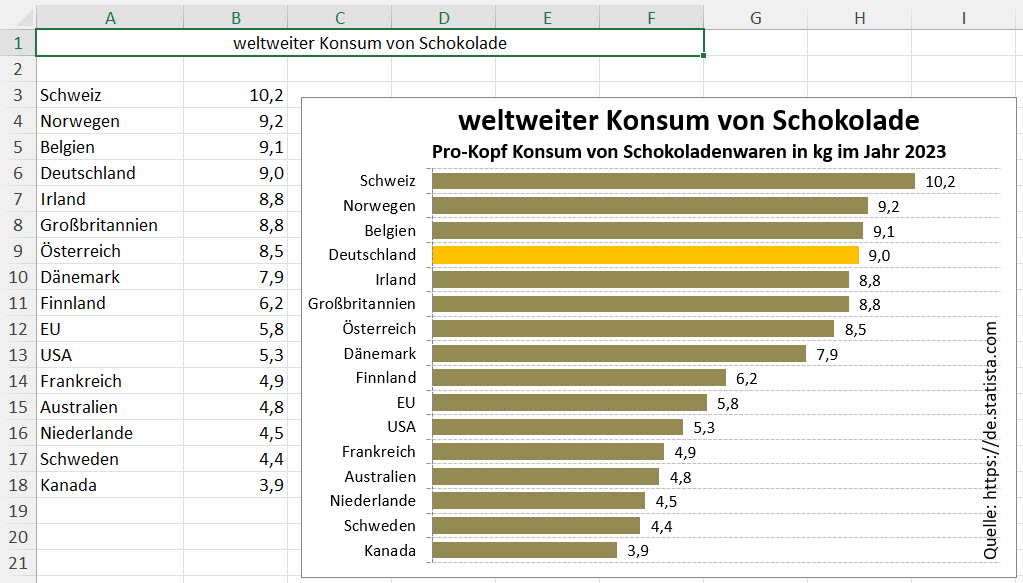
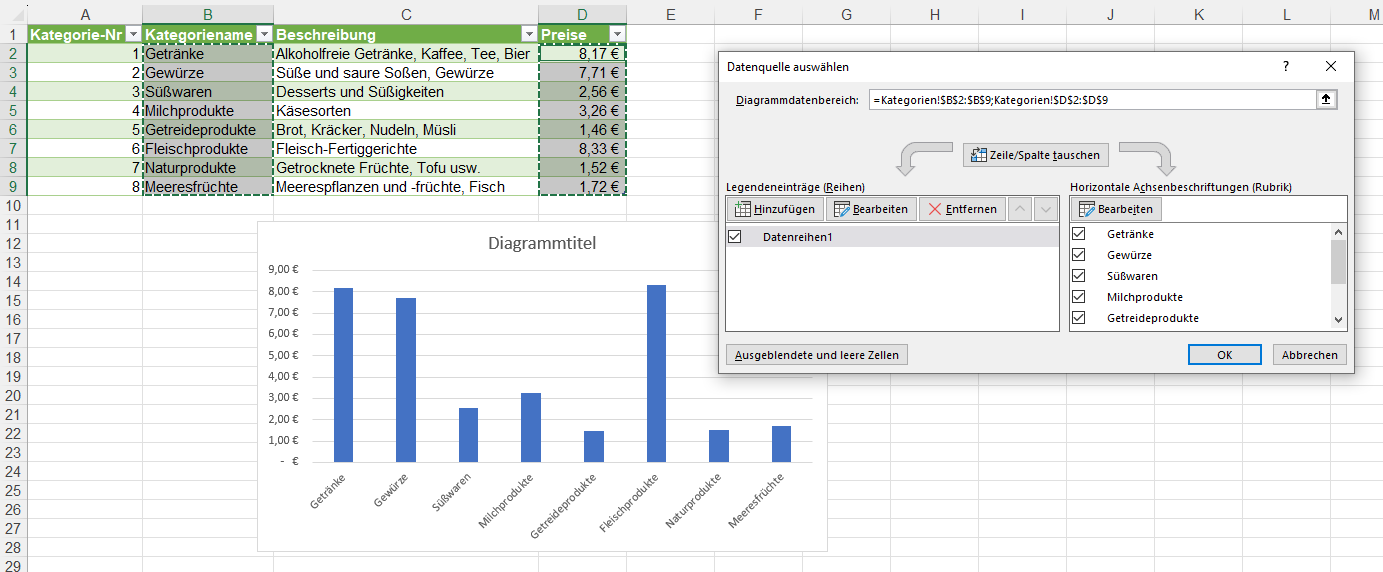
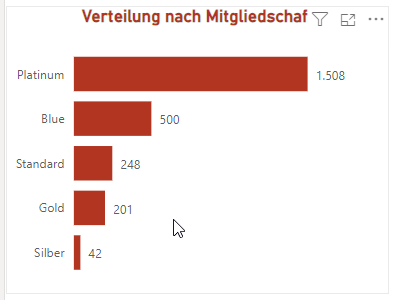
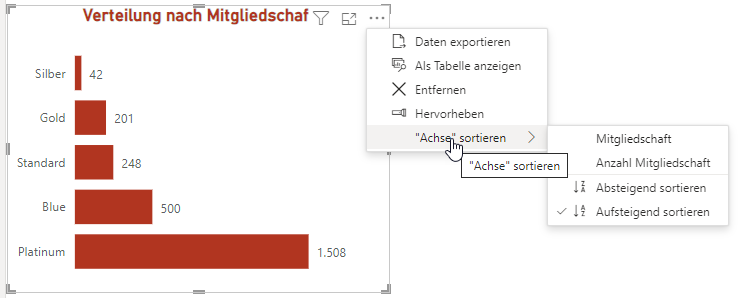
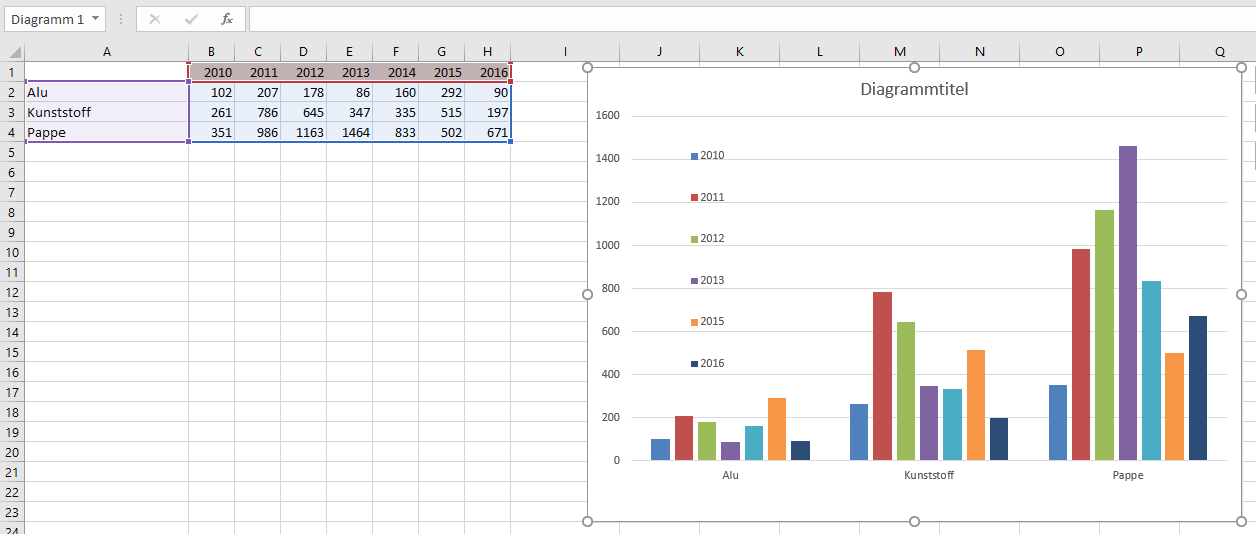
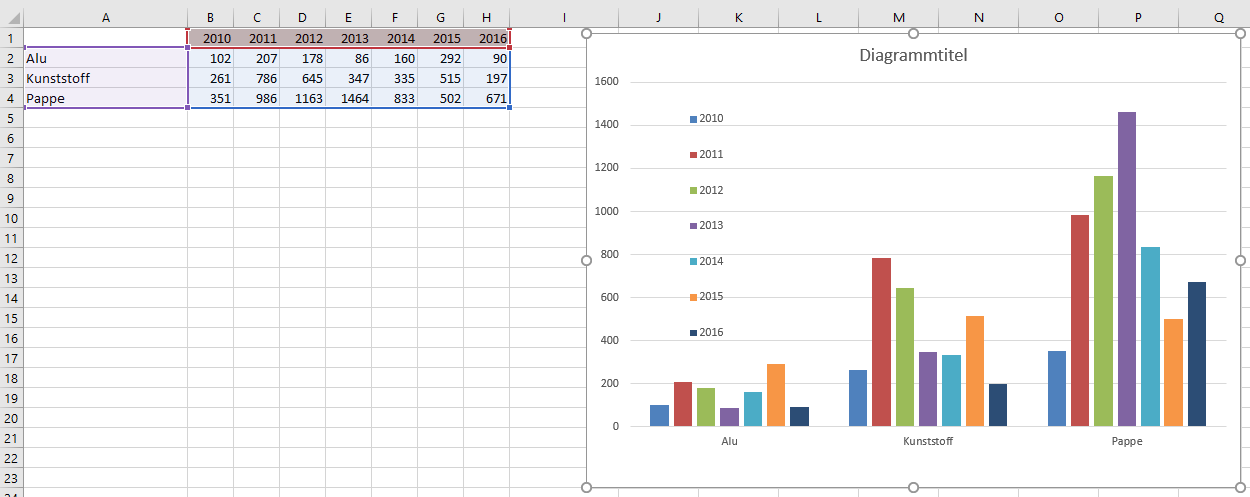
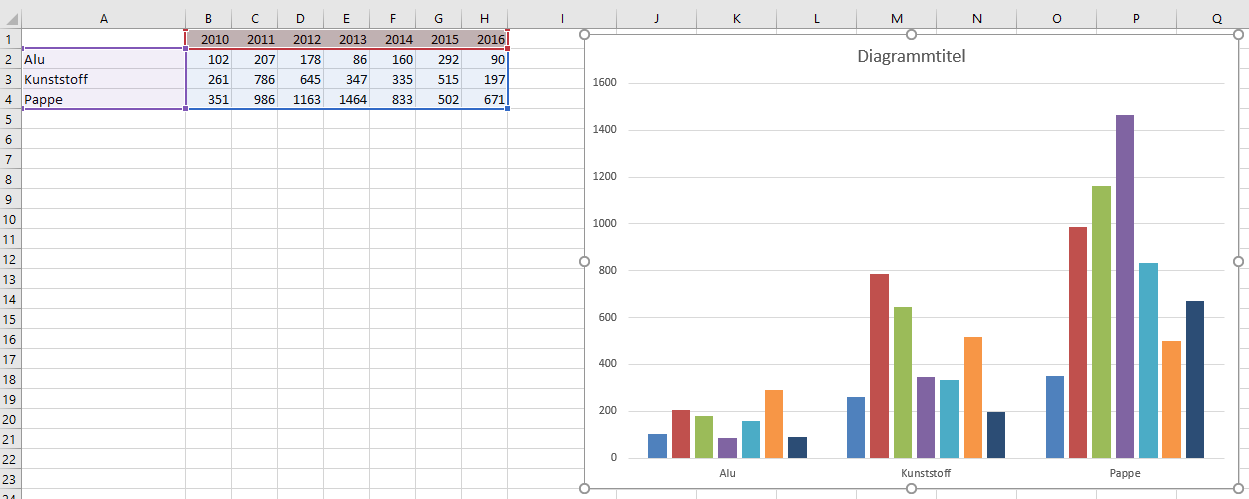
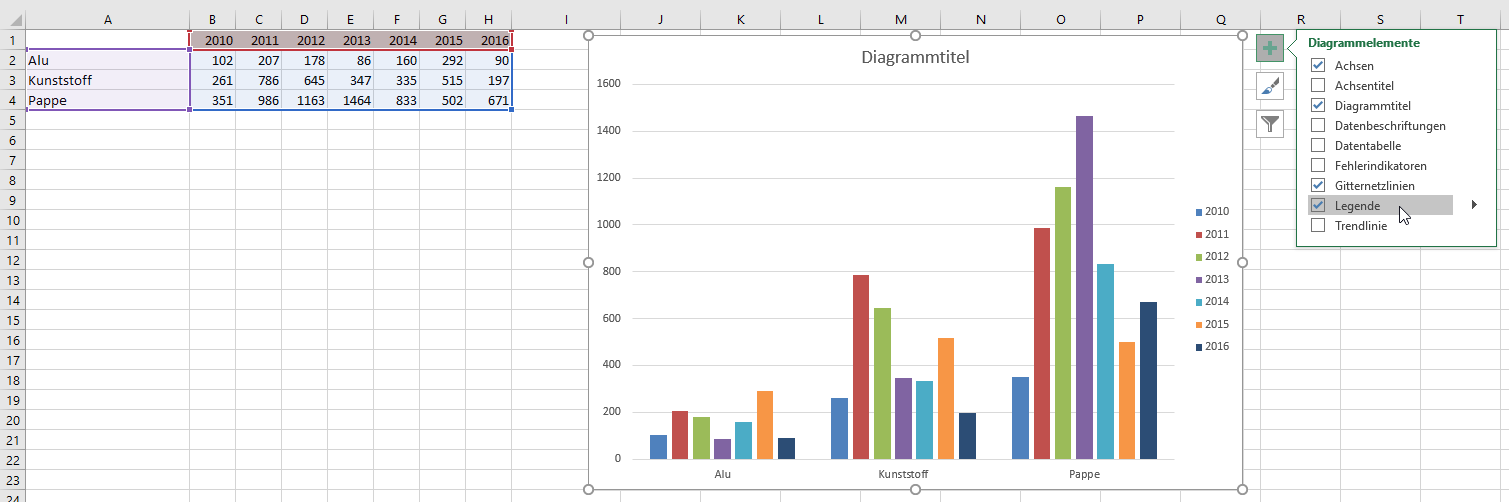
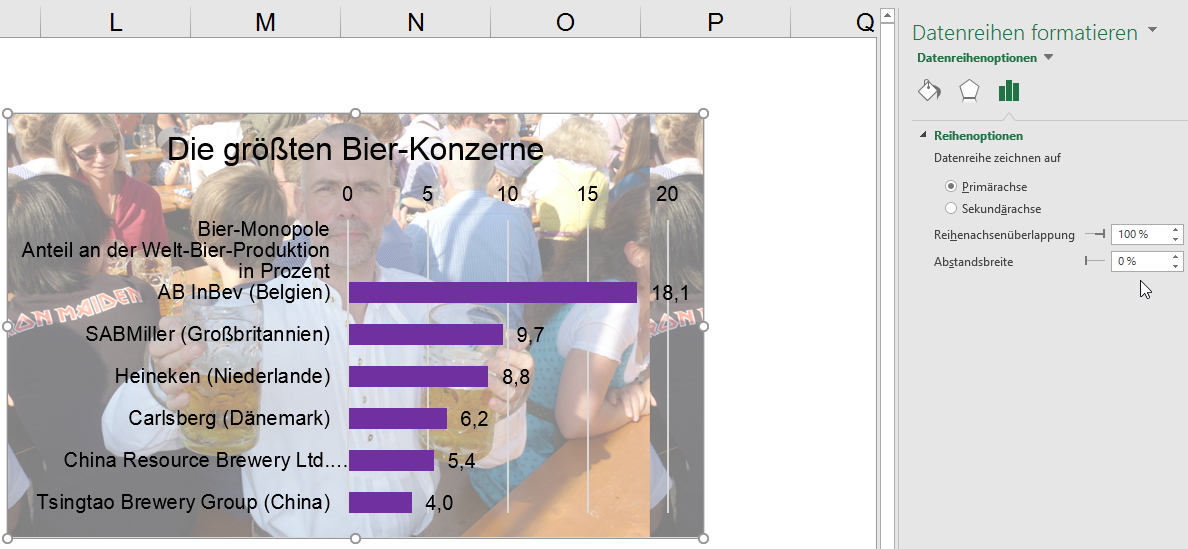
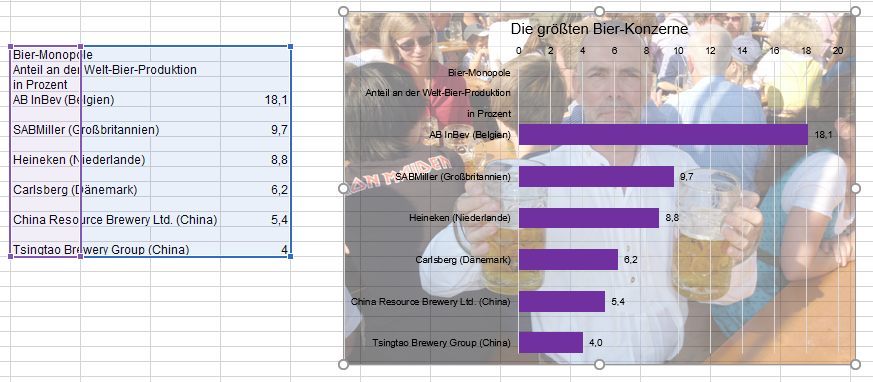
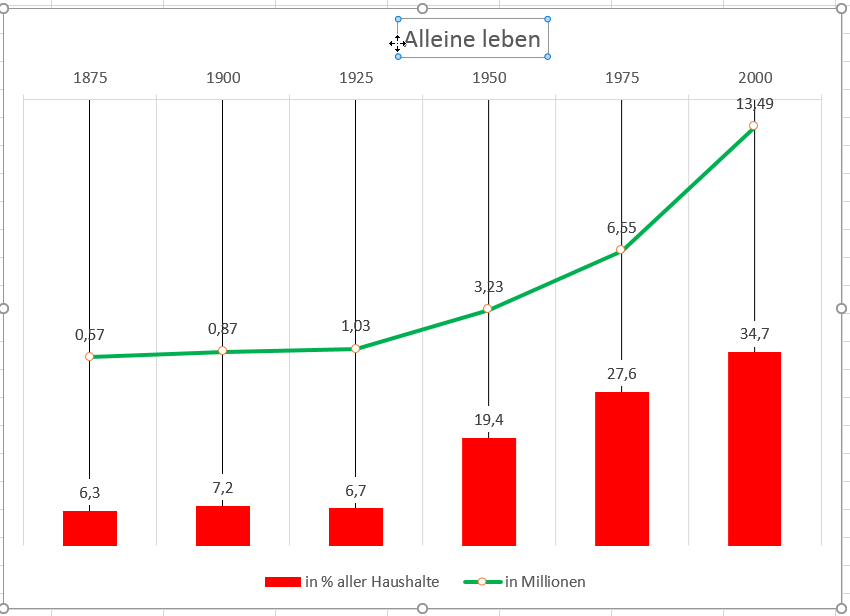
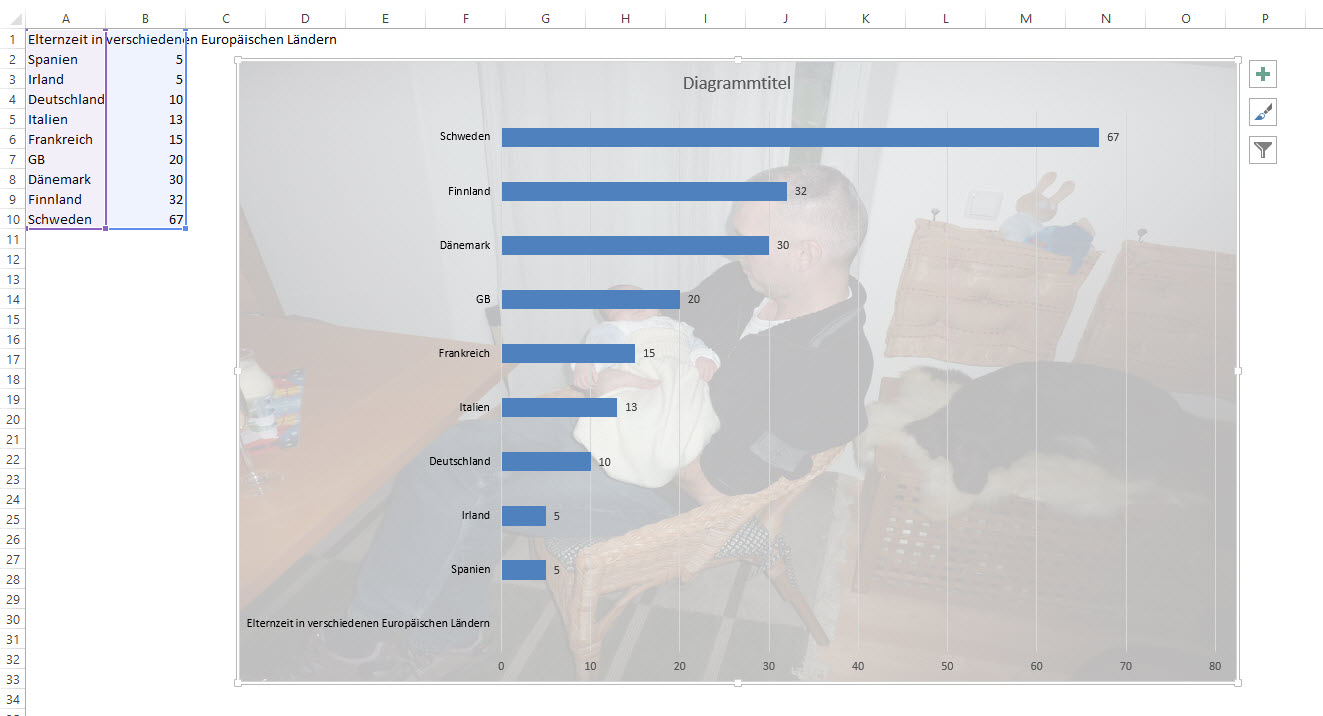
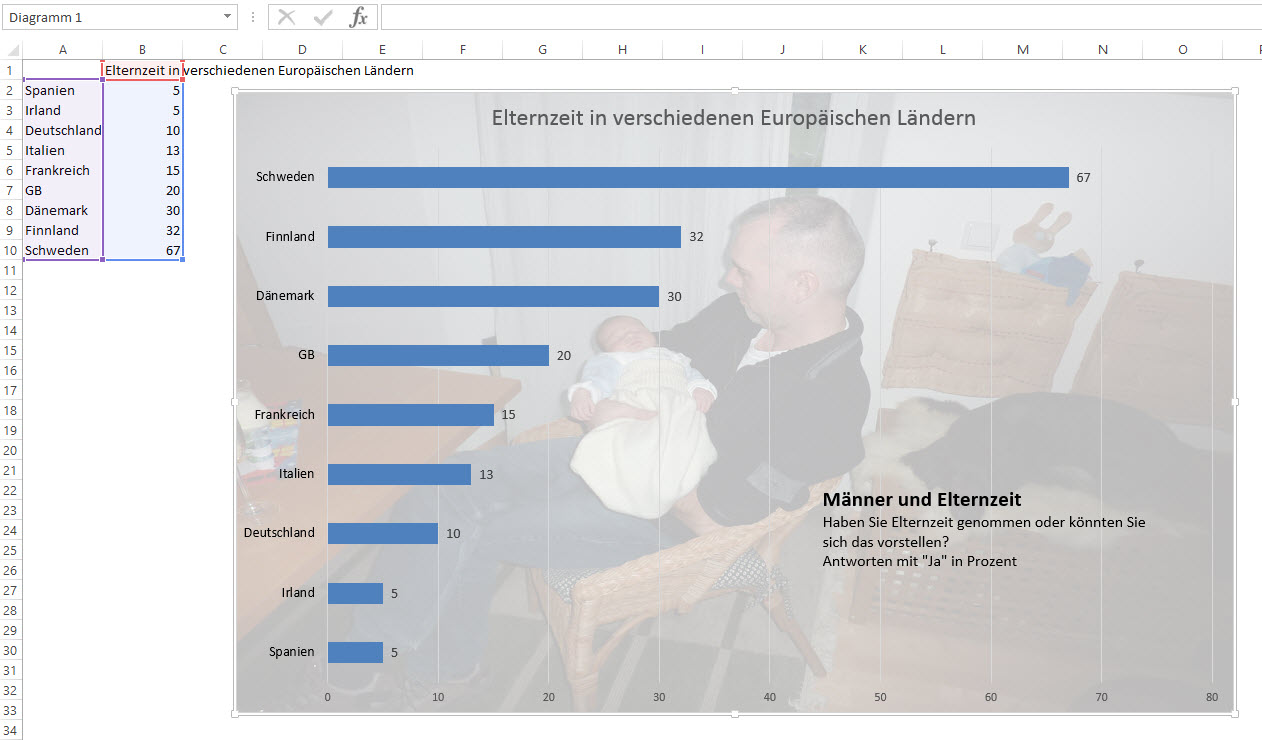
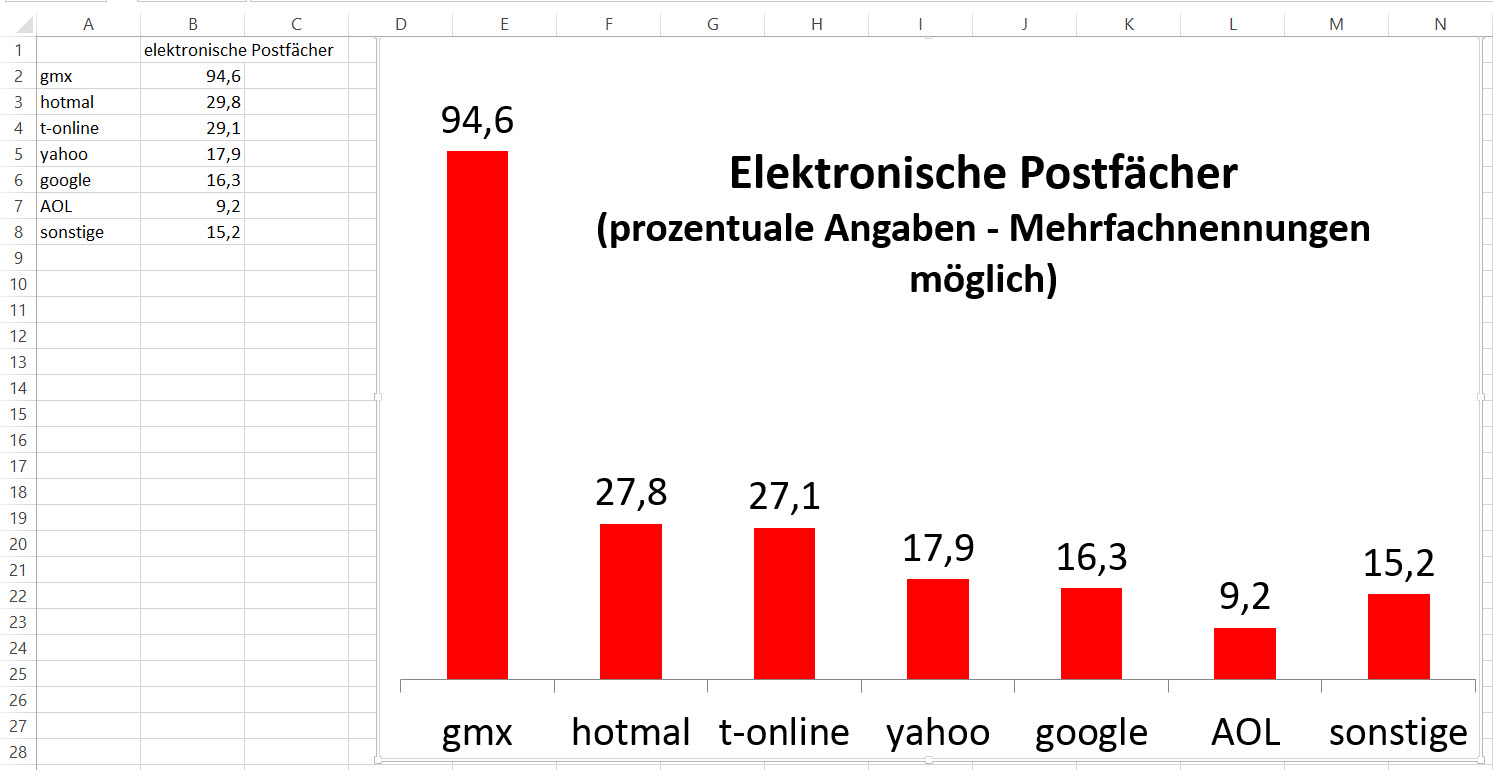
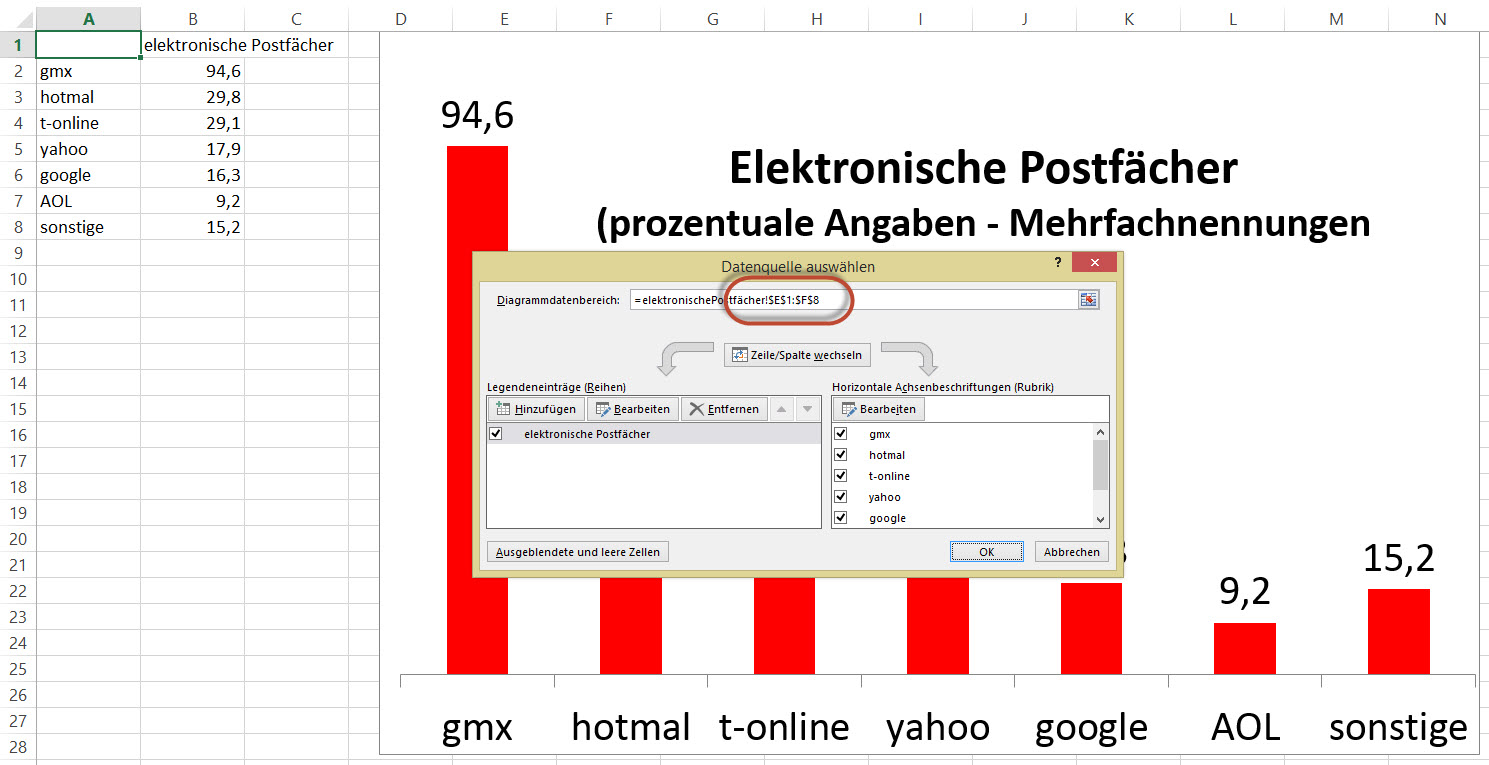
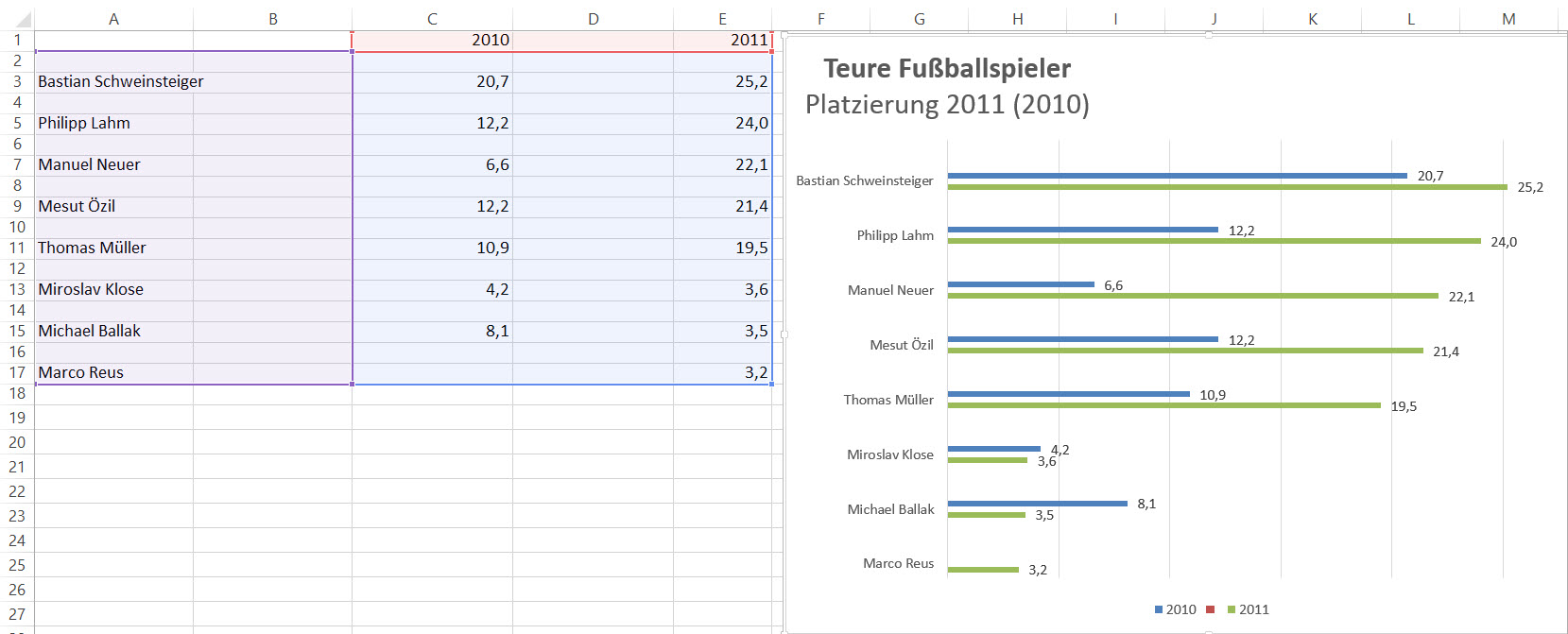
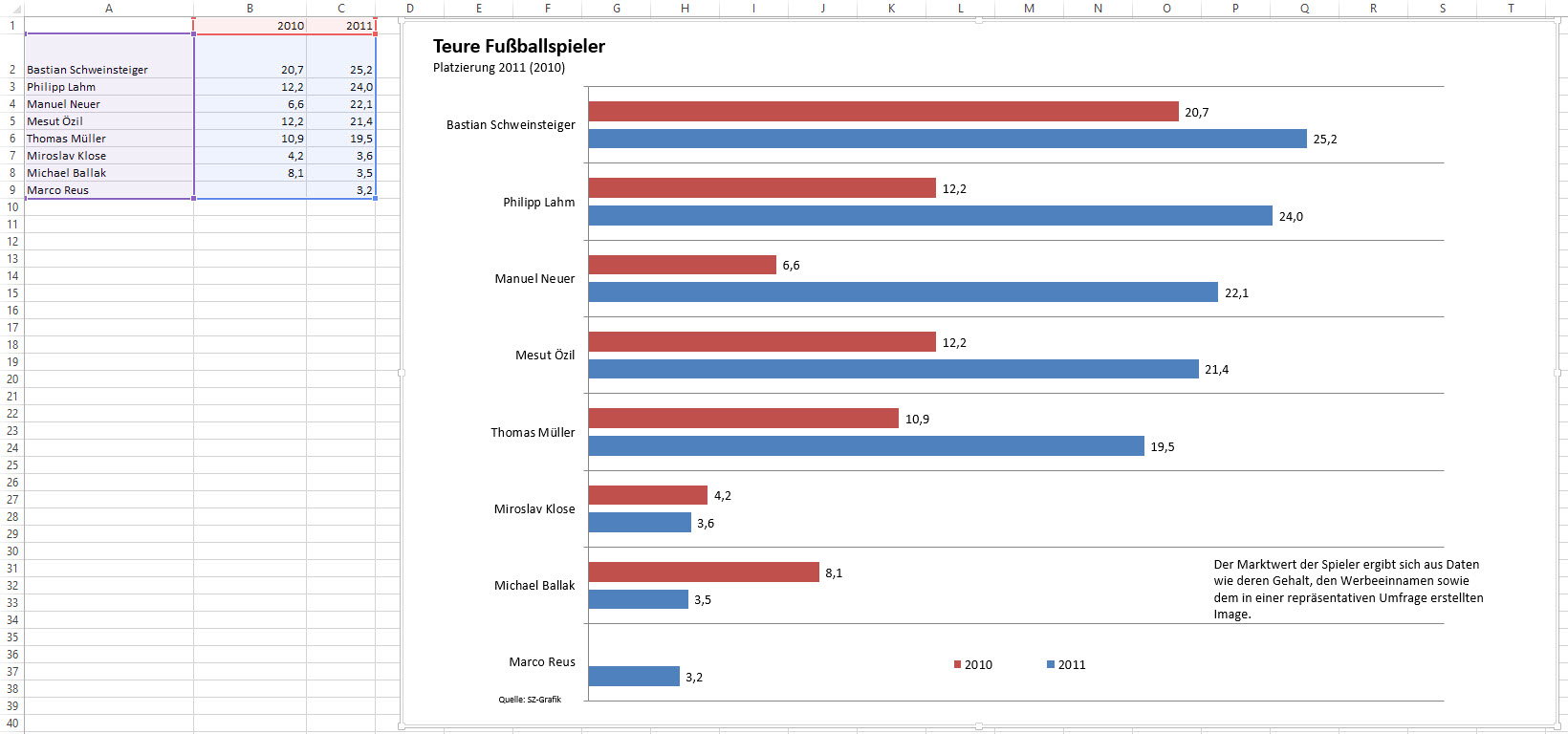
Wie kann man in einem Balkendiagramm die Reihenfolge der Balken benutzerdefiniert sortieren?
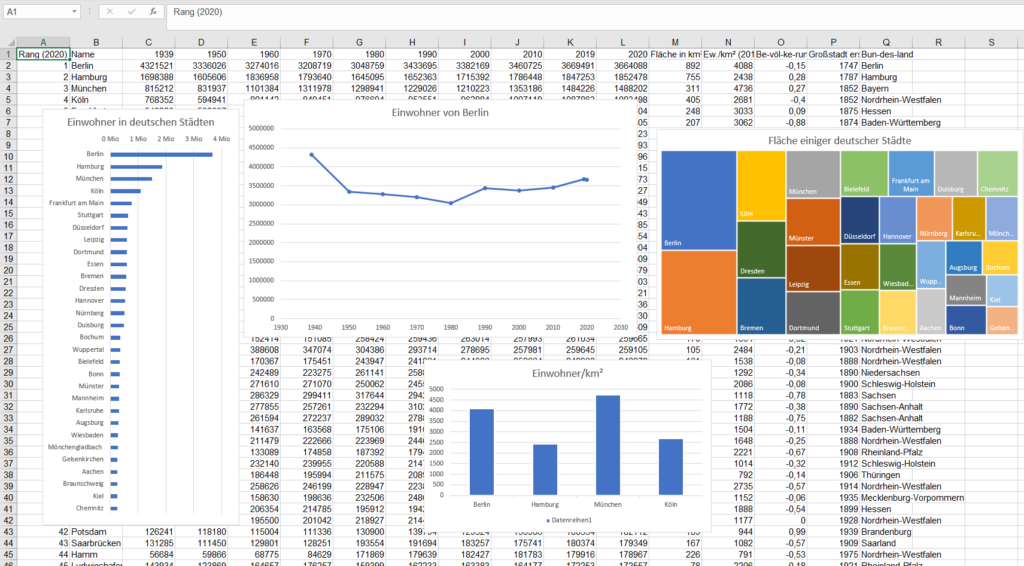
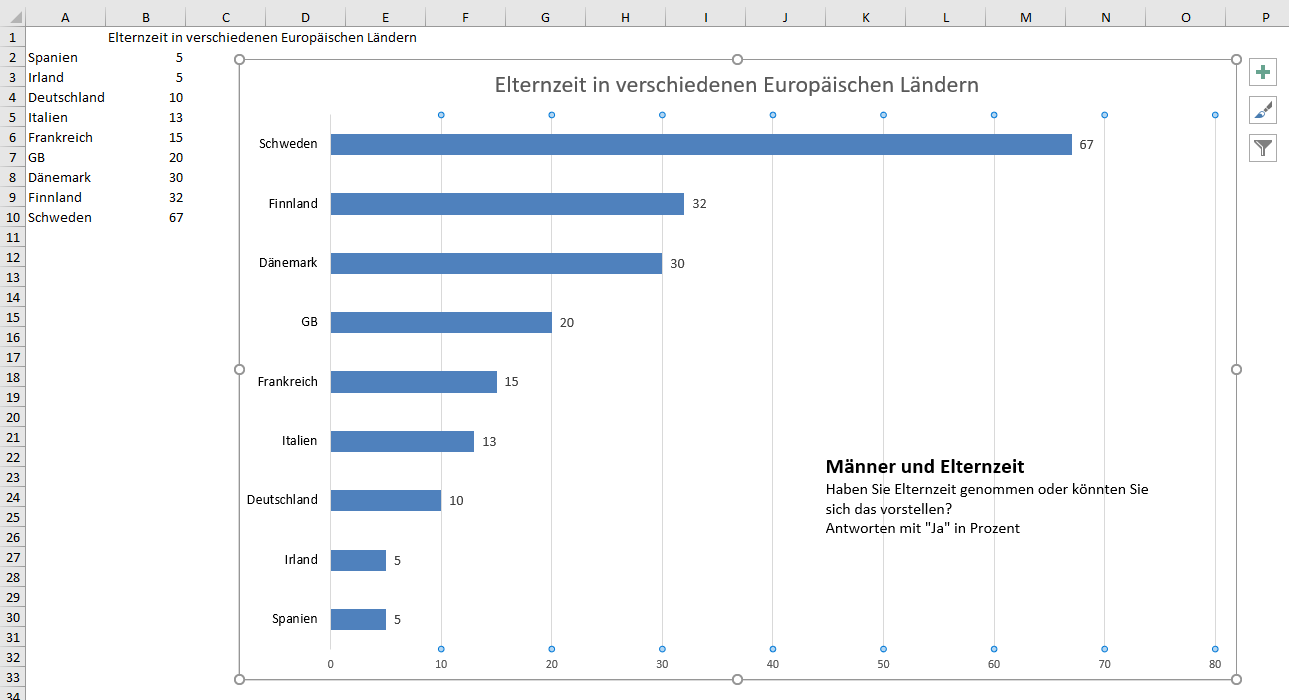
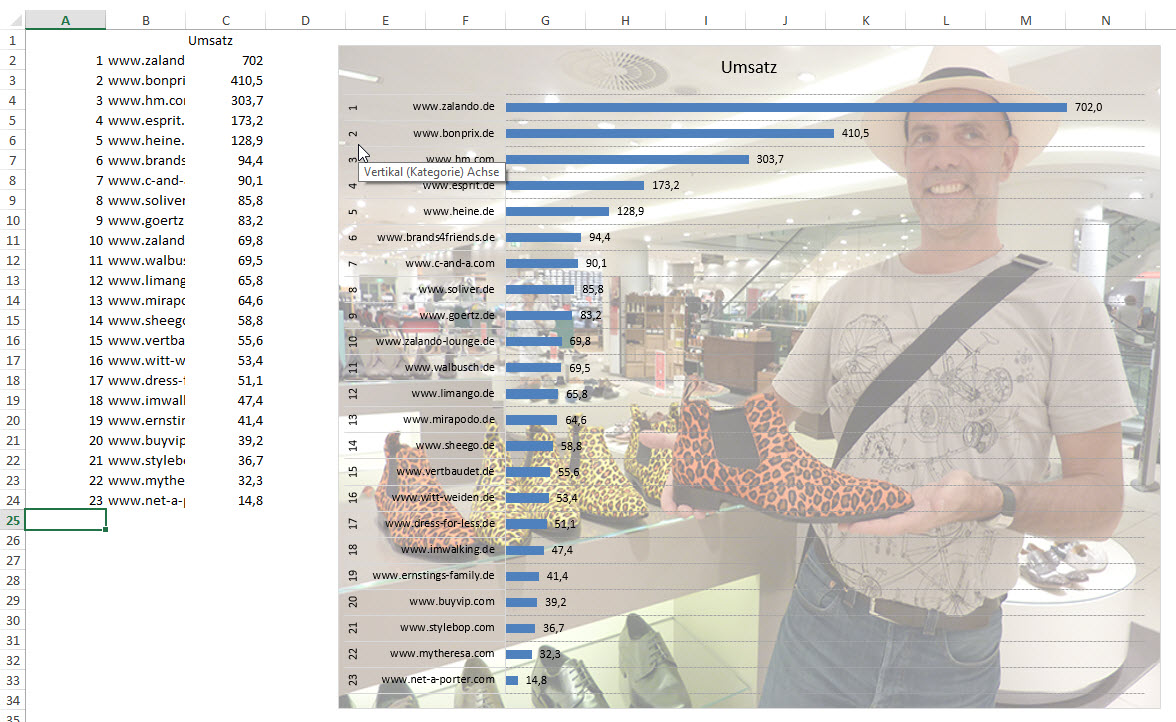
Die Antwort: Gar nicht! Man kann zwar die Kategorien in umgekehrter Reihenfolge anordnen lassen, aber man kann weder alphabetisch sortieren, noch der Größe nach oder einzelne Balken nach oben oder unten schieben. Das muss man in den Daten in Excel machen – in dieser Reihenfolge werden dann die Balken im Diagramm angezeigt.
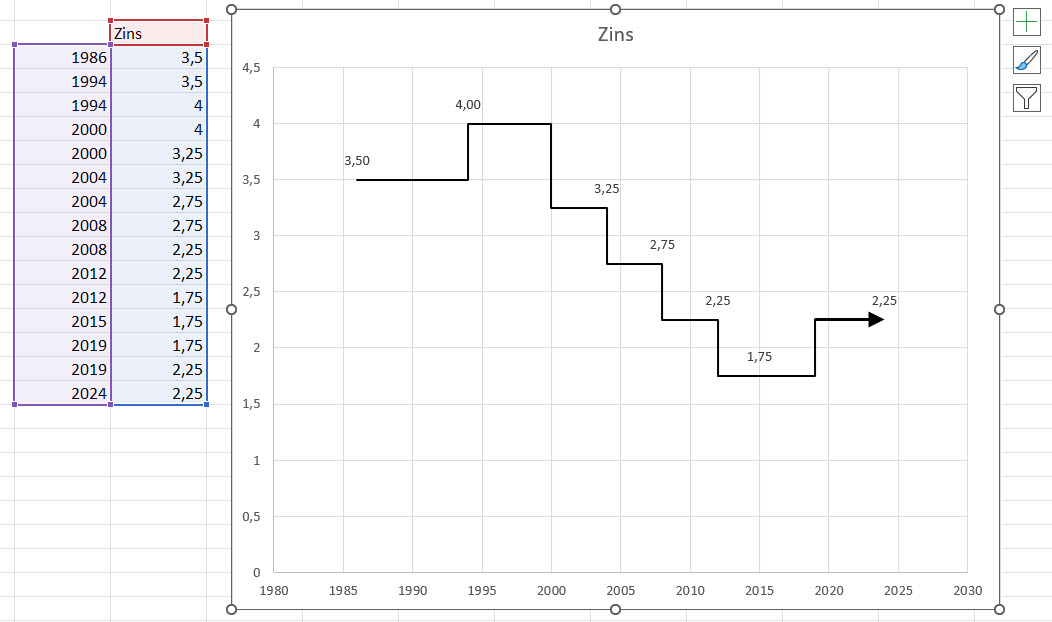
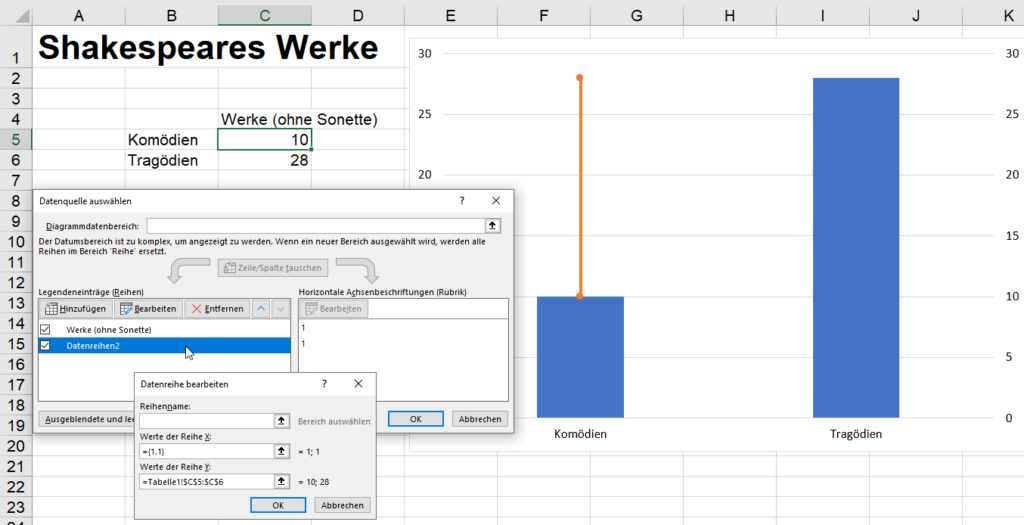
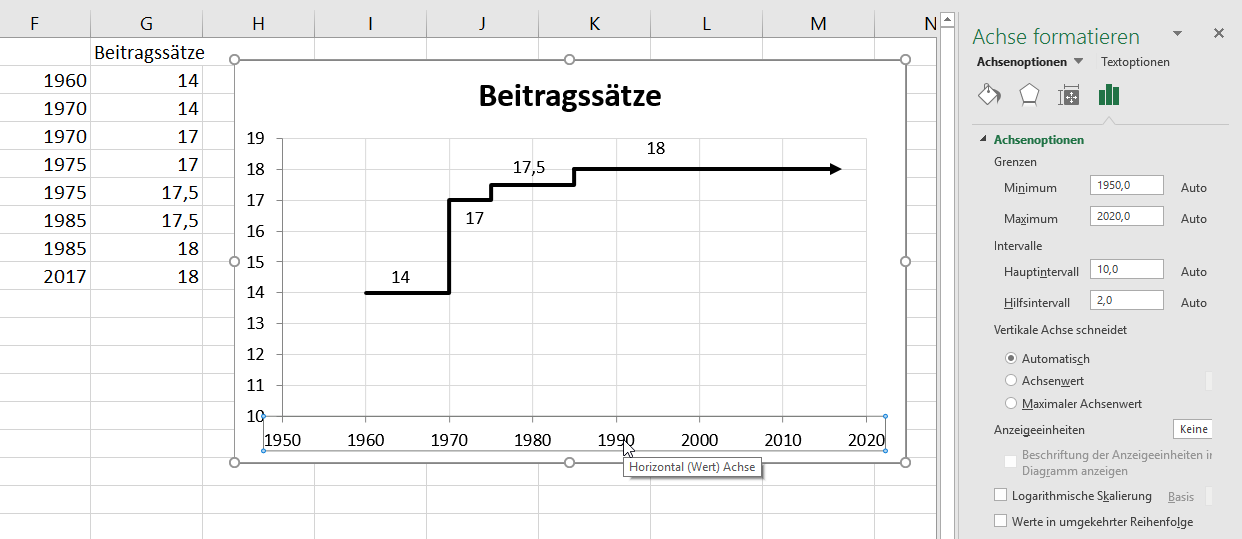
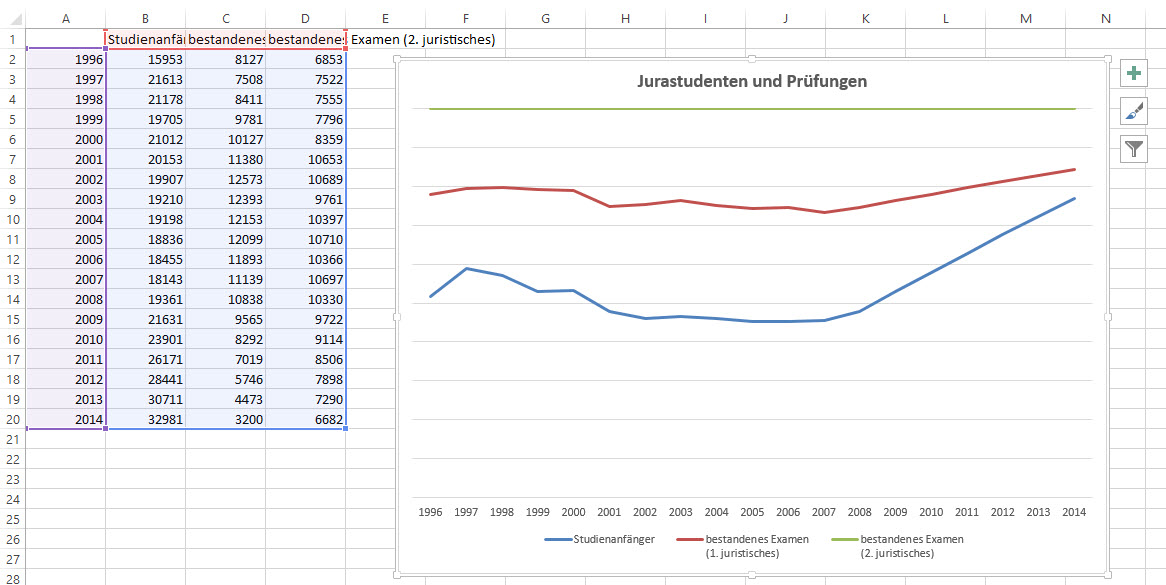
Excelschulung. Wir üben Diagramme. Die Aufgabe: ein Diagramm zu erstellen, bei dem die Linien waagrecht laufen, das heißt: den Wert von Punkt A bis Punkt B konstant behalten. Beispielsweise beim Zinssatz:
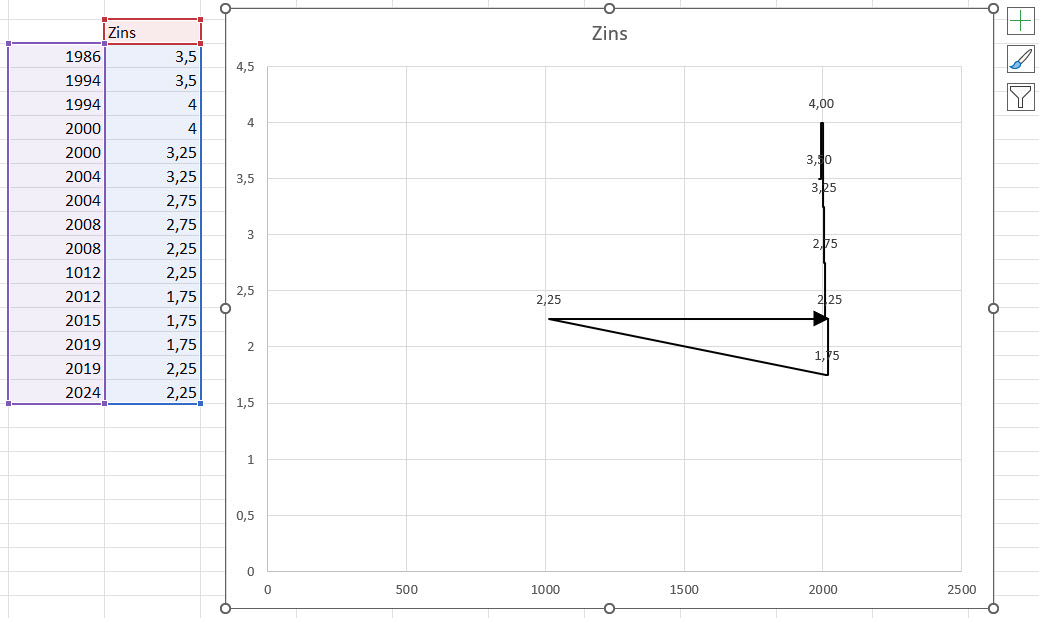
Ein Teilnehmer ruft mich und fragt, warum sein Diagramm so seltsam aussieht:
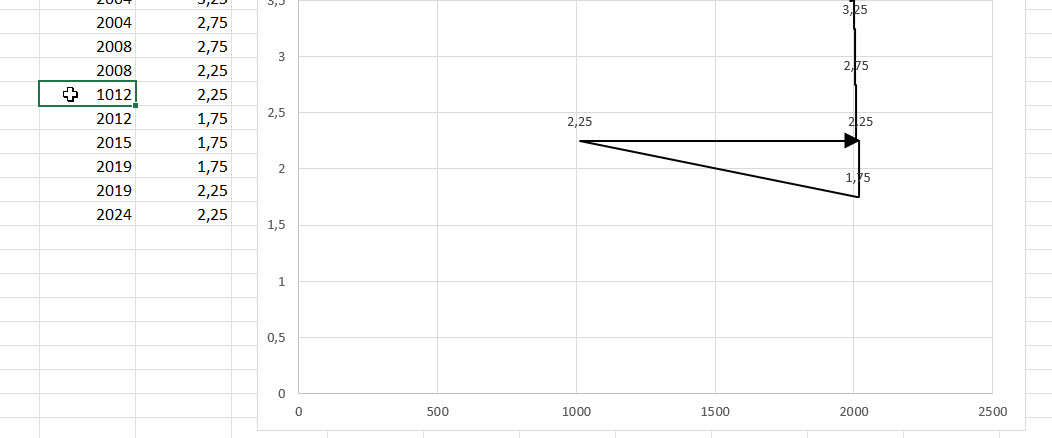
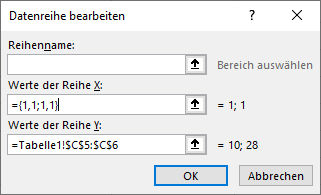
Ich habe drei Mal hingeschaut – dann habe ich es entdeckt: er hatte eine Zahl falsch getippt:
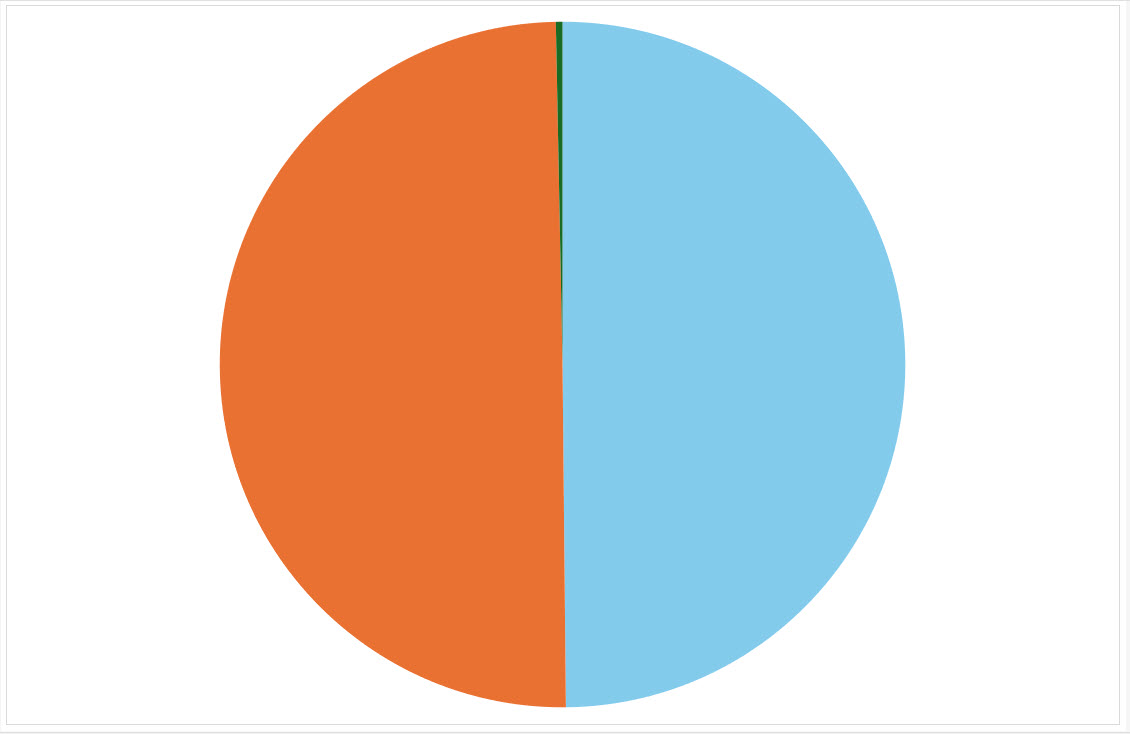
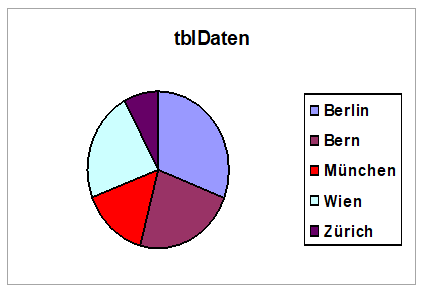
Ich hatte letztens Ärger mit dem Visual Tortendiagramm (m/w/d)
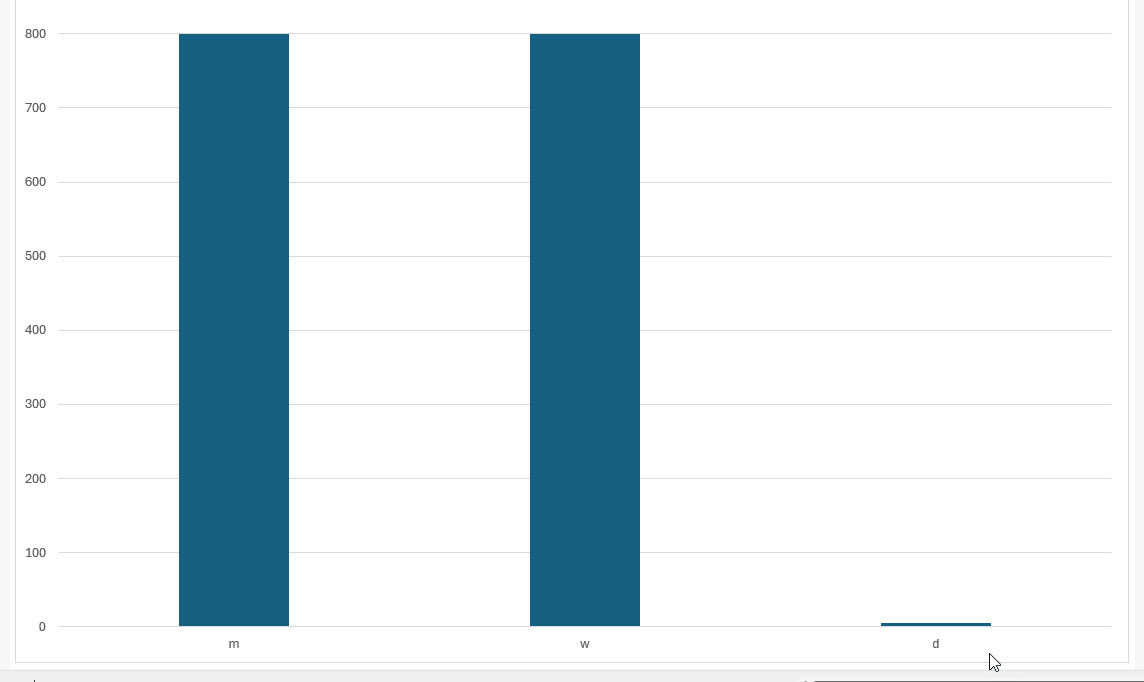
Bei einer Größenordnung von 800 Bewerbungen m und 800 Bewerbungen w sind 5 d Bewerbungen einfach nicht angezeigt worden.
Wenn man die Torte großzieht dann werden sie irgendwann angezeigt. Kennst du das Phänomen?
Viele Grüße
Christian
Hi Christian,
schöne Frage: fünf von 800 – das sind 0,625%, also zirka ein halbes Prozent. Das verschwindet!
Ich habe mal nachgeschaut: das ist das gleiche Verhältnis wie Saarland zu Deutschland.
Und: da ihr 2 x 800 habt, ist das nur die Hälfte, also zirka Fläche Berlin : Fläche Deutschland.
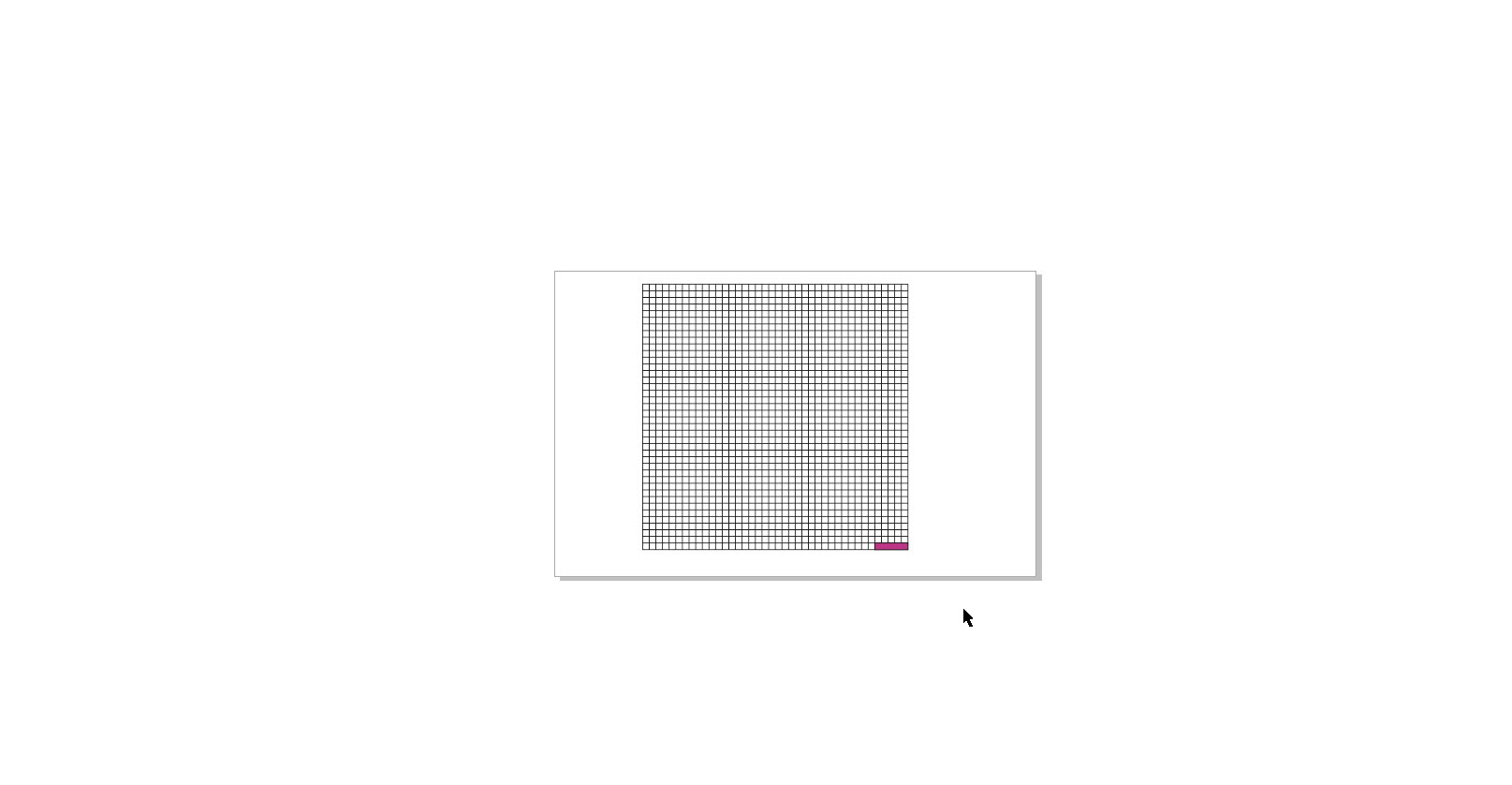
Oder: ich habe mal 800 (40 x 40) Kästchen in CorelDraw gezeichnet (er hat ein Werkzeug dafür) und dann fünf Kästchen farbig markiert.
Ich würde eine Erklärung liefern. Und die Zahlen!
Liebe Grüße
Rene
Hallo Rene,
oder eine andere Visualisierung in Form einer Tabelle J.
Bin da etwas hin und hergerissen – ja ich bin bei Dir dass es eigentlich total egal ist…
Aber wenn die Aufsicht einen Gleichstellungsbericht wünscht dann ist es plötzlich notwendig diese Zahlen zu liefern.
Und dann ist es blöd wenn PowerBI das unterschlägt.
In dem Fall war es sogar noch ein bisschen blöder weil wir hatten auch noch 30 Kandidaten die kein Geschlecht angegeben haben und somit hat die Anzahl der Bewerbungen mit der Anzahl der einzelnen Geschlechter nicht übereingestimmt…
VG
Christian
Hi Christian,
wahrscheinlich wird es auf so eine Anzeige rauslaufen: Tabelle erscheint mir gut – wenn andere die ZAHLEN haben wollen und diese schwer zu visualisieren sind. Bei Balkendiagrammen kann man ja mit zwei Achsen arbeiten -aber hier – die Zahlen gehören ja zu einer Kategorie. Schwierig.
Ich habe mal ChatGPT gefragt – er kommt zu ähnlichen Antworten …
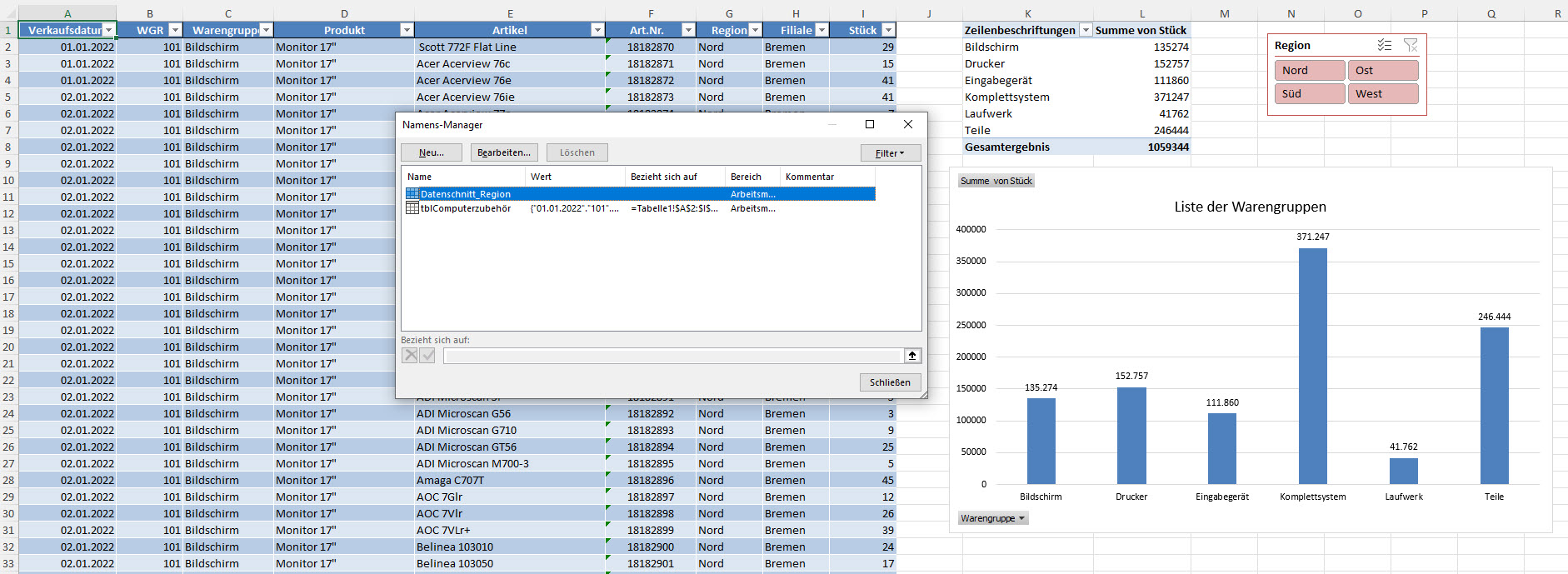
Eine Teilnehmerin der Excelschulung beschwert sich in der Excelschulung: Im Namensmanager werden intelligente Tabellen und Datenschnitte aufgelistet; nicht jedoch Pivottabellen und Diagramme.
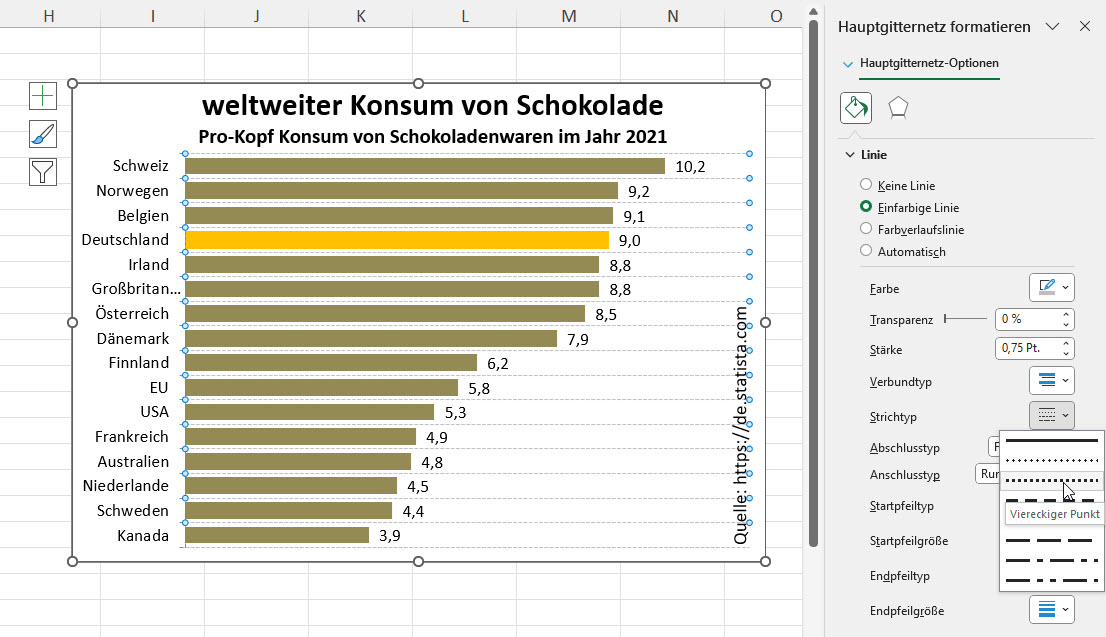
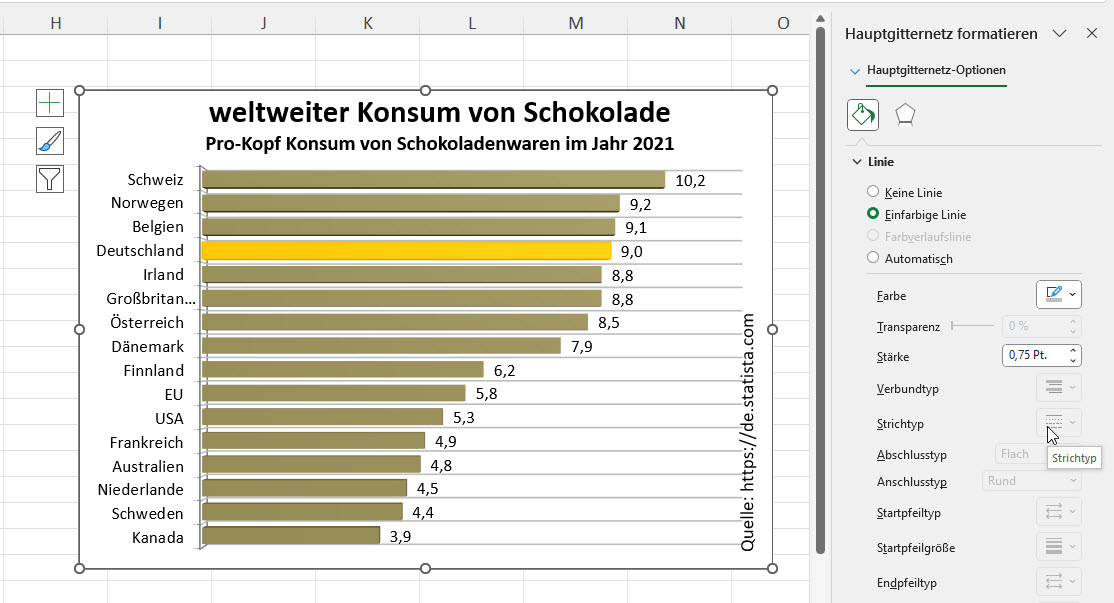
Excelschulung. Wir formatieren ein Diagramm. Wir ändern den Linientyp der Gitternetzlinien:
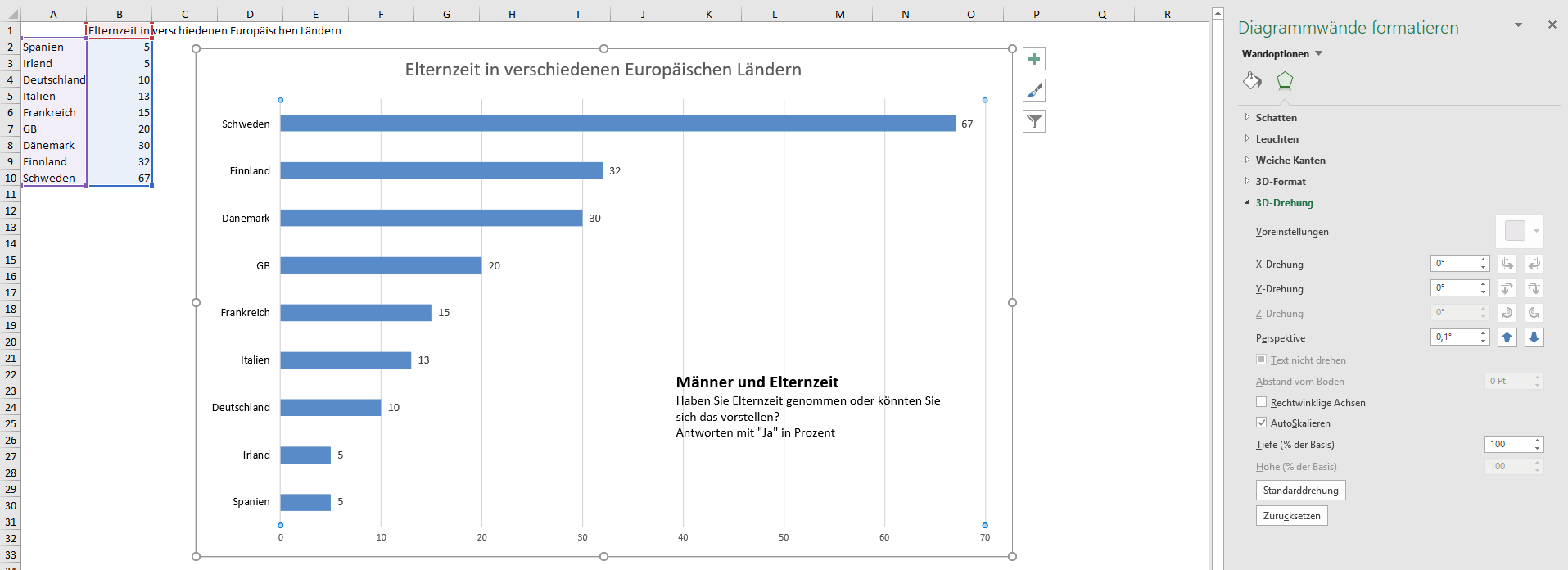
Eine Teilnehmerin sagt, sie könne den Strichtyp nicht ändern:
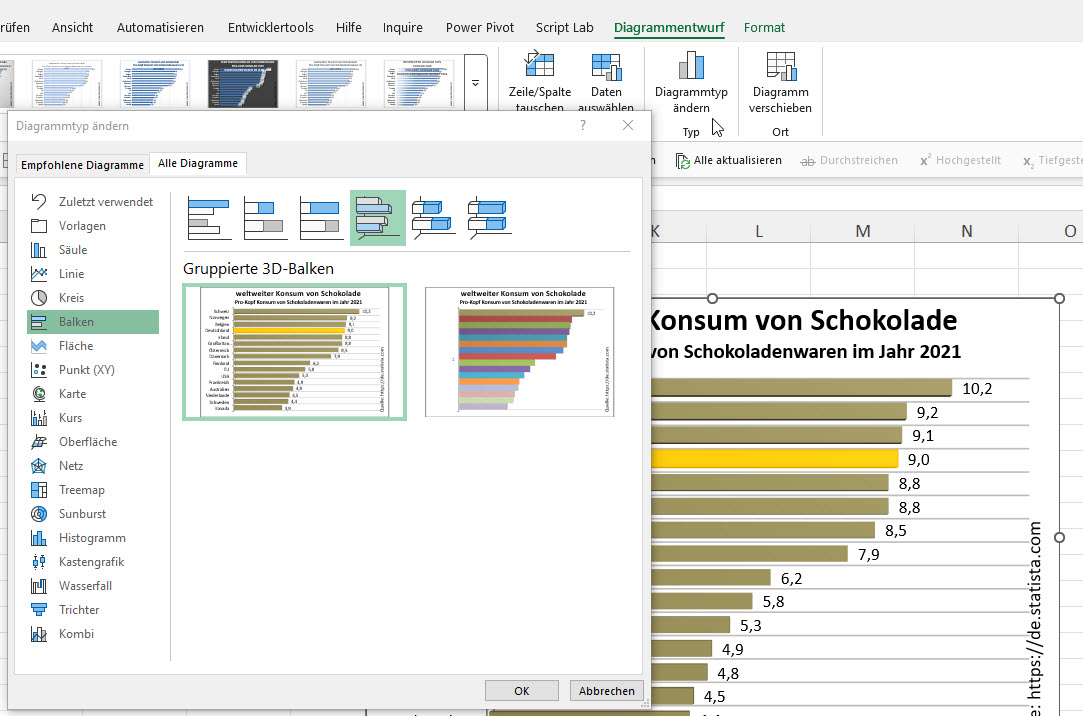
Ich schaue nach: Sie hatte ein 3D-Diagramm verwendet. Klar: DORT kann man die Gitternetz“linie“ nicht modifizieren.
Nachtrag: Kann man doch: Man muss es zuerst in ein 2D-Diagramm konvertieren, dort den Strichtyp festlegen und dann wieder in ein 3D-Diagramm verwandeln.
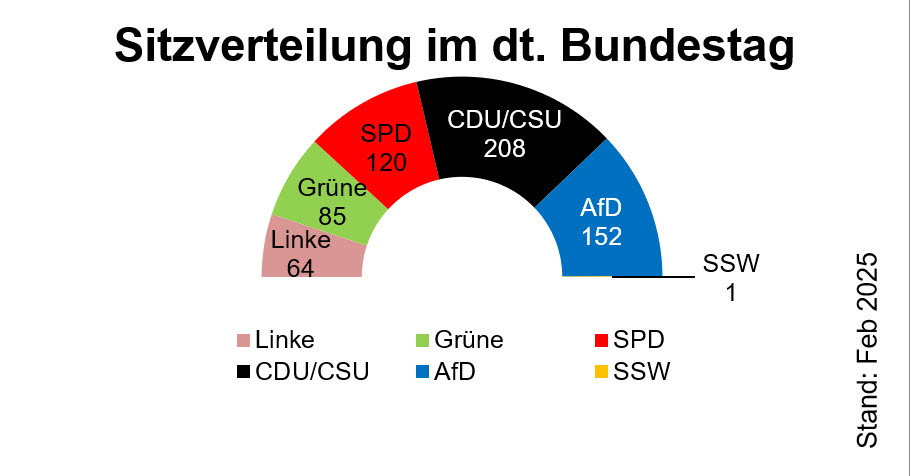
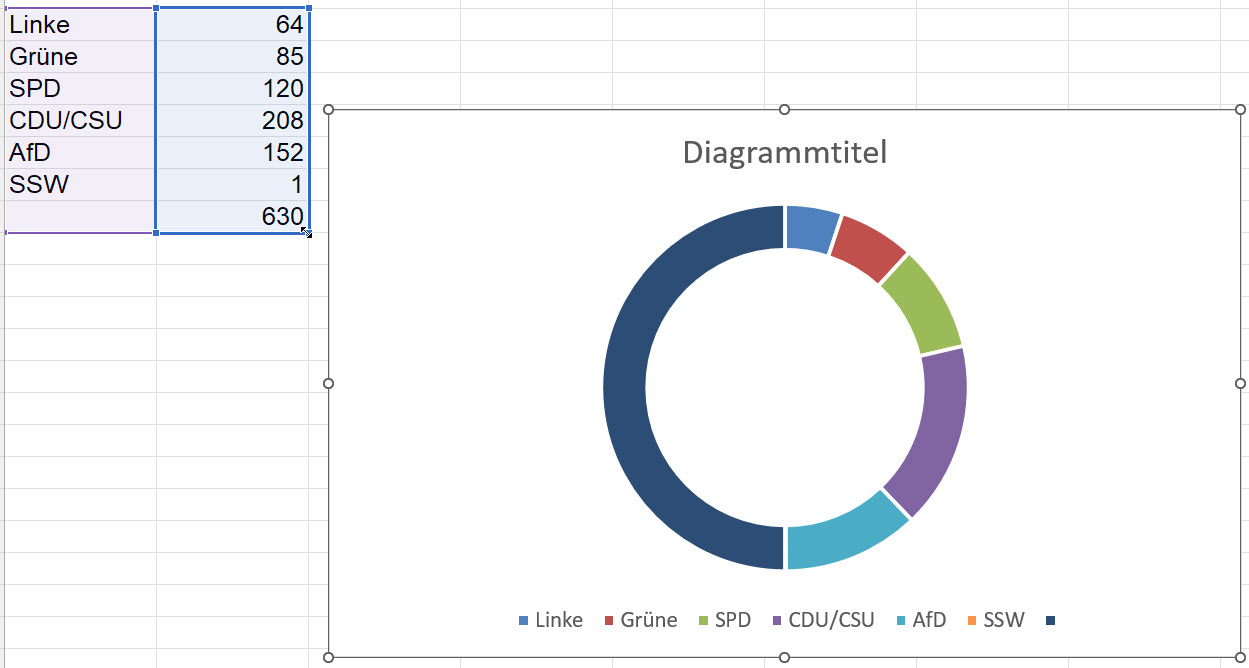
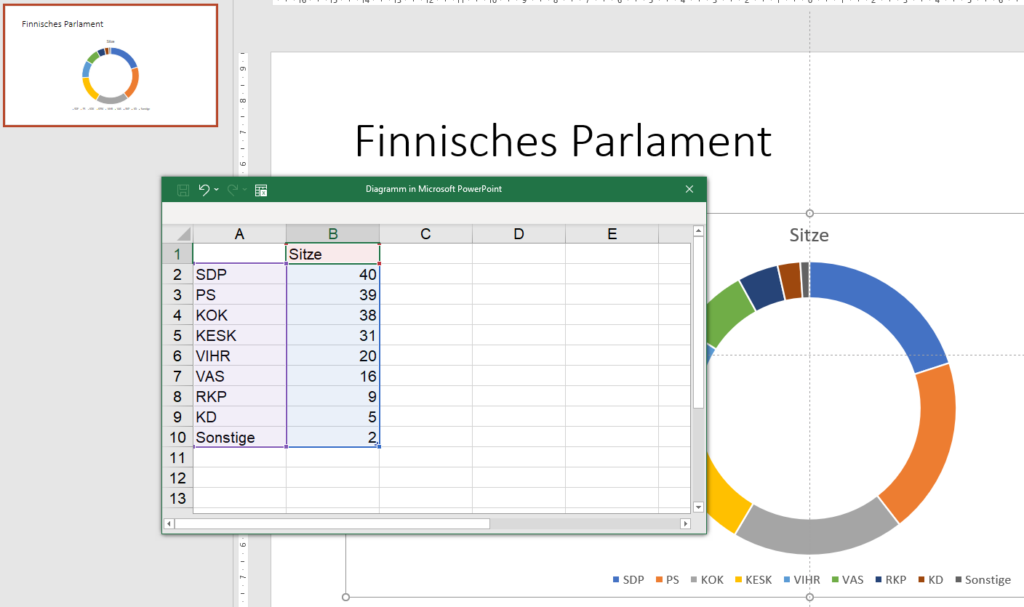
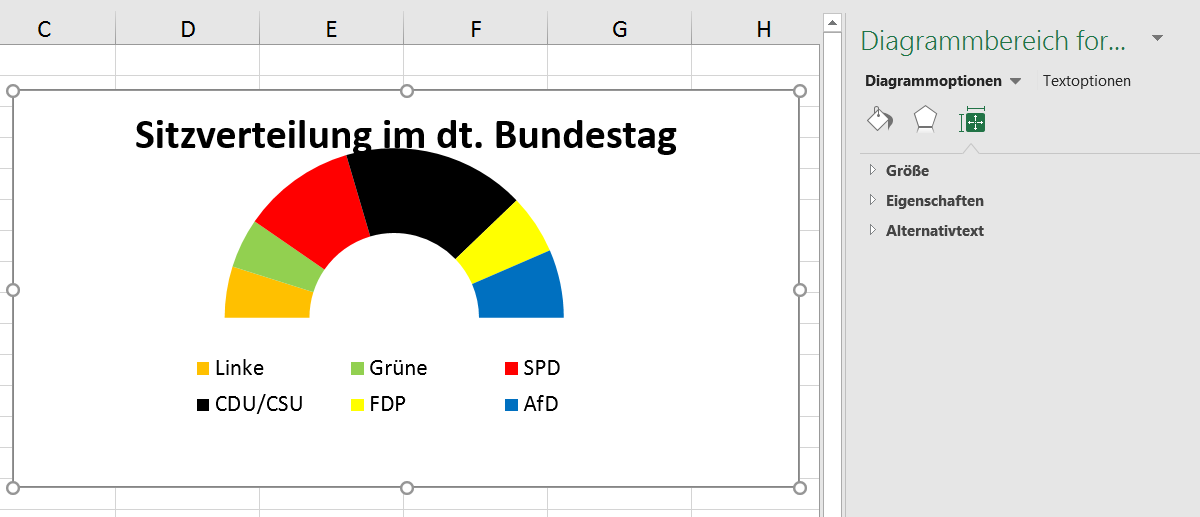
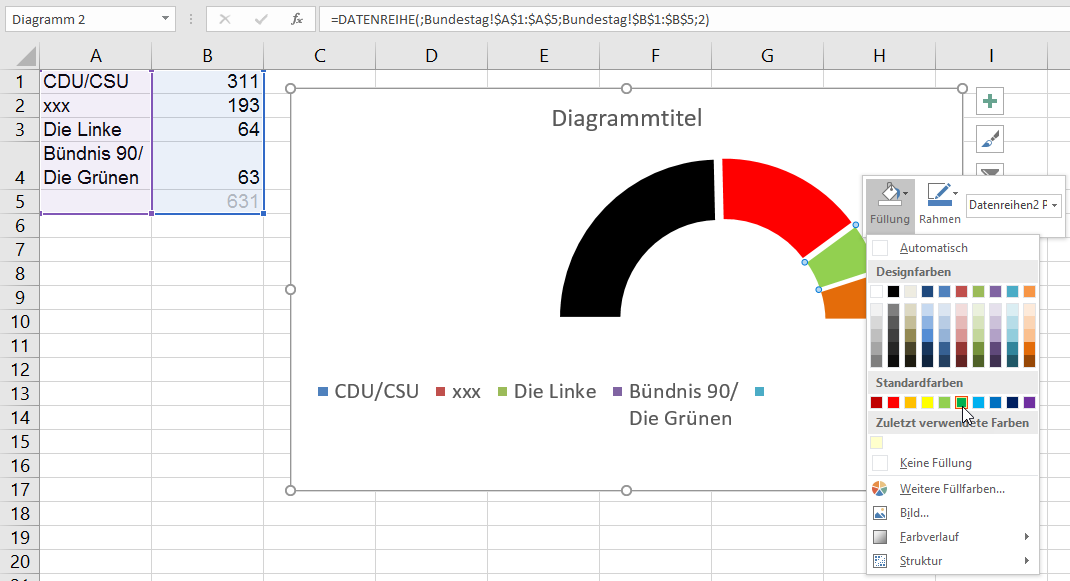
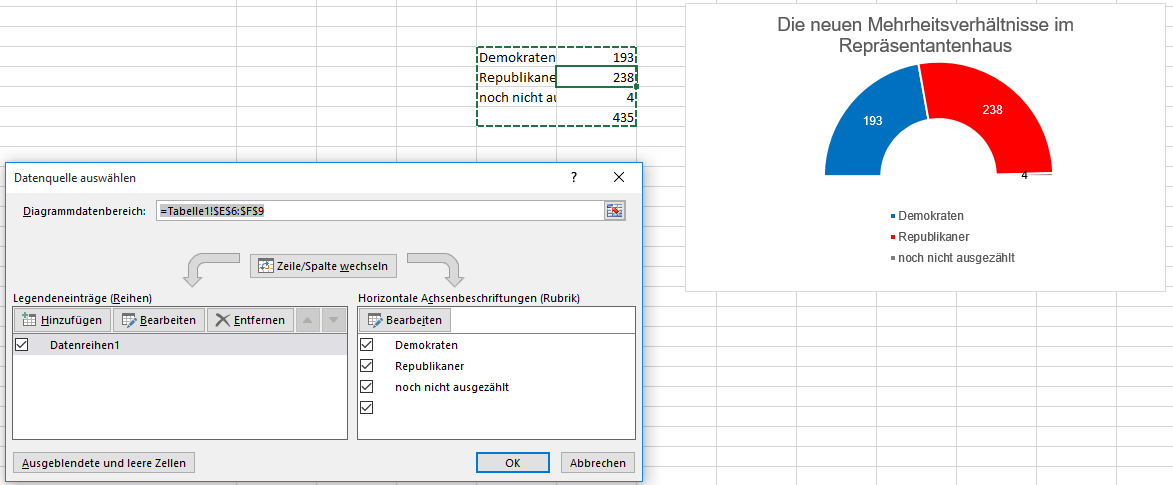
Irgendwie doof. Ich möchte gerne die Sitzverteilung des deutschen Bundestages, der vor zwei Tagen gewählt wurde, in einem Kreisdiagramm (Ringdiagramm) darstellen.
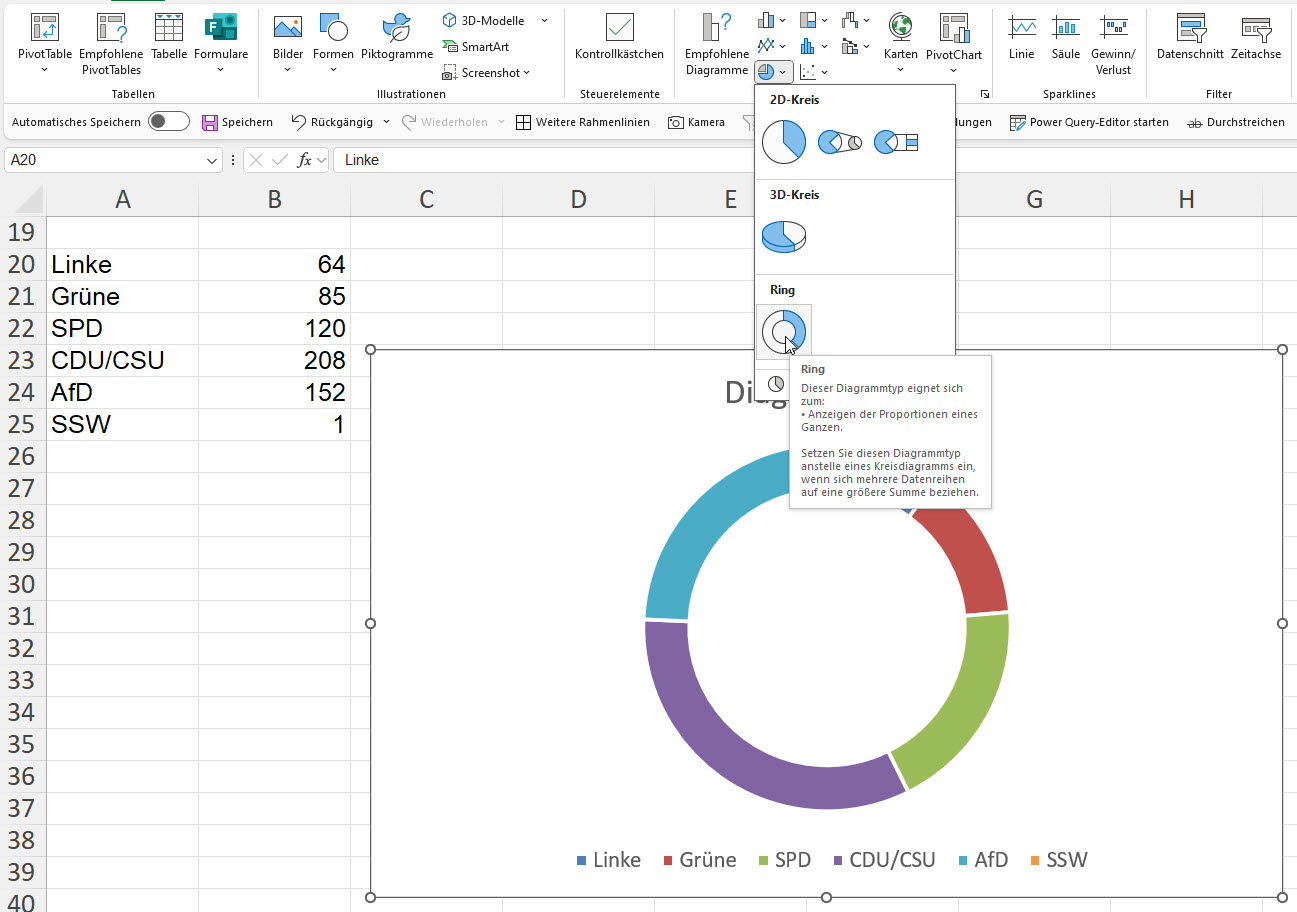
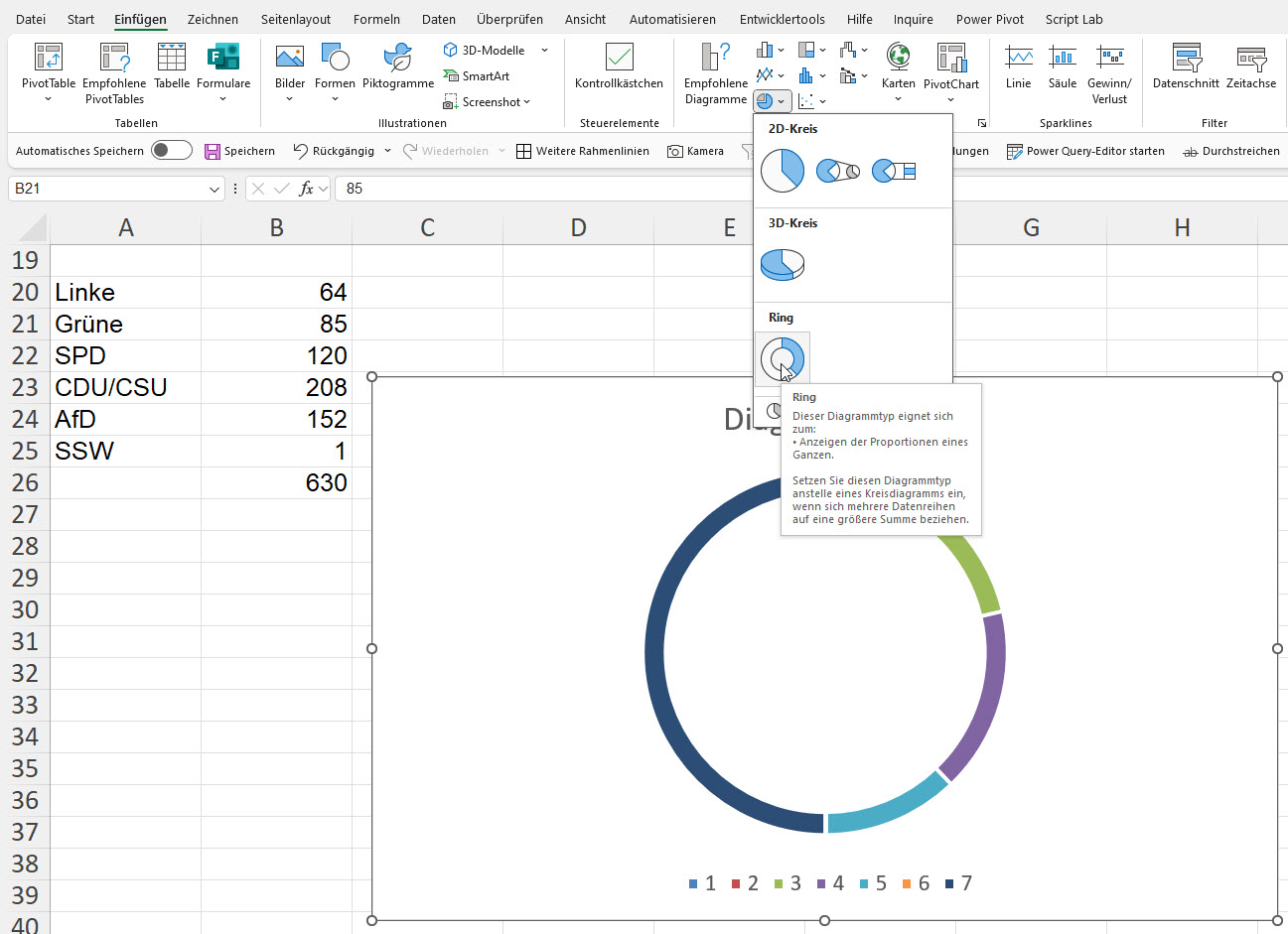
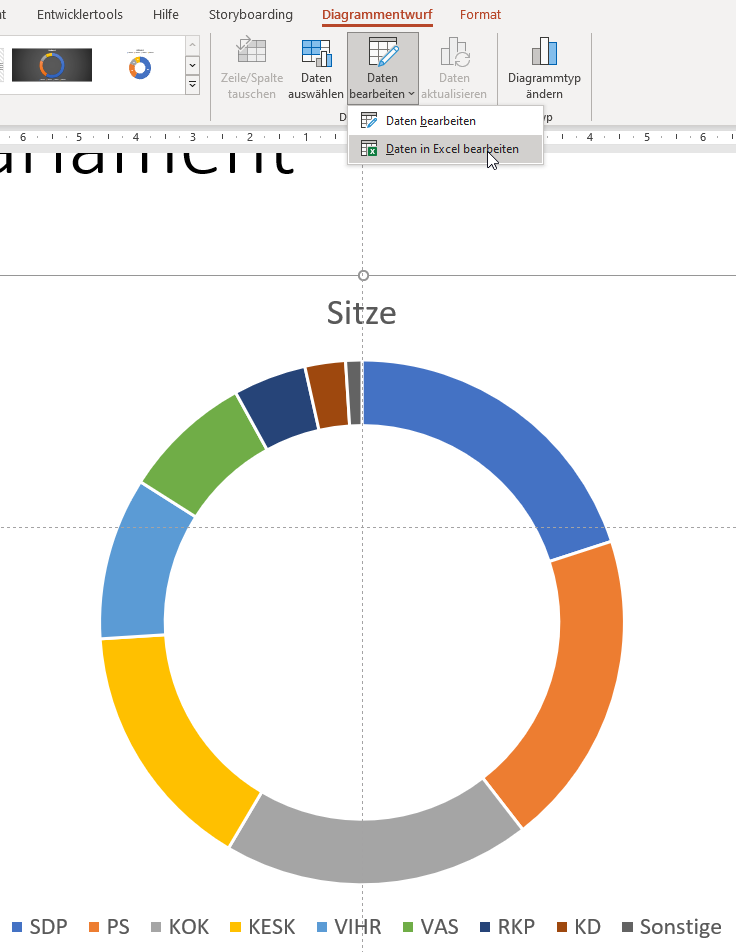
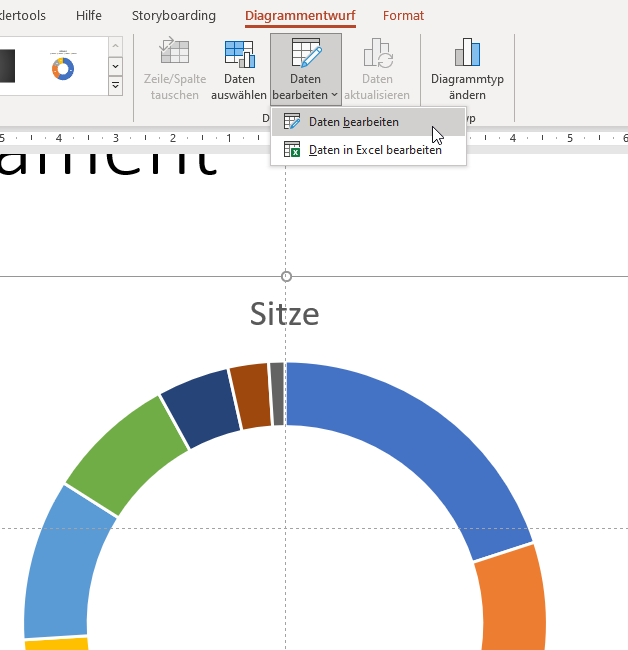
Trägt man die Parteien und deren Sitze in eine Tabelle ein, kann man daraus einen Ring erstellen:
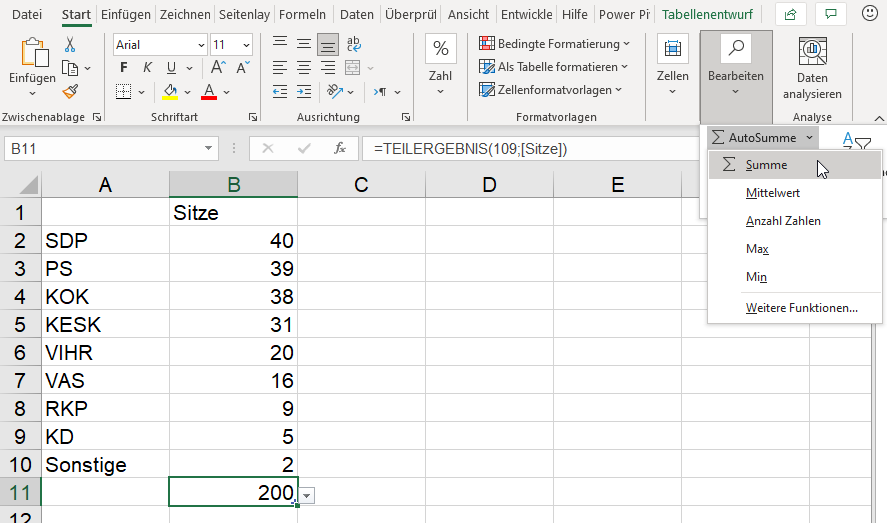
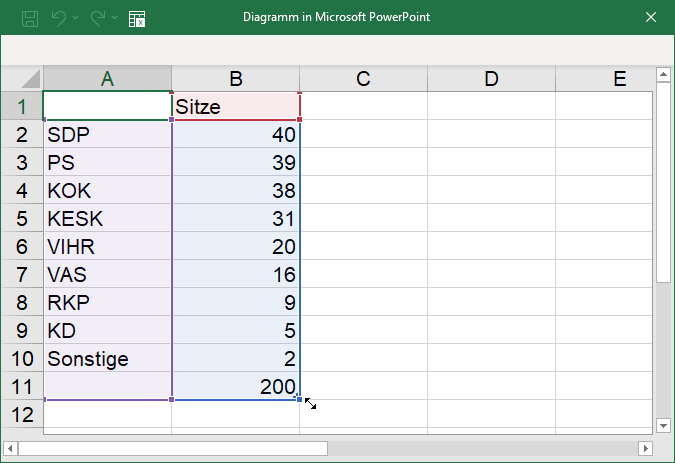
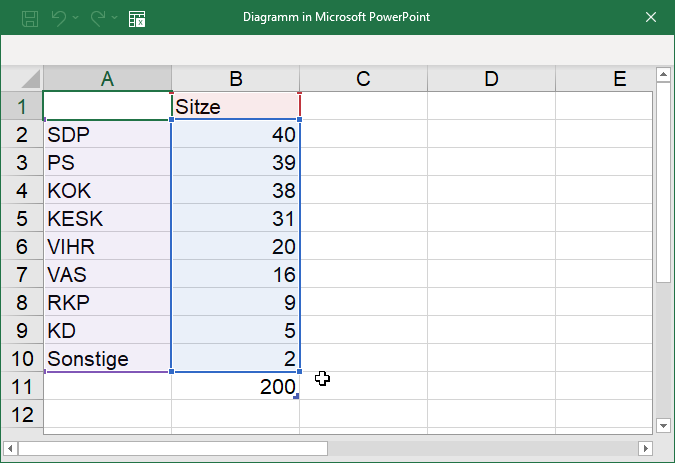
Trägt man anschließend die Summe unter die Zahlen ein, kann man den Bereich erweitern:
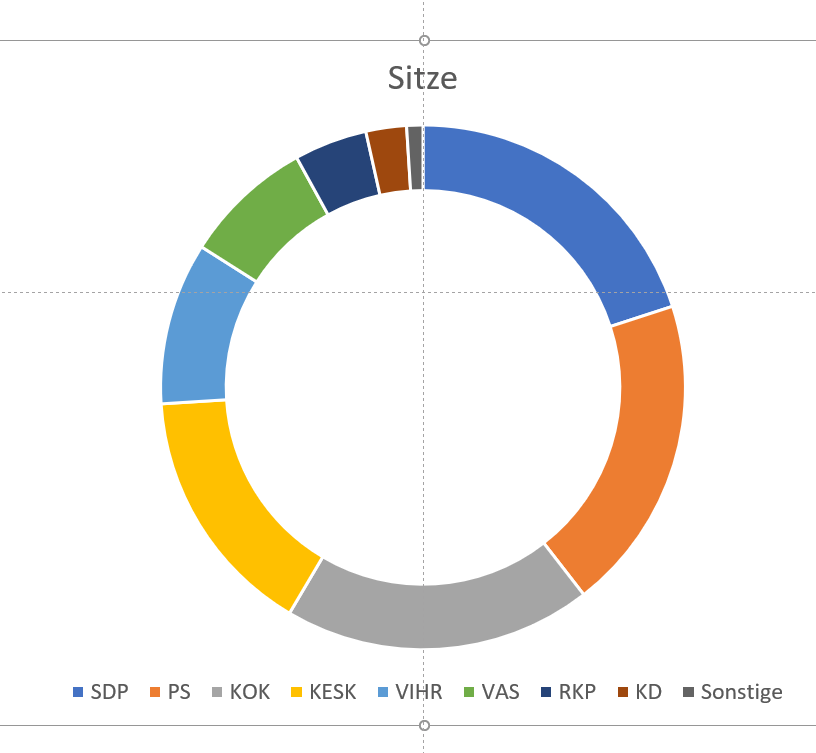
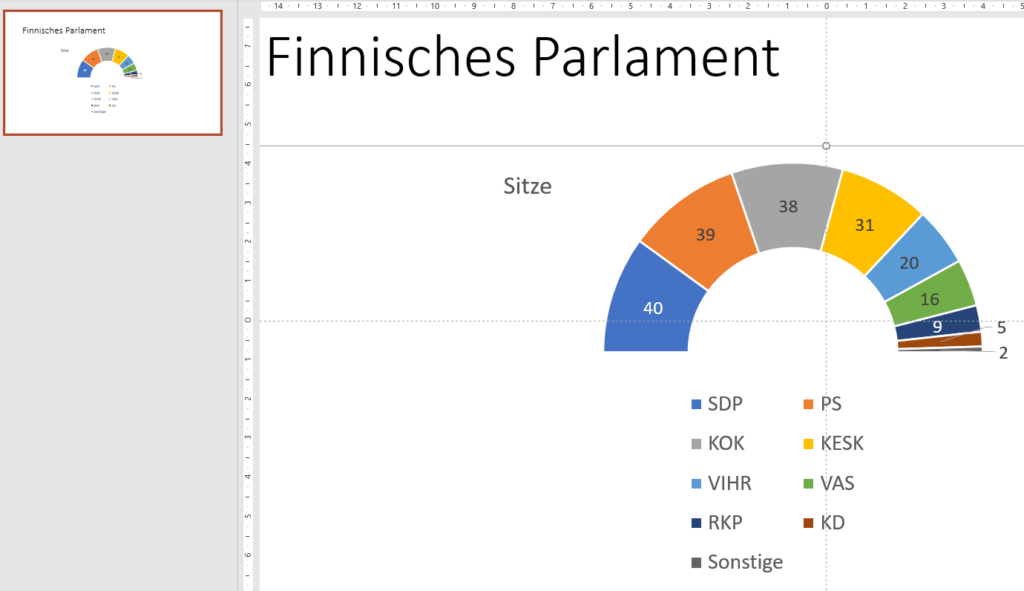
Anschließend kann man das Diagramm drehen, mit Beschriftung versehen, den Halbkreis ohne Farbe formatieren und die einzelnen Segmente ebenso mit den richtigen Farben versehen.
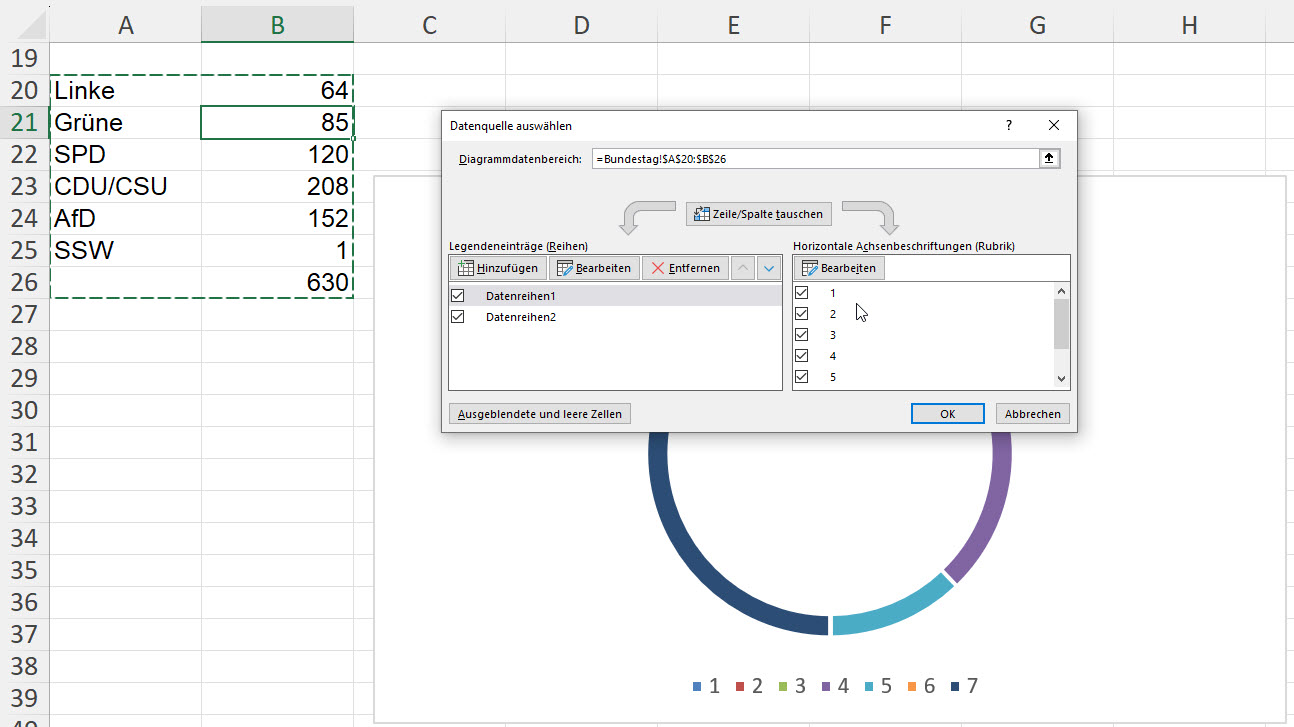
Beginnt man jedoch gleich mit der Summe, die keine Beschriftung hat, werden die Parteien nicht als Beschriftung erkennt und nicht ins Diagramm übernommen:
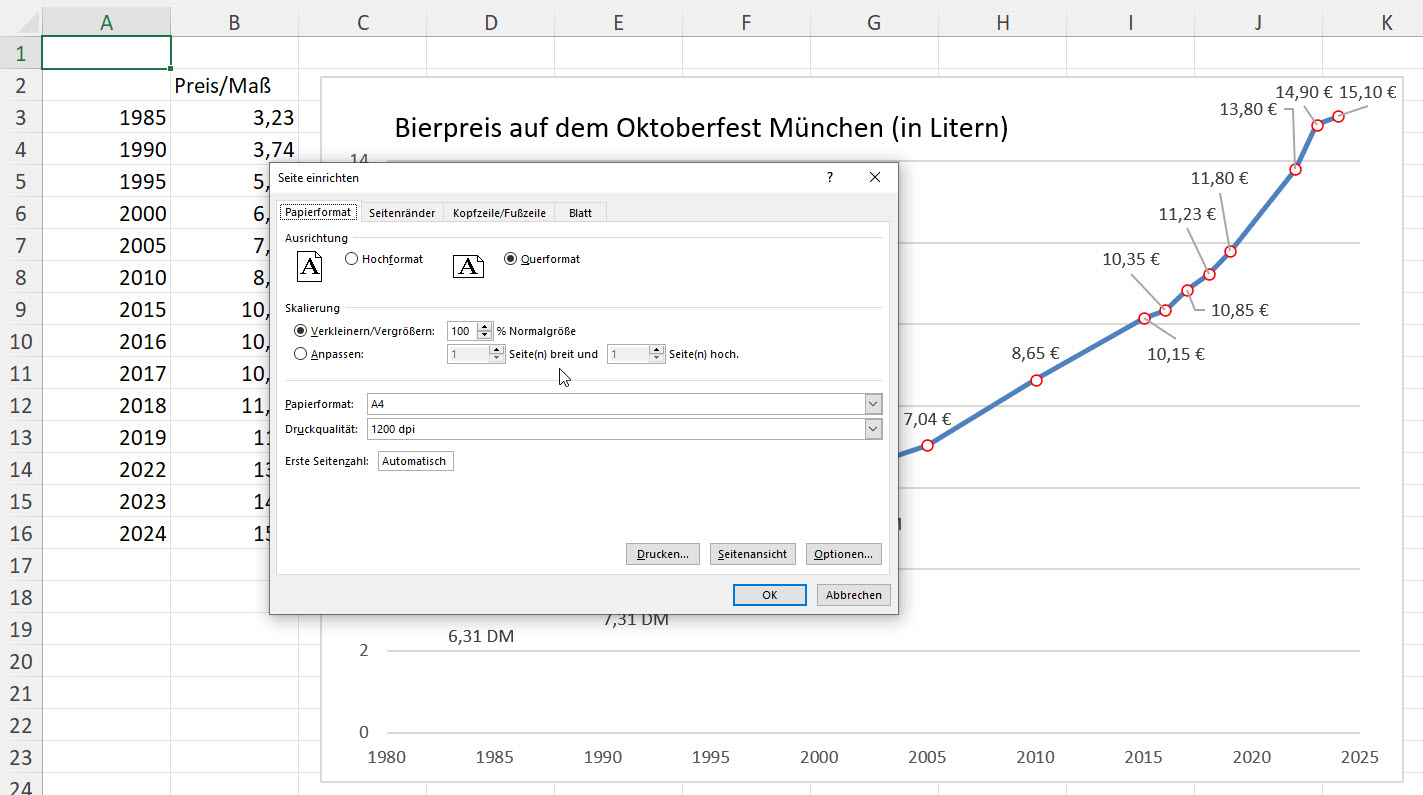
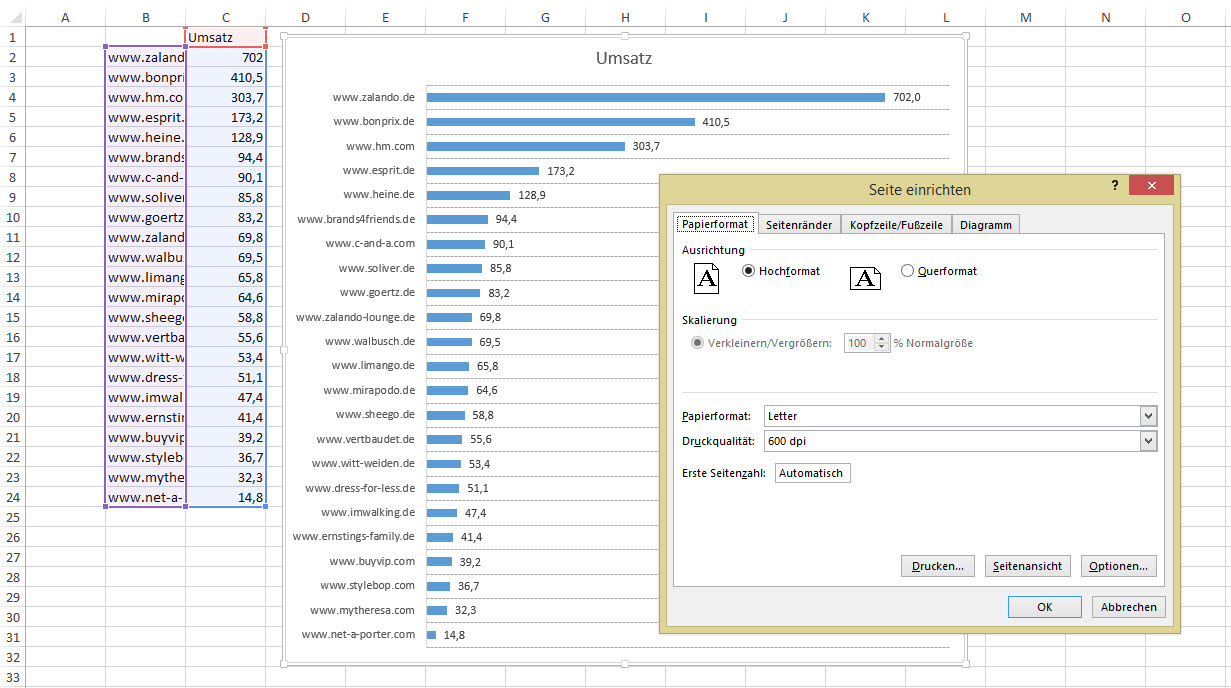
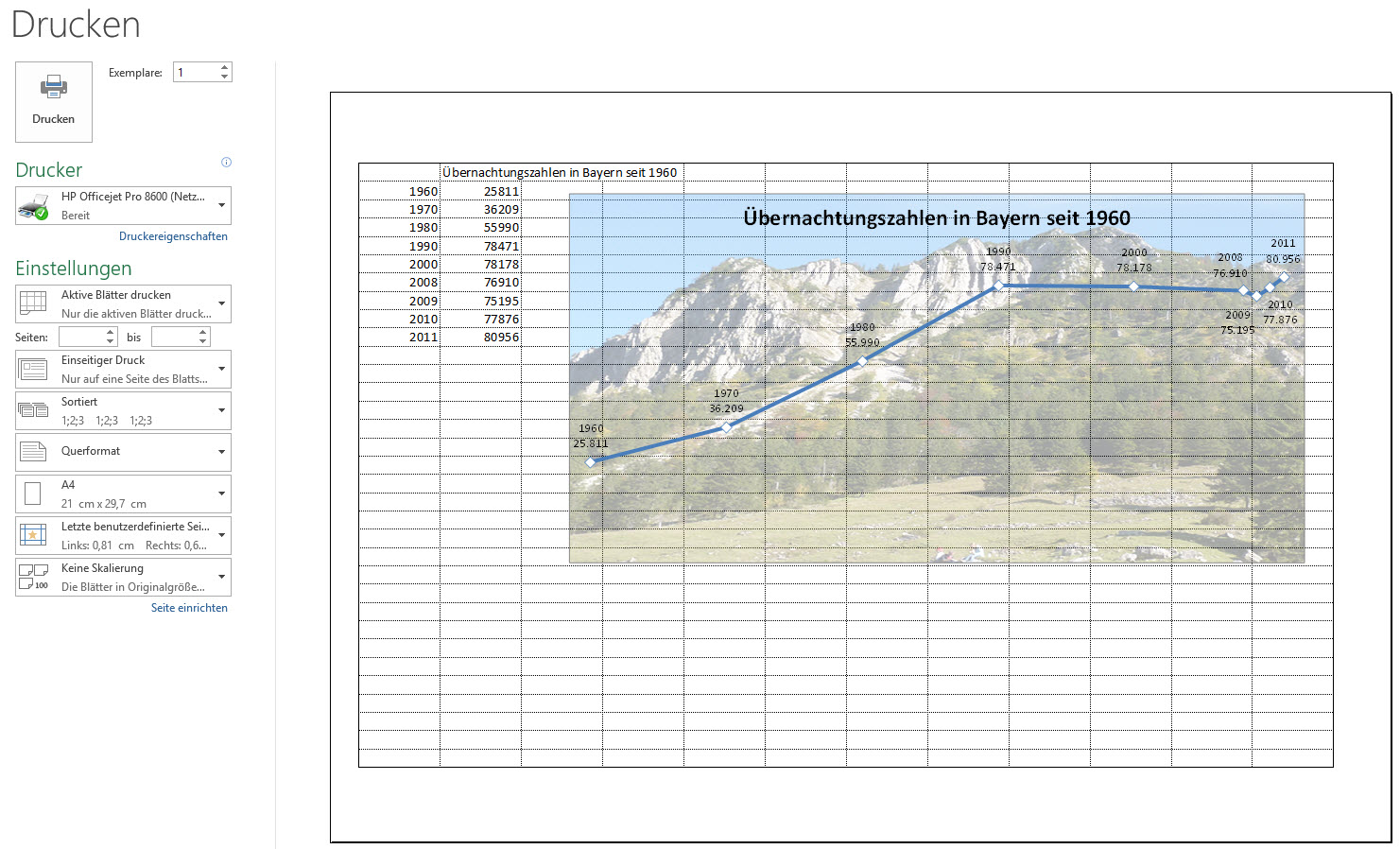
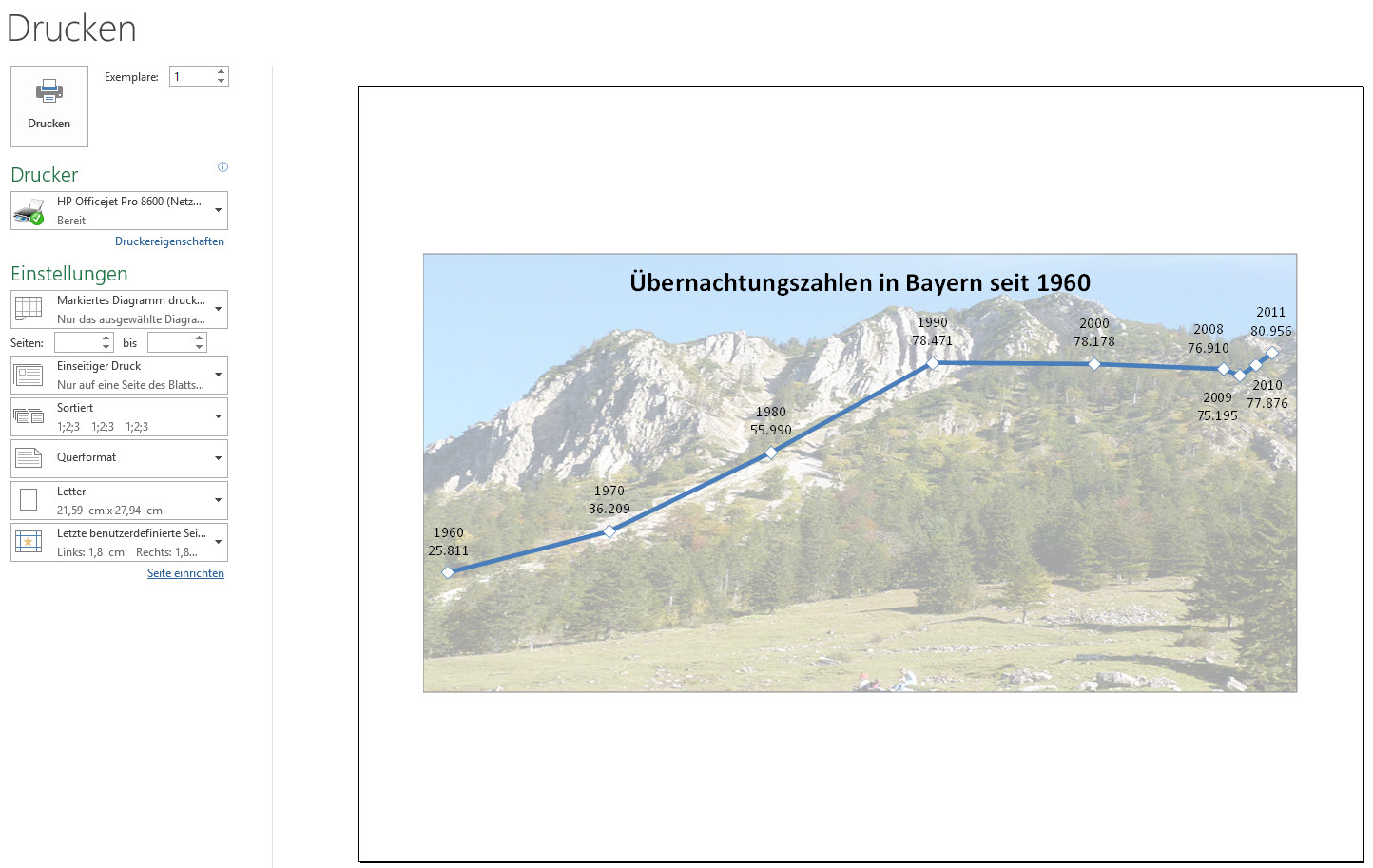
Verwundert reibe ich mir die Augen. Ich wollte doch nur die Seite einrichten und die Seitenränder anpassen. Wo sind die Optionen aus der Gruppe „Skalierung“ im Dialog „Seite einrichten“? Sind sie verschwunden?
Die Antwort: Klar: ich hatte das Diagramm markiert – so – als wollte ich nur das Diagramm drucken. Damit ich das Tabellenblatt drucken kann, muss eine Zelle markiert sein – dann klappt es, dann sind alle Befehle wieder da.
Das bedeutet: kopiert (oder verschiebt) man das Diagramm auf ein anderes Tabellenblatt ist es resistent gegenüber der Verschiebeaktion und greift auf die gleichen Daten zu.
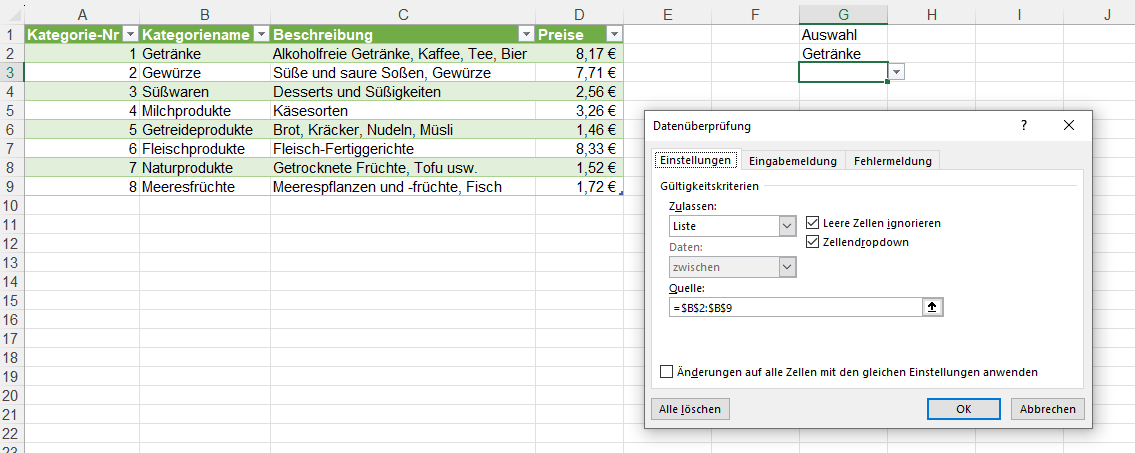
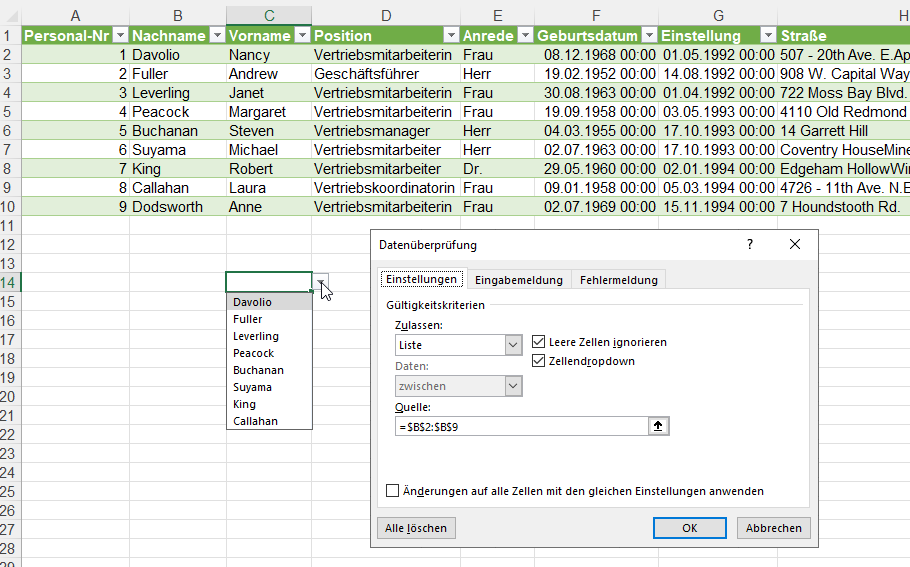
Erstellt man eine Datenüberprüfung mit Liste und einer Quelle, lautet der Bereich ohne Blattname
Kopiert man die Datenüberprüfung, verweist der Bereich auf das andere, aktuelle Tabellenblatt. Ist meistens nicht gewollt!
Selbst das Eintragen des Blattnames nützt nichts – der Tabellenblattname wird aktualisiert!
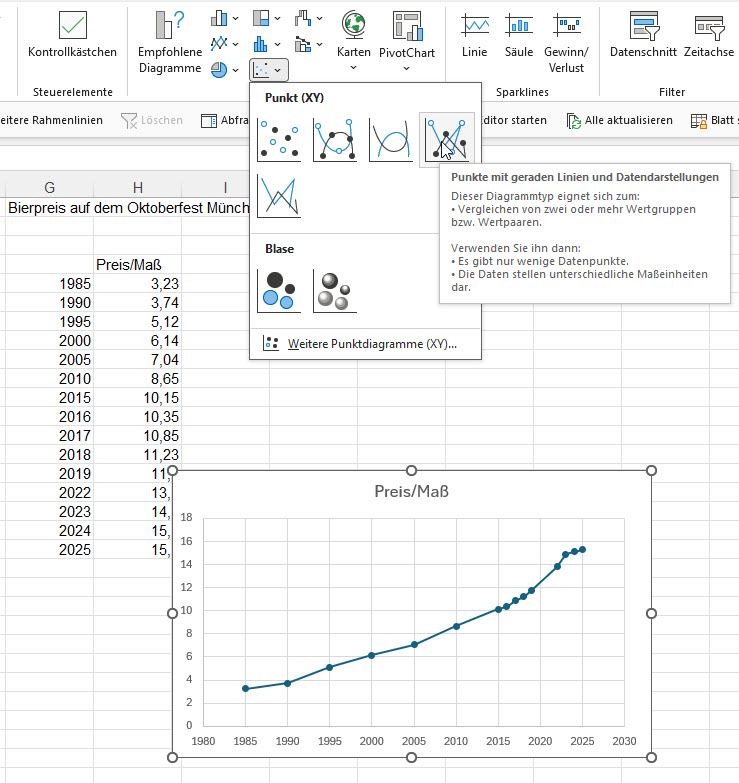
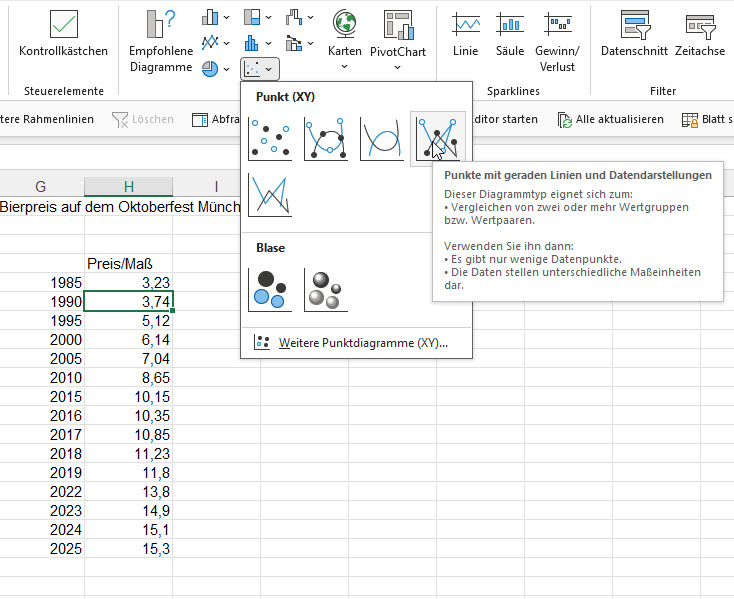
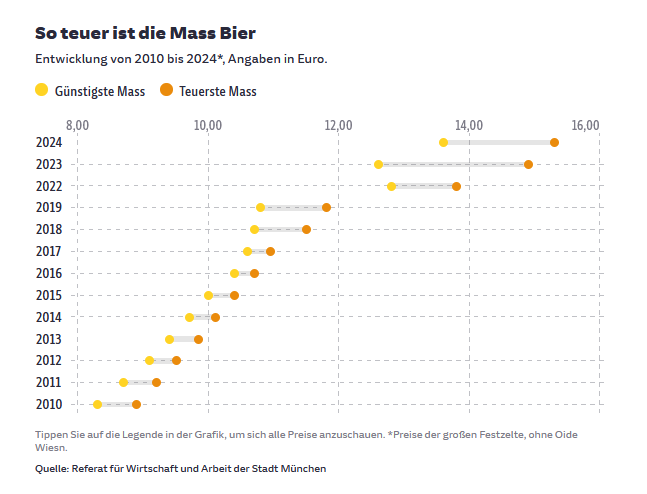
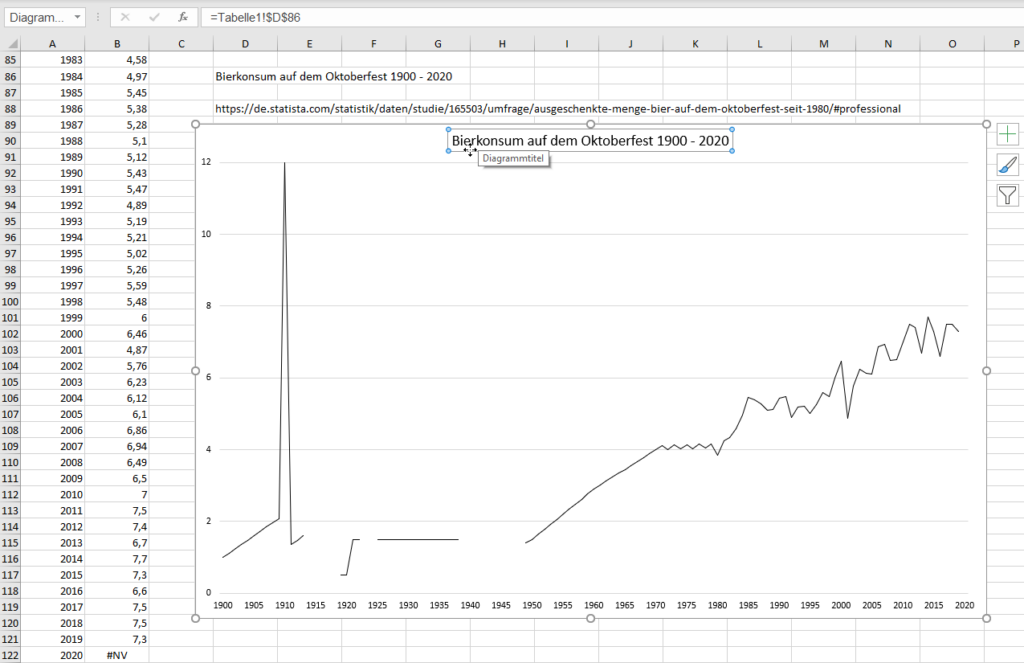
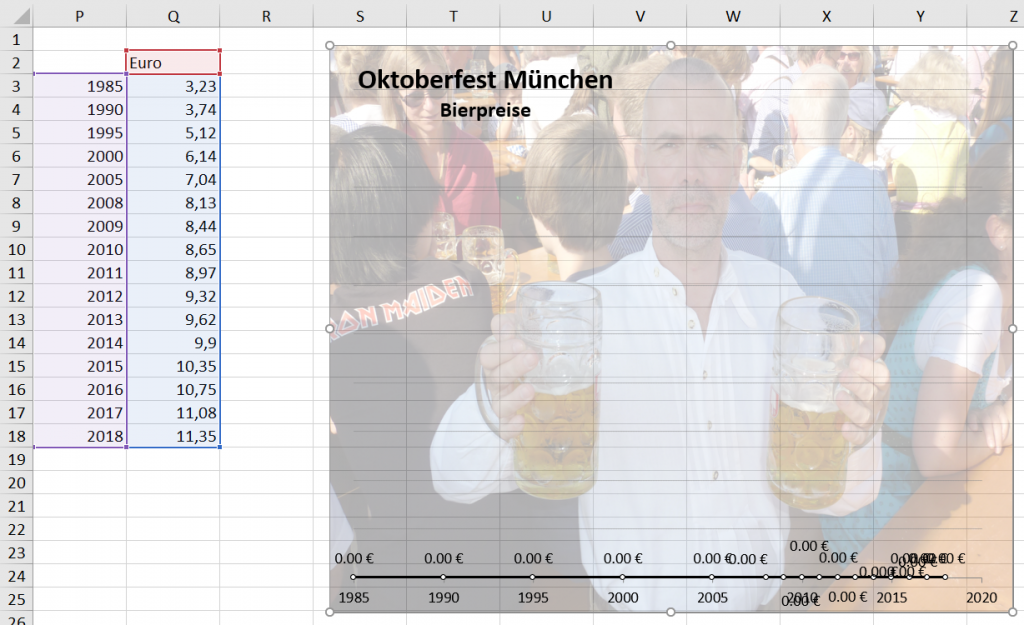
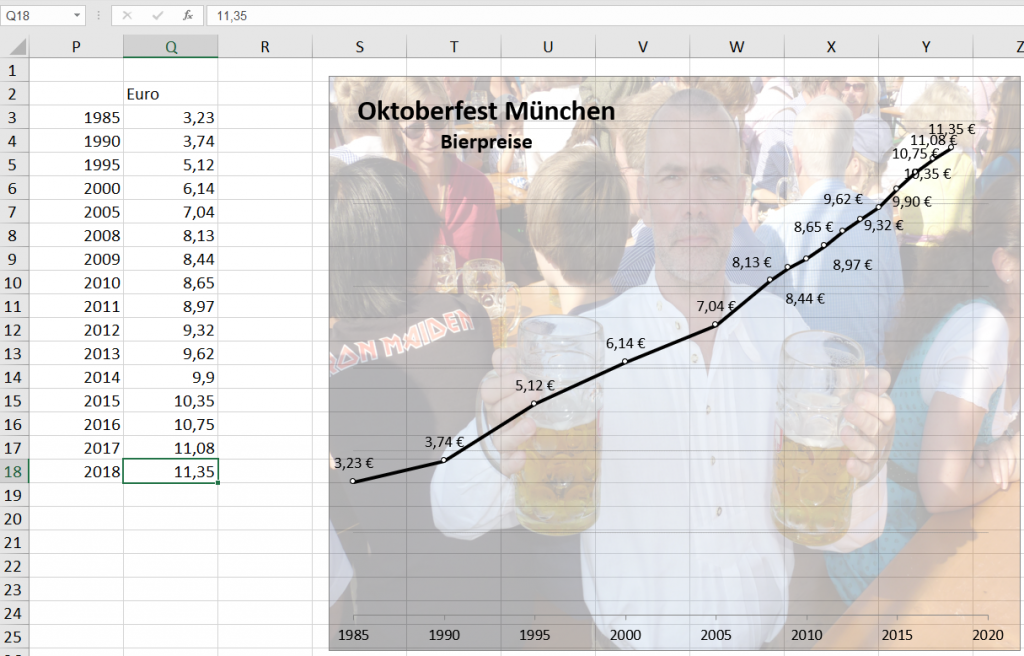
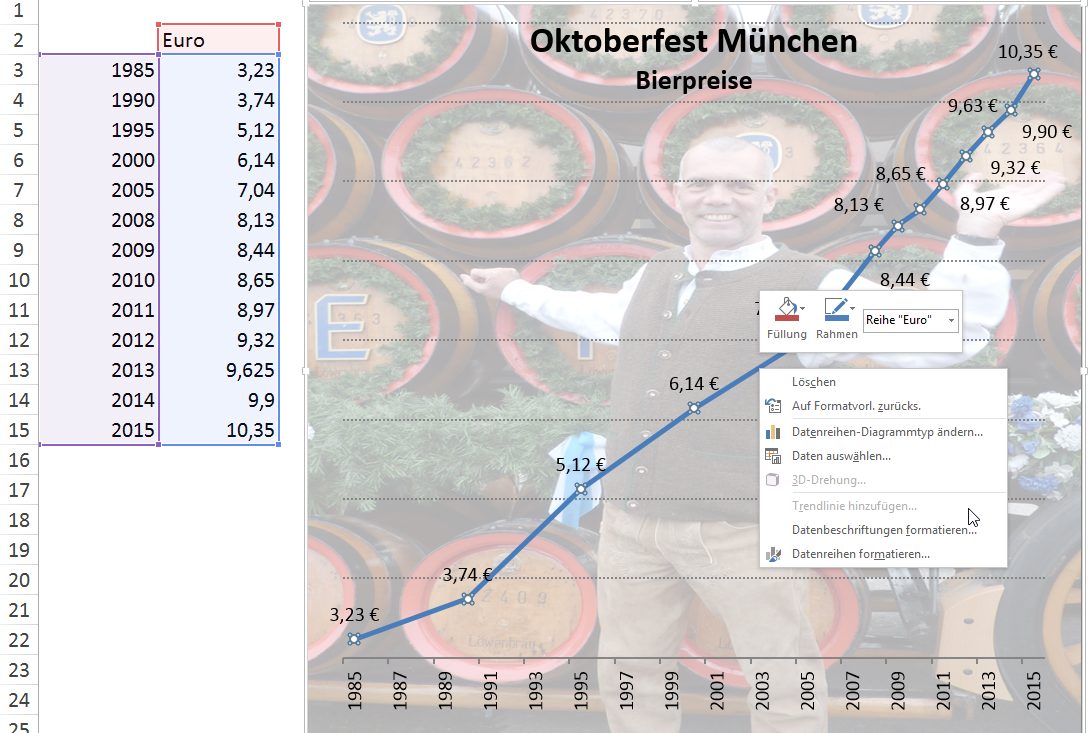
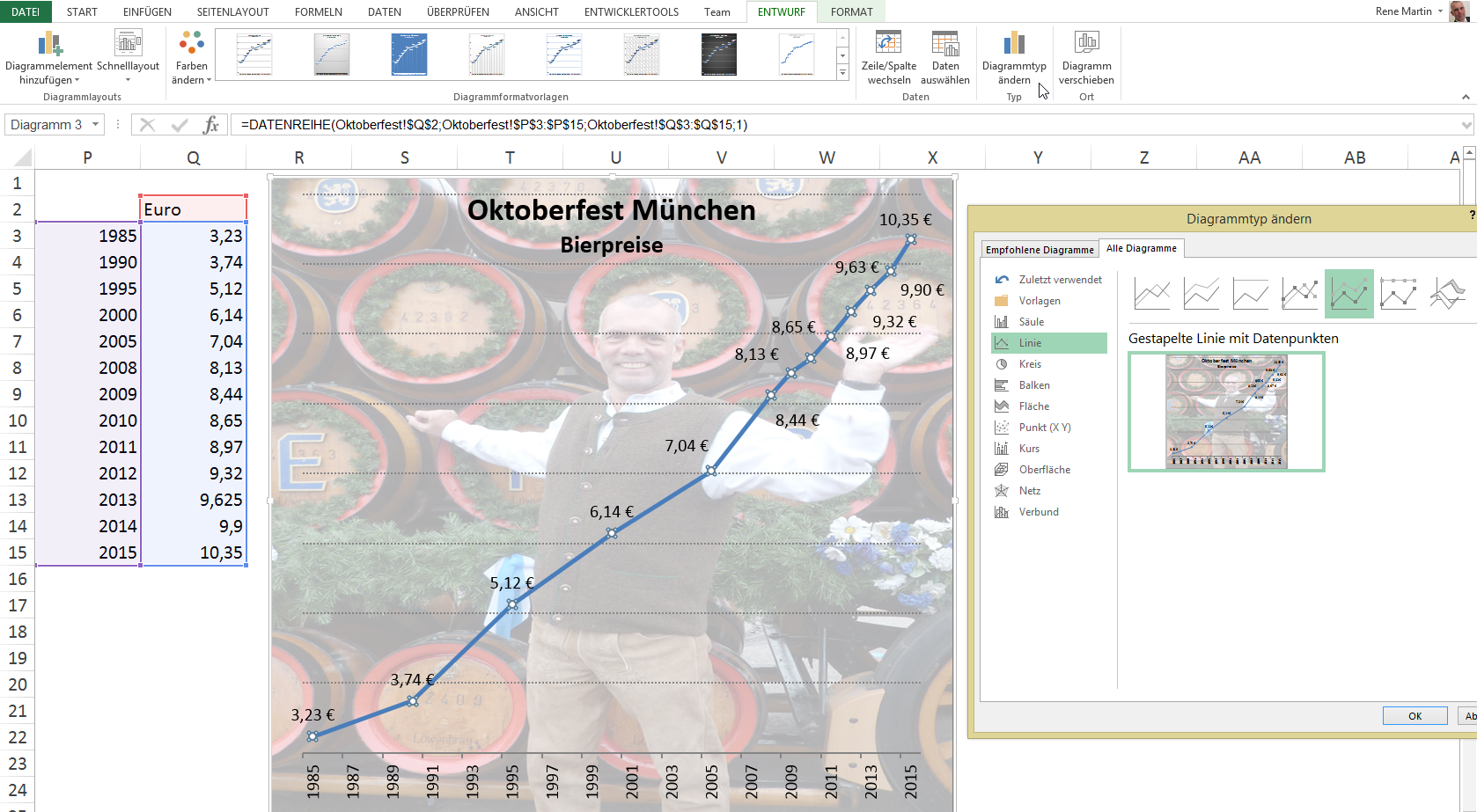
In der Süddeutschen Zeitung war am 04. Juli 2024 ein Artikel über die Preiserhöhung der Mass Bier zum Oktoberfest 2024 zu lesen. Das Bier ist „so teuer wie nie“ – klar – das ist es jedes Jahr.
Die Jahre auf der y-Achse abtragen? So ersteint die exponential nach oben steigende Kurve nicht als Kelch nach oben ins Unendliche, sondern sieht so aus, als würde sie gegen einen Wert konvergieren. Auch die beiden fehlenden Werte 2020 und 2021 (die beiden Coronajahre) werde nicht gut herausgearbeitet.
Wie man die Balken in umgekehrter Reihenfolge in einem gestapelten Balkendiagramm darstellen könne, wollte ein Teilnehmer in der PowerBI-Schulung wissen.
Erstaunlicherweise findet sich diese Option nicht in „Visual formatieren“, sondern hinter den „weiteren Optionen (…)“:
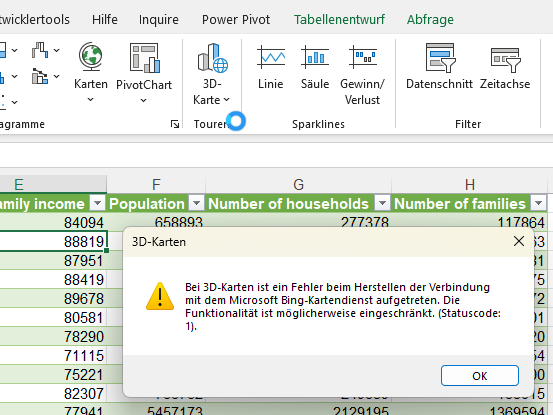
Gestern in der Excelschulung stellte eine Teilnehmerin eine Frage zu den 3D-Karten in Excel. Ich wollte ihr die Antwort geben, indem ich auf das Symbol klickte und erhielt:
Bei 3D-Karten ist ein Fehler beim Herstellen der Verbindung mit dem Microsoft Bing-Kartendienst aufgetreten. Die Funktionalität ist möglicherweise eingeschränkt (Statuscode: 1).
Es hat eine Weile gedauert, bis ich herausgefunden hatte, was die Ursache des Fehlers war. Die Lösung: Ich hatte keine Internetverbindung. DANN lief es!
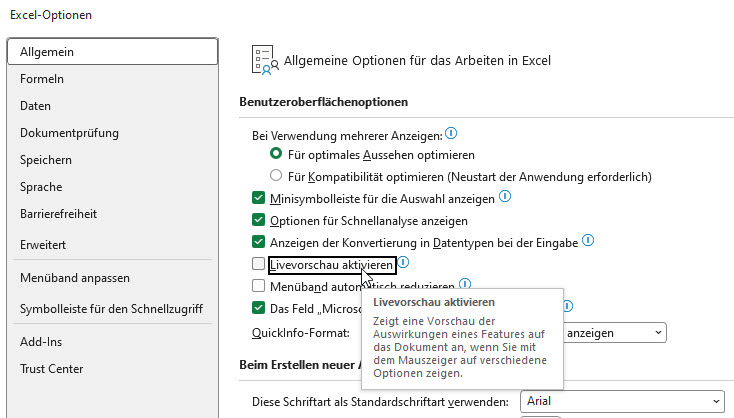
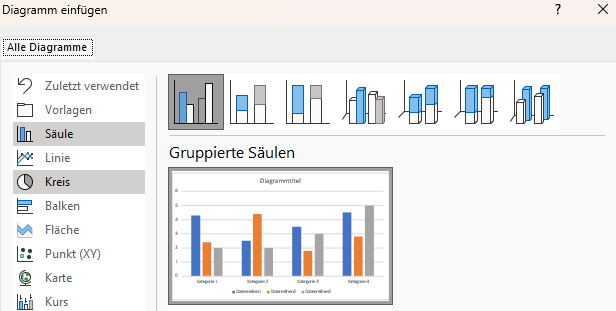
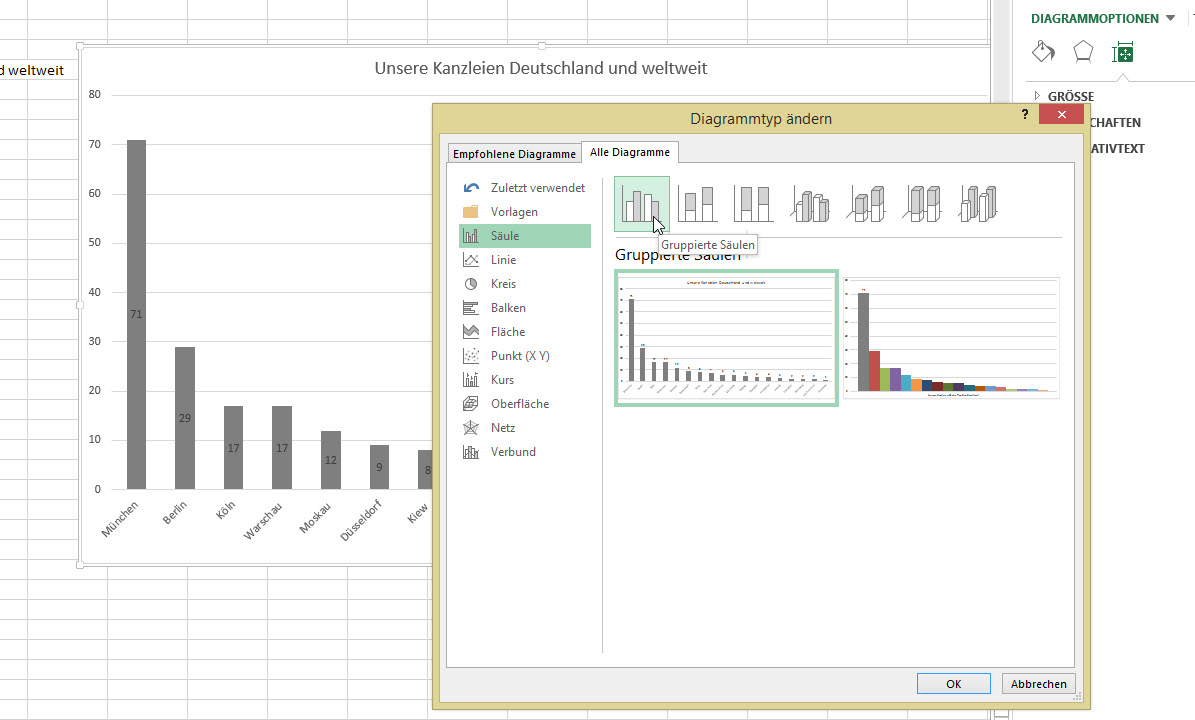
Dort klickte ich im Menüband Einfügen > auf Diagramm. Ich nahm das als Standard festgelegte Säulendiagramm. Beim Auswählen erscheint eine Vorschau:
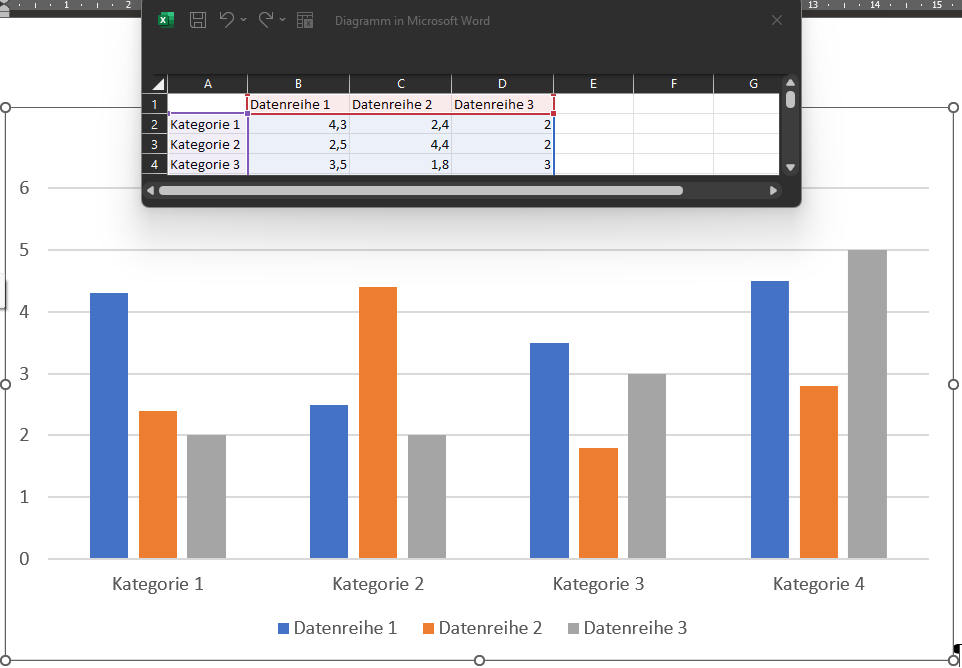
Klickt man auf OK, wurden Diagramm und Mini-Excel-Tabelle eingeblendet:
Kurios ist, daß das in meiner neuen Excel-Version 365 nicht mehr der Fall ist.
Nicht einmal eine Vorschau. Im Menüband sieht das so aus:
Also in Excel keine Vorschau und kein wirkliches Diagramm:
Ist das jetzt eine neue Einstellung in Excel oder ein Bug?
Wie ließe sich die ursprüngliche Einstellung wieder herstellen?
Denn es ist schon merkwürdig, daß die Diagramm-Einstellung in Word und PowerPoint funktioniert, nicht aber in Excel.
Hätten Sie eine Idee?
Mit freundlichen Grüßen
####
Hallo Herr F.,
ich verstehe: sie markieren eine leere Zelle oder eine leeren Bereich und erstellen daraus ein Diagramm. Und sehen nicht die verschiedenen Diagrammformatvorlagen. Ich auch nicht.
Stört mich das? Nein: ich erstelle zuerst einen Datenbereich und setze darauf das Diagramm auf. Dann habe ich den vollen Zugriff auf die Vorlagen.
Und: einige Dinge wurden geändert. Bleibt nur: wundern, staunen, manchmal Kopf schütteln. Allerdings: es sind auch Verbesserungen dabei.
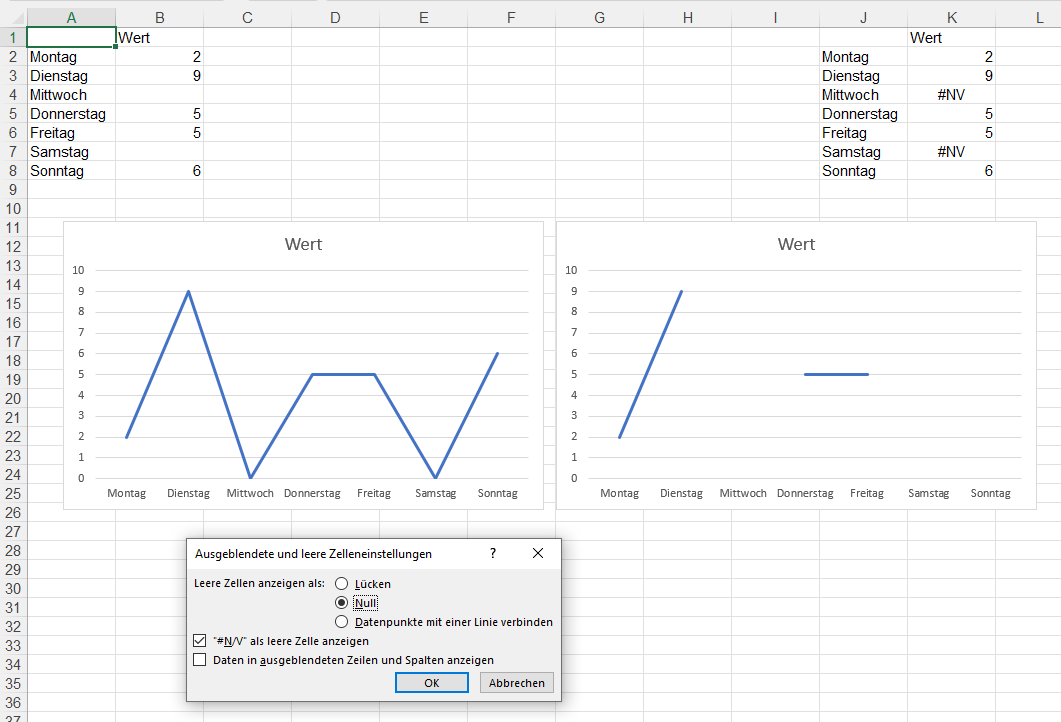
Ich habe in einem Beitrag beschrieben, dass man Lücken im Liniendiagramm erzeugen kann, indem man #NV statt 0 verwendet und die entsprechenden Optionen einstellt:
„Hallo, Diese Lösung hört sich super an und man findet sie vielfach im Internet, nur leider funktioniert sie wohl nicht mehr. Ich arbeite mit Microsoft Excel for M365 (Version 2022) und egal was ich mache, mein Liniendiagramm rauscht bei Nullwerten oder #NV oder #DIV/0 auf die Nulllinie und ich verzweifle langsam. Man kann bei den Diagrammoptionen anklicken was man will ,es ändert sich absolut nichts. Irgendeine Idee?“
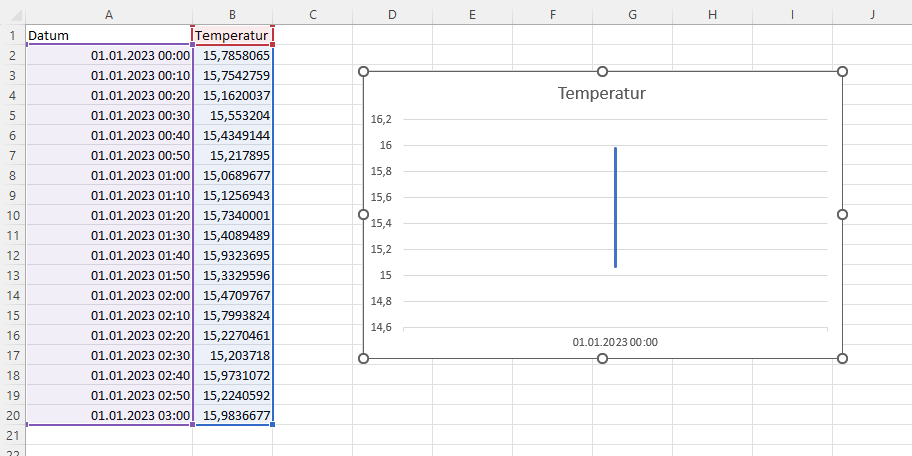
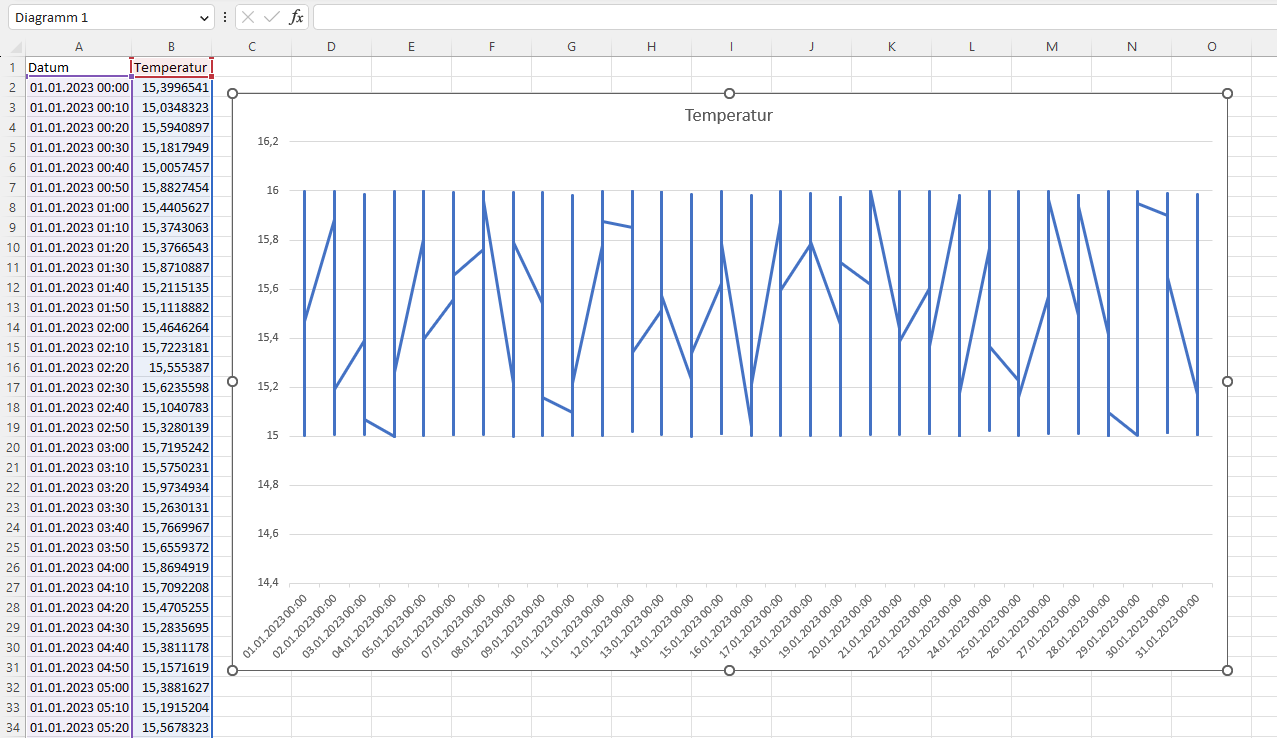
Hallo Herr Martin, ich begleite Sie so gut wie täglich – immer wieder erfrischend und gottseidank manchmal „Ja klar“: das tut ja auch mal gut. Heute passiert mir folgendes: Eine Tabelle mit Temperaturaufzeichnungen im 10-Minuten-Abstand über ca. 1 Monat, also ca 4000 Datensätze. Ich will das Datum auf der X-Achse und die Temperatur auf Y haben, Überraschung: der „Kerl“ denkt mit und macht mir bei Diagrammtyp Linie (xy brauch ich nicht aufgrund der äquidistanten Messzeiten) ein abgehacktes/stufiges Diagramm mit konstanten Tageswerten und offenbar Min/Max Strichen wie Börsendiagramme oder so. Nehme ich die Zeiten raus, funktioniert alles wie vermutet. Welche Einstellung bleibt mir hier verborgen? Danke und VG
###
Hallo Herr H.,
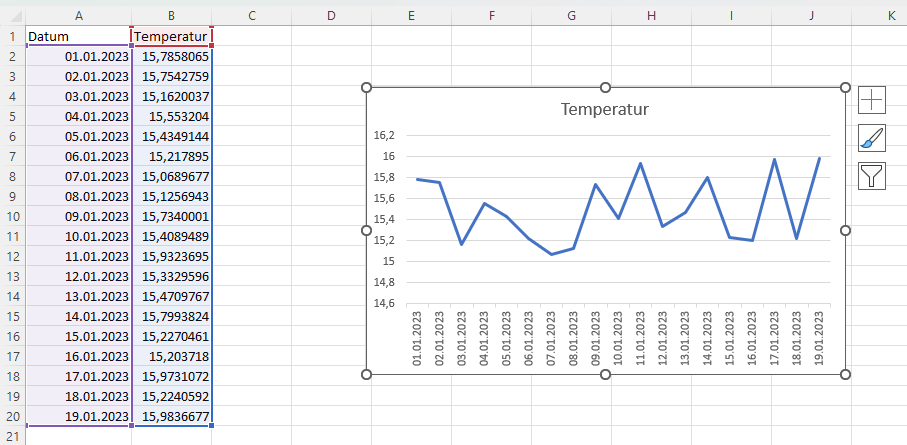
Steht in einer Spalte eine Datumsangabe und daneben eine Zahl wird das Datum als Achsenbeschriftung erkannt – obwohl es sich hierbei eigentlich auch um eine Zahl handelt.
Tragen Sie jedoch Datum + Uhrzeit in eine Zelle, wird es nicht erkannt.
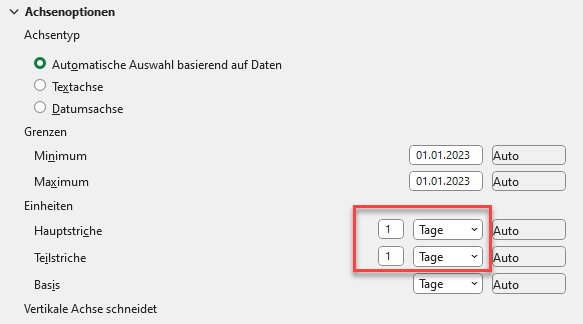
Der Grund: Excel erkennt die erste Spalte als Datum, hat jedoch als kleinste Einheit nur Tage zur Verfügung (deshalb bei Ihnen auch die Tagessprünge).
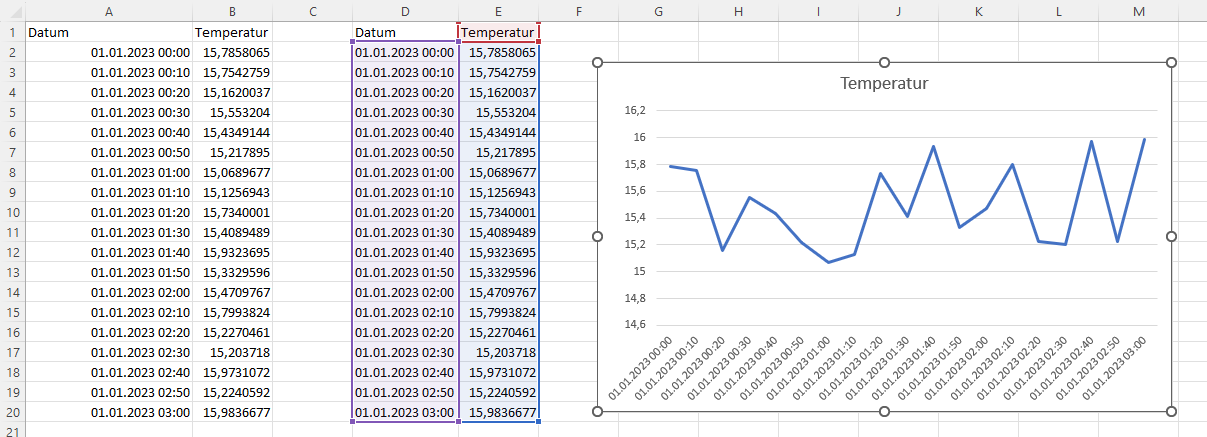
Eine Lösung: wandeln Sie das Datum in einen Text um, beispielsweise mit =TEXT(A2;“TT.MM.JJJJ hh:mm“)
Dann klappt es.
Liebe Grüße
Rene Martin
Nachtrag: wenn Sie mehrere Tage verwenden, wird jeder Tag nur mit „einem Strich“ dargestellt
Mir ist es gerade passiert, dass mein erstelltes Liniendiagramm plötzlich nicht mehr sichtbar war.
Dann habe ich erst versucht, ein neues Diagramm zu erstellen und da war mein ursprüngliches Diagramm für kurze Zeit wieder sichtbar. Sobald ich jedoch bei dem neuen Diagramm auf OK drückte, war das alte wieder weg.
Ich bin dann mal kurz auf den Menüpunkt „Ansicht“ und dort auf „Umbruchvorschau“ gegangen und das ursprüngliche Diagramm war wieder da. Bei Rückkehr in die Normalansicht blieb es dann auch sichtbar und ich konnte das neue Diagramm löschen.
Excel scheint da irgendeinen Bug zu haben …
####
Ich kenne diese Anomalie nicht – sorry, Elke – dazu kann ich leider nichts sagen …
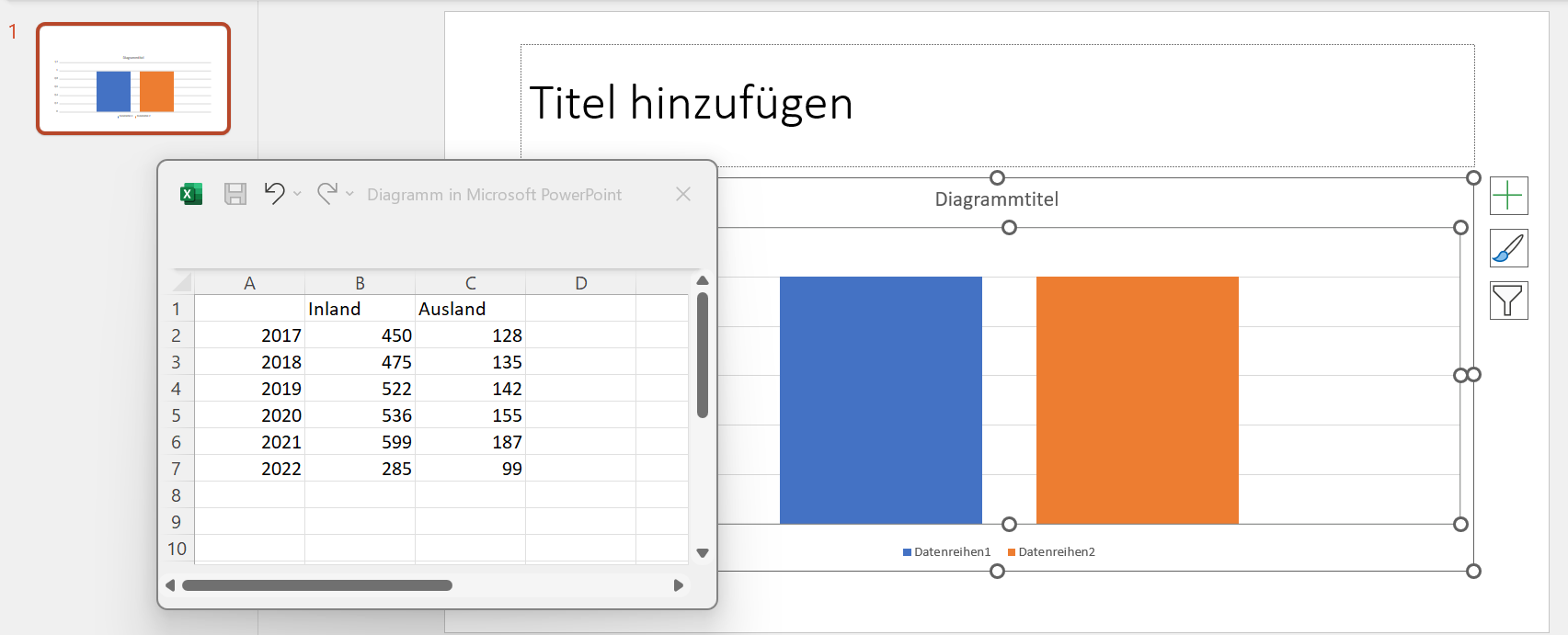
PowerPoint-Schulung. Wir schauen uns die Erstellung von Diagrammen in PowerPoint an. Eine Teilnehmerin fragt, wie sie die Überschrift ändern könne. Das gehe nicht, sagt sie.
Ich bitte sie, ihren Bildschirm zu teilen:
Ah – sie hat bei der Dateneingabe nach unten gescrollt …
Folgender Beitrag hat mich vor einigen Tagen erreicht, den ich gerne weitergeben möchte:
„
Guten Tag, Excel mag zwar Vieles können, aber MS kann es nicht erklären. Nach einigen Stunden Probierens bleibt folgendes Problem: Ich habe ein Liniendiagramm mit Temperaturwerten für die Jahre 10800 bis 1600 vuZ, also -10800 bis -1600.
Fehler in Excel: man muss ihm erst über eine Box „sagen“, dass er die negativen (mit Minuszeichen versehenen) Werte aufsteigend anzeigt. Leider schickt aber Excel dann entgegen normaler Verfahren auch unerwünscht die vertikale Beschriftung der Temperaturdaten nach rechts, ohne dass man das irgendwo separat einstellen kann. Unmöglich! Jedenfalls steht eine Anleitung, wenn vorhanden, nicht da wo sie hingehört, nämlich Achsenbeschriftung. 2.1. Ungelöst: Ich möchte, dass nur die Tausender (und vielleicht die Hunderter, je nach späterer Größe) angezeigt werden. Excel erlaubt aber, soweit ich sehe, nur die Abstände zu bestimmen und zeigt nun entgegen dem Userwunsch die Daten ab 1600 rückwärts in Tausendern an. Unmöglich. Man wird nach tausend Dingen gefragt. Nur, wie bringe ich Excel bei, von -10’000 an die Tausender (wertemäßig) aufsteigen zu lassen? (Merke: -1’000 ist ein höherer Wert als -2’000 und sollte daher rechts erscheinen) 2.2. Senkrechte Achsen erscheinen – egal mit welcher Einstellung, nur bei 1600, 5600 und 9600, also in 4000 Jahren Abstand. Hab ich nirgends eingestellt. Das Programm ist zum Verzweifeln, im Gegensatz zu meinem wunderbaren Atari-Spreadsheet-Programm BSTAT seligen Angedenkens. 2.3. Von statistischen Glättungsverfahren will ich gar nicht erst anfangen. Mit genervten Grüßen und Bewunderung für die Hilfsbereitschaft, Hans J. Holm“
jetzt mein kleines Excel-Phänomen, ein etwas interessantem Verhalten von Excel im Bezug auf Leerzellen, die nicht leer sind.
Natürlich habe ich deinen Artikel „Excel und das Nichts“ gelesen, ich denke, das folgende Phänomen geht in diese Richtung.
Bin mal gespannt, ob du das auch schon so gesehen hast.
Wir wollten ein paar ganz simple X-Y-Punktdiagramme erstellen bzw. ein Kollege ruft mich an, „Ich kann kein korrektes Punkt-Diagramm erstellen, das gibt’s doch nicht!“.
Der Datenbereich für die Y-Achse weist einige Leerzellen auf (die sind aber egal), die X-Achse hatte zunächst eine durchgehende Datenreihe, also ohne Lücken.
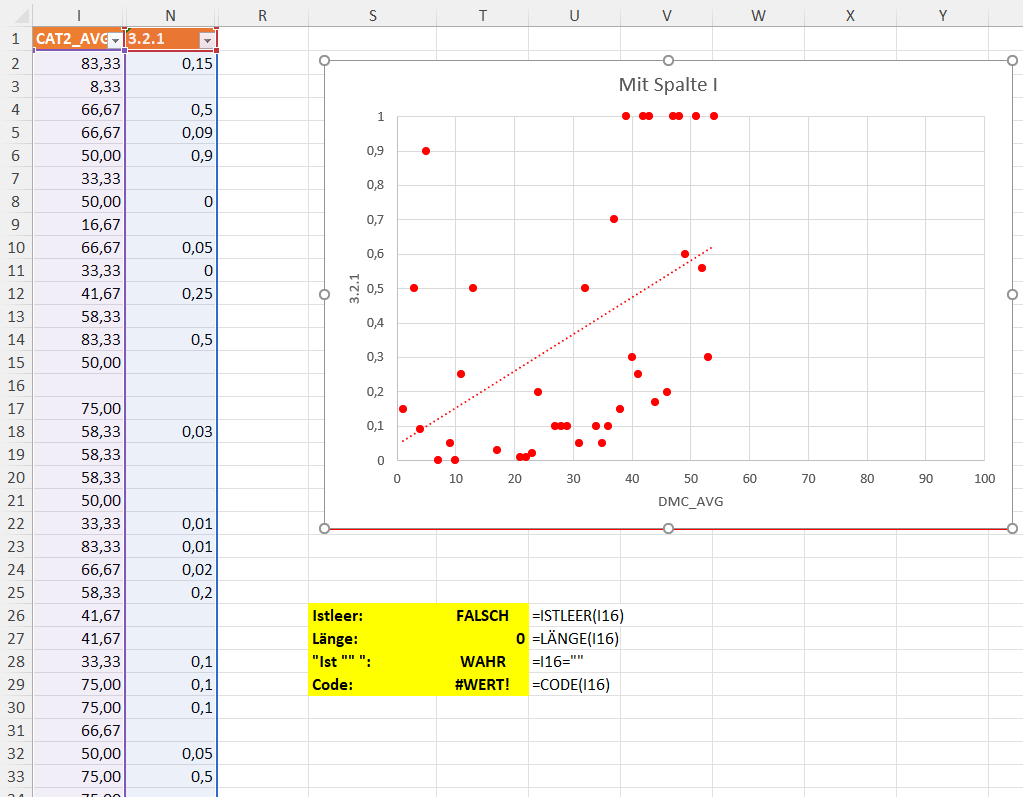
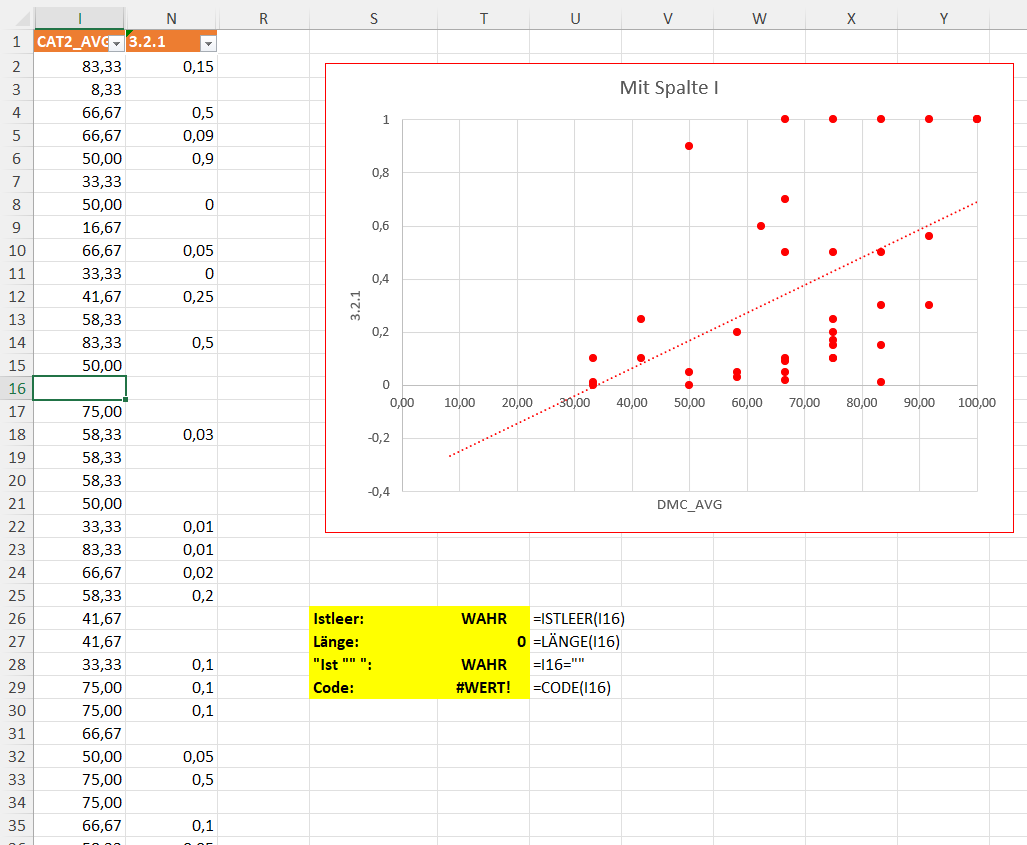
Dann wollten wir für ein 2. Diagramm eine andere Spalte als X-Achse nehmen (Spalte I). Excel erstellte nun aber nicht ein Punktdiagramm, welches die beiden Datenreihen als X-Y-Kombination zeigte, sondern „zählte“ sozusagen hoch, begann bei 1 und endete bei 54 (Ende der Datenreihe).
Beispiel: 66,67 wäre der eigentlich Wert, es wurde aber die 37 (es war der 37ste Wert in der Spalte) als X-Wert genommen.
Die Ursache war recht schnell gefunden, es gab eine leere Zelle in der Datenreihe, die aber doch nicht ganz leer war: Tippe in Zelle I16 und drücke „entf“ und beobachte, wie sich das Diagramm verändert.
Die Entstehungsgeschichte der Leerzelle, die nicht ganz leer ist, ist auch ganz interessant:
Mittels „Wennfehler(XXX, ““) zu einem „Gänsefüßchen-Leer gemacht
Mittels Powerquery à Aus Datei à Aus Ordner abgerufen und zusammengeführt (PowerQuery zeigt auch nicht „null“ für die Zelle an)
Mittels copy+paste irgendwo anders hin kopiert.
Dominic Dauphin
####
Hübsch! Sehr hübsch!
Hallo Dominic,
das „Hochzählen“ kommt daher, dass Excel keine Werte mehr erkennt, sondern Texte. Wenn du die Werte der x-Achse a, b, c, … nennst, vergibt Excel auch eine fortlaufende Nummer.
Du hast eine Funktion vergessen:
=ISTTEXT
Sie liefert WAHR!
Ich erhalte deine Zelle auch, indem ich in eine Zelle
=““
Schreibe, die Zelle kopiere und dann als Wert einfüge …
dachte mir, ich melde mich mal wieder mit einem kleinen Office-Phänomen. Bin gespannt, ob du das schon gesehen hast (in der Regel ist die Antwort ja, aber man weiß ja nie 😉 ).
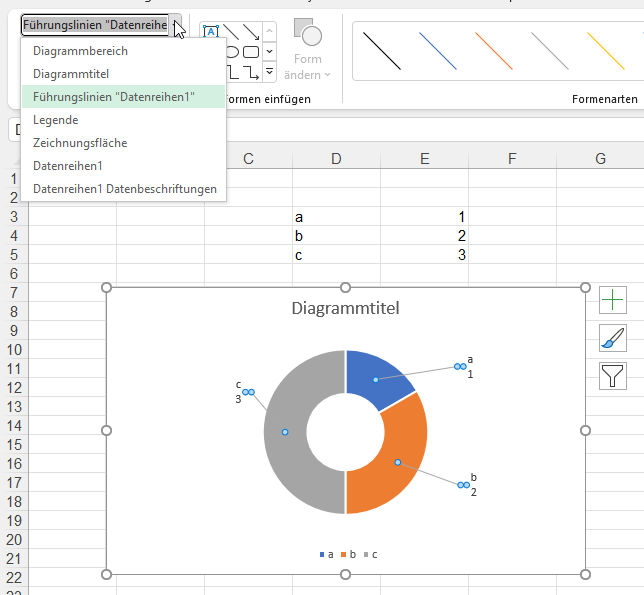
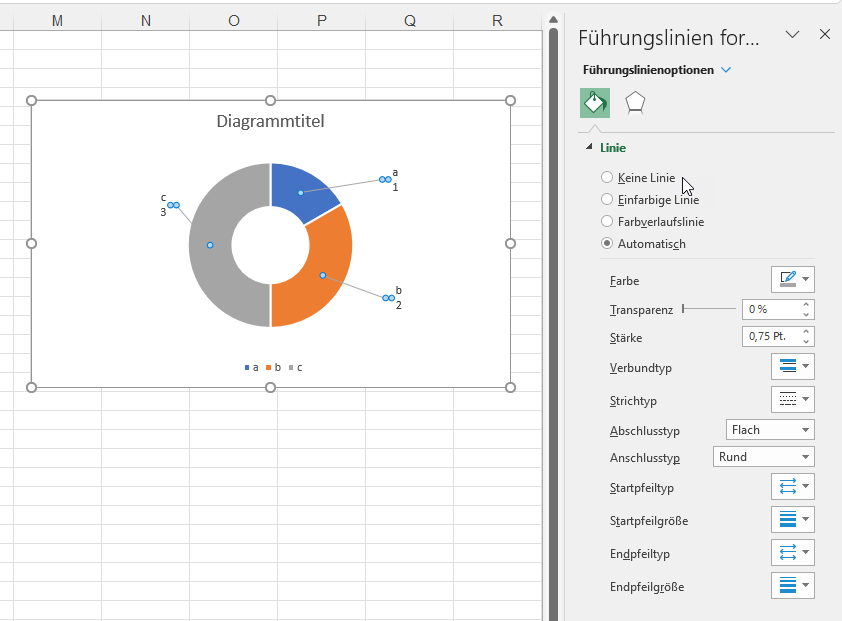
Ich habe auf einer PowerPoint-Folie ein paar simple Ring-Diagramme und ich möchte keine Führungslinie zur Datenbeschriftung. So sieht die Folie in diesem Moment aus:
Jetzt speichere ich die Datei, schließe sie, und wenn ich sie öffne, dann wandern bei 4 der 6 Diagramme wieder von selbst die schwarzen Führungslinien der Datenbeschriftung hinein.
Ich krieg diese nicht raus.
Versucht habe ich:
Rechtsklick auf die Führungslinie, Entf. Gedrückt
Datenbeschriftung formatieren -> Häkchen bei Führungslinie entfernen
Bauerntrick, Farbe der Führungslinie auf weiß mit 100% Transparenz -> Sie kommt als schwarze Linie wieder
Diagramm ohne Linie als Formatvorlage abgespeichert -> Diagrammtyp ändern -> die eben gespeicherte Vorlage ausgewählt
Mit VBA und .FullSieriesCollection(1).HasLeaderLines = False
Und jetzt fällt mir nix mehr ein. 🙂
Haste das schon mal gesehen?
Danke dir und viele Grüße, Dominic
####
OK, kurz drauf hab ich dann die Lösung gefunden:
„im Kleinen“: Die Datenbeschriftung mit der Maus soweit nach oben schieben, bis die Linie von selbst verschwindet
„im Größeren“, d.h. es gibt hunderte solcher Folien mit eben diesen Diagrammen: mit „.FullSeriesCollection(1).Points(1).DataLabel.Left = XX“ sowie „.Top = “ jeweils eine Position eingeben, bei der die Linien verschwinden und die trotzdem relativ mittig ist. Und das dann eben über zwei For-Each Schleifen für die ganze pptx durchführen.
Trotzdem strange. 😉
Viele Grüße, Dominic
####
Hallo Dominic,
ich muss immer nur ein bisschen warten, dann lösen sich die Probleme von alleine. Beziehungsweise: die Fragenden finden selbst eine Lösung.
Ich glaube, ich habe zu den (heißen die wirklich so?) Führungslinien noch keinen Artikel geschrieben. Und stimmt: DAS ist mir auch aufgefallen, dass diese Teilchen störrisch sind im Sinne von anzeigen und verschwinden. Allerdings: ich verwende sie recht selten und wenn (wie du in Punkt 1) schiebe ich so ein bisschen hin und her bis sie verschwinden. Den Algorithmus – ab wann sie auftauchen und wann nicht, kenne ich nicht.
Wenn ich alle IN EINEM Diagramm (ich weiß, ich weiß, du hast mehrere Diagramme) die Linien ausblenden will, markiere ich sie alle:
In der Systemsteuerung von Windows findet sich bei den Eigenschaften der Maus in der Registerkarte „Zeigeroptionen“ die Einstellung, dass die Zeigerposition durch Drücken der [Strg]-Taste besser in den Fokus gerückt wird.
Das verwende ich in der letzten Excelschulung, während ich Diagramme erkläre. Allerdings: ständig öffnet sich das Dialogfeld „Diagrammelemente“. Das nervt!
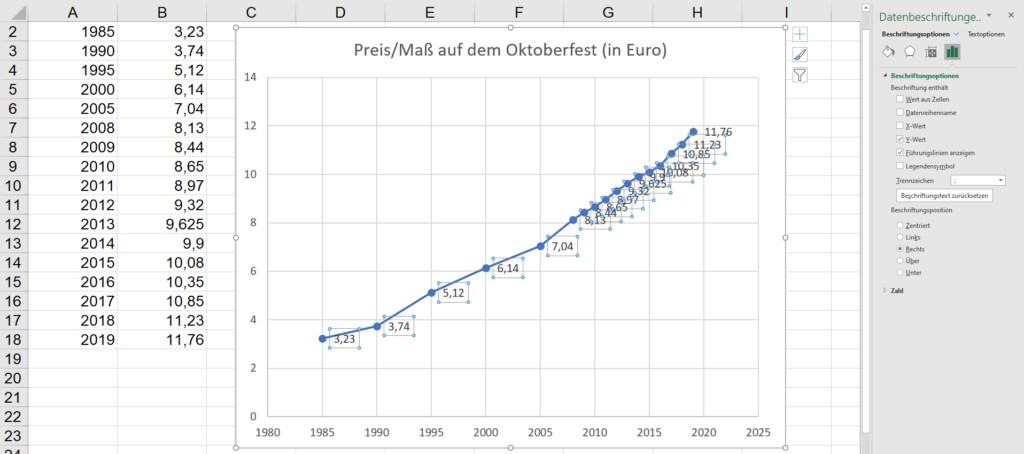
Excelschulung. Wir üben Diagramme. Ein Teilnehmer fragt, ob man denn die Beschriftung von sehr vielen Zahlen im Diagramm automatisch besser darstellen lassen kann, beispielsweise „alternierend oben und unten“ oder: „nur jeden zweiten anzeigen“ oder: „so positionieren, dass sie sich nicht überlassen“.
Meine Antwort: leider nein! So etwas habe ich mir auch schon oft gewünscht. Manchmal muss man jede Zahl einzeln per Maus positionieren.
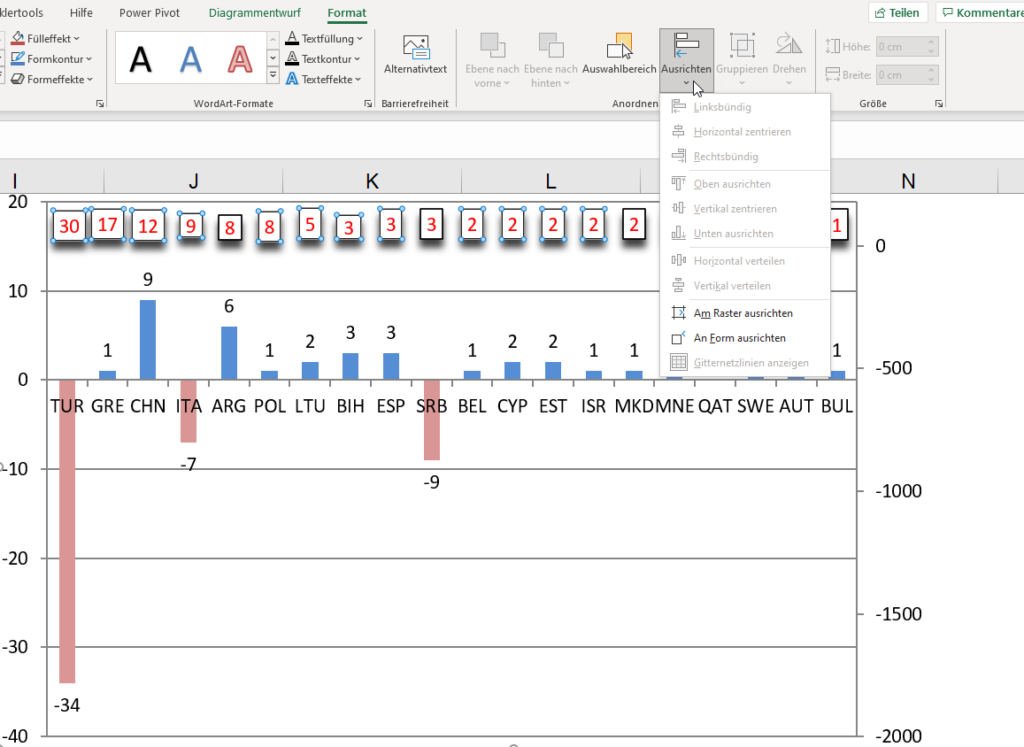
Sie erstellt in Excel ein Diagramm, in dem zwei Datenreihen verwendet werden: die Differenz zum Vorjahr und die Absolutwerte. Das Ergebnis der Berechnung wird in einem Säulendiagramm mit zwei dargestellt. Eine Datenreihe wird ausgeblendet – die Beschriftung am oberen Rand dargestellt.
Warum nur, fragt Carmen, warm kann ich die Beschriftungselemente nicht ausrichten?
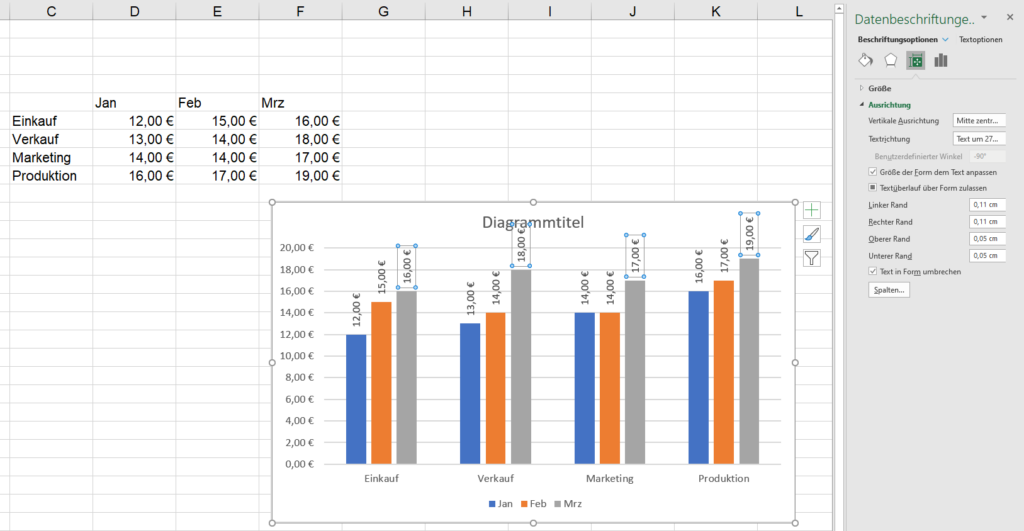
In Excel liegen einige Zahlen als Währung vor. Ich erstelle ein 2D-Säulendiagramm mit gruppierten Säulen. Ich lasse mir die Datenbeschriftung der Säulen anzeigen und drehe die Zahlen um 90 Grad:
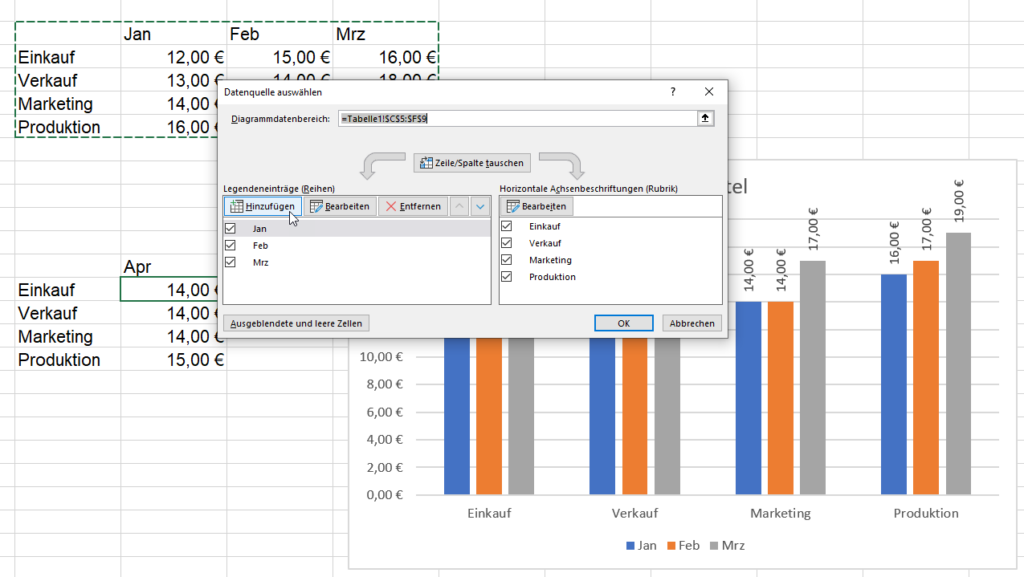
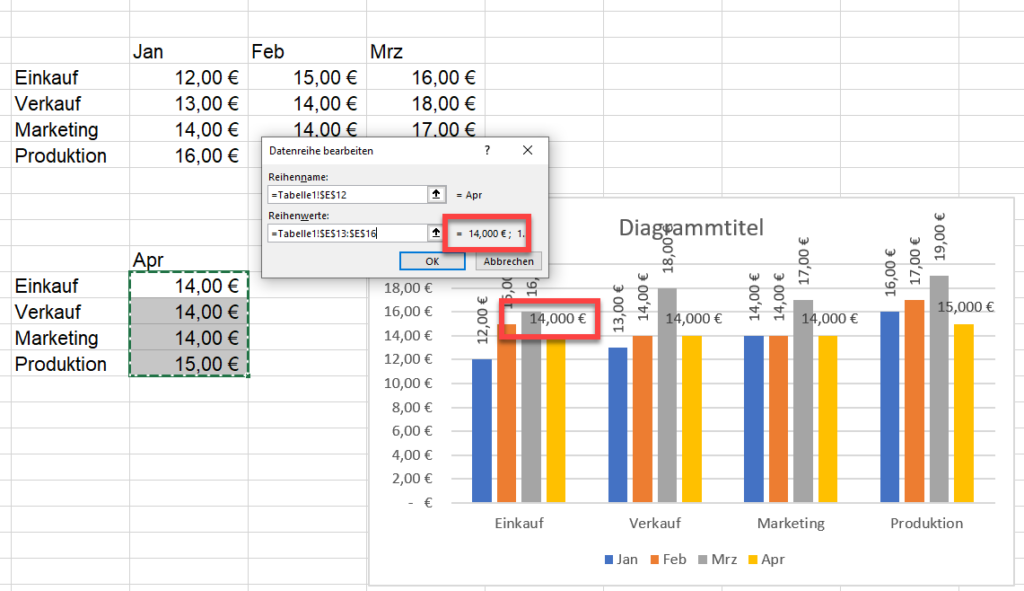
An anderer Stelle wird eine weitere Datenreihe eingefügt – diese soll mit ins Diagramm integriert werden:
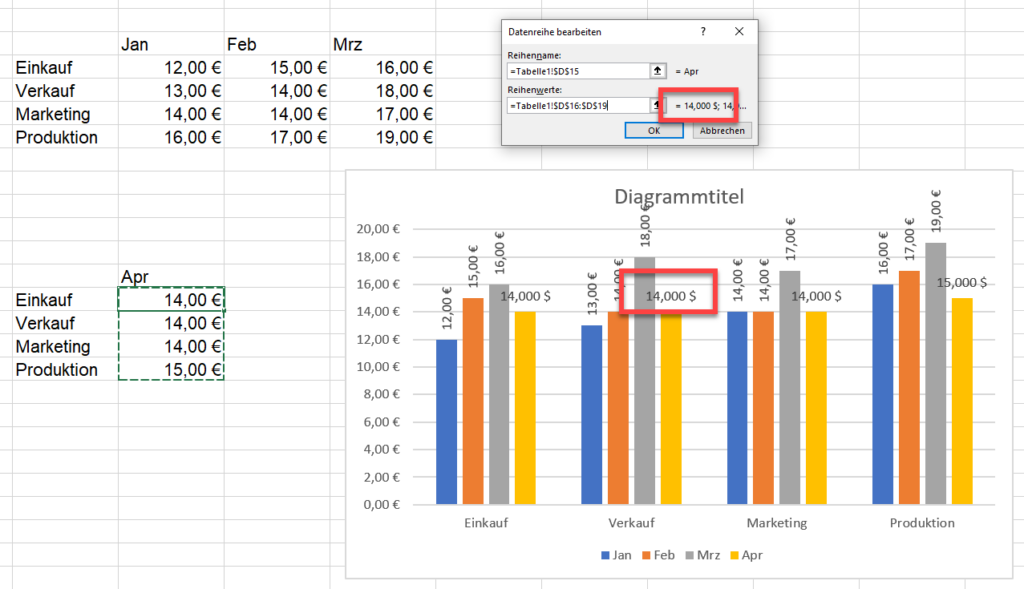
Das Verblüffende: Die neuen Zahlen werden nun mit der Währung $ formatiert:
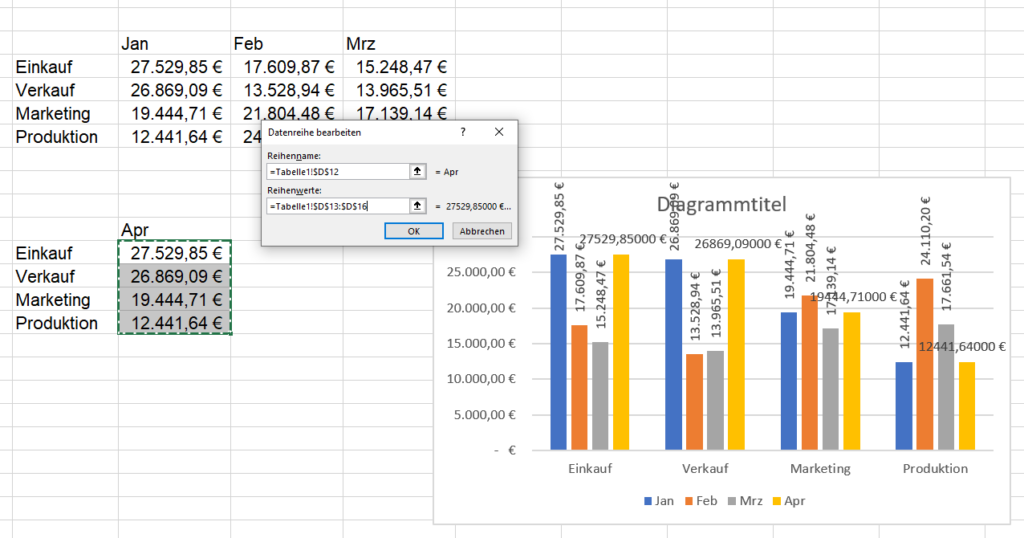
Werden die Zahlen mit dem Zahlenformat Buchhaltung formatiert, werden drei Nachkommastellen eingefügt:
Auch bei Dezimalzahlen tritt dieser Effekt auf:
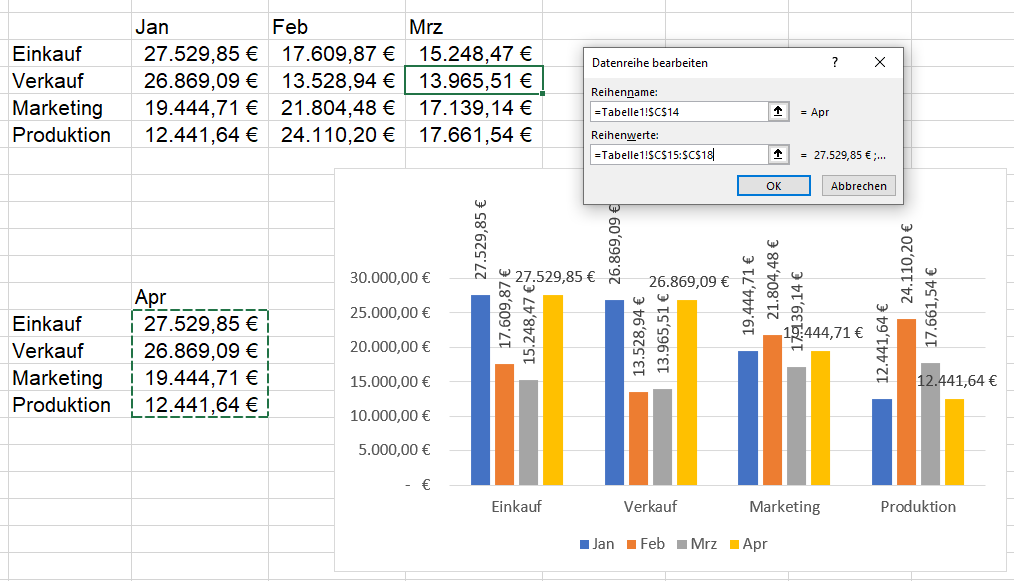
Jedoch: NICHT IMMER! Ich weiß nicht, wann diese Zahlen falsch formatiert werden:
ich bekomme es nicht hin, anbei mein Diagramm, es sollte allerdings so aussehen und ich bekomme es einfach nicht hin.
So sieht es bei mir aus:
Wären Sie so freundlich und würden mir helfen.
Danke
Mfg
Hallo Frau Dobner,
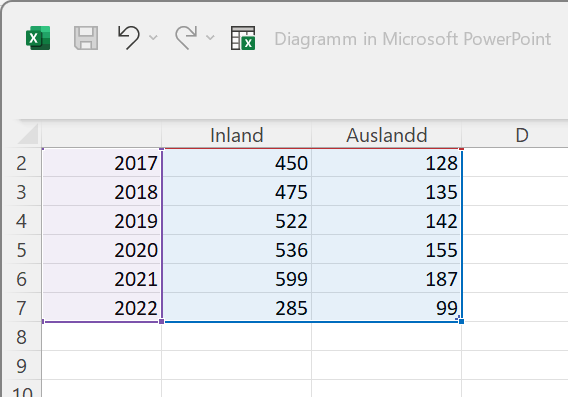
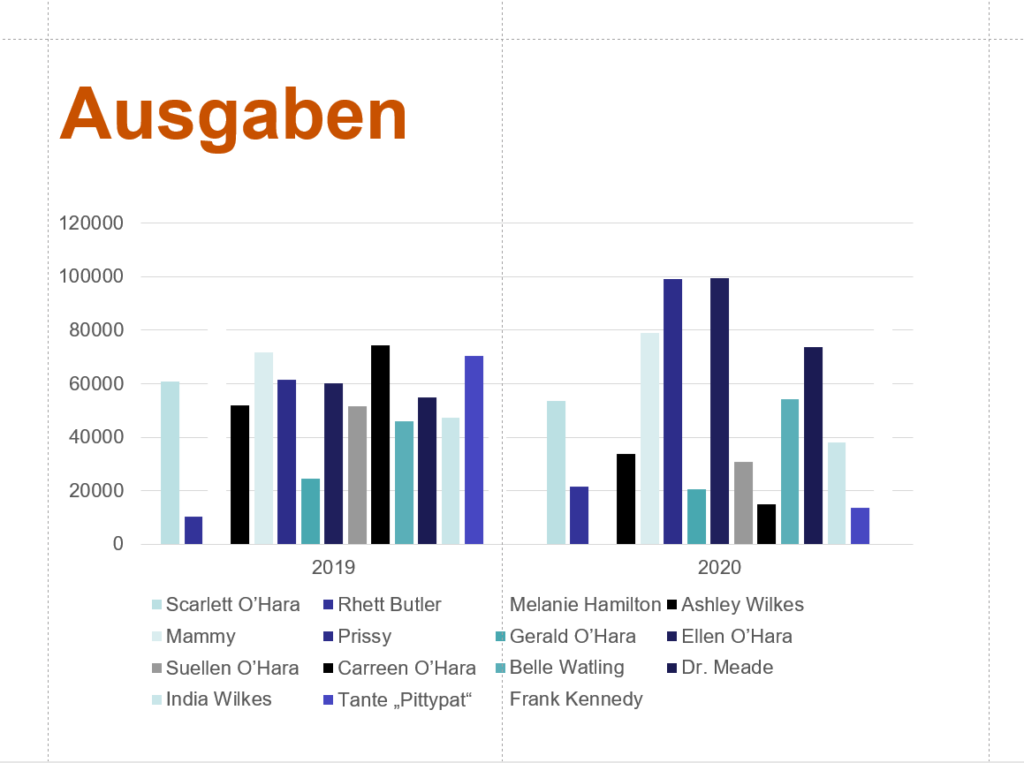
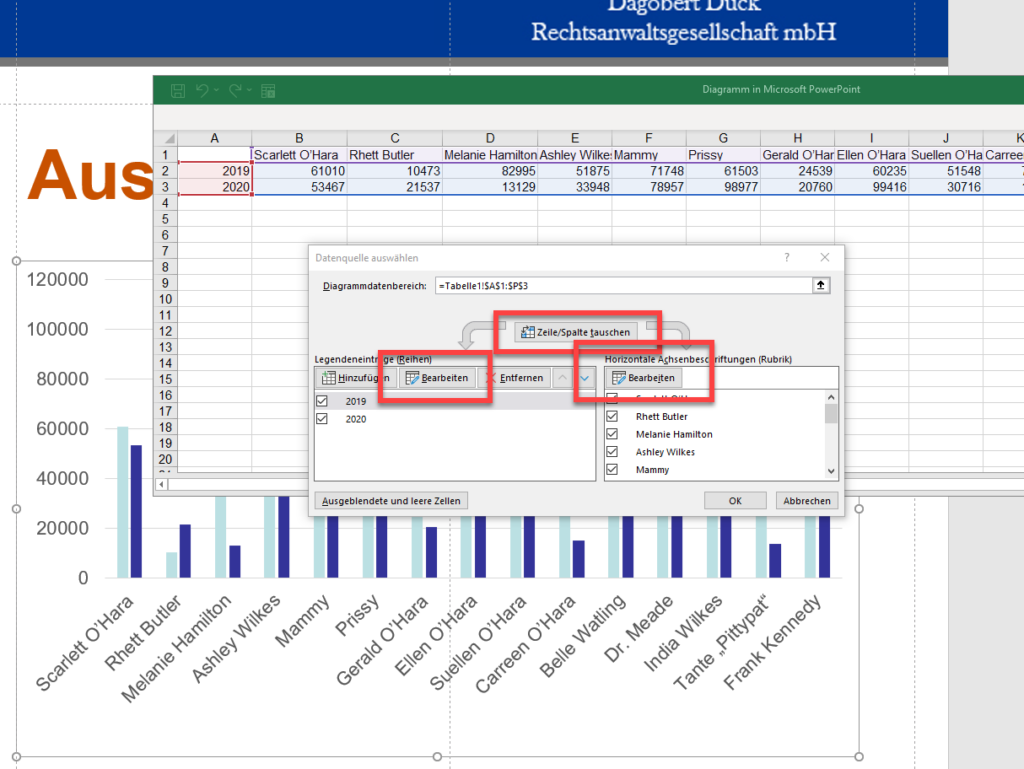
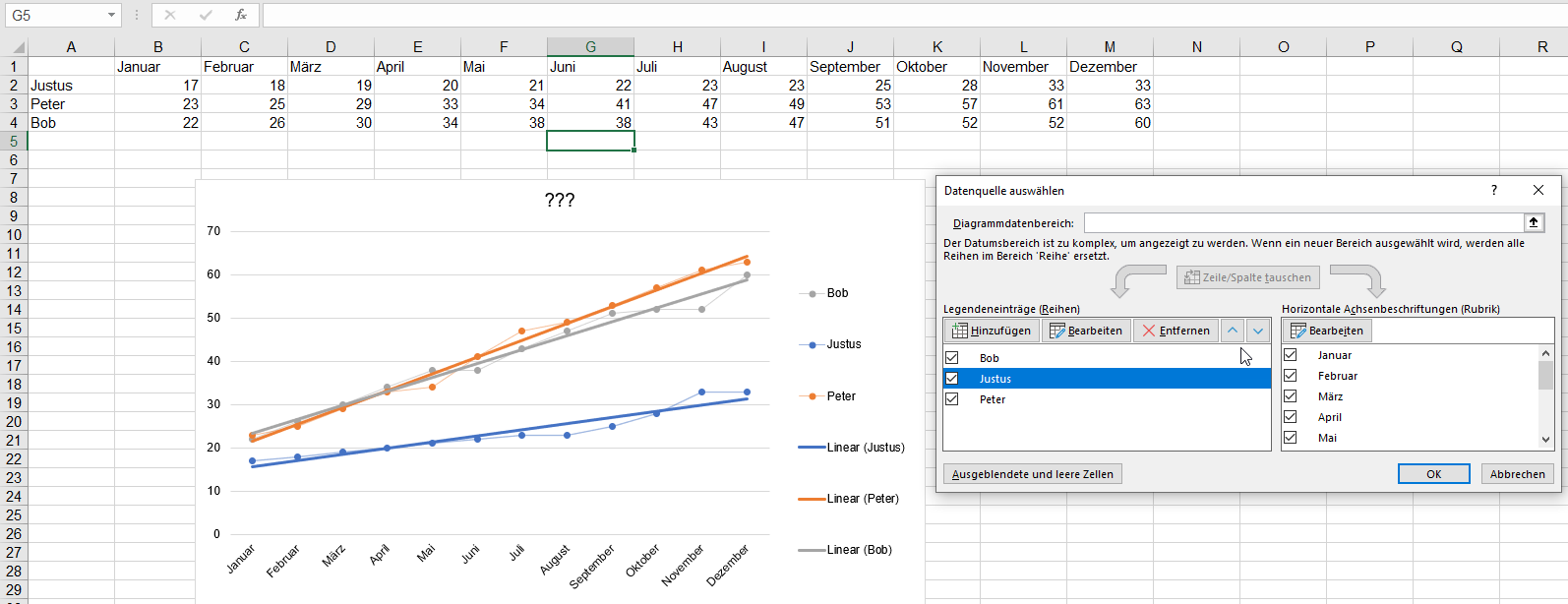
ich helfe doch gerne. Für Ihr Problemchen gibt es zwei Lösungen: entweder sie vertauschen Zeile und Spalte:
Allerdings „erkennt“ dann die Liste Spalte 1 als Daten. Diese muss man rausnehmen und den Datenreihen1 und Datenreihen2 als Legendeneinträge zuweisen (die Jahreszahlen)
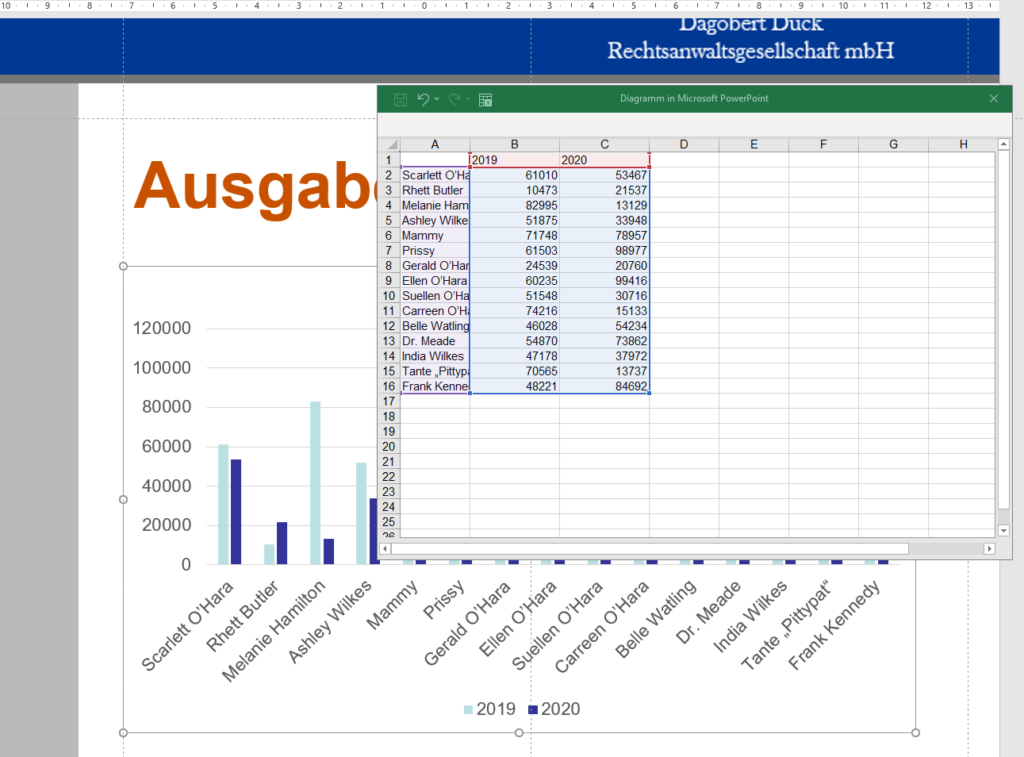
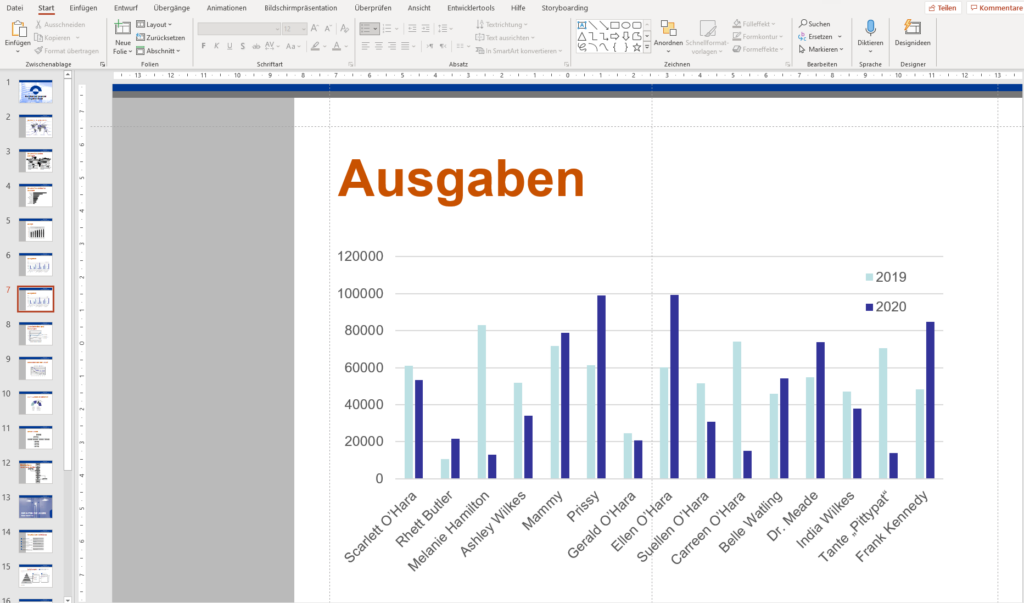
Besser. Sie schreiben die Daten von oben nach unten:
Gestern habe ich (mal wieder) eine Knobelaufgabe in Excel gepostet. Die Aufgabe lautet:
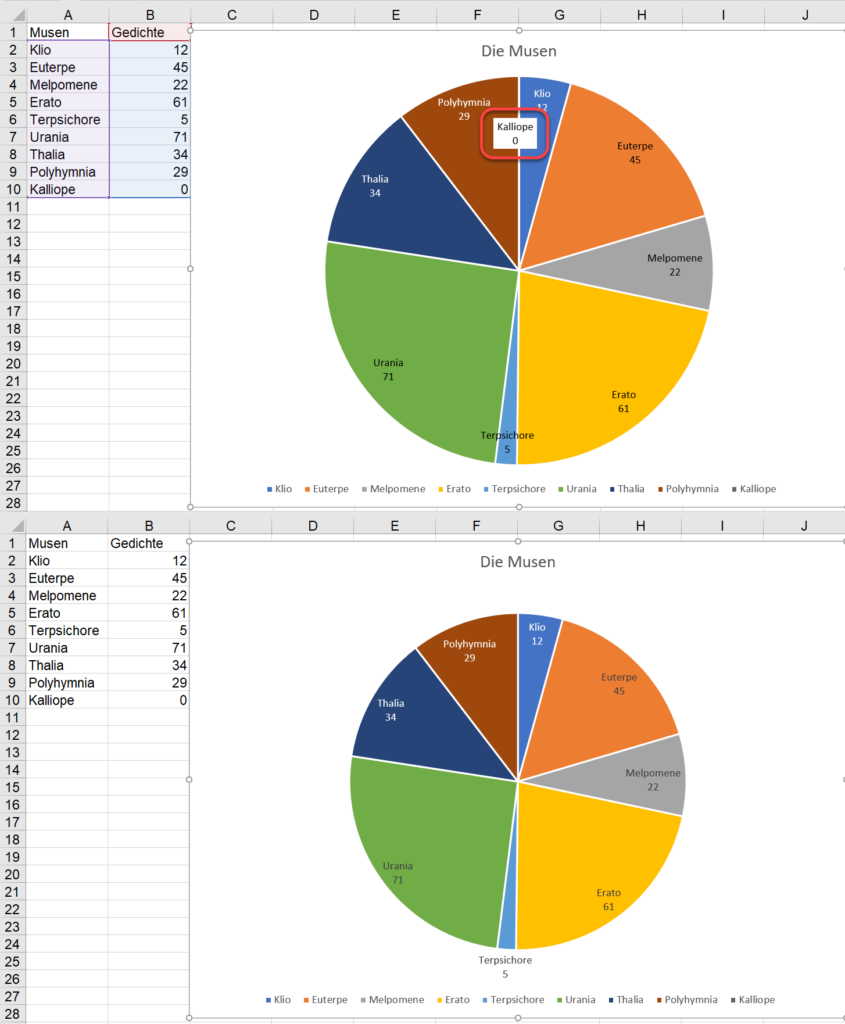
„Lust auf Knobeln? Mit Excel? Mit Excel-Diagrammen? In einer Liste stehen Werte. Auf diesen Werten wird ein Diagramm – ein Kreisdiagramm oder Liniendiagramm aufgesetzt. Dumm nur, dass einer oder einige Werte 0 sind. Dumm, dass die Datenbeschriftung angezeigt wird, aber kein Wert: im Kreisdiagramm kein Tortenstück; im Liniendiagramm eine Lücke. Aber natürlich automatisiert – also: wenn sich die Werte ändern, sollen die entsprechenden Werte verwendet werden. „
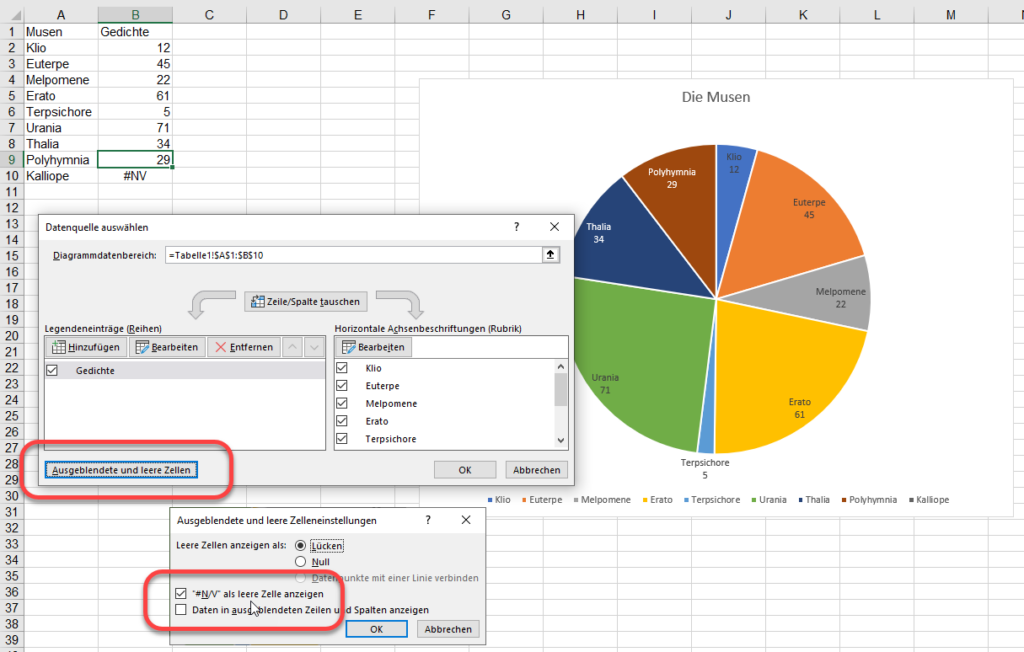
Die Antwort lautet natürlich, dass man aus 0 ein #NV machen muss – beispielsweise mit einer WENN-Funktion. Es genügt #NV bei den Werten zu verwenden. Das ist die Grundeinstellung der Diagramme:
Ich erhalte die Frage:
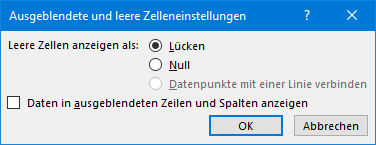
„bei meiner Excel-Version sieht das noch anders aus:“
Hinweise:
Dieses Feature ist nur verfügbar, wenn Sie über ein Microsoft 365-Abonnement verfügen und derzeit nur für Insider verfügbar ist. Wenn Sie Microsoft 365-Abonnent sind, vergewissern Sie sich, dass Sie über die neueste Office-Version verfügen.
Ah – man (ich) muss auch das Kleingedruckte lesen!
da du ja nervige Dinge sammelst, hast du vielleicht auch eine Antwort auf mein Phänomen, was mich einige Nerven gekostet hat,
bevor ich auf eine Lösung gestoßen bin. Anbei ein Screenshot
meines Diagramms ( habe mich nicht getraut eine Datei zu versenden) was ich
eigentlich mal ganz schnell erstellen wollte,
bis zu dem Zeitpunkt, wo ich den aus einem Fehlerindikator dargestellten dynam. Pfeil ein wenig zurechtrücken (rechts- links verschieben) wollte.
So geht es nicht!
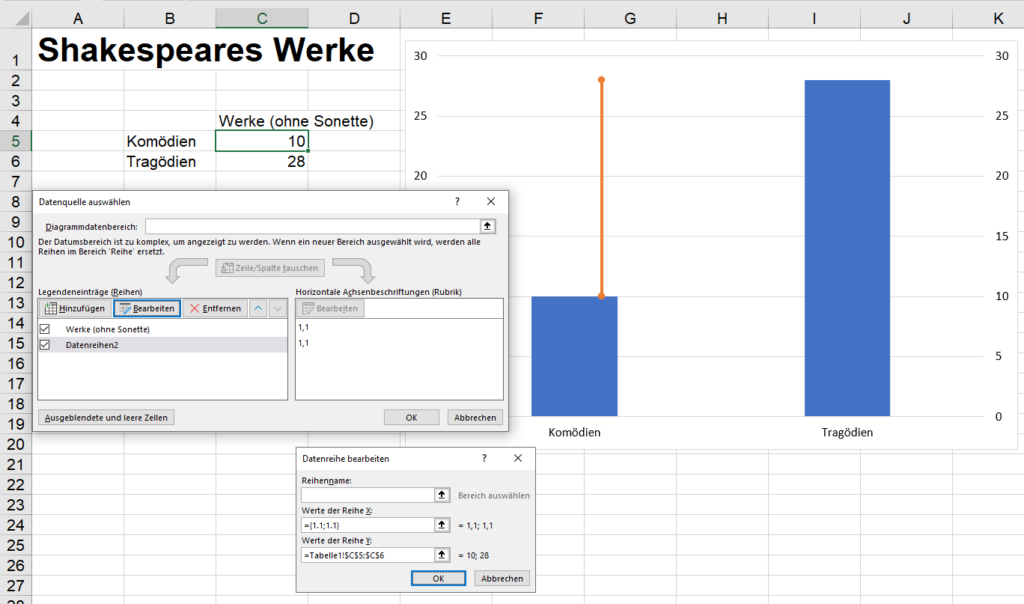
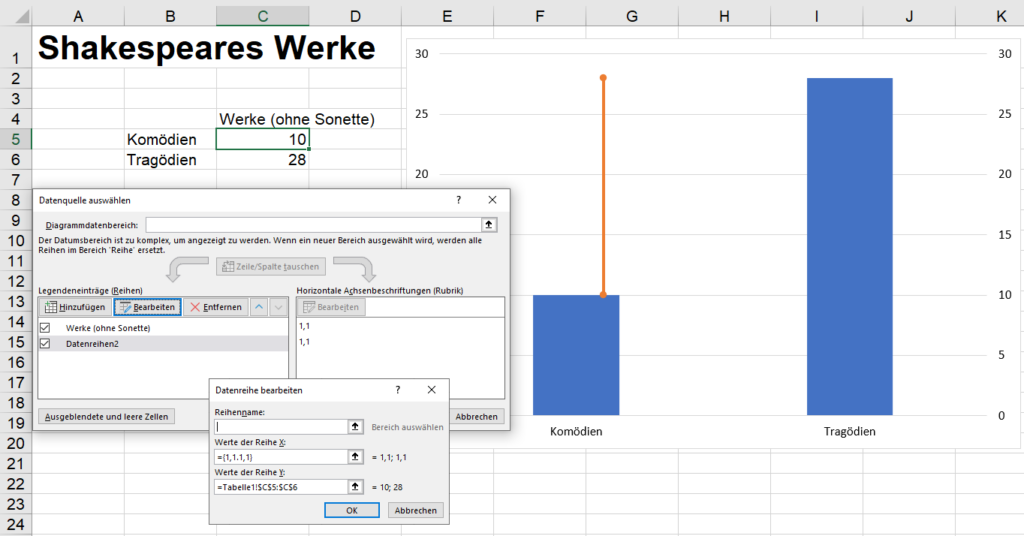
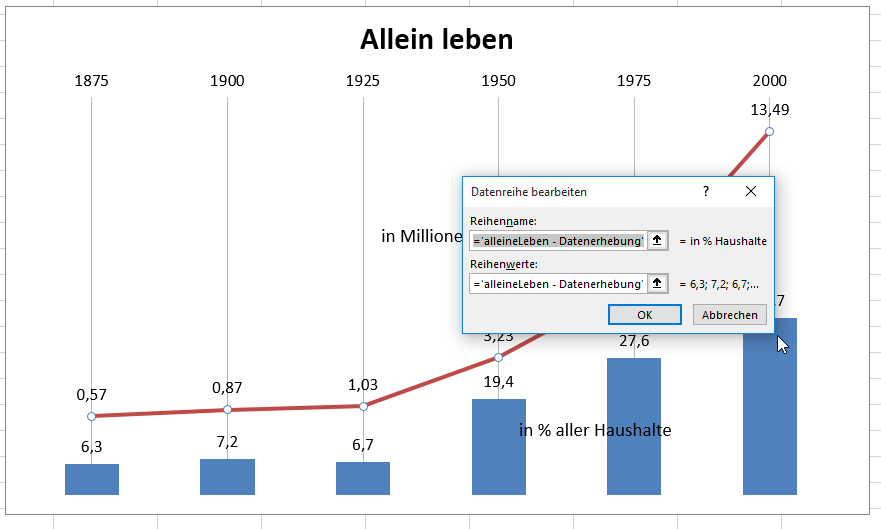
Es hat lange gedauert den Wert im Array dann mit einem Dezimalpunkt einzugeben,….weil die bearbeitete Datenreihe immer ein Komma anzeigt. Ich denke, dass es nicht nur mir so ergeht,
oder irre ich mich ?, wie Sam Hawkens es einmal bei Winnetou so schön sagte.
So klappt es!
Mit lieben Grüßen in den Süden.
Hallo Jürgen,
Hübsch – DAS kannte ich noch nicht. Du hast recht: HIER wird Komma als Trennzeichen und Punkt als Dezimaltrennzeichen interpretiert. Wahrscheinlich hat an dieser Stelle ein Programmierer geschlafen …
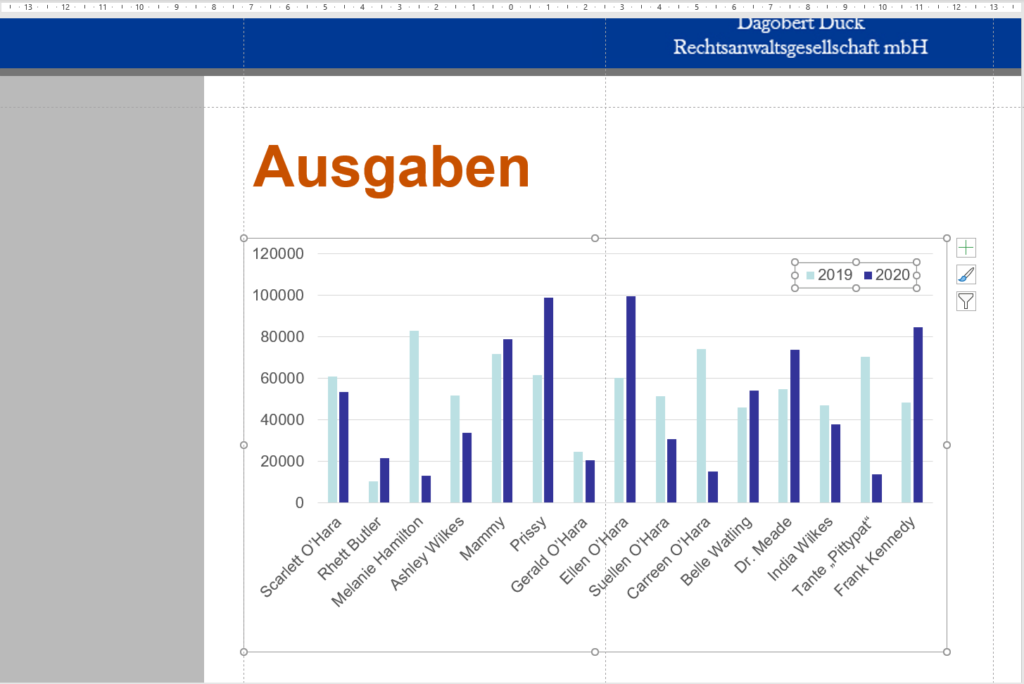
Vor vier Wochen war ich in einer Rechtsanwaltskanzlei und habe gefühlte 15.000 Diagramme bearbeitet. Dabei sind mir eine Reihe an Dingen aufgefallen. Beispielsweise:
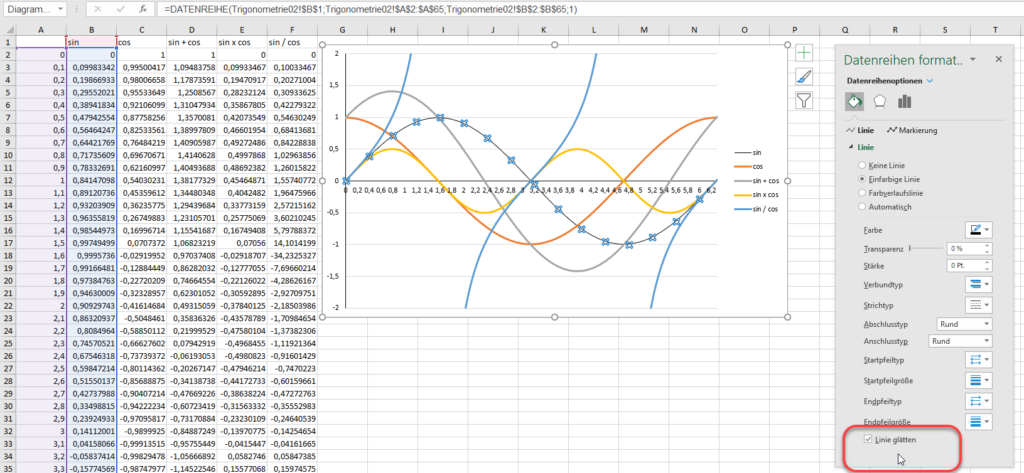
In einem Liniendiagramm wollten wir mehrere Linien glätten. Muss man jede Linie markieren und einzeln die Option „glätten“ aktivieren?
Auch die Wiederholfunktion ([Strg] + [Y] oder [F4]) funktionieren nicht …
Vor vier Wochen war ich in einer Rechtsanwaltskanzlei und habe gefühlte 15.000 Diagramme bearbeitet. Dabei sind mir eine Reihe an Dingen aufgefallen. Beispielsweise:
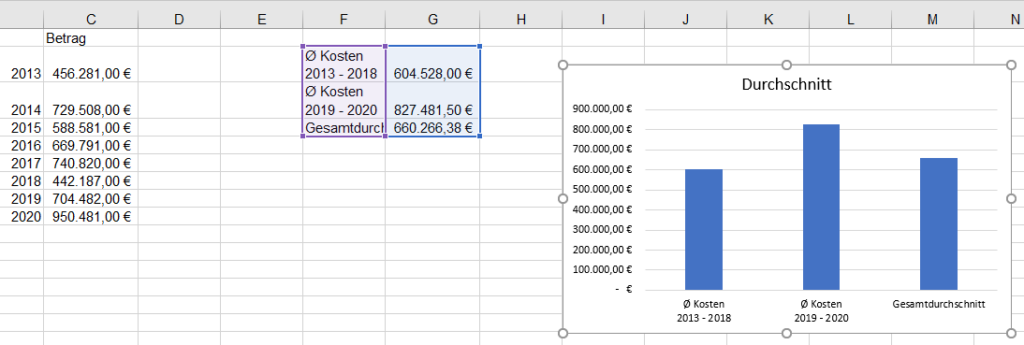
Wir erstellen ein Diagramm, das die durchschnittlichen Prozesskosten berechnet. Und zwar der Jahre 2013 – 2018 und 2019 – 2020. Und daneben der Gesamtdurchschnitt. Das Diagramm sah wie folgt aus:
Einer der Rechtsanwälte warf einen Blick darauf und sagte, dass die Berechnung (und die Darstellung) nicht stimmen könne: der Durchschnitt der beiden Durchschnitte sei doch der Mittelwert. Im Diagramm sei er viel zu gering.
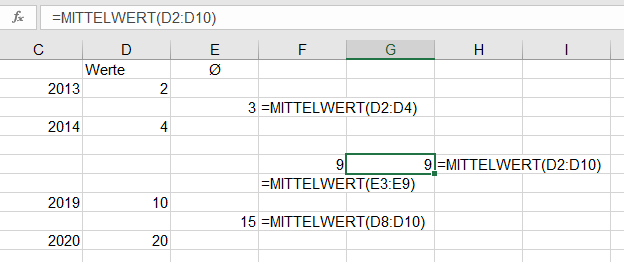
Mein Bauchgefühl sagte, dass dies nicht stimmen könne. Ich nahm ein Blatt Papier und rechnete:
Der Durchschnitt von 2 und 4 ist 3. Der Durchschnitt von 10 und 20 ist 15. Der Durchschnitt von 3 und 15 ist 9; ebenso wie der Durchschnitt von 2, 4, 10 und 20. Sollte der Rechtsanwalt doch recht haben? Zweiter Versuch:
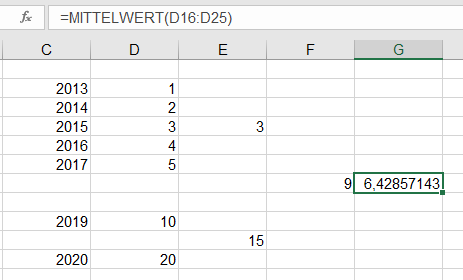
Ich berechne den Durchschnitt von 1, 2, 3, 4 und 5. Er lautet 3. Der Durchschnitt von 10 und 20 beträgt 15. Mittelwert von 3 und 15 ist 9; jedoch: Durchschnitt von 1, 2, 3, 4, 5, 10 und 20 lautet 6,42857
Stimmt: wenn die Anzahl unterschiedlich ist, ist der Durchschnitt zweier Duchschnitte eben nicht der Mittelwert aller Zahlen. Der Rechtsanwalt hat sich geschlagen gegeben. Wäre doch gelacht!
Vor vier Wochen war ich in einer Rechtsanwaltskanzlei und habe gefühlte 15.000 Diagramme bearbeitet. Dabei sind mir eine Reihe an Dingen aufgefallen. Beispielsweise:
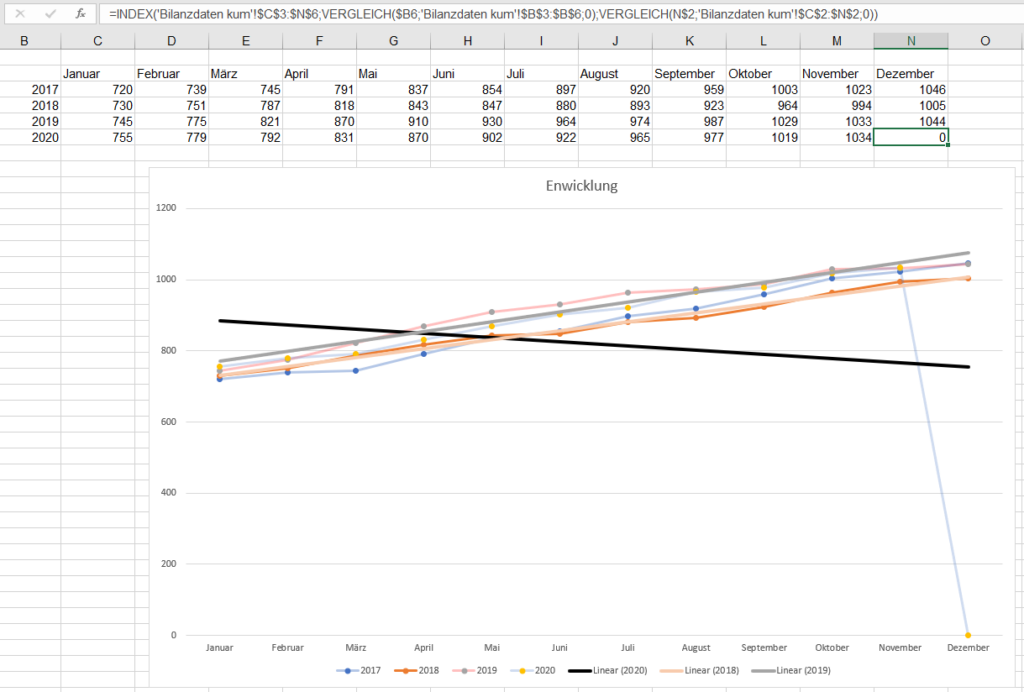
Die Daten werden auf Basis anderer Daten erhoben und berechnet. Auf diesen Daten wird ein (Linien-)Diagramm aufgesetzt, das die Entwicklung abbilden soll. Erstaunlicherweise zeigt der Trend im Jahr 2020 nach unten. Der Grund ist einfach: es liegen noch keine Daten für Dezember vor; die Berechnung ergibt 0; die Trendlinie zeigt nach unten. Nein – DIESER Datenpunkt darf nicht verwendet werden.
Vor vier Wochen war ich in einer Rechtsanwaltskanzlei und habe gefühlte 15.000 Diagramme bearbeitet. Dabei sind mir eine Reihe an Dingen aufgefallen. Beispielsweise:
Wir wollten einen Titel ändern. Er ließ sich allerdings nicht editieren. Weder mit [F2] noch per Doppelklick:
Es hat eine ganze Weile gedauert, bis ich bemerkt habe, dass der Text nicht in der Titelzeile steht, sondern in einer Zelle, auf die Bezug genommen wird. Nur dort (in der Bearbeitungsleiste oder in der Zelle) kann der Text geändert werden.
Letzte Woche war ich in einer Rechtsanwaltskanzlei und habe gefühlte 15.000 Diagramme bearbeitet. Dabei sind mir eine Reihe an Dingen aufgefallen. Beispielsweise:
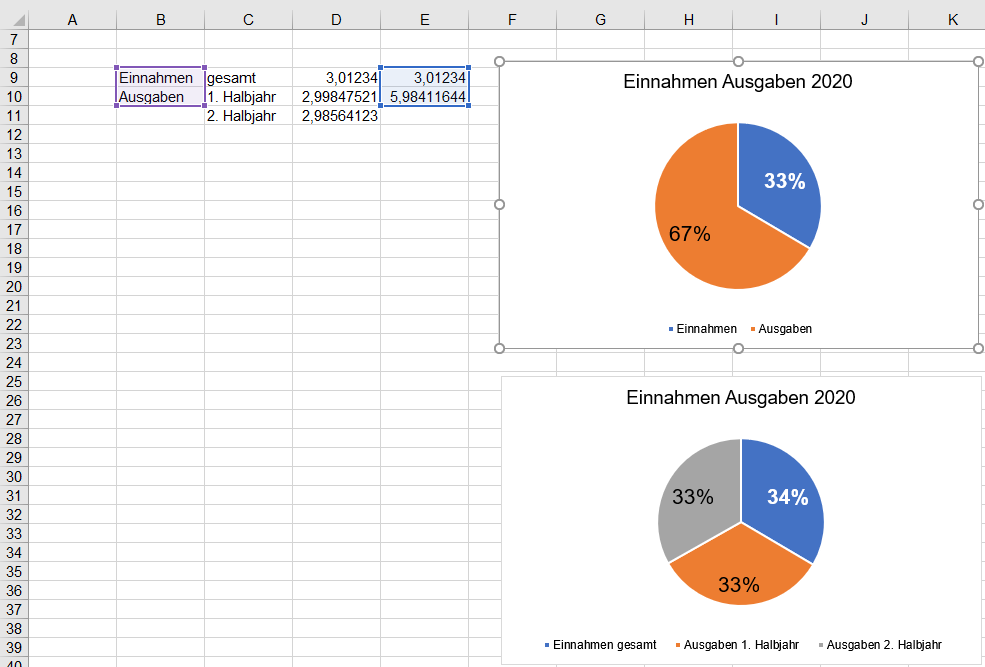
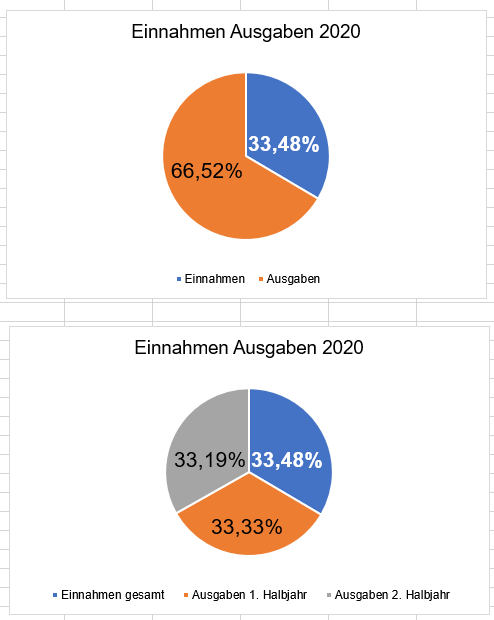
Basierend auf berechneten Daten wird zwei Kreisdiagramme. Das eine besteht aus zwei Totensegmenten, beim anderen ist einer der Teile in zwei Bereiche unterteilt. Erstaunlicherweise ändern sich plötzlich die Zahlen:
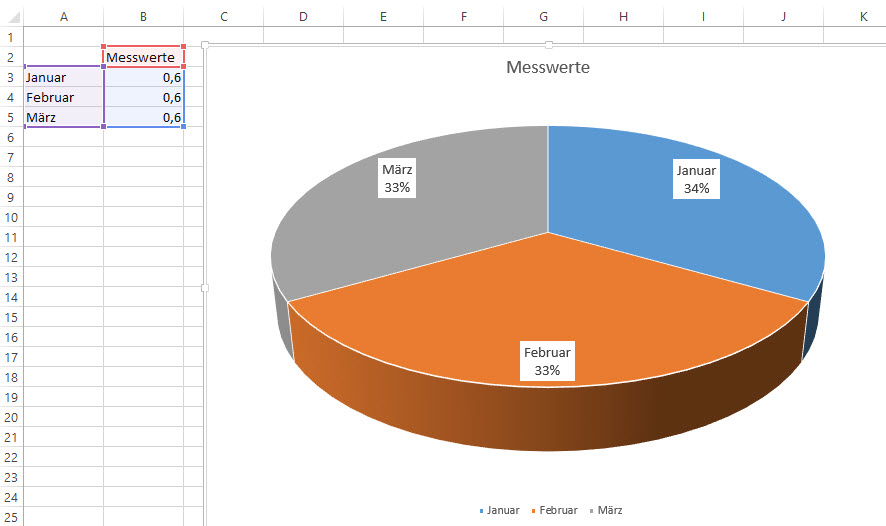
Der Grund ist einfach: Excel versucht die Zahlen des Tortendiagramms immer so darzustellen, dass die Summe 100% ergibt – also drei gleich große Teile werden nicht mit jeweils 33% beschriftet, sondern mit 33%, 33% und 34%. Wenn das stören sollte, könnte man die Zahlen als Prozentzahlen formatieren – mit Nachkommastellen:
Letzte Woche war ich in einer Rechtsanwaltskanzlei und habe gefühlte 15.000 Diagramme bearbeitet. Dabei sind mir eine Reihe an Dingen aufgefallen. Beispielsweise:
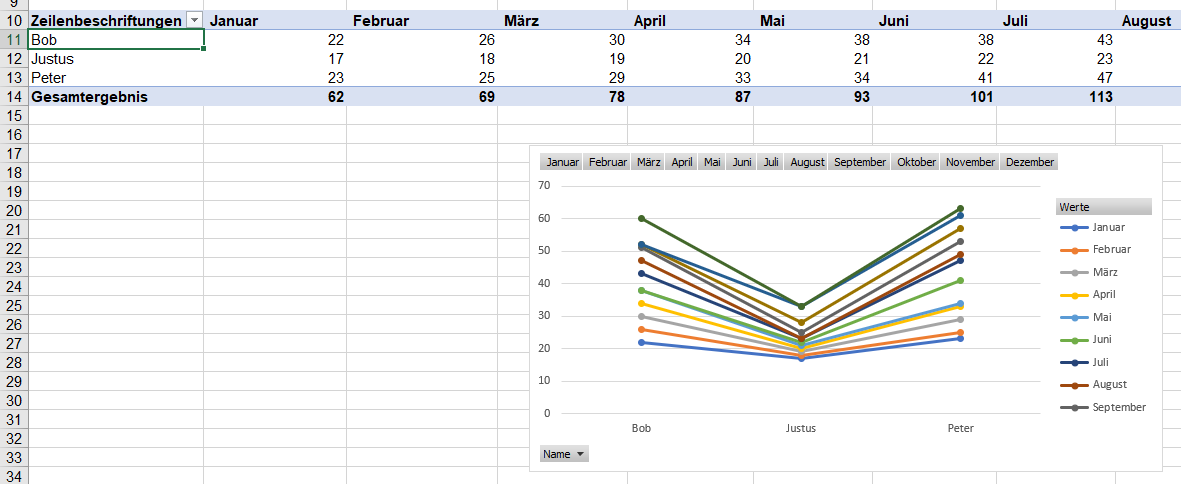
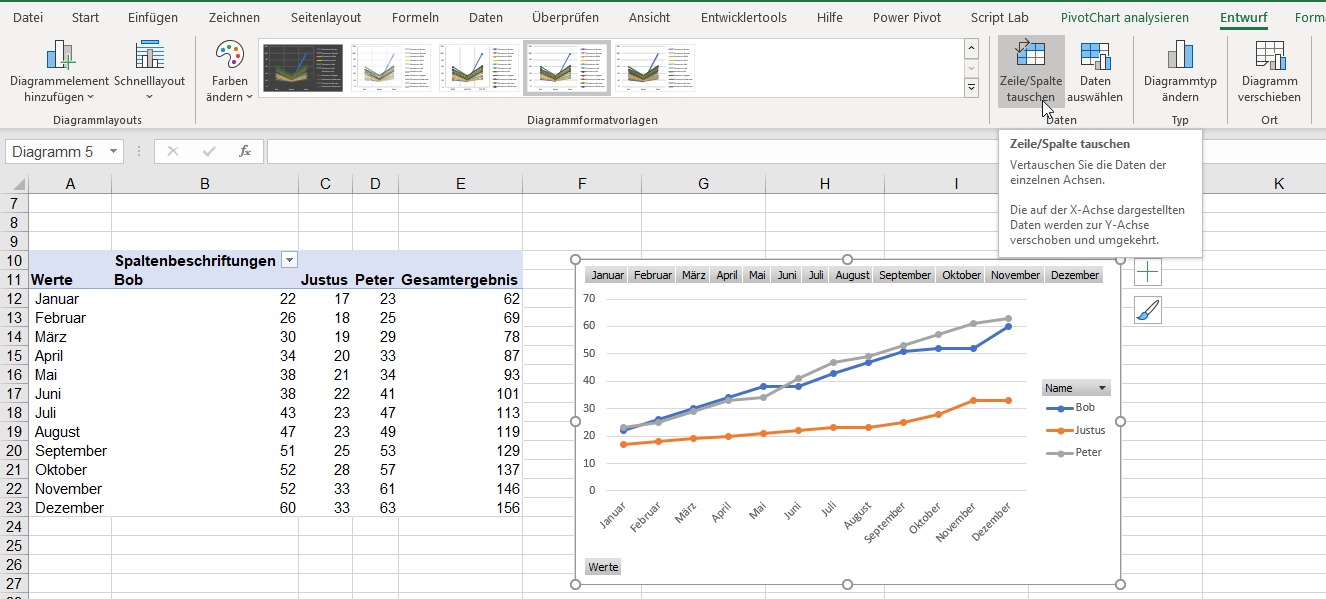
Erstellt man ein Pivotchart und bemerkt, dass Zeile und Spalte vertauscht sind:
kann man das Diagramm transponieren.
Erstaunlicherweise wird dann auch die Pivottabelle gedreht:
Letzte Woche war ich in einer Rechtsanwaltskanzlei und habe gefühlte 15.000 Diagramme bearbeitet. Dabei sind mir eine Reihe an Dingen aufgefallen. Beispielsweise:
Wir haben Datenpunkte, die in einem Liniendiagramm dargestellt werden. Durch sie soll jeweils eine Trendlinie gehen – darum ging es in diesem Diagramm. Mit dem Vorne-Hinten-Spiel kann man die Reihenfolge der Legendeneinträge ändern – jedoch nicht der Legendeneinträge der Trendlinien. Schade!
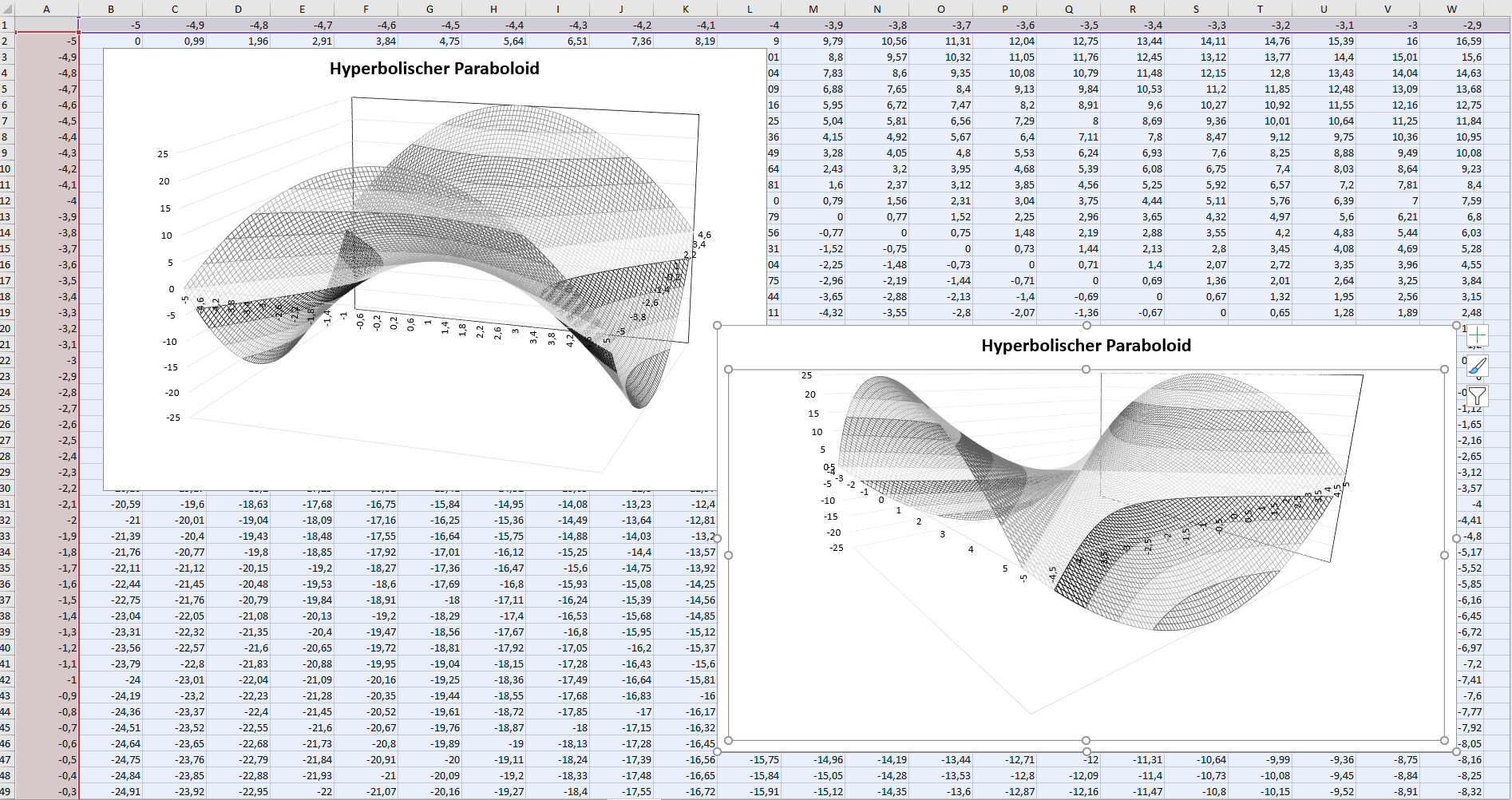
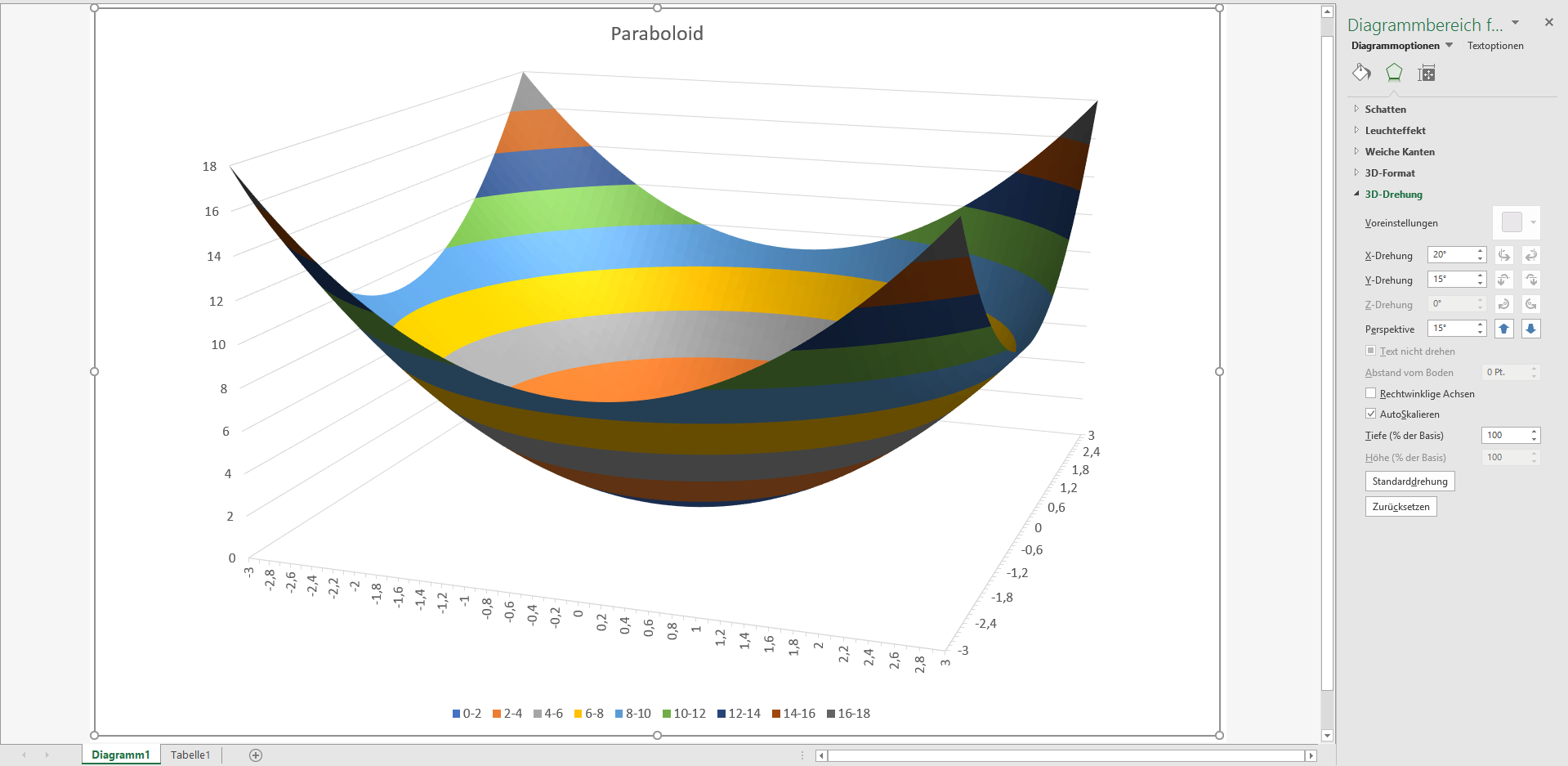
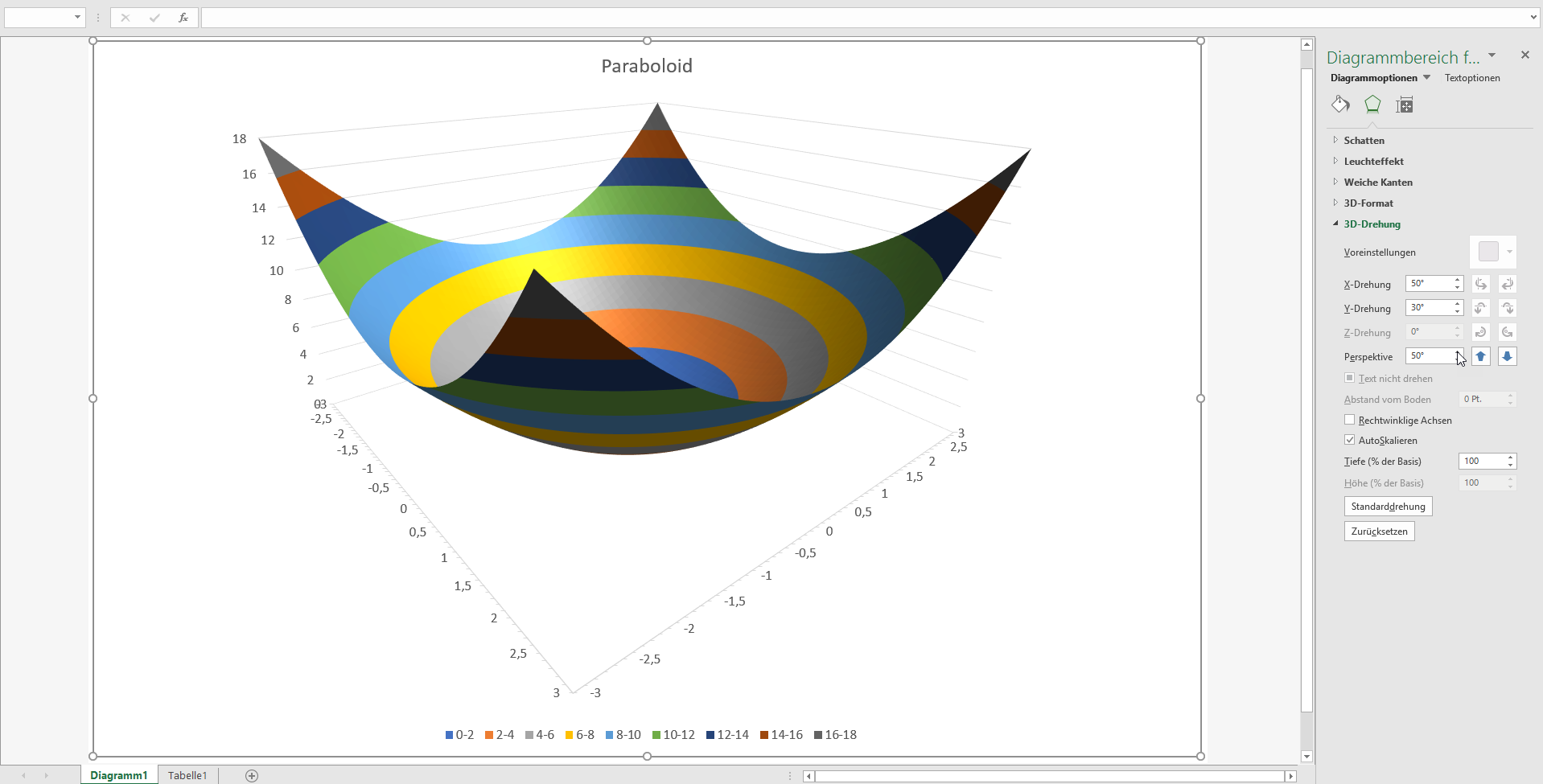
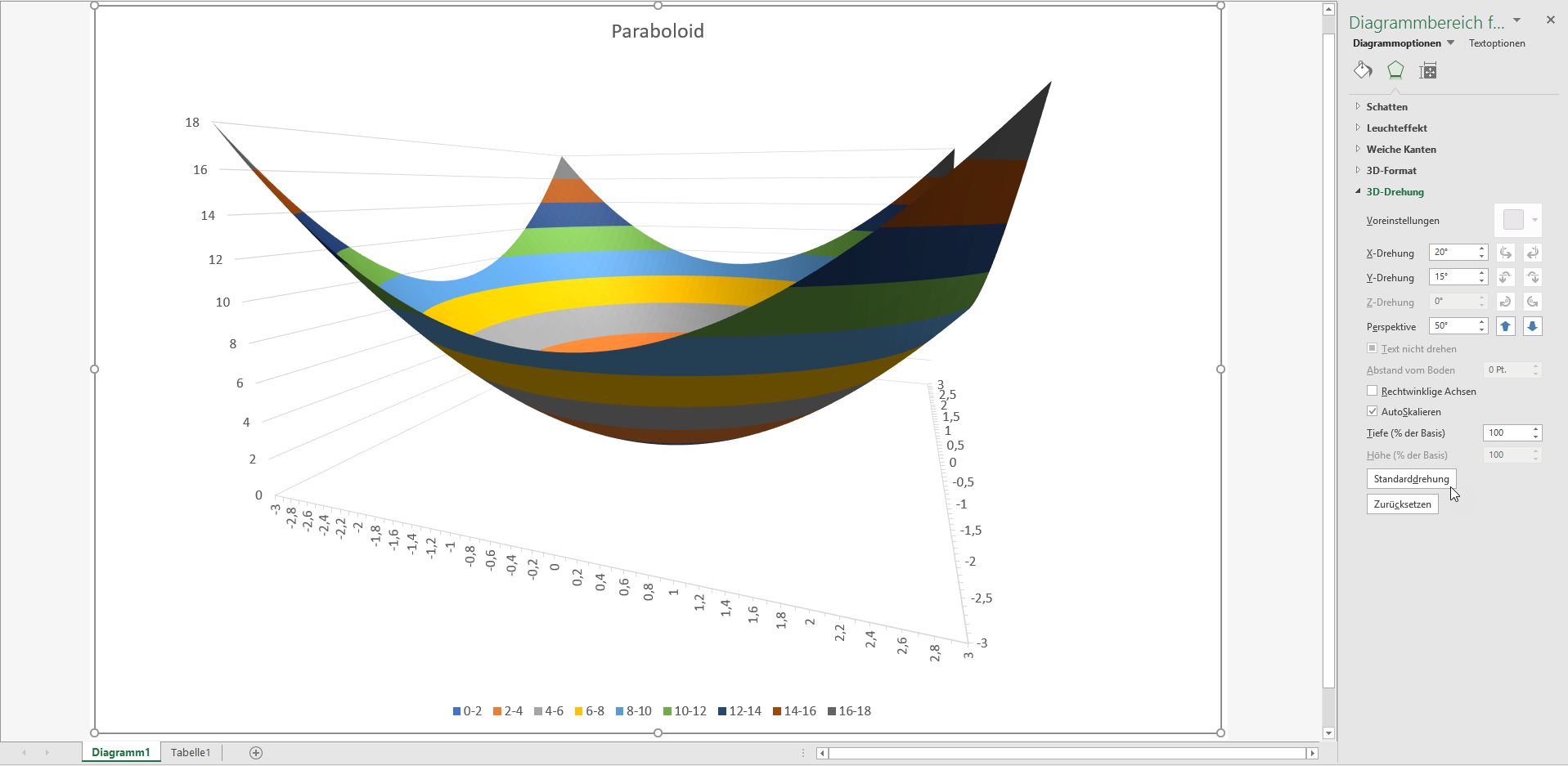
In ein Tabellenblatt kann x- und y-Werte eintragen und die z-Werte, also f(x,y) berechnen lassen. Und so ein Diagramm erzeugen.
Während man bei Datenreihen mit nicht äquidistanten Werten von Linie zu XY-Diagramm (Punktdiagramm) wechseln kann, gibt es bei den 3-D-Diagrammen leider keine Lösung.
Schade, so fangen das die Teilnehmer der letzten Excelschulung.
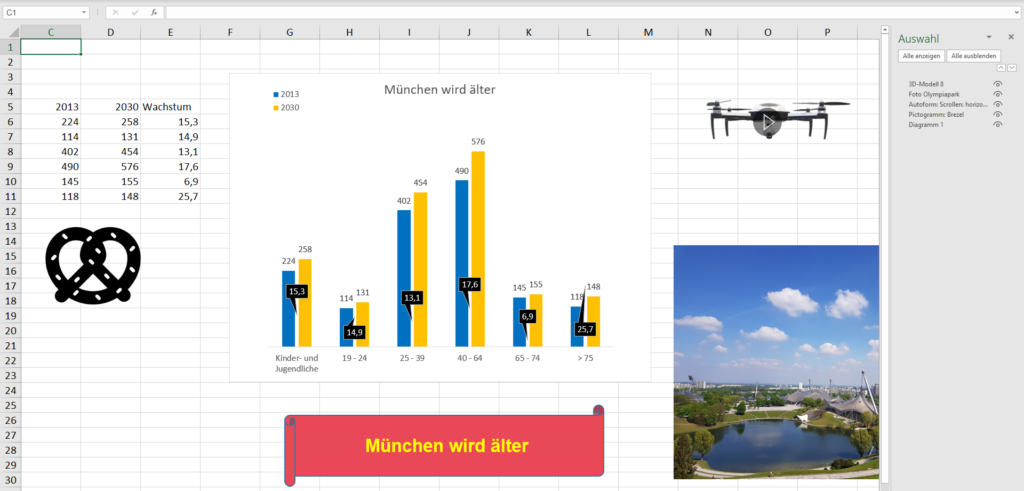
Auf einem Tabellenblatt in Excel befinden sich verschiedene grafische Objekte – hier (von links nach rechts): ein Pictogramm, ein Diagramm, eine (Auto)Form, ein 3DModell und ein Foto:
Ich habe den Aufgabenbereich „Auswahl“ geöffnet. Man findet ihn über Start / Bearbeiten / Suchen und Auswählen / Auswahlbereich. Dort werden die Objekte aufgelistet; dort kann man den Namen ändern.
Über den Auswahlbereich kann man die grafischen Objekte ausblenden lassen:
Man kann sie auch mit der Tastenkombination [Strg] + [6] ausblenden. Und die Objekte über die gleiche Tastenkombination wieder einblenden. Gibt es einen Zusammenhang zwischen beiden Befehlen?
Nein! [Strg] + [6] und Auswahlbereich sind unabhängig. Wird über eine Option ausgeblendet, kann über die andere nicht eingeblendet werden. So, wie man ausblendet, muss man wieder einblenden!
Heißt: Werden die grafischen Objekte mit der Tastenkombination ausgeblendet, reagiert der Auswahlbereich nicht mehr.
Man sollte sich also gut merke, wie man ausblendet und SO wieder die Bilder, Diagramme und Formen wieder anzeigen lassen!
Übrigens: Amüsanter Nebeneffekt: Einblenden und Ausblenden aktiviert die Animation des 3D-Objekts:
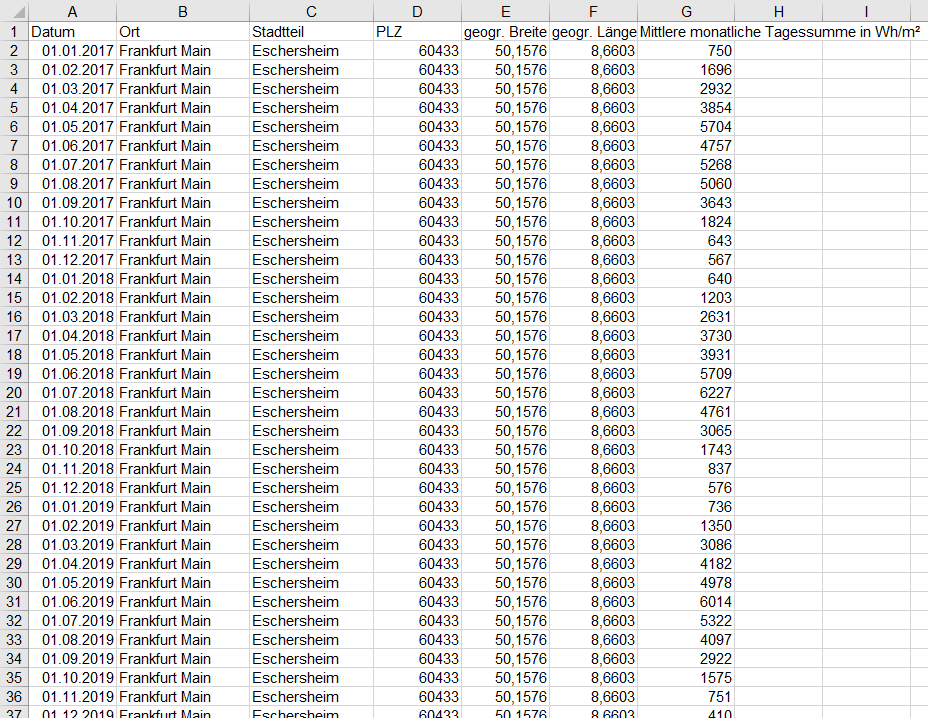
Eine Liste mit Überschriften. Die Spalte H hat eine sehr lange Überschft.
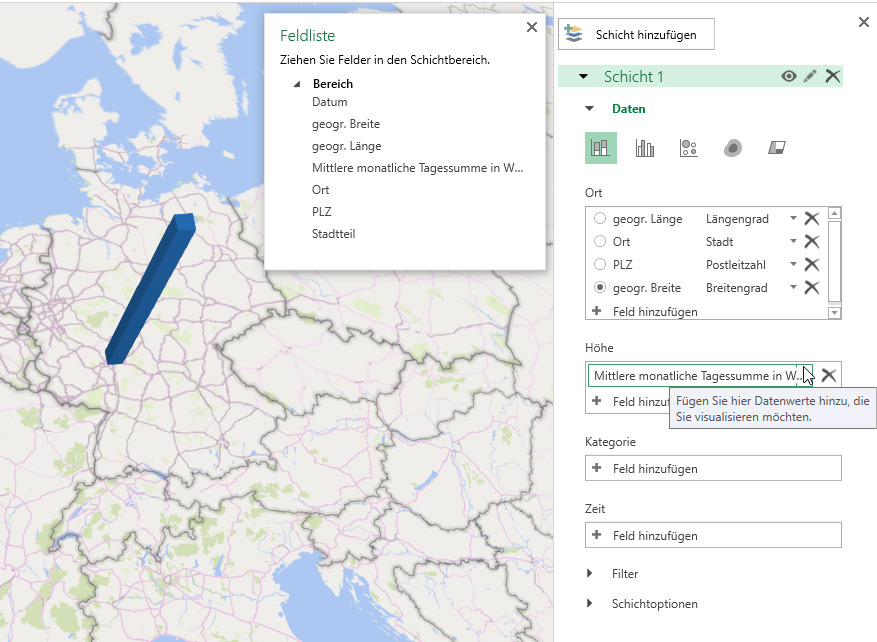
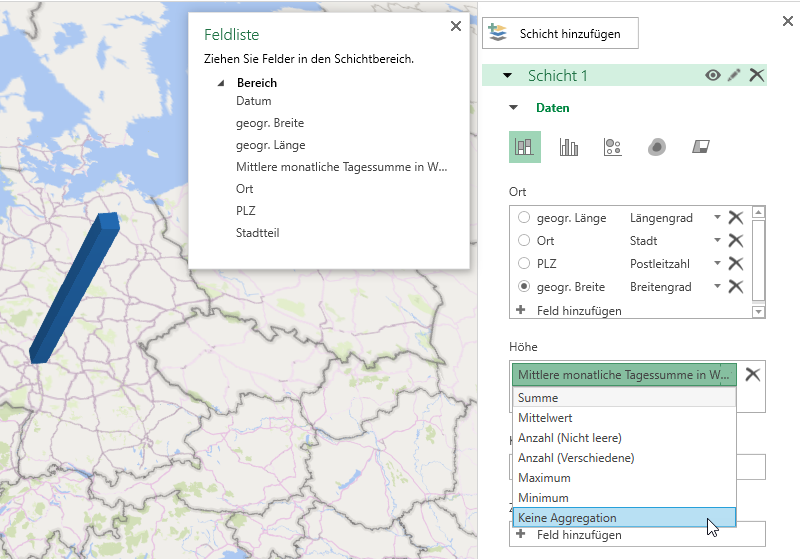
Ich erstelle eine 3D-Karte (Einfügen / Touren). Excel kummuliert die Dauer der Sonnenstunden pro Tag.
Ich möchte diese Aggregatfunktion ausschalten und die Einzelwerte darstellen lassen. Allerdings: bei langen Überschriften ist es sehr mühsam mit der Maus das Dropdownfeld zu treffen … Irgendwann schaffe ich es.
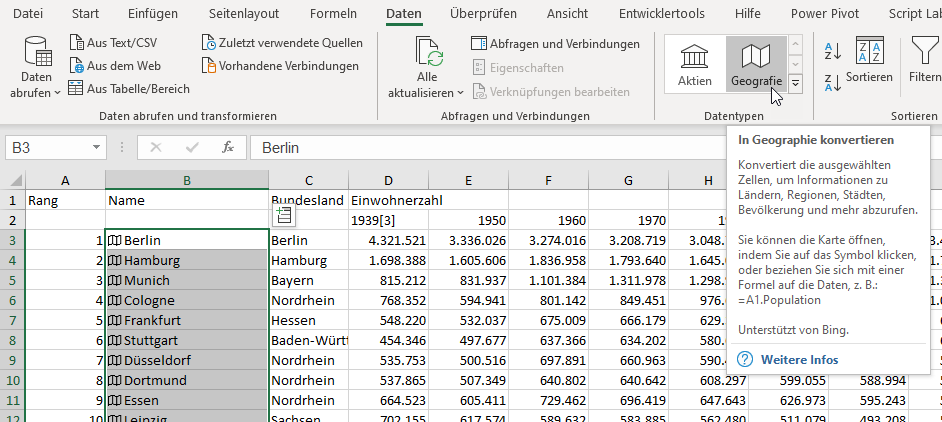
Amüsant. Ich habe eine Liste von deutschen Städten – sortiert nach Größe. Ich wandle sie in Excel über Daten / Geografie in Geodaten um:
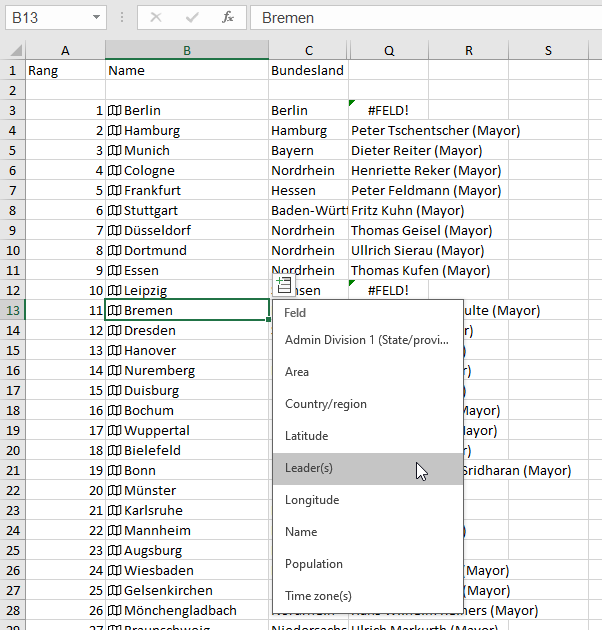
Anschießend lasse ich mir den Leader(s) anzeigen. (Geht auch mit =B3.Leader(s). )Klappt prima – nur Berlin hat keinen. Oder wird für den (Ober)bürgermeister nicht erkannt. Ebenso wie Leipzig. Aber auch Münster, Karlsruhe, Magdeburg, Saarbrücken und Heidelberg …
Randbemerkung: Geografie oder Geographie? – Microsoft konnte sich wohl nicht so recht entscheiden …
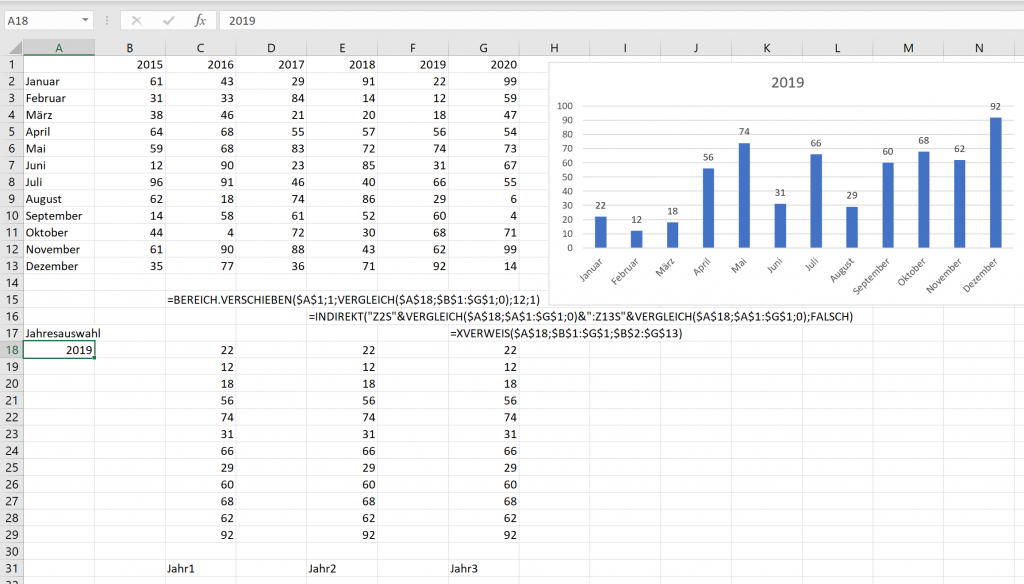
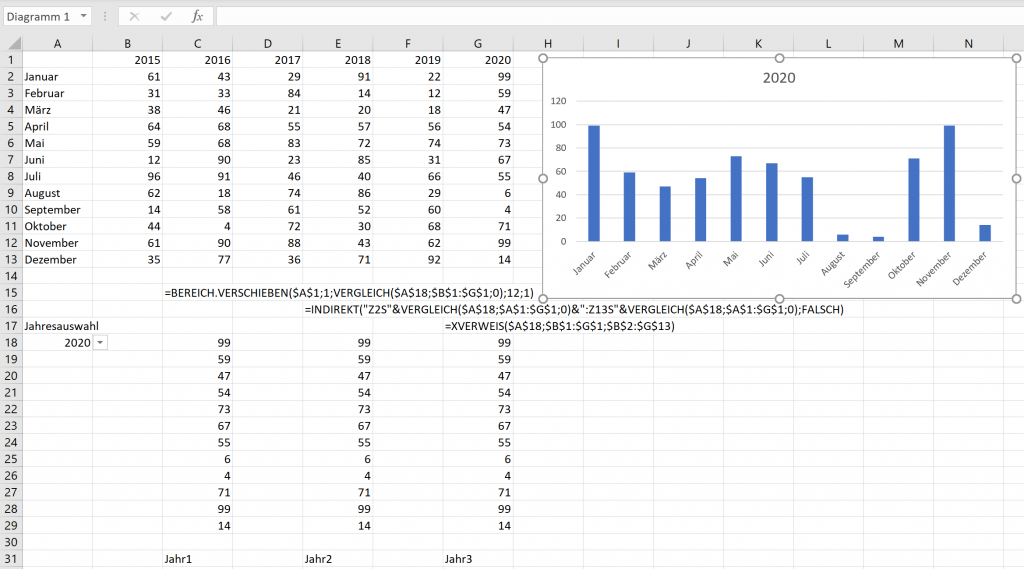
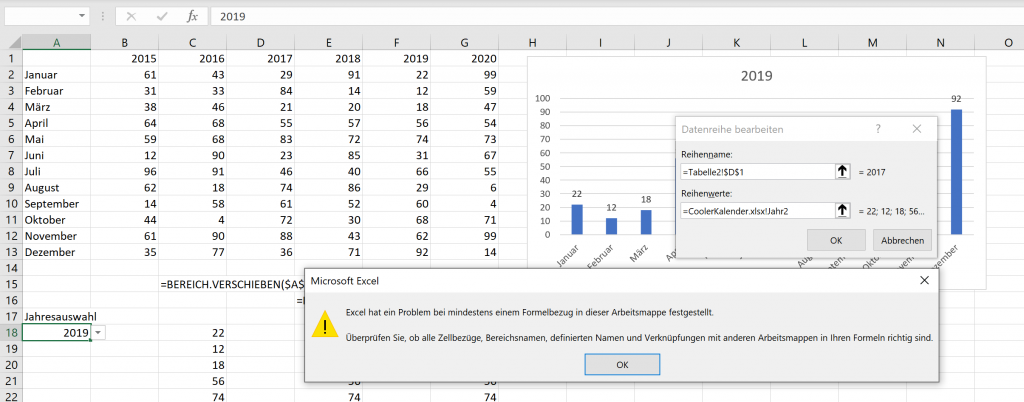
Mit den drei Funktionen BEREICH.VERSCHIEBEN, INDIREKT und XVERWEIS kann man einen dynamischen bereich aufspannen. Diese drei Funktionen kann man als Namen speichern (ich habe sie mal Jahr1, Jahr2 und Jahr3 genannt).
Die Namen mit den Funktionen BEREICH.VERSCHIEBEN und XVERWEIS kann man wunderbar in einem Diagramm verwenden:
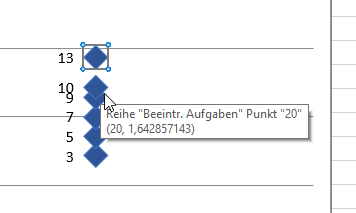
Manchmal sind die Datenpunkte in einem Diagramm wirklich sehr, sehr schwer zu markieren. Ich weiß auch keinen Trick, wie man sie „durchlaufen“ kann oder wie man sie direkt „ansteuern“ kann. Ihr?
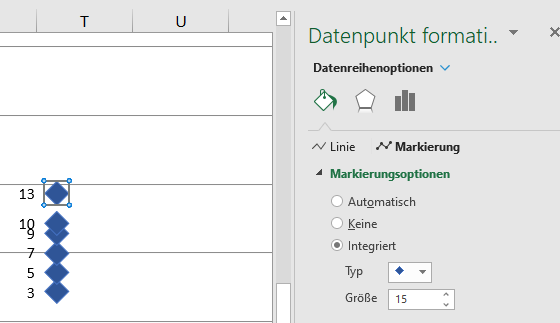
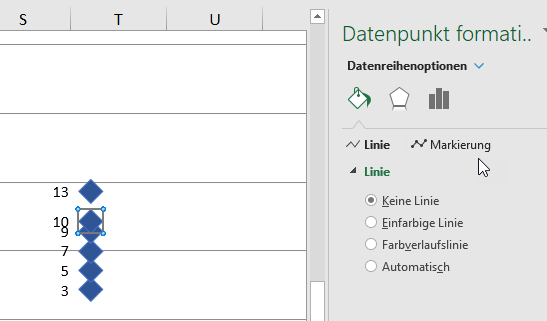
Doof. Wenn man in einem Diagramm einen Datenpunkt formatiert, das heißt im Aufgabenbereich Markierung / Markierungsoptionen öffnet, anschließend auf ein anderes Element des Diagramms klickt und dann wieder auf einen weiteren Datenpunkt, um diesen ebenfalls zu formatieren, muss man jedes Mal den Dialog erneut öffnen. Nervig!
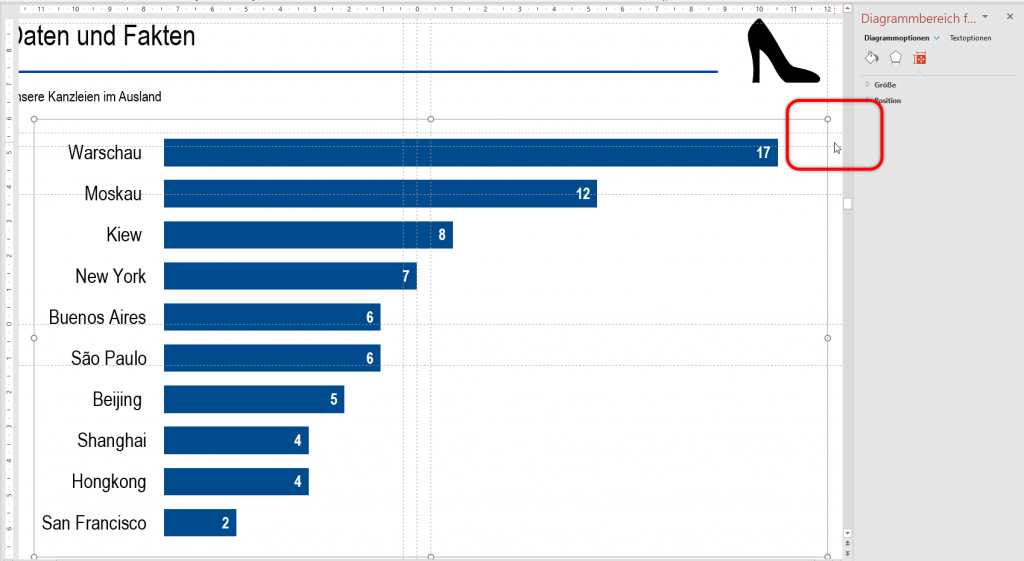
PowerPoint-Schulung. Wir üben Diagramme. Eine Teilnehmerin fragt mich, wo denn das grüne Plussymbol sei, mit dem man weitere Elemente einfügen kann, beispielsweise Gitternetzlinien:
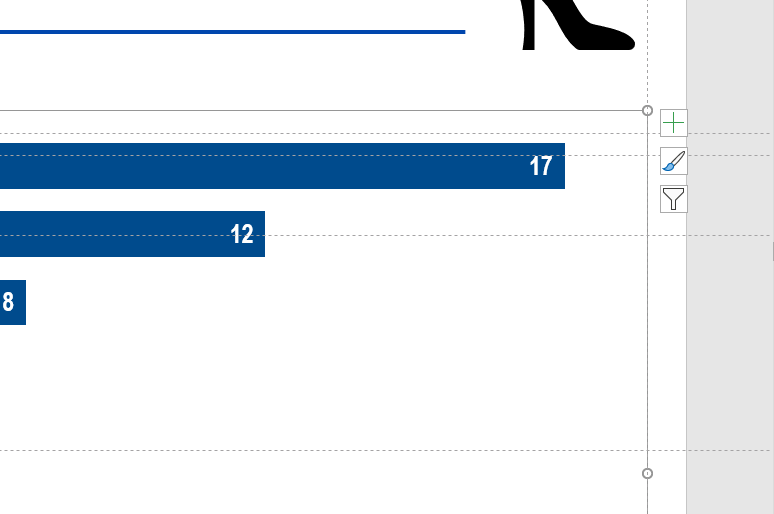
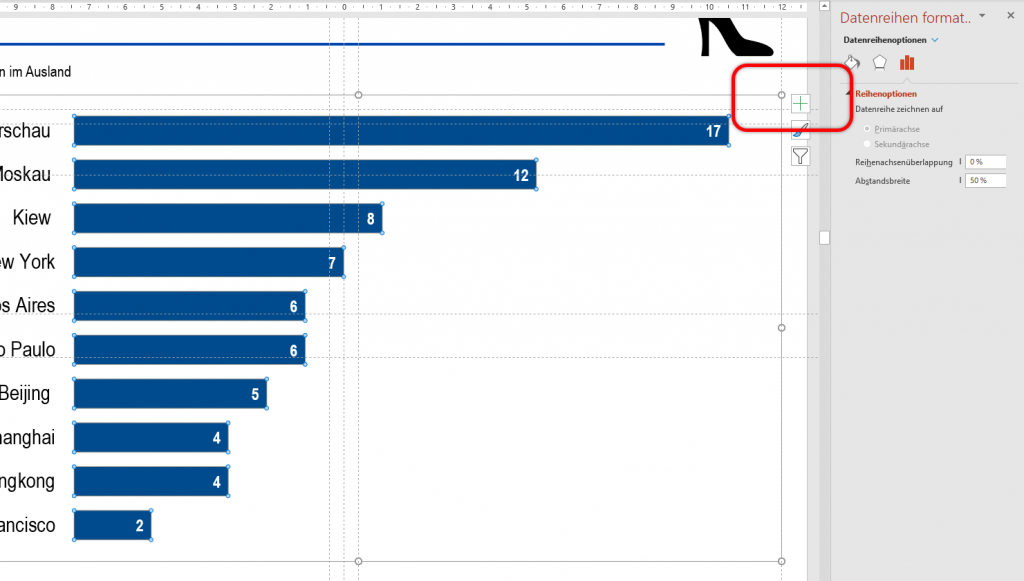
Ich schaue mit die Oberfläche an, schließe den Aufgabenbereich „formatieren“ – und schon erscheint das grüne „+“, das sich dahinter versteckt hat:
Ich probiere ein wenig – es wäre auch sichtbar geworden, wenn man den Zoom der Folie verkleinert:
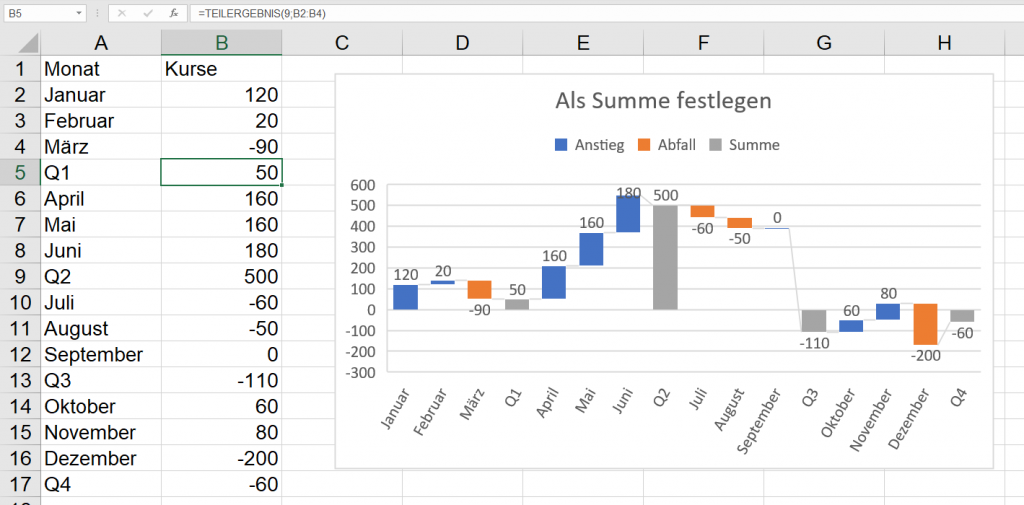
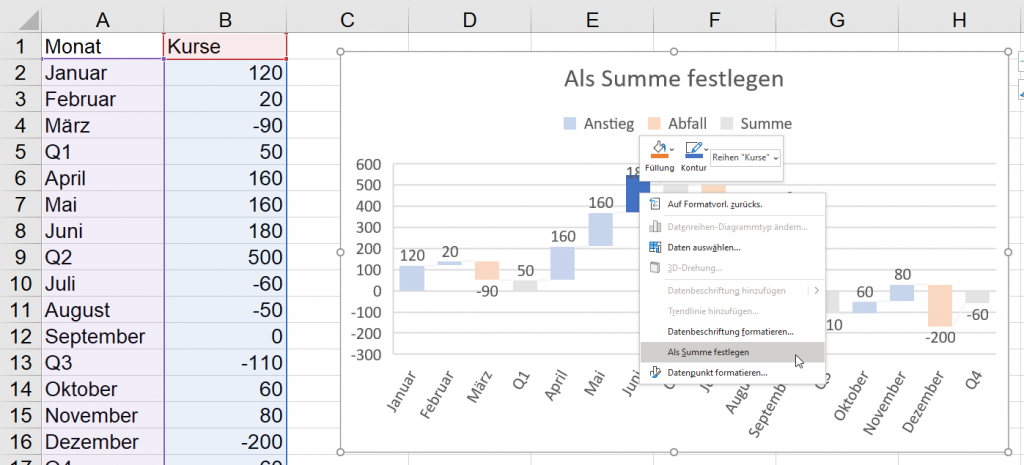
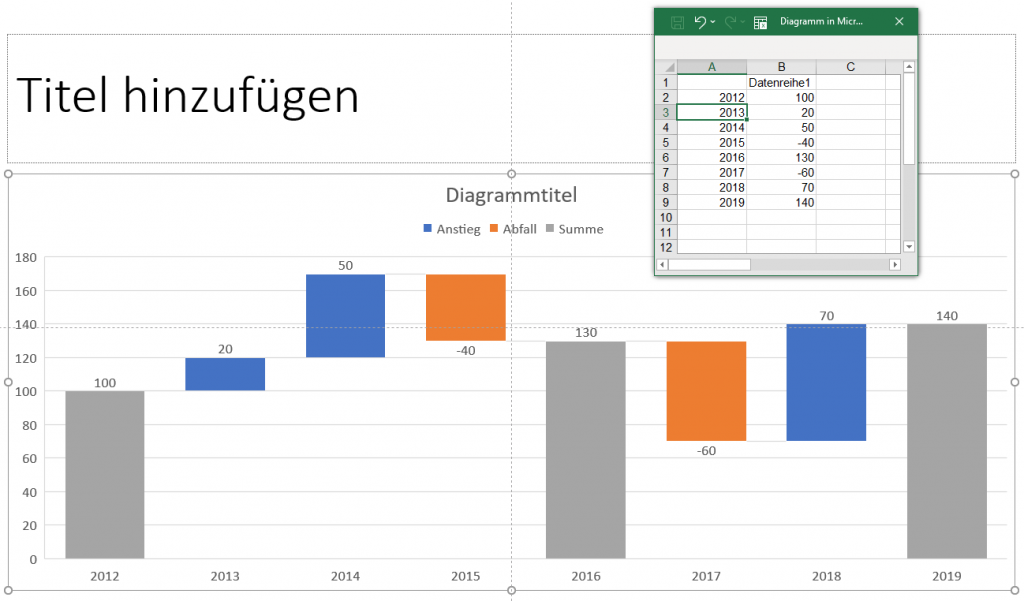
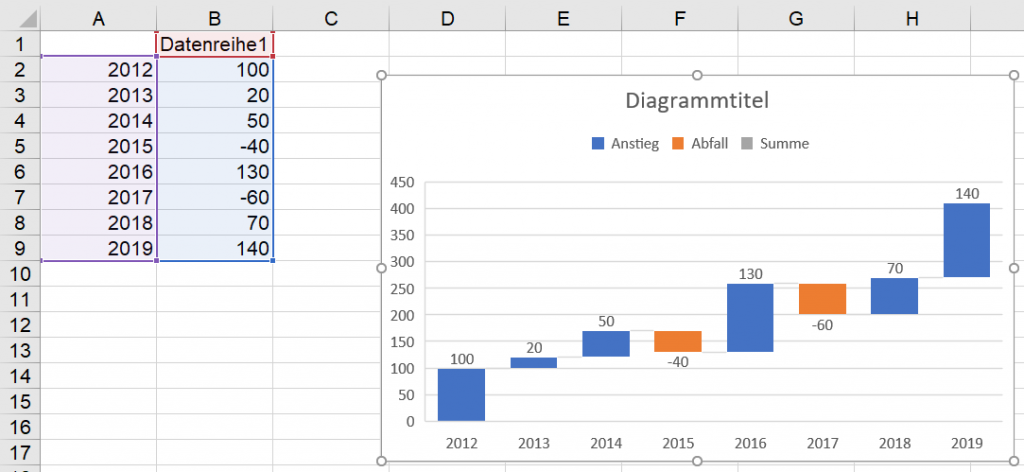
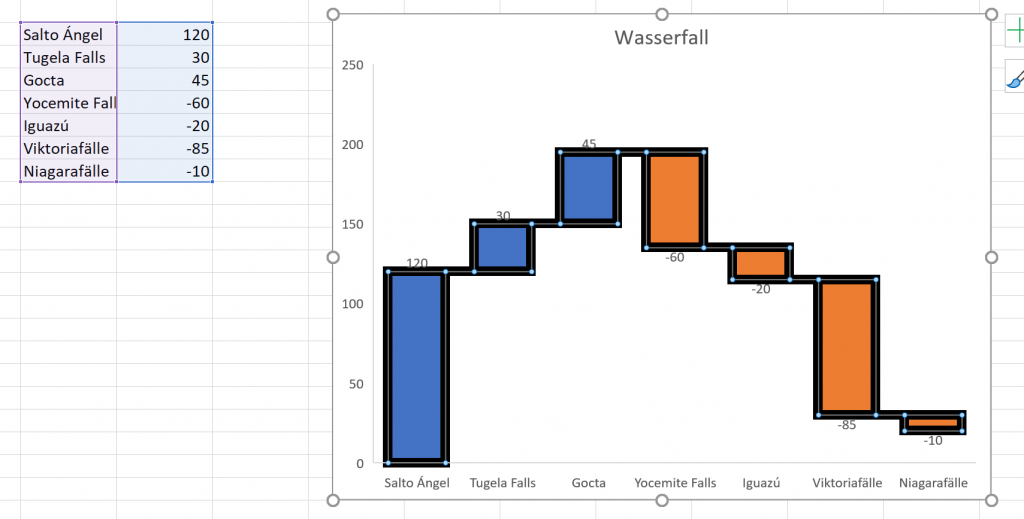
Erstaunt: Heute in der PowerPoint-Schulung zeige ich wie man Diagramm erstellt. Eine Teilnehmerin erkundigt sich nach Wasserfall-Diagrammen. Ich zeige es ihr und bin verblüfft, wie die Daten interpretiert werden:
Die gleichen Zahl in Excel eingetragen – Wasserfalldiagramm:
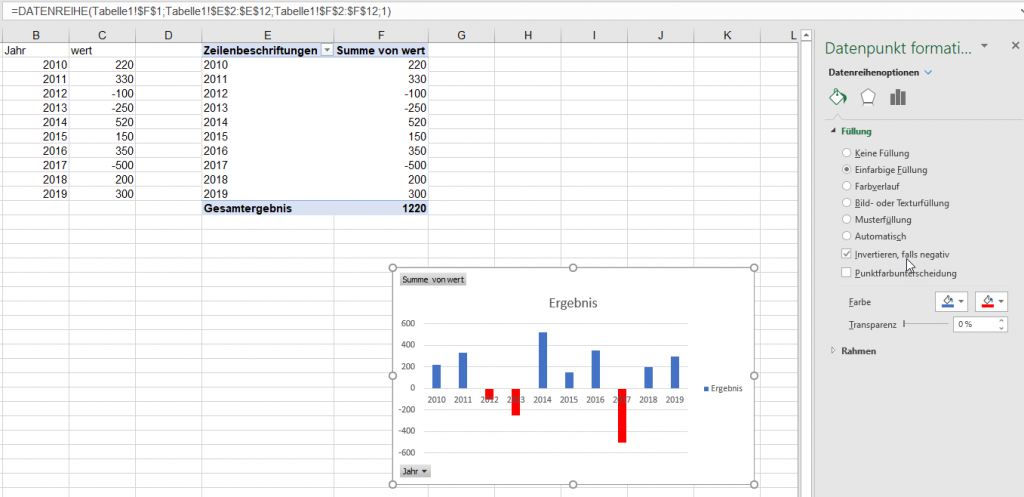
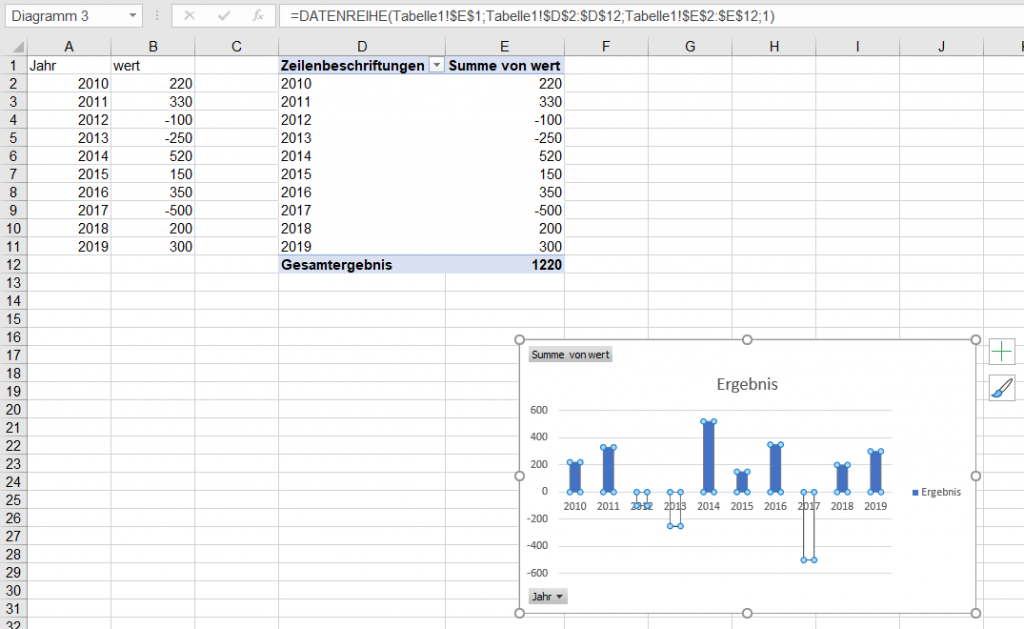
Erstellt man eine Pivottabelle kann man ein (Säulen-)Diagramm darauf aufsetzen. Man kann negative Werte in einer anderen Farbe darstellen, indem man die Option „invertieren, falls negativ“ im Aufgabenbereich „Datenpunkt formatieren“ einschaltet.
Dumm ist nur, dass nach dem Speichern, Schließen und Öffnen die Farbe auf Weiß zurückgesetzt wird:
Danke an einen Leser des Blogs für diesen wertvollen Hinweis.
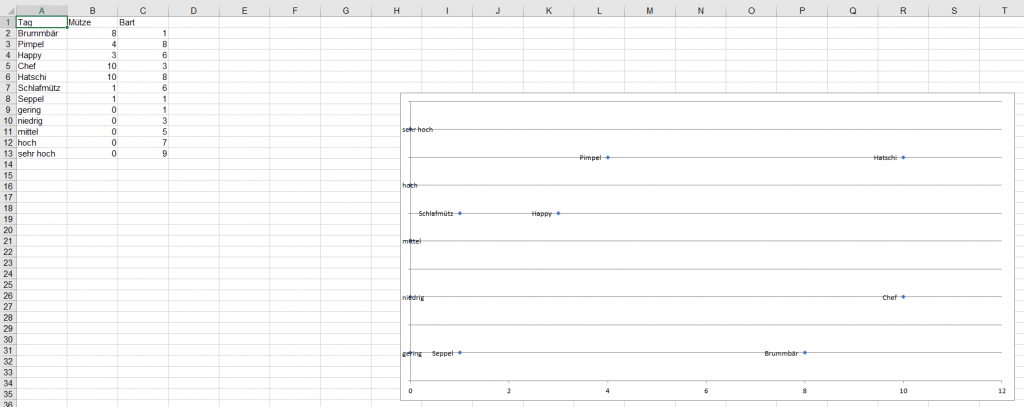
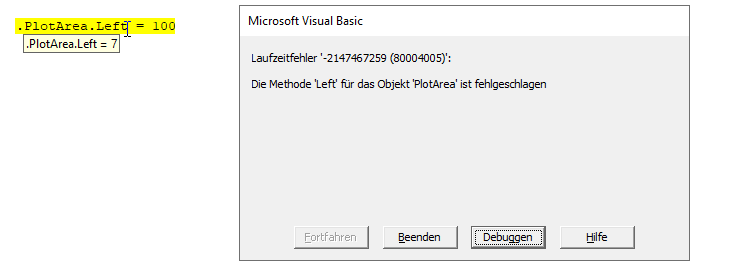
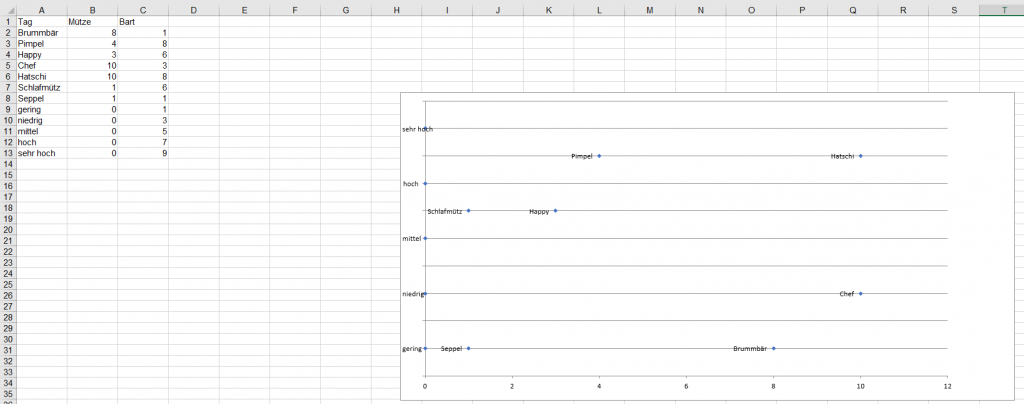
Nun möchte ich noch die Zeichnungsfläche verschieben, damit man die Beschriftung der Y-Achse besser sehen kann. Obwohl sie einen Abstand von Links = 7 hat, darf ich diesen Wert nicht auf 100 setzen?!?
Excelschulung. Wir erstellen Diagramme. Bei mir funktioniert es nicht lautet der Kommentar einer Teilnehmerin:
Ich habe eine Weile gesucht, um herauszufinden, warum die Linie auf dem Nullwert liegt. Die Lösung finde ich in den Optionen:
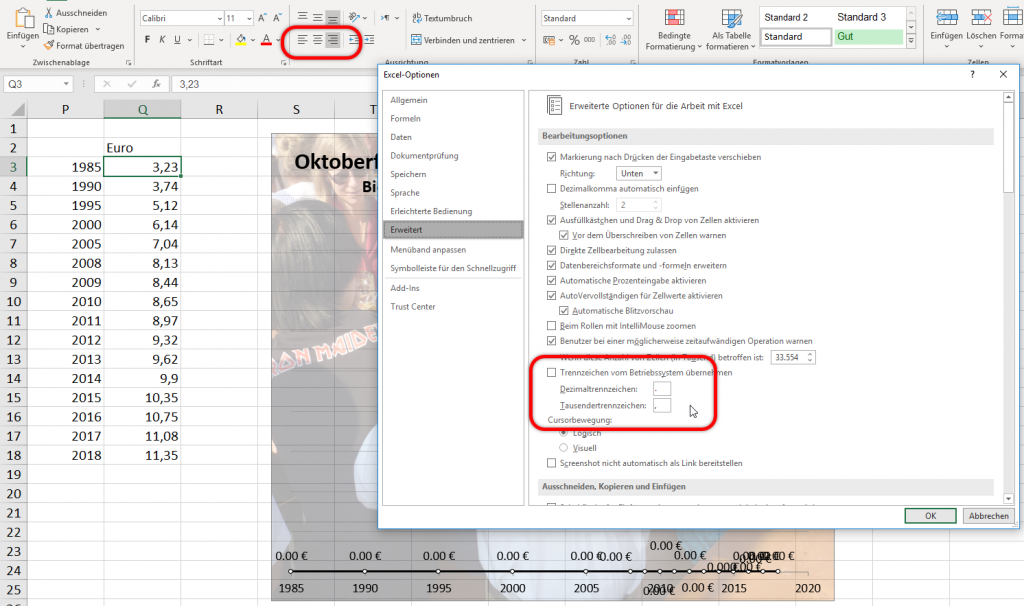
Die Teilnehmerin hat als Dezimaltrennzeichen den Punkt aktiviert. Dadurch wird die Zahl nicht als Zahl erkannt, sondern als Text. Und da sie die Zellen rechtsbündig formatiert hat … Also – Option ausschalten – und schon funktioniert es:
Ich erhalte eine Mail mit der Frage, wie man in einem ACCESS-Diagramm einen Datenpunkt mit VBA formatiert.
Da Access keinen Makrorekorder hat und da ich nicht genau weiß, wie der Datenpunkt in VBA heißt und mit welchen Eigenschaften man die Farbe ändern kann, erstelle ich in Excel ein Diagramm, verwende den Makrorekorder und baue den Code ein wenig um:
Der neue Code sieht folgendermaßen aus:
Dim s As Worksheet
Dim c As ChartObject
Dim cc As Chart
Dim f As FullSeriesCollection
Dim p As Point
Set s = ActiveSheet
Set c = s.ChartObjects(1)
Set cc = c.Chart
Set f = cc.FullSeriesCollection
Set p = f(1).Points(1)
p.Format.Fill.ForeColor.RGB = RGB(255, 0, 0)
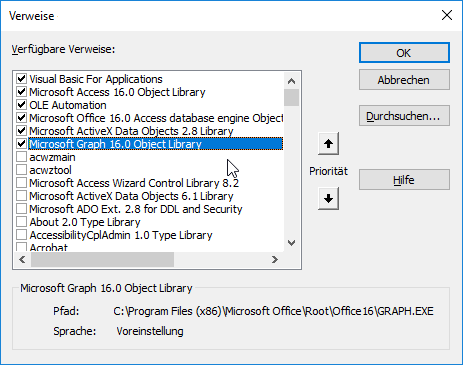
In Access empfiehlt es sich einen Verweis auf die Objektbibliothek „Microsoft Graph“ einzubinden:
Ich kopiere den Excel-VBA-Code nach Access und bin verblüfft, wie viel ich in Access ändern muss, um zu dem gleichen Ergebnis zu gelangen:
Dim rep As Report
Dim c As Graph.Chart
Dim f As Graph.SeriesCollection
Dim p As Graph.Point
Set rep = Reports(„repDiagramm“)
Set c = rep.Controls(„Diagramm1“).Object
Set f = c.SeriesCollection
Set p = f(1).Points(3)
p.Interior.Color = RGB(255, 0, 0)
Hätte man nicht die gleichen Befehle und Eigenschaften verwenden können? Hätte man sicherlich …
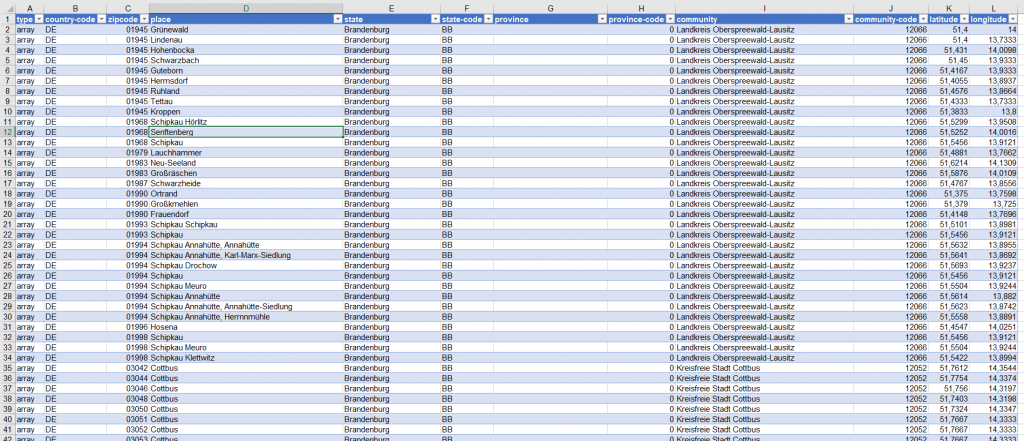
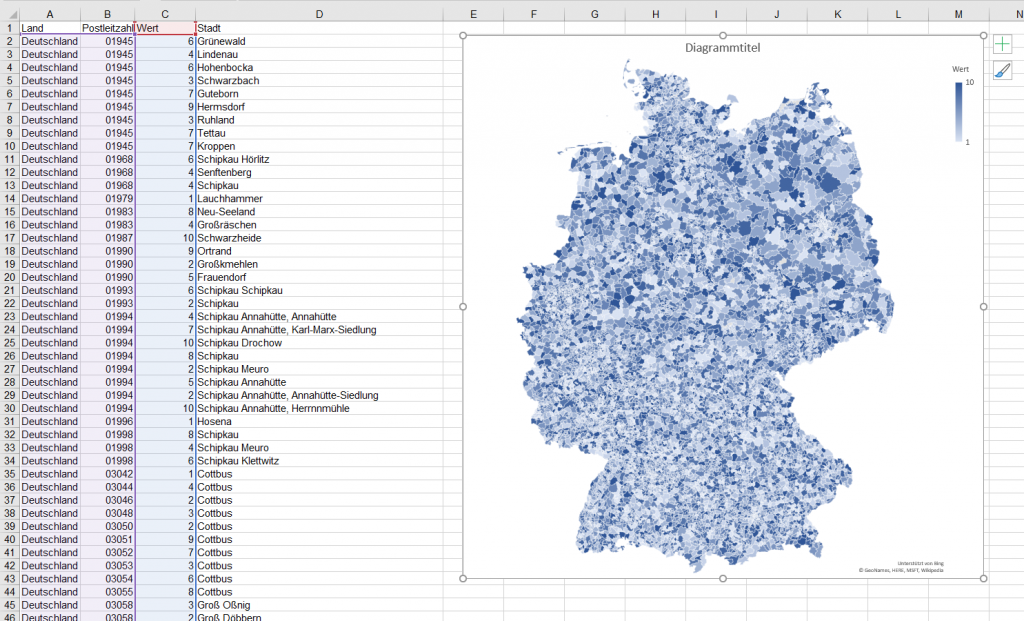
Ich versuche eine Karte aufzusetzen und scheitere. Ich lerne:
Die Überschrift der Postleitzahlen MUSS „Postleitzahl“ heißen.
Excel benötigt den Ländernamen
Wenn ich Werte auf der Karte darstellen möchte, müssen die Werte direkt neben den PLZ stehen.
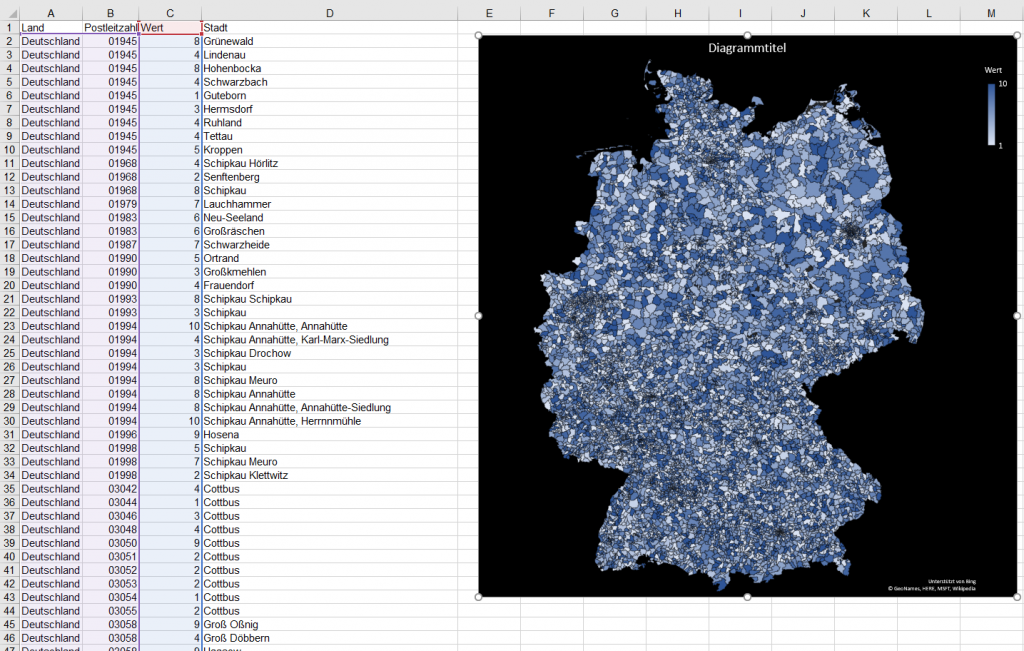
Und dann klappt es auch (warum hat mir das niemand vorher gesagt?) – ein Zufallswert zwischen 1 und 10 und schon wird die Deutschlandkarte dargestellt.
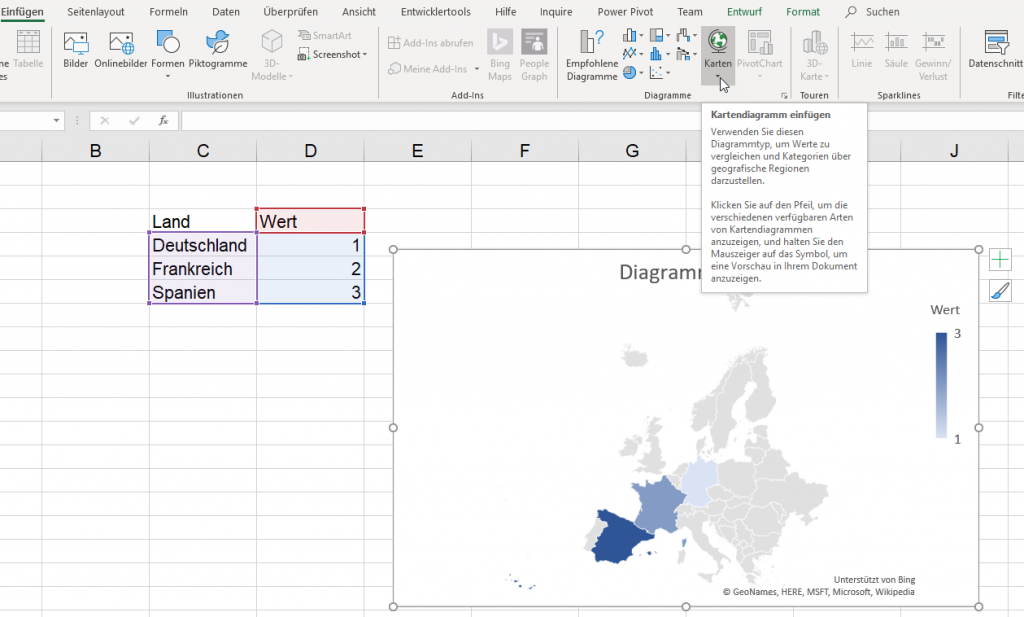
In der letzten Excelschulung haben wir uns die „Karten“ (Registerkarte „Einfügen“ angeschaut. Ich schreibe drei Ländernamen (Deutschland, Frankreich, Spanien) in eine Tabelle, versehe sie mit Werten und setze ein Diagramm auf. Klappt hervorragend.
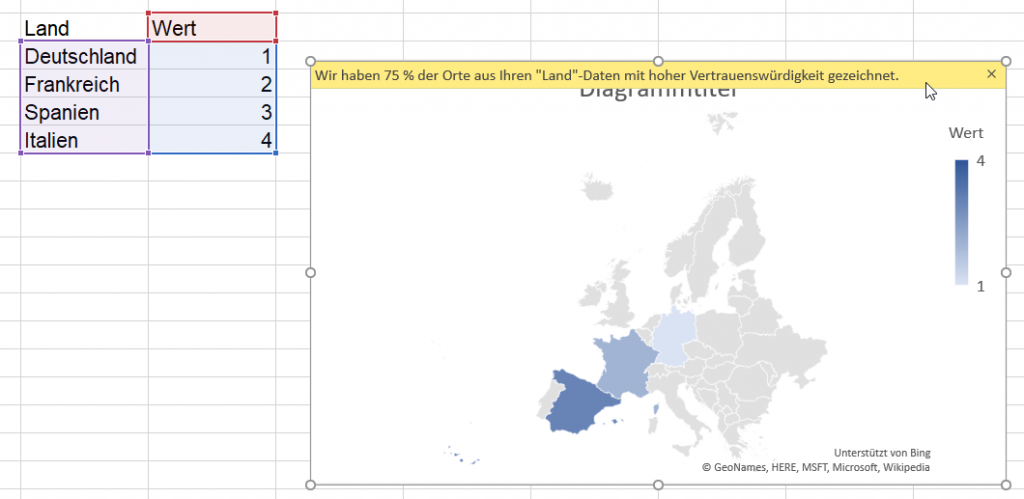
Ich füge „Italien“ hinzu – es wird nicht erkannt?!?
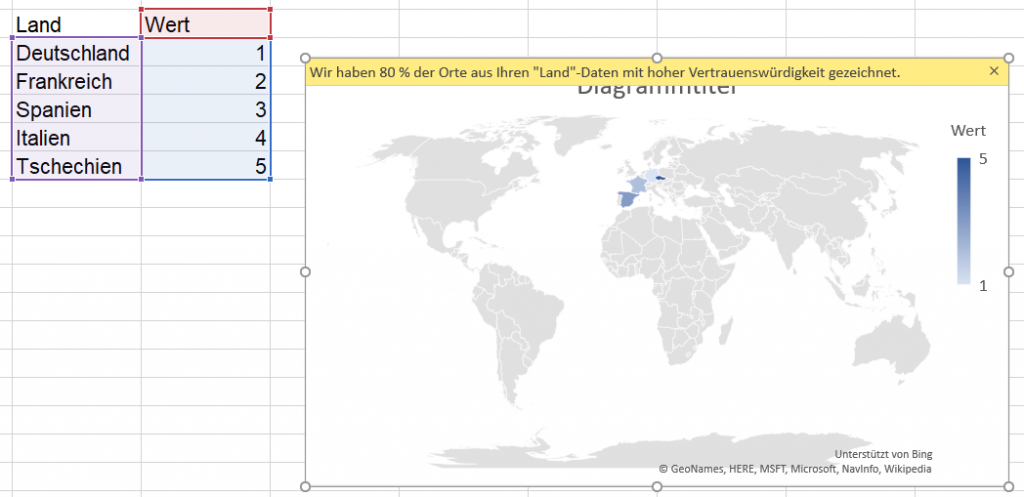
„Tschechien“ auch nicht – hier wird sogar auf die Weltkarte umgeschaltet – immerhin: Tschechien wird erkannt!
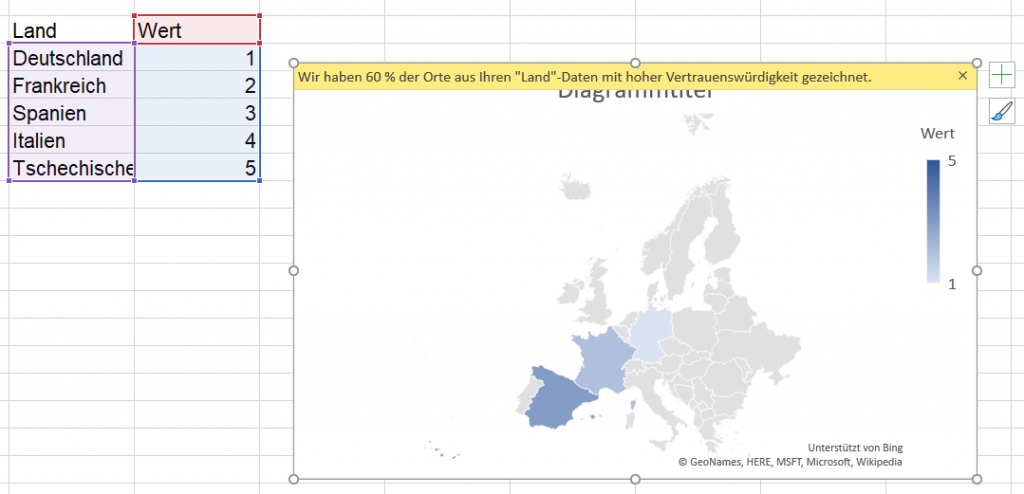
Ändert man den Ländernamen in „Tschechische Republik“ wird der Ausschnitt auf Europa reduziert – das Land jedoch wird noch immer nicht erkannt.
Fragen über Fragen …
PS: unsere Freunde aus Österreich, der Schweiz, den Niederlande, Belgien, Polen, … haben nichts zu befürchten – sie werden korrekt „erkannt“.
Gestern in der Excelschulung beschwerten sich die Teilnehmer darüber, dass man die Verbindungslinien in einem Wasserfalldiagramm nicht getrennt von den Säulen formatieren kann.
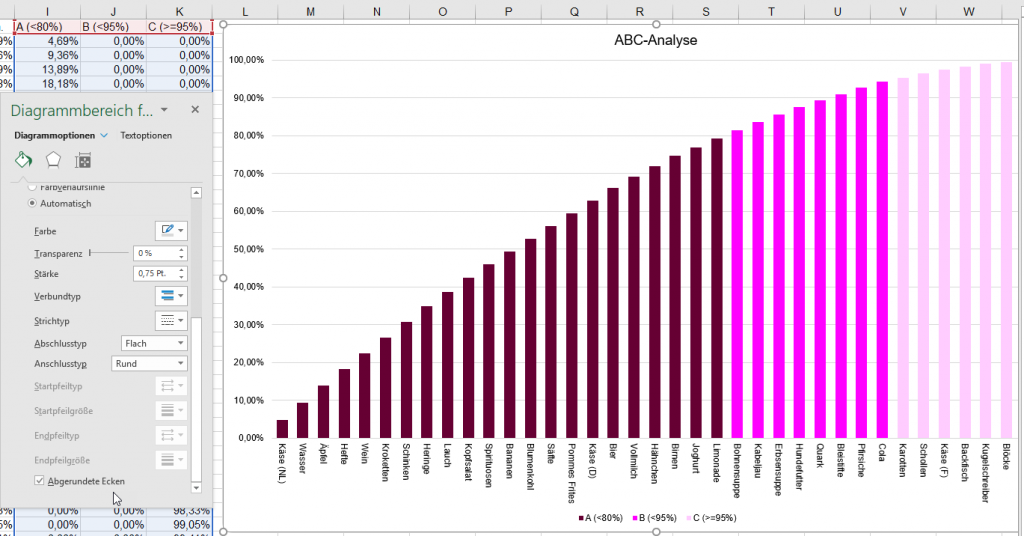
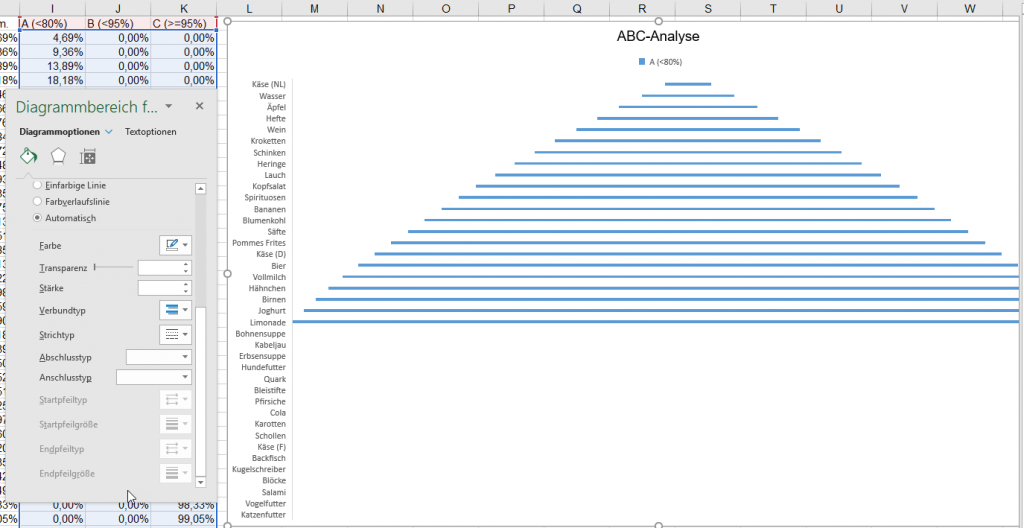
Apropos abgerundete Ecken. Ich hätte es ohne den Hinweis von Kevin nicht entdeckt. Ich würde in Excel-Diagrammen keine Ecken abrunden.
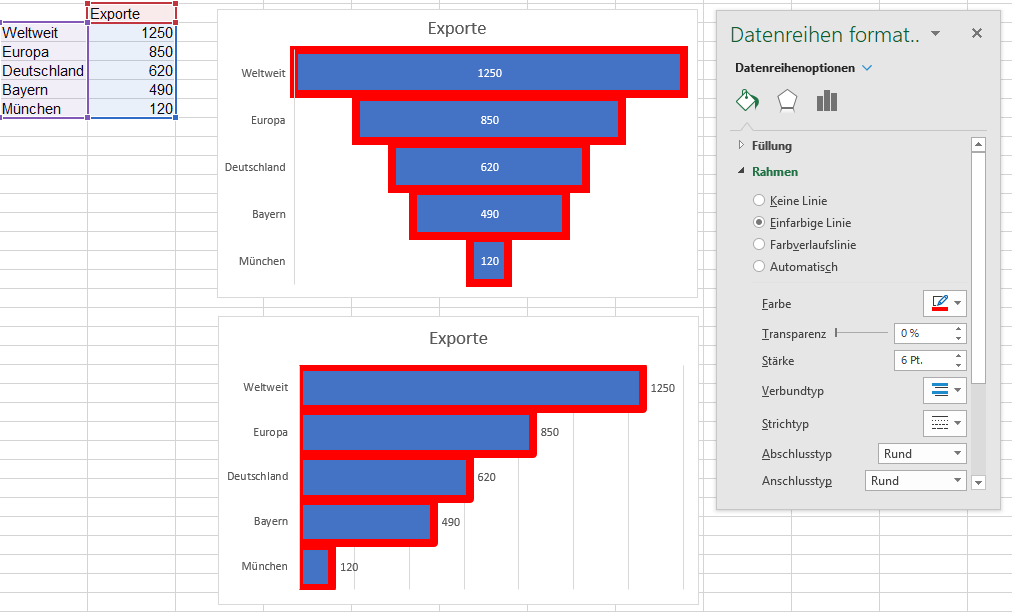
Legt man in einem Balkendiagramm um die Balken eine dicke Linie und stellt die beiden Optionen Abschlusstyp und Anschlusstyp auf „rund“, so werden die Ecken abgerundet. In einem Treemap-Diagramm vermisse ich jedoch die runde Ecke …
mir ist heute beim erstellen von Diagrammen aufgefallen das man bei den Diagrammtypen Treemap, Sunburst, Histogramm, Kastengrafik und Wasserfall den Rahmen um das Diagramm nicht mit abgerundeten Ecken gestalten kann. Die entsprechende Checkbox bei den Diagrammoptionen ist schlicht nicht vorhanden.
Meine Excel Version ist 16.0.4849.1000 32 bit
Grüße Kevin
SäulendiagrammTreemap
Danke für den Hinweis, Kevin: stimmt – das hat Microsoft wahrscheinlich vergessen …
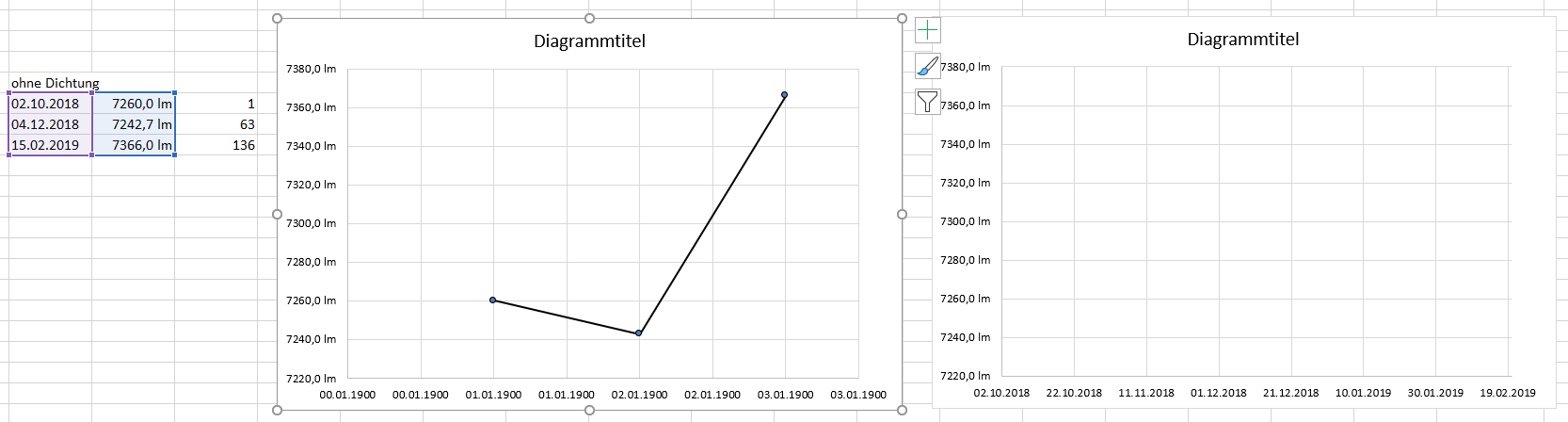
Das ist ja schon prima – bei mir zeigt die x-Achse nur Zahlen mit Schrittweite 0.5 Tage an, auch bei Umformatierung werden die x-Werte ignoriert, wenn man dann den Wertebereich der x-Achse ändert, ist die Grafik weg 🙁 Die Daten sind 21. Jahrhundert, etwa 90 Tage.
Anbei das Excel mit dem beschriebenen Problem. Das rechte Diagramm ohne Linien ist eine Kopie des linken mit korrekt formatierter X-Achse.
*lach*
da haben Sie etwas Lustiges gemacht:
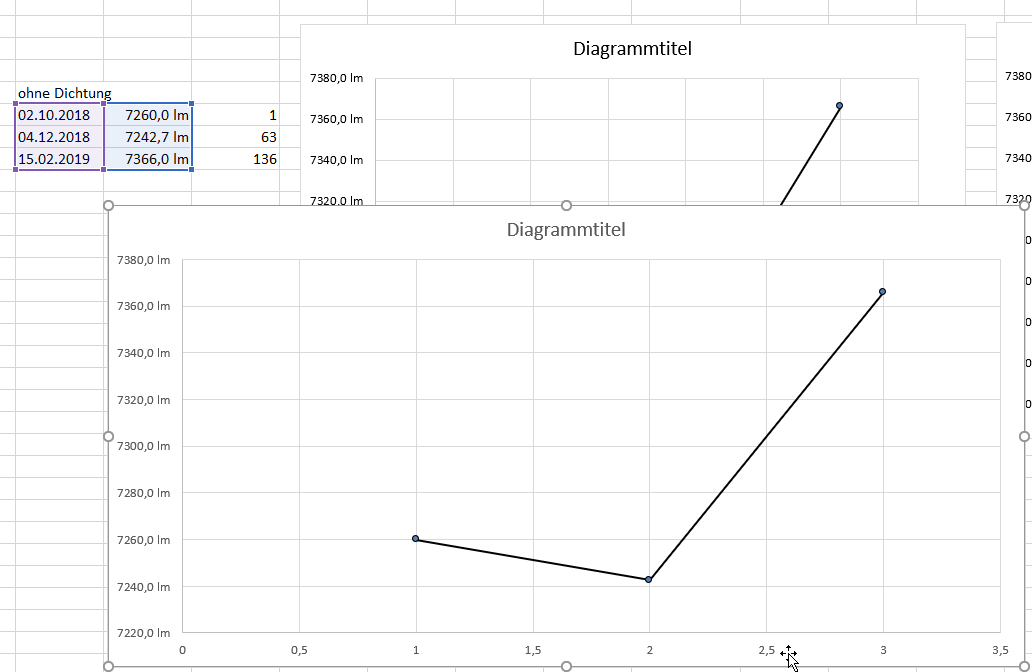
ich setze auf Ihren Daten ein Diagramm auf und wundere mich, dass in der x-Achse nicht die Datumswerte, sondern 1, 2 und 3 angezeigt werden.
Ich formatiere die x-Achse als Datum und erhalte die Werte 01.01.1900, 02.01.1900, …
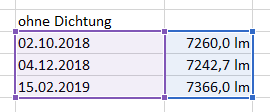
Ich werfe einen Blick auf Ihre drei Datumsangaben – sieht alles okay aus. Ich verbreitere die Spalte – und da haben wir es: die Werte stehen linksbündig – das heißt Excel, ein Mensch oder eine Maschine hat Text „unter“ die Datumswerte geschoben. Deshalb kann Excel diese Angaben nicht als Datumszahl interpretieren und verwendet 1, 2 und 3.
Umgekehrt: Wenn Sie nun die Achsenskalierung vom 01-10-2018 bis 28-02-2019 laufen lassen, beiden sich diese drei kleinen Zahl gaaaaaanz weit links.
Lösung: Doppelklick auf die einzelnen Datums-Zellen, damit es wieder ein vernünftiges Datum wird.
Wenn Sie das Phänomen häufig haben, werfen Sie einen Blick auf:
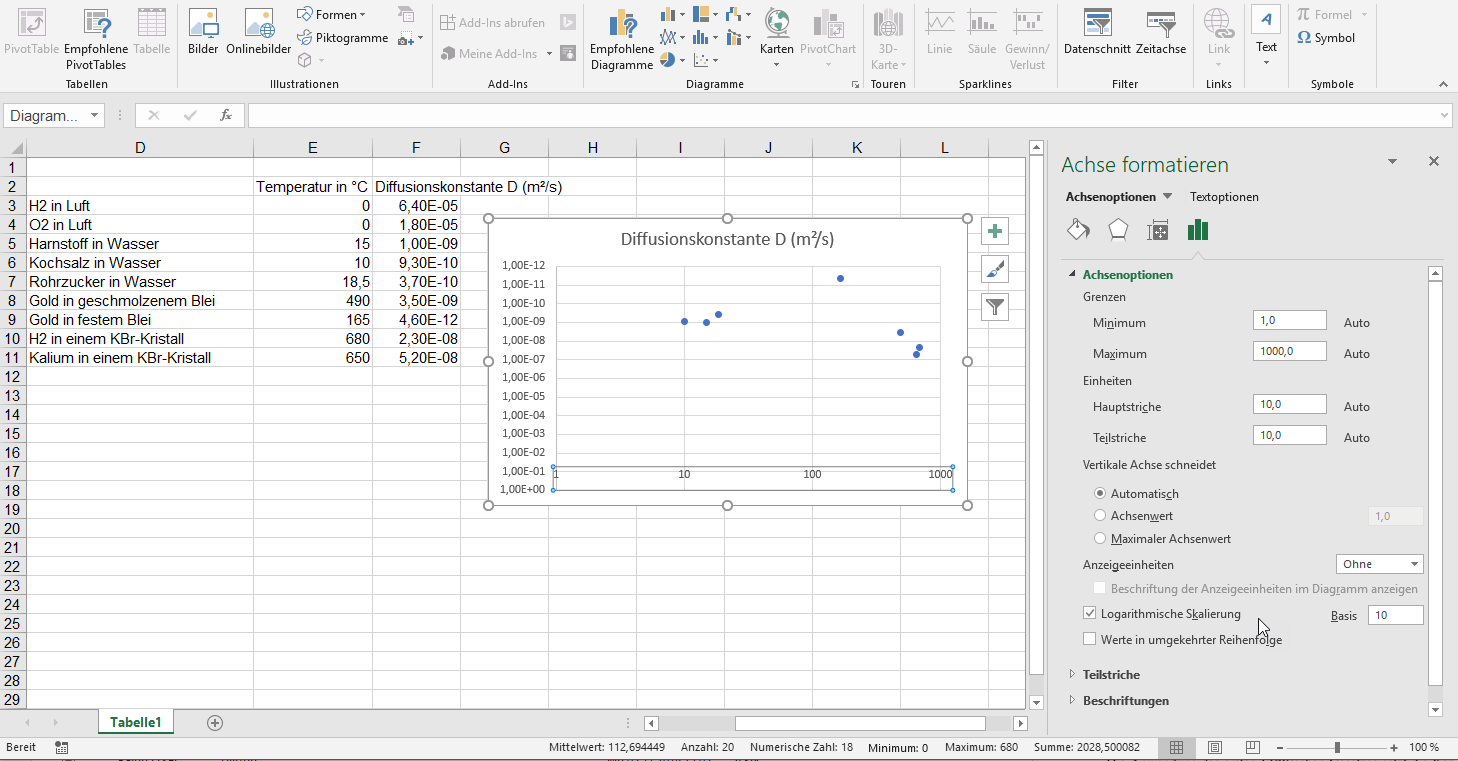
Heute in der Excel-Schulung. Ein Teilnehmer fragt, ob man nicht ZWEI Achsen logarithmisch skalieren kann. „Natürlich kann man“, war meine Antwort und dachte dabei an eine primäre und sekundäre y-Achse.
Nein – der Teilnehmer meinte die x- Achse und die y-Achse. Ich versuchte ein Liniendiagramm – tatsächlich – ging nicht. Ich ahnte, wie es ging: man muss ein XY-Diagramm (Punkt) verwenden. DORT darf man beide Achsen logarithmisch skalieren.
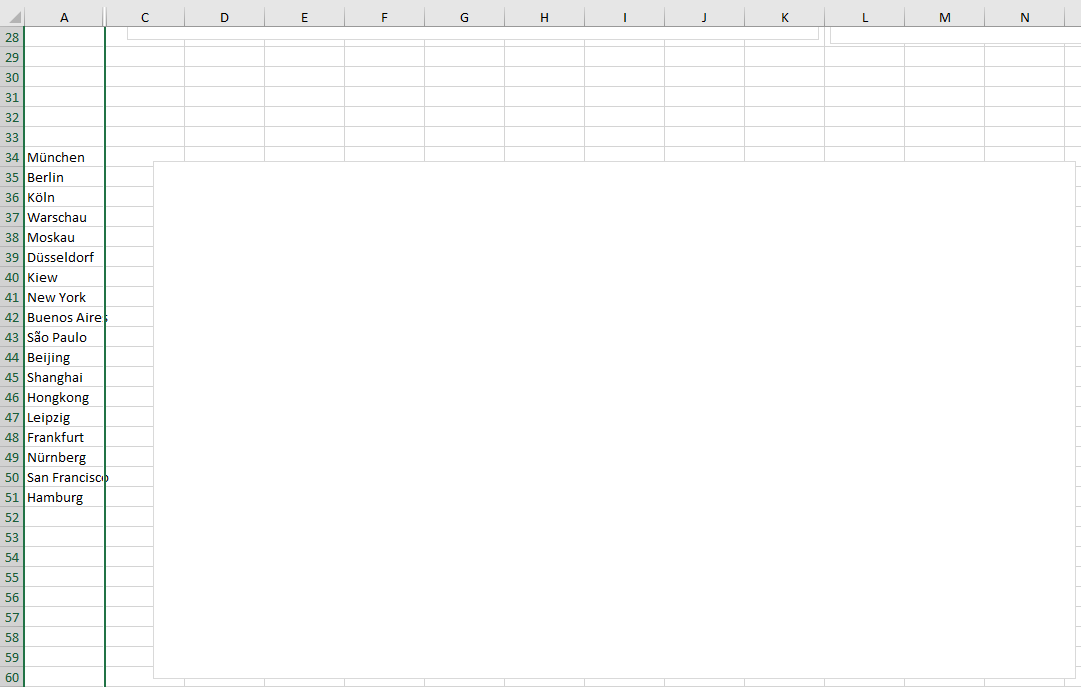
Ich blende eine Spalte aus – die Daten sollen in der Tabelle nicht sichtbar sein. Und schon ist das Diagramm verschwunden:
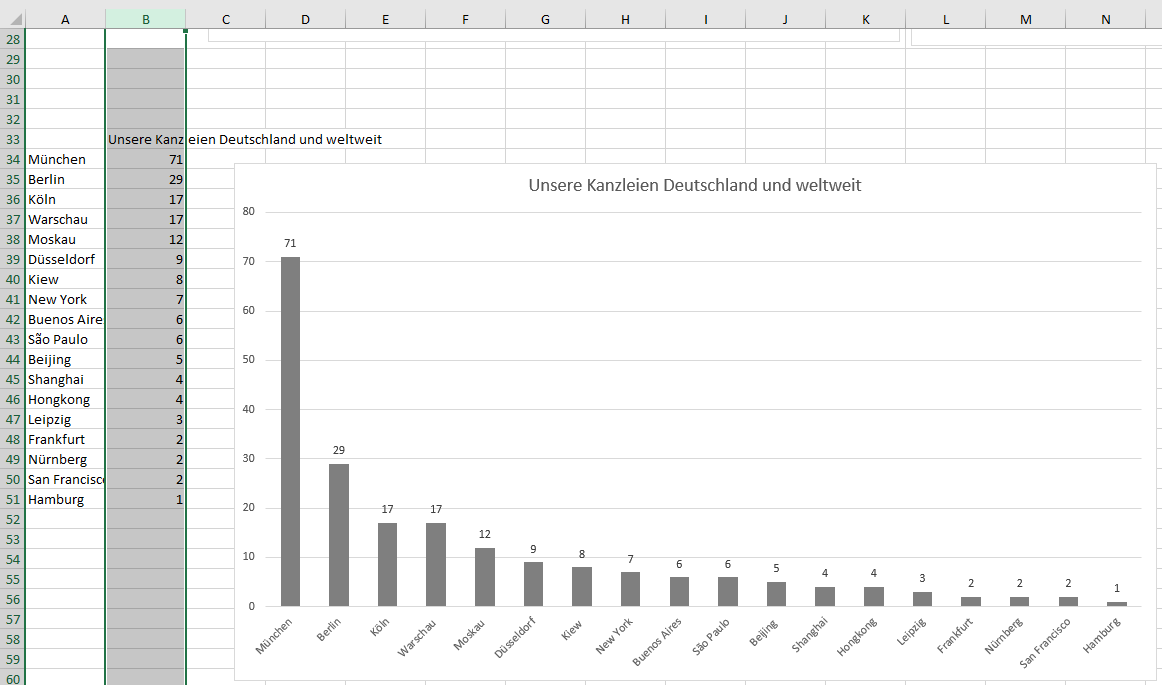
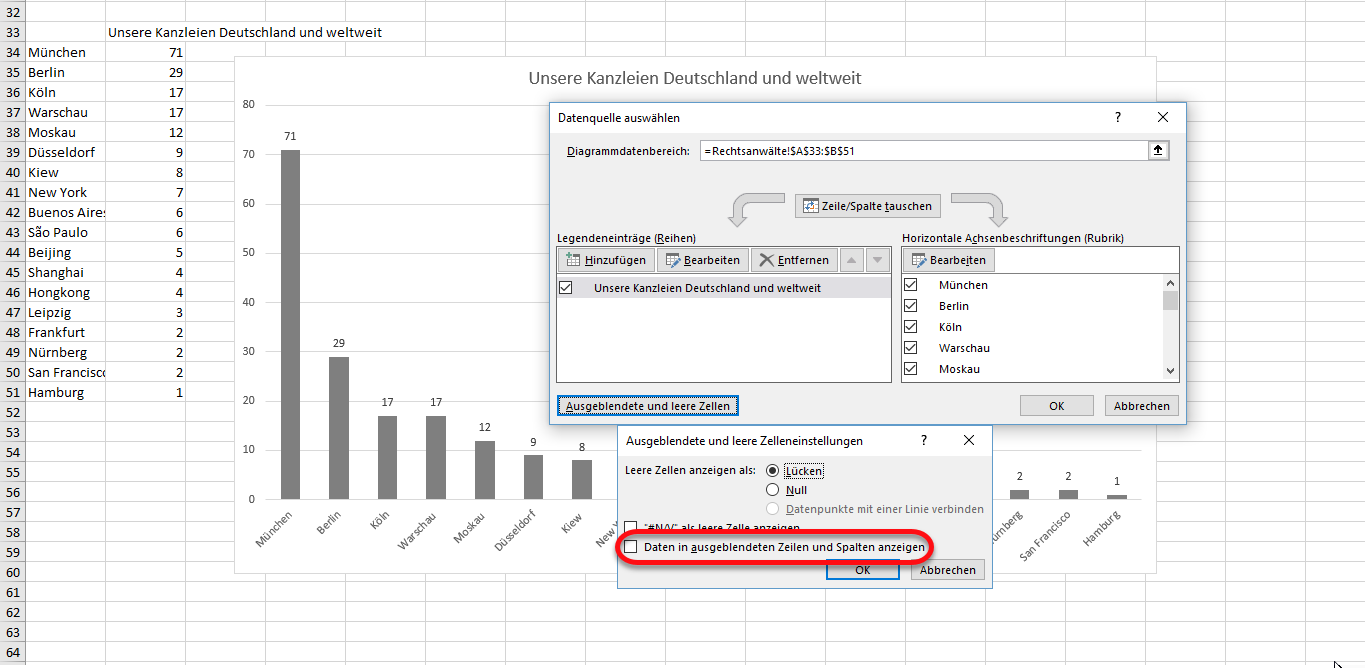
Die Antwort findet sich im Dialog „Daten auswählen“ (in der Registerkarte „Entwurf“ der „Diagrammtools“). Dort hinter der Schaltfläche „Ausgeblendete und leere Zellen“ und dort in der Option „Daten in ausgeblendeten Zeilen und Spalten anzeigen“.
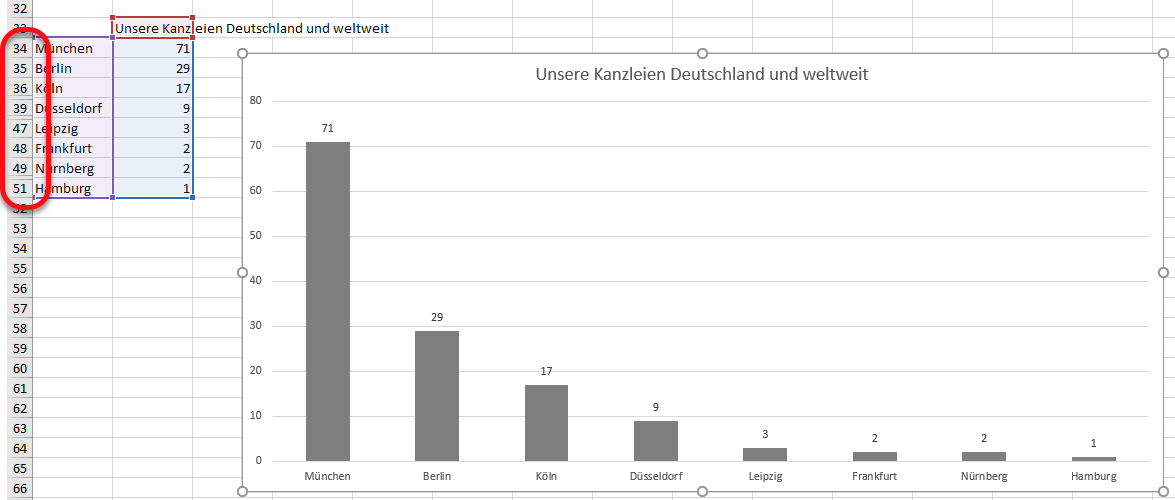
Umgekehrt: diese Option kann durchaus praktisch sein: Blendet man einige Datensätze aus, werden sie nicht im Diagramm angezeigt:
Danke an Tony de Jonker für diesen Hinweis auf den Excellent Days.
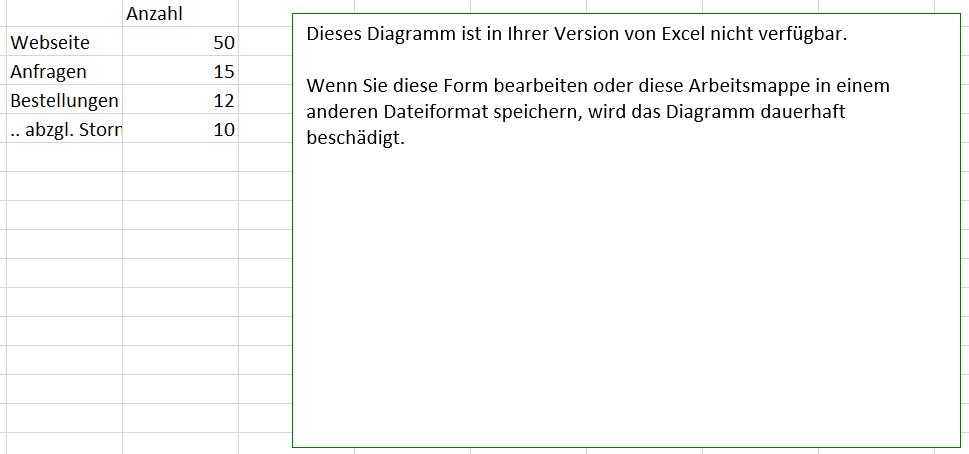
Ich habe Office 365 auf meinem Rechner – die Version, die jede Woche ein neues, aktuelles (?) Update erhält. Ich bekomme eine Datei zugeschickt, öffne sie und sehe folgende Meldung: „Dieses Diagramm ist in Ihrer Version von Excel nicht verfügbar.“
Ei – wann ist es denn auch bei mir verfügbar? Oder: ist der Ersteller des Diagramms seiner Zeit so weit voraus?
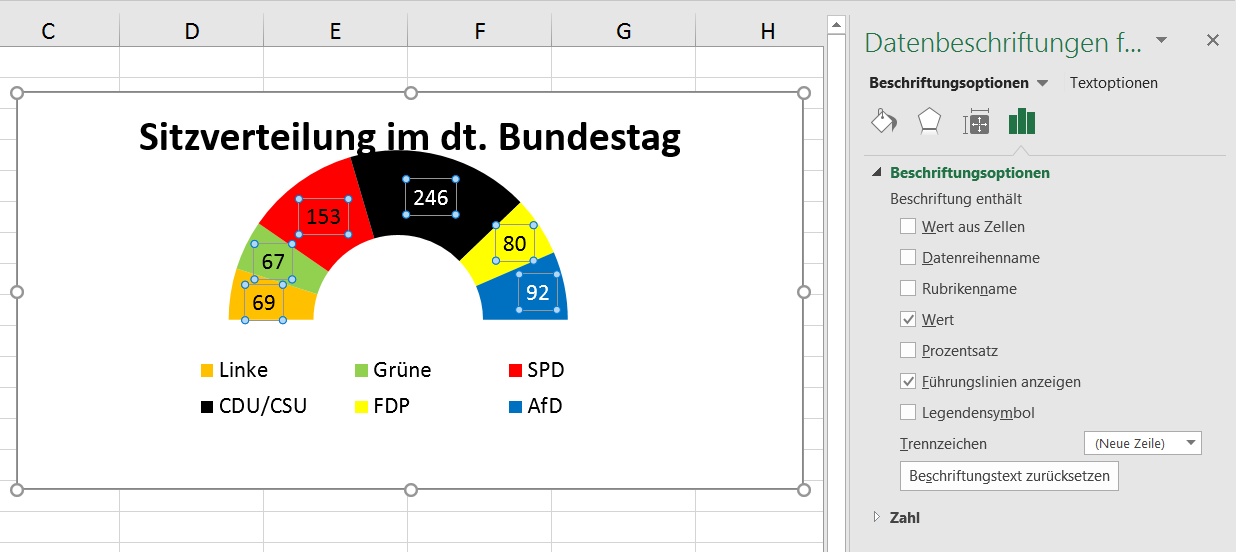
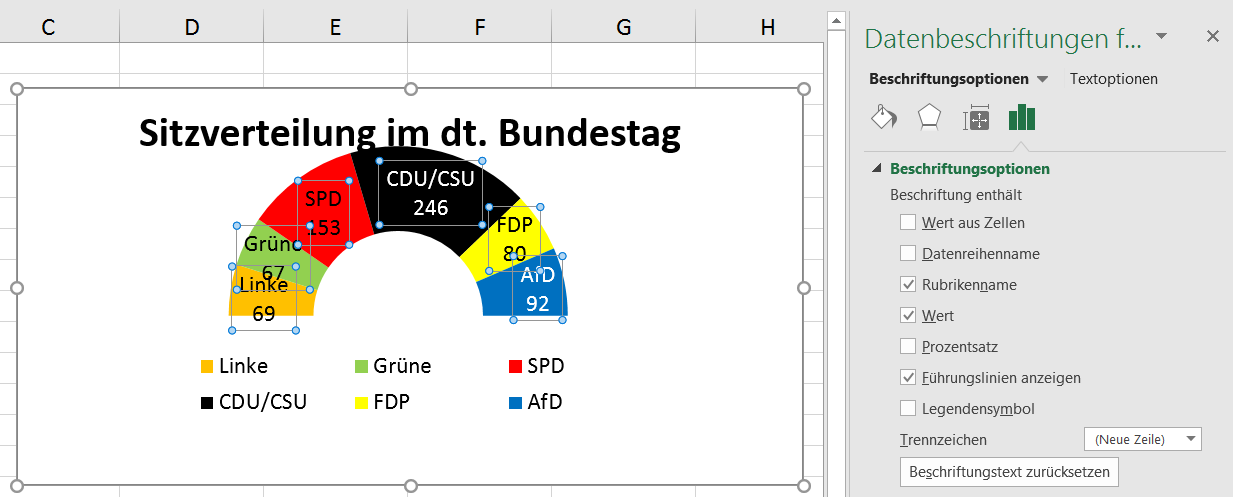
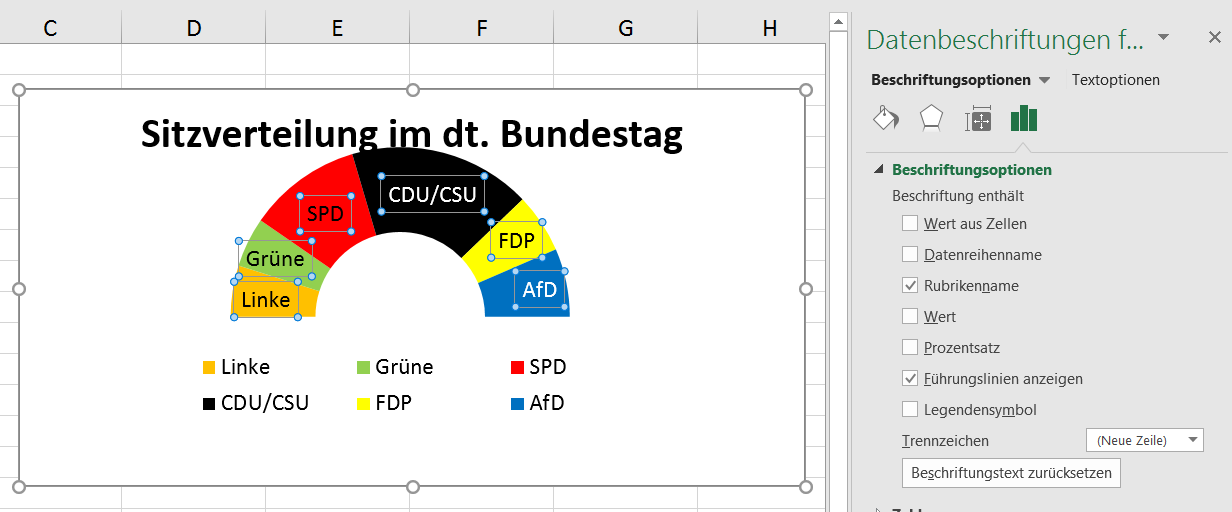
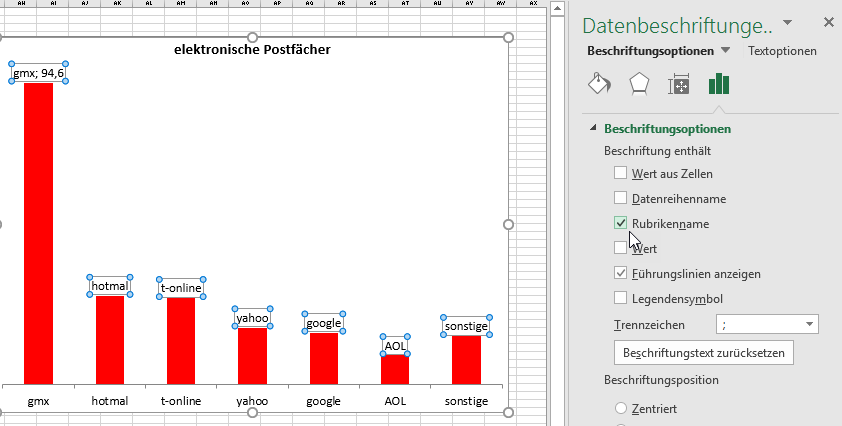
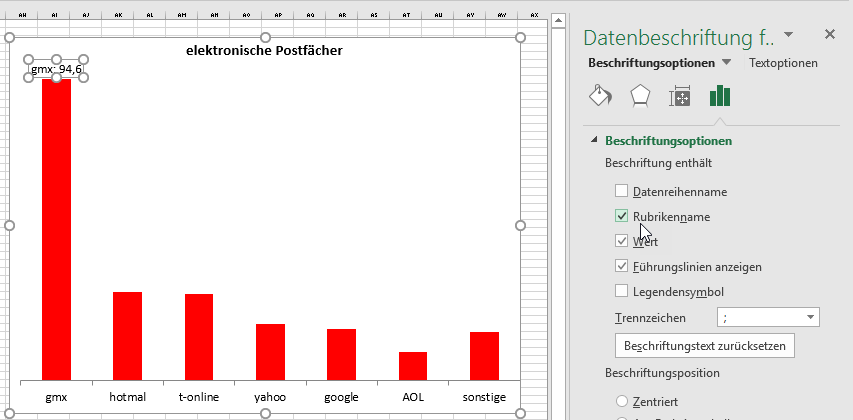
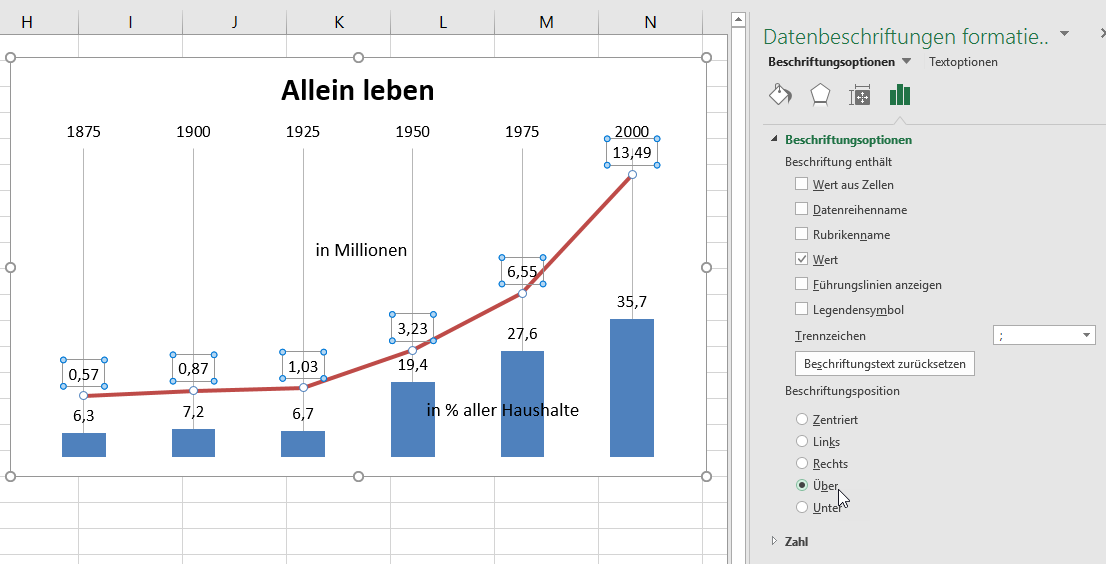
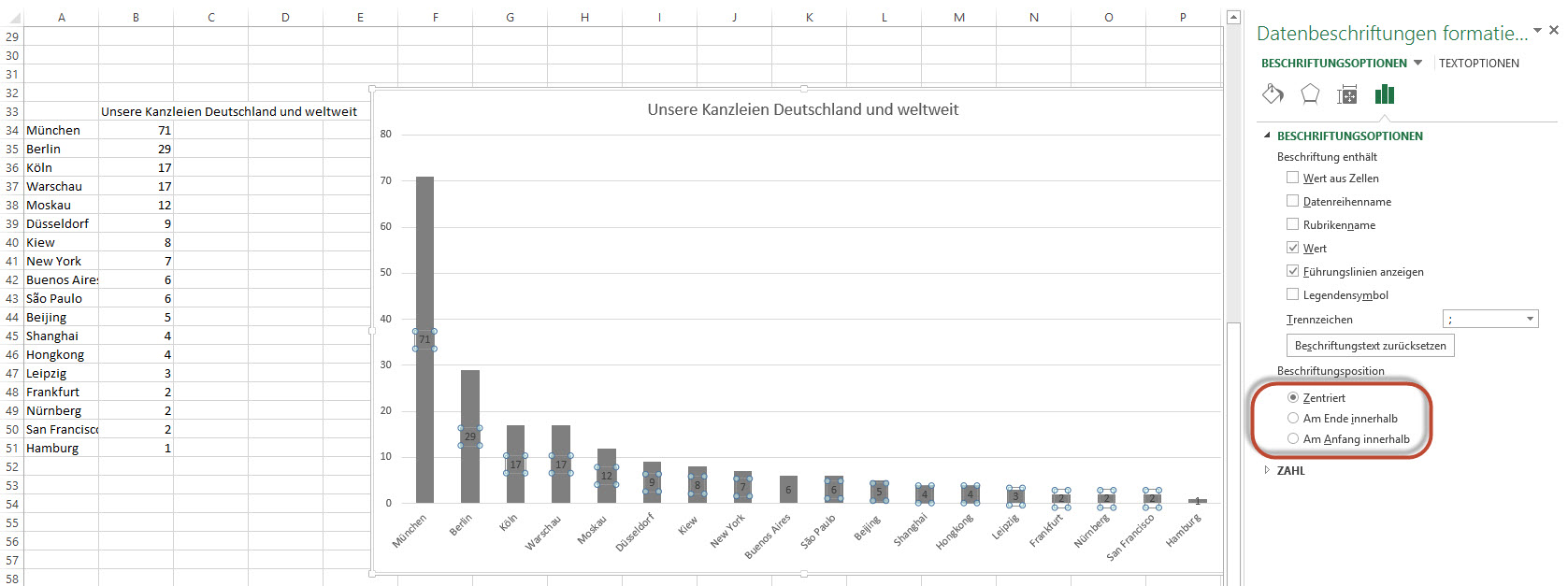
Wenn Sie in einem Diagramm in den Datenbeschriftungsoptionen die Beschriftung von Wert in Rubrikenname (oder Datenreihenname) ändern möchten, müssen Sie zuerst die gewünschte Option einschalten und anschließend die nicht gewünschte Option ausschalten.
Wenn Sie zuerst die aktive Option deaktivieren, wird die Datenbeschriftung entfernt. Eigentlich logisch. Trotzdem doof, oder?
Excelschulung. Wir üben Diagramme. Wir beginnen mit einem einfachen Balkendiagramm. Ich zeige, wie man die einzelnen Elemente markieren (und entfernen) kann: Datenreihen, Achsen, Titel, Legende und Gitternetzlinien.
Wir löschen die Gitternetzlinien.
Eine Teilnehmerin meldet sich und sagt, dass sie die Gitternetzlinien nicht markieren kann.
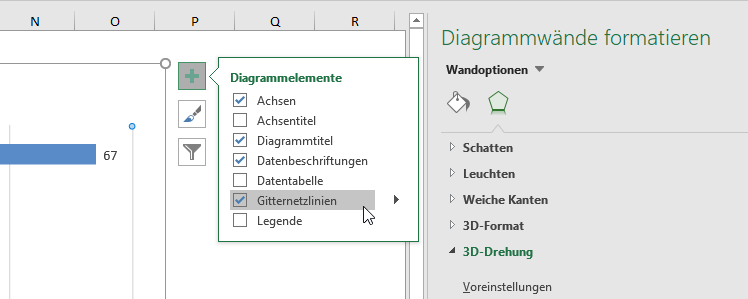
Ein genauer Blick – sie hat aus Versehen die 3D-Balken statt den 2D-Balken verwendet. Dort kann man die Gitternetzlinien nicht markieren, sondern nur über das [+]-Symbol deaktivieren.
Hallo Herr Martin,
über google bin ich auf Ihre Webseite excel-nervt.de gestoßen.
Meine Frage:
Ich habe eine große Pivot-Tabelle. Daraus lasse ich mir in einem Diagramm die Daten mit 3 Linien- und 3 Säulendiagrammen anzeigen.
Nun möchte ich auf einer der beiden Säulen eine neue Säule stapeln. Die Größere von beiden jedoch behalten.
Ist das möglich?
Im Anhang ein Screenshot vom Diagramm.
Vielen Dank im Voraus
Hallo Herr K.,
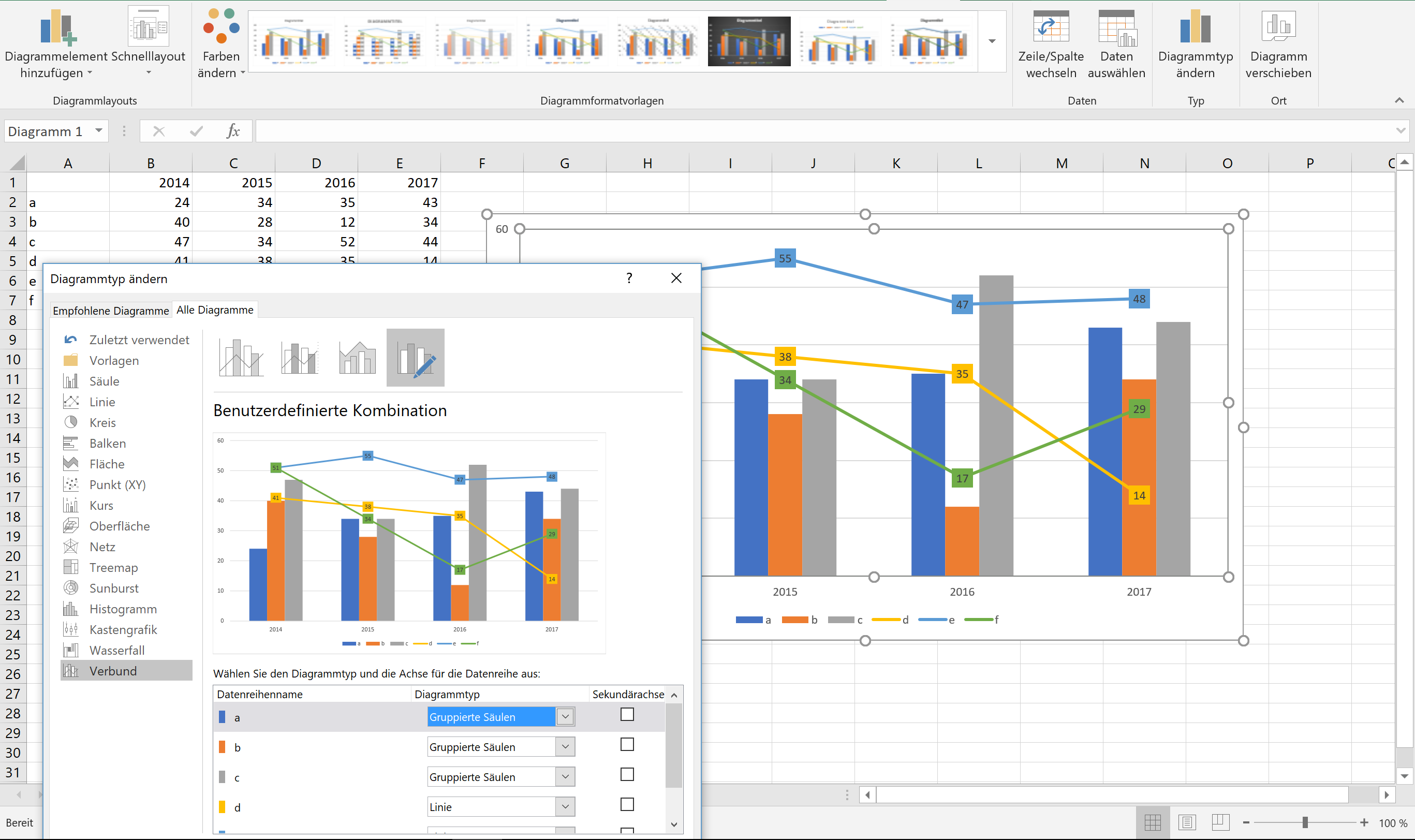
ich fürchte, DA bringen Sie Excel ins Schleudern. Wenn Sie ein Verbunddiagramm wählen (was Sie müssen, weil Sie Linien und Säulen kombinieren), können Sie dort für die Säulen nur gruppierte Säulen ODER gestapelte Säulen verwenden – Sie benötigen jedoch beides.
Ich habe ein bisschen probiert – aber ich sehe keine Lösung hierfür.
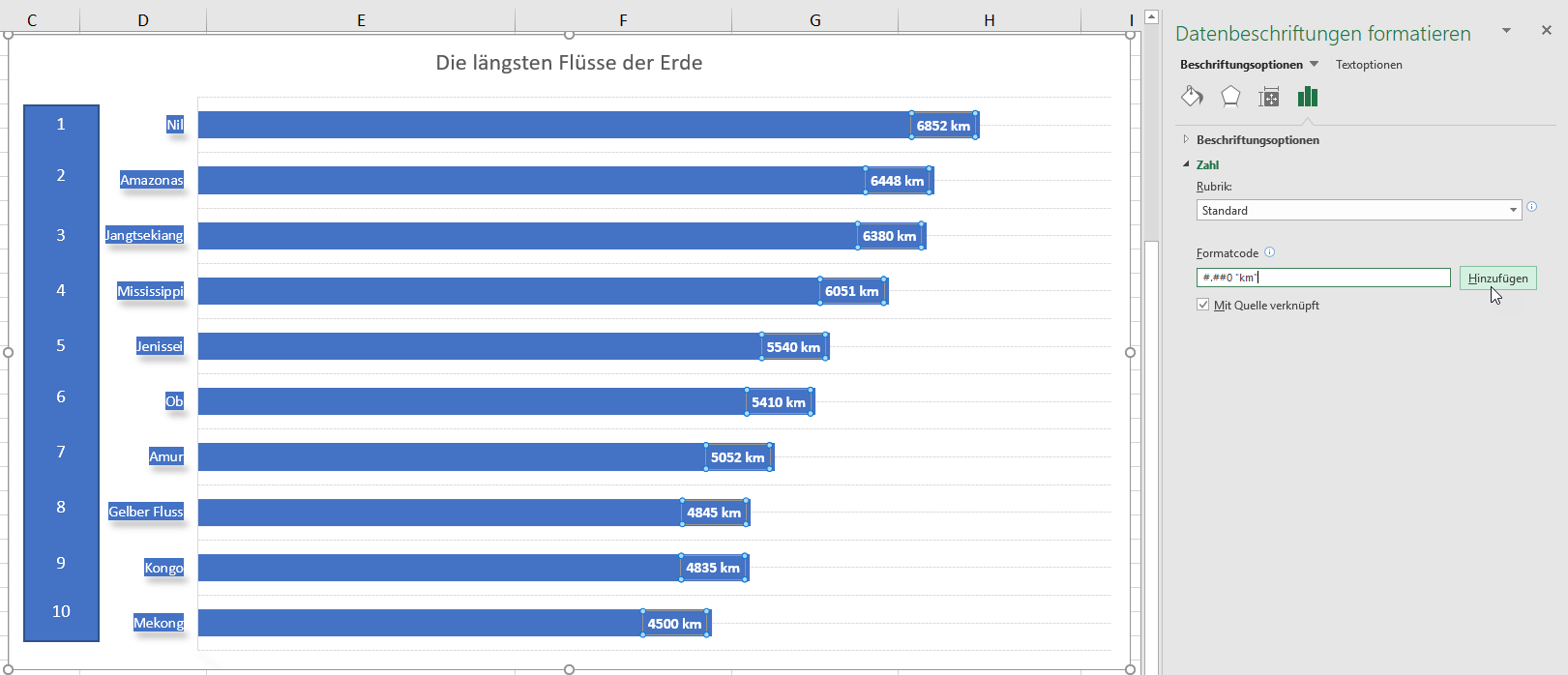
Wenn man Diagramme in Excel 2013/2016 gestalten möchte, öffnet man den Aufgabenbereich. Dort findet man zu jedem Element der Diagramme die entsprechenden Einstellungen. Verlässt man ein Textfeld oder bestätigt man die Eingabe mit [Enter] wird sie übernommen. Überall. Überall? Nein – natürlich nicht: beim (benutzerdefinierten) Zahlenformat, das hier Formatcode (?!?) heißt, genügt nicht das Drücken der Enter-Taste. Nein – HIER muss man auf die Schaltfläche „Hinzufügen“ klicken …
Genervt fragte heute eine Teilnehmerin in der Schulung:
Warum kann ich nicht mit einem Klick alle Zahlen eines Kreisdiagramms außerhalb des Kreisdiagramms platzieren? Warum muss ich sie einzeln per Hand aus dem Diagramm herausziehen?
Bei Liniendiagrammen und Säulen/Balkendiagrammen darf ich doch auch!
Meine Antwort: dafür dürfen Sie sich die Werte als Prozentangaben anzeigen lassen – das geht leider bei Linien- und Säulendiagrammen nicht …
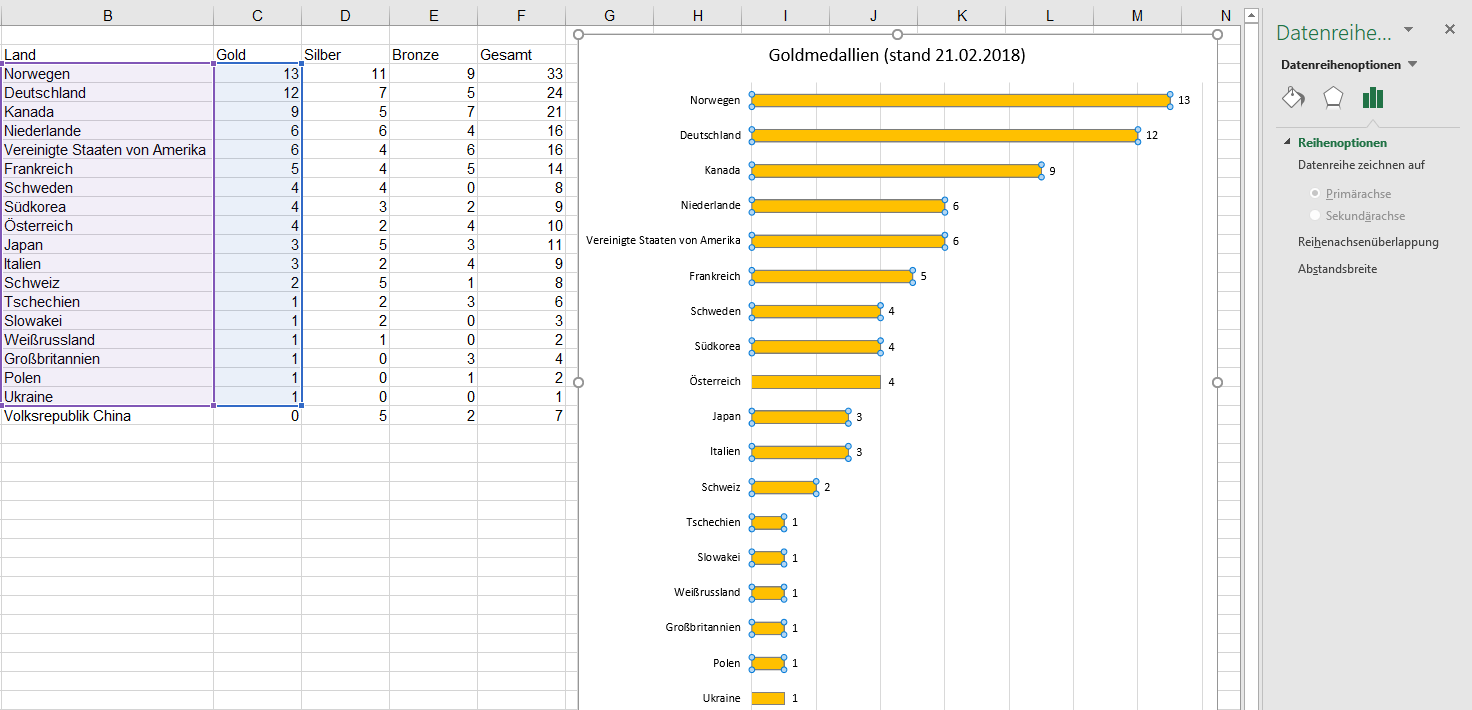
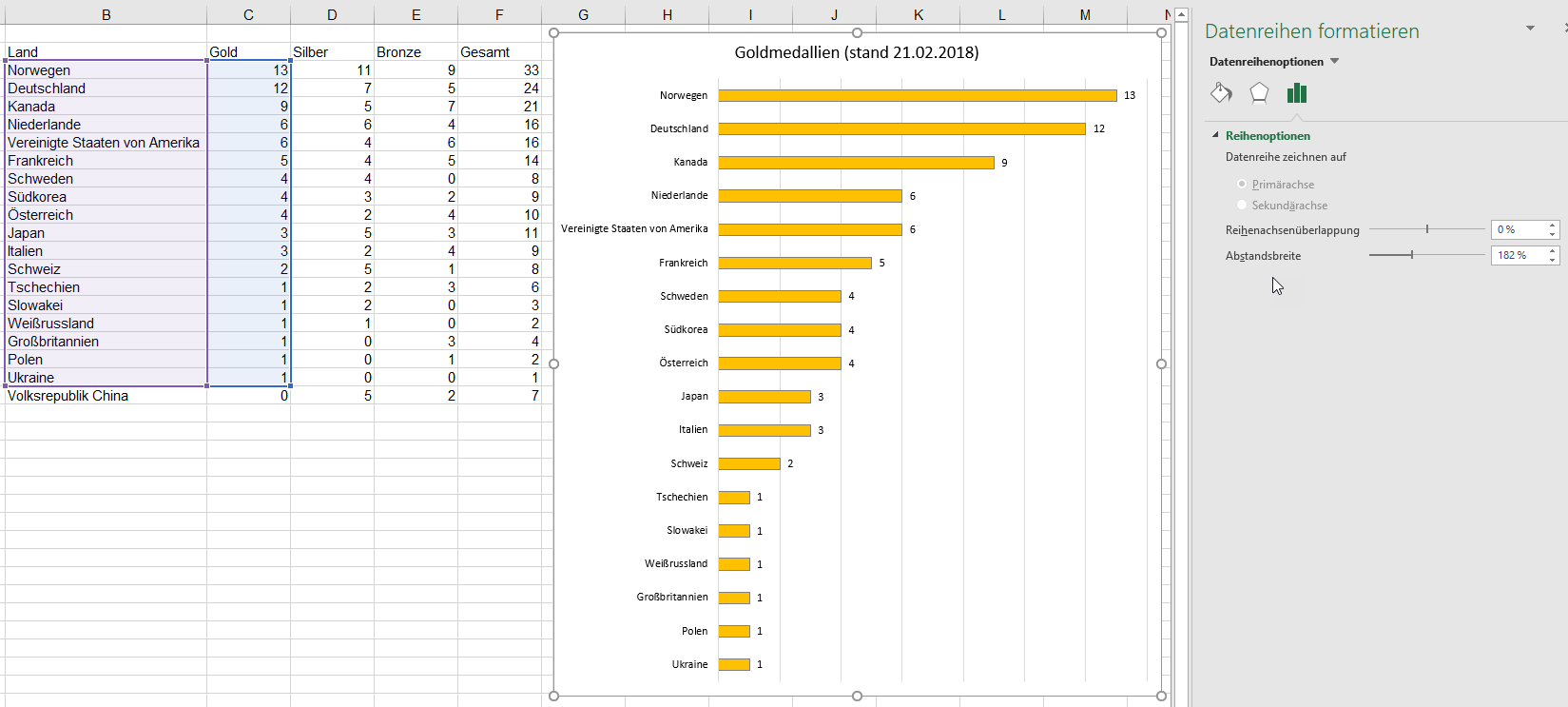
Heute in der Excel-Schulung wir erstellen aus der aktuellen Liste der Goldmedaillen der Olympischen Spiele ein Diagramm. Ich fordere die Teilnehmer auf, die Balken dicker zu machen. Ich zeige ihnen die Option „Abstandbreite“, die verringert werden muss, damit die Balken breiter werden.
Eine Teilnehmerin schaut mich fragend an. Ich werfe einen Blick auf ihren Bildschirm und entdecke, dass sie den Aufgabenbereich so schmal zusammen geschoben hat, dass man nicht erkennen kann, dass sich hinter der Abstandsbreite und der Reihenachsenüberlappung jeweils ein Schieberegler befinden.
Der Schieberegler ist nicht zu erkennen.
Man muss den Aufgabenbereich vergrößern – dann sieht man den Schieberegler.
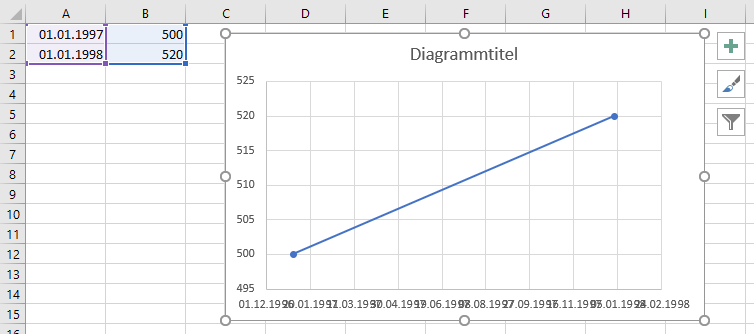
Ich gebe zwei Datumsangaben aus dem letzten Jahrhundert (bspw. 01-01-1997 und 01-01-1998) untereinander ein; daneben zwei Zahlen. Auf diesen Viererblock setze ich ein Punkt (XY)-Diagramm auf.
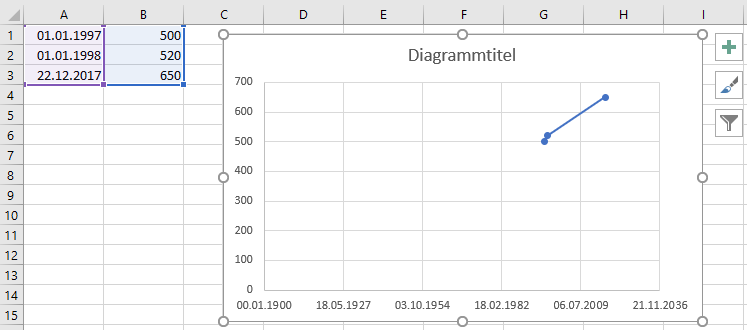
Ich vergrößere den Bereich, indem ich ein weiteres Datum – allerdings aus dem 21. Jahrhundert (bspw. 22.12.2017) – eintrage. Daneben ein Wert. Ich erweitere den Datenreihenbereich durch Herunterziehen. Was passiert?
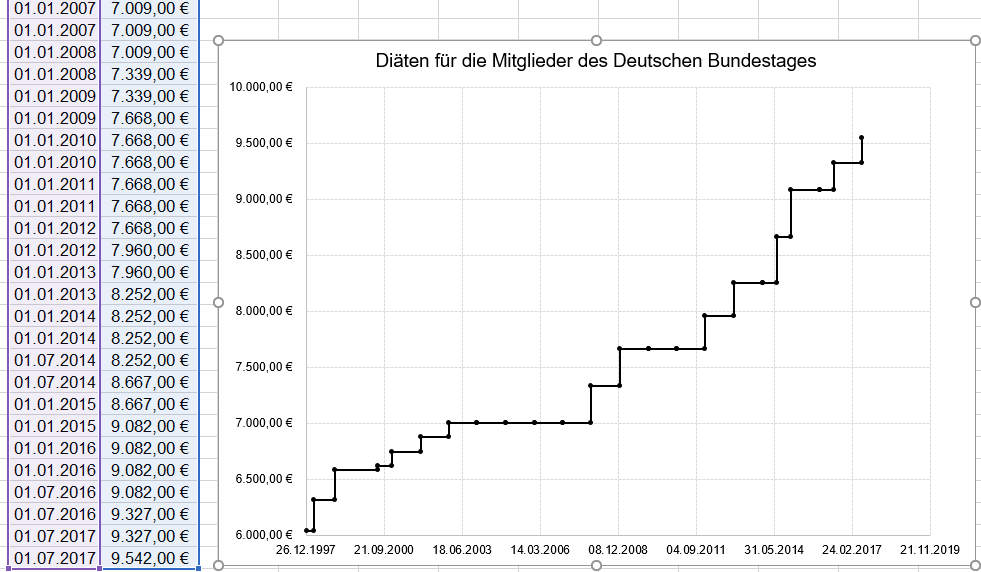
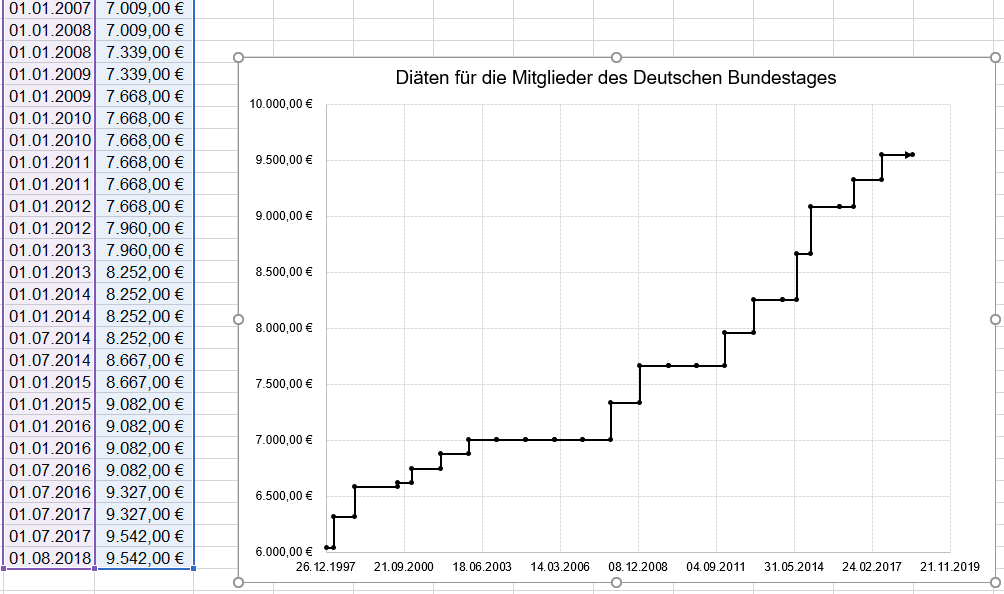
Excel beginnt nun plötzlich beim ersten, möglichen Datum – beim 01.01.1900 – SO hatte ich das allerdings nicht gewollt, Schweinebacke!
Natürlich kann man das wieder korrekt hinformatieren. Muss man das korrekt hinformatieren. Trotzdem: ist nervig! Excel – lass die Achse doch einfach so – nimm die kleinste Zahl und die größte, gib einen Toleranzbereich dazu – und gut ist!
Wie ist mir dieses Phänomen aufgefallen? Ich habe ein Diagramm für die Diäten der Abgeordneten des Deutschen Bundestages erstellt. Und dachte, es sei ganz nett, die letzte Linie – die letzte Erhöhung bis ins nächste Jahr weiterzuziehen …
Hier muss man Hand anlegen, damit man DIESES Ergebnis erhält.
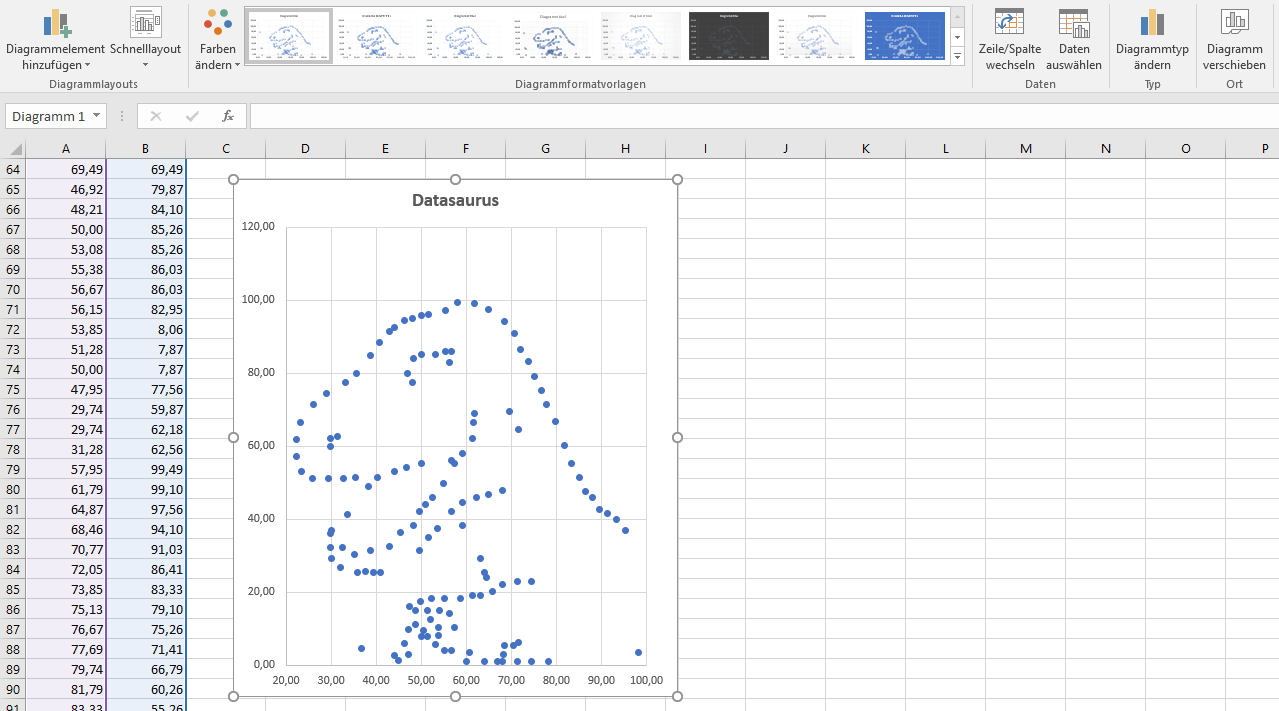
Lustige Dinge findet man im Netz: Robert Grant stellt Daten für einen Datasaurus zur Verfügung: Datasaurus. Das Witzige ist: Der Korrelationskoeffizient beträgt fast 0.
Heute in der Excel-Schulung haben wir folgendes interessante Phänomen festgestellt:
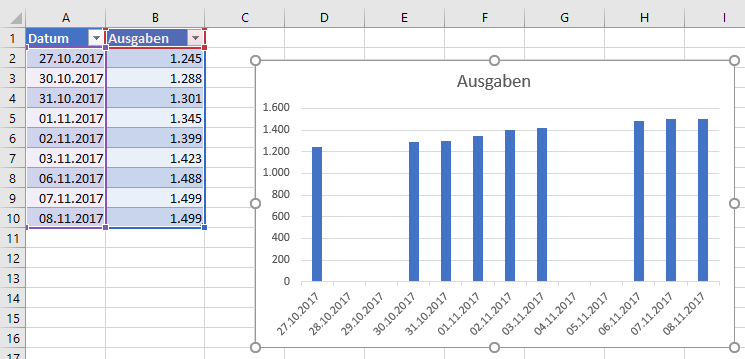
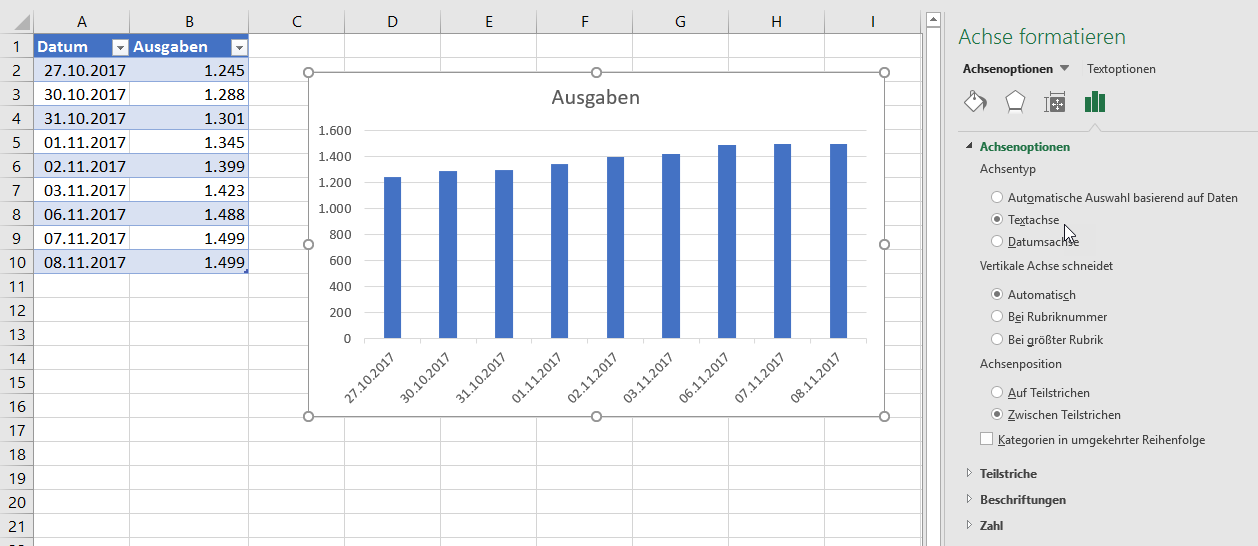
In einer (intelligenten) Tabelle befindet sich eine Reihe mit Datumsangaben, die nicht fortlaufend vorhanden sind. Auf der Reihe und den zugehörigen Werten (beispielsweise Geldbeträgen) wird nun ein Diagramm aufgesetzt. Das Ergebnis verblüfft: die Abstände der Datumsangaben werden gemäß ihrem Datumswert auf der Achse abgetragen.
Und was, wenn ich das nicht will?
Nun – Excel interpretiert bei intelligenten Tabellen die „automatische Auswahl basierend auf den Daten“ gemäß der Datumswerte. Kann man umschalten in „Textachse“.
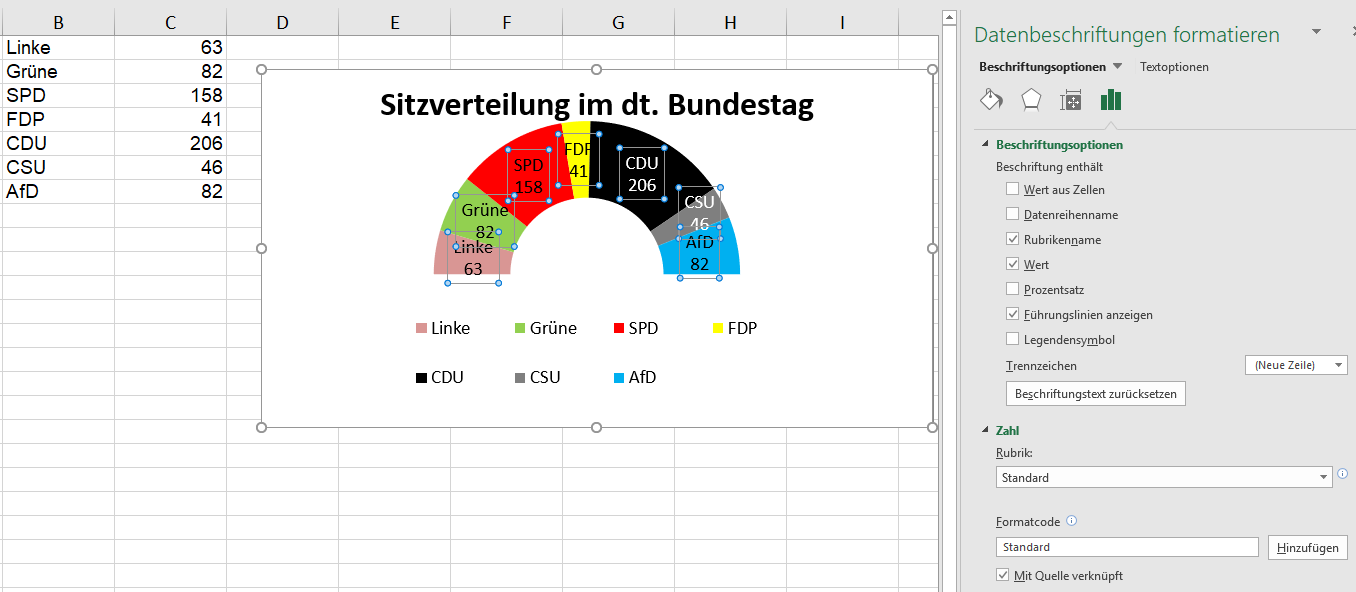
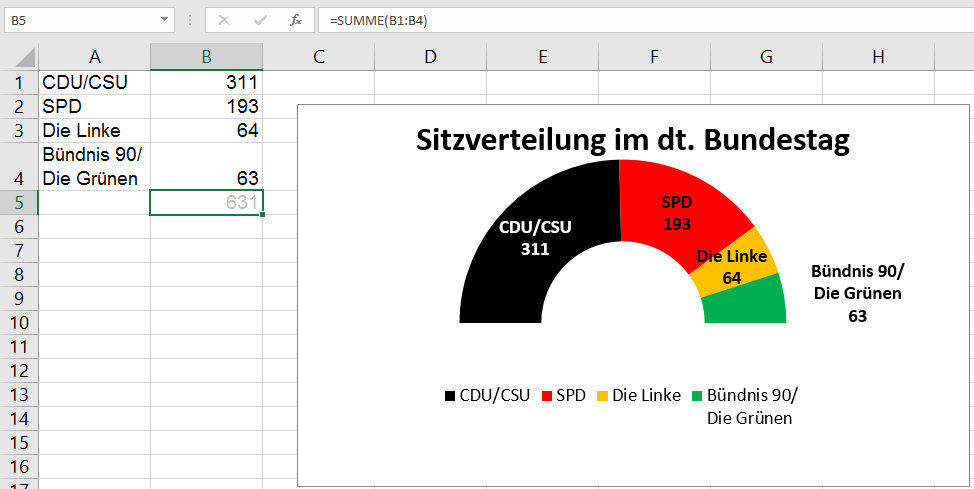
Heute in der Excel-Schulung. Aus gegebenem Anlass – bald ist Bundestagswahl – erstellen wir ein Diagramm der aktuellen Sitzverteilung des deutschen Bundestages. Das Ergebnis soll folgendermaßen aussehen:
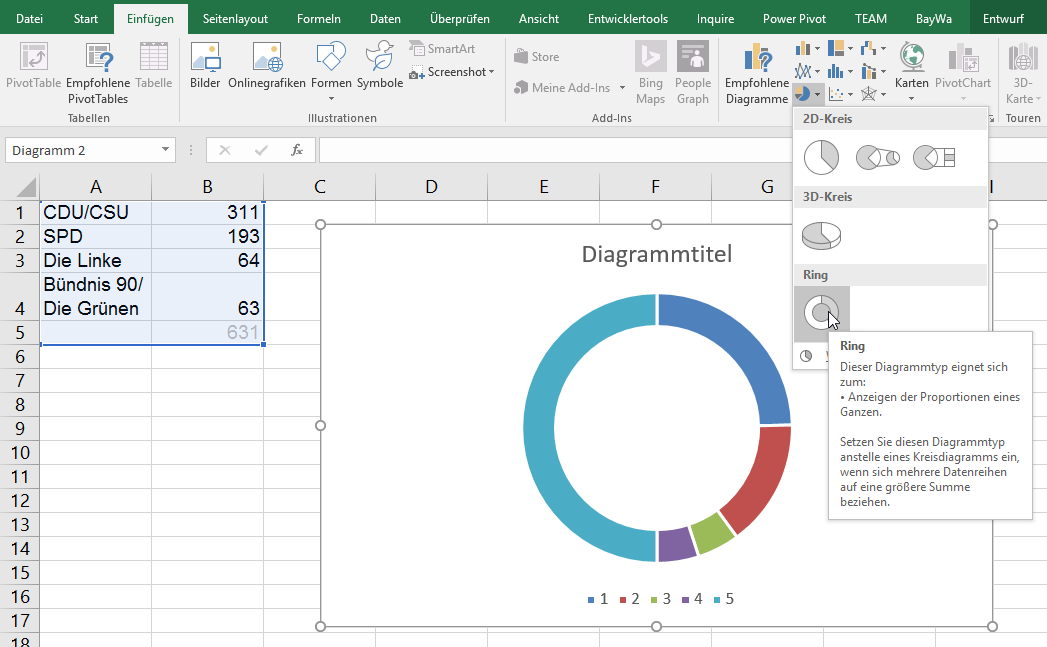
Zuerst werden die Daten eingetragen. Auf ihnen wird ein Ringdiagramm aufgesetzt:
Damit der untere Teil „frei“ bleiben kann, wird unter die Daten erneut die Summe eingegeben. Dieser teil soll „wegformatiert“ werden.
Der Ring wird gedreht; die Innenringgröße verkleinert:
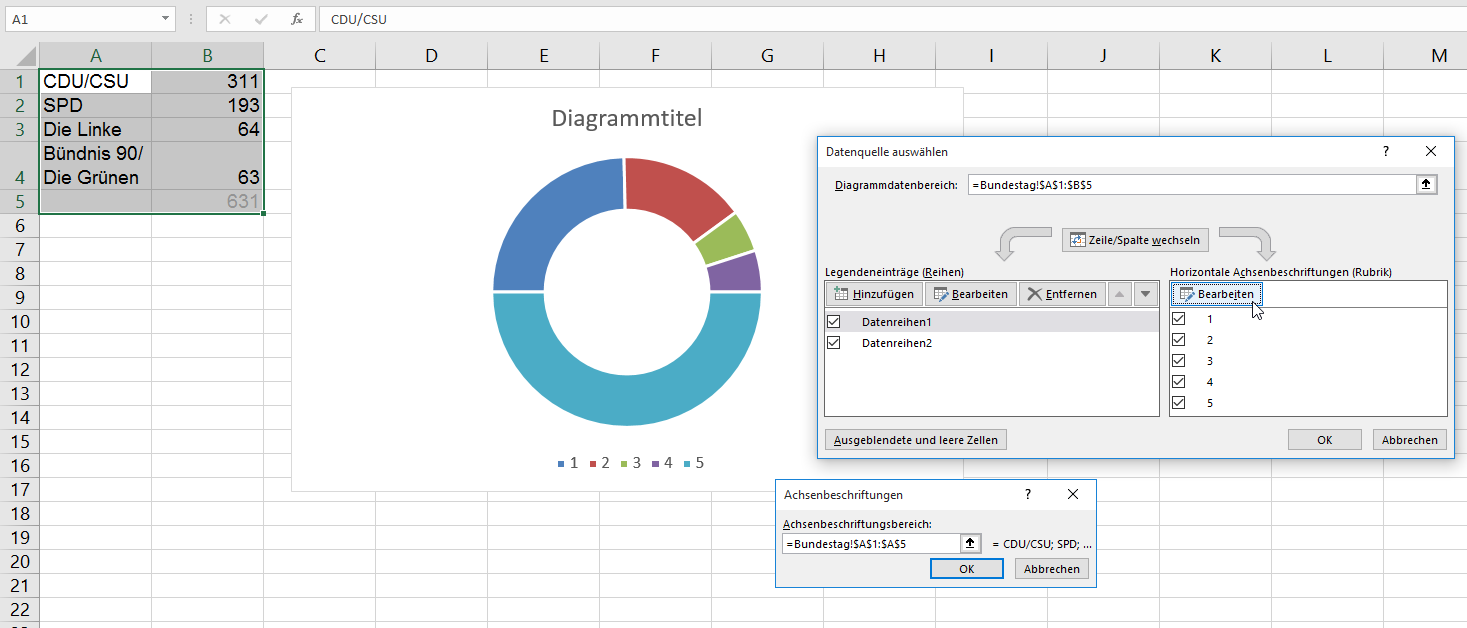
Unglücklicherweise hat Excel die erste Spalte nicht als Beschriftung erkannt. Dies kann schnell über Entwurf / Daten / Daten auswählen geändert werden. Der horizontalen Achsenbeschriftung (sic!) wird die erste Spalte zugewiesen. Sie erscheint nun in der Legende:
Und nun das Verblüffende: Durch das erneute Zuweisen besteht zwar weiterhin eine Verknüpfung zu den Zellen, wenn der Text geändert wird. Jedoch: wenn die Formatierung der Ringsegmente geändert wird, wird dies in der Legende nicht mehr mitgenommen. Erstaunlich!
nach meinem Urlaub komme ich nun endlich dazu diverse Dinge aus unserer Schulung umzusetzen. Wie es der Teufel will, komme ich an einer Stelle absolut nicht weiter.
Ich möchte ein dynamisches Diagramm erstellen. Dies funktioniert auch für die Werte darin (also die Linien) und für die Beschriftung sofern diese ein Datum oder eine Zahl ist. Ich habe nun aber häufiger den Fall, dass die Achsenbeschriftung ein Text ist. Das bekomme ich nicht hin! Es ergibt mir schon kein korrektes Ergebnis bei der Formel, wodurch das Diagramm natürlich auch nicht funktioniert.
Ich habe eine beispielhafte Datei angehängt. Es wäre super wenn Sie sich das mal ansehen und mir kurz Rückmeldung geben könnten. Ich finde einfach keine Lösung. Auch die Kolleginnen sind ratlos.
Herzlichen Dank im Voraus & viele Grüße,
SK.
Hallo Frau K.,
da waren drei Fehlerchen drin:
Sie müssen drei Namen anlegen: zwei für die Linien (hatten Sie) und einen weiteren für die Datenbeschriftung (der hat gefehlt). Und den verwenden Sie in Daten auswählen / horizontale Achsenbeschriftung.
Und: Sie müssen bei der Formel BEREICH.VERSCHIEBEN übers Ziel rausschießen: Sie zählen mit ANZAHL wie viele Daten Sie erfasst haben im Bereich (ich habe nun $A$6:$A$1700 verwendet).
Und: bitte ermitteln Sie die Anzahl der Texte mit der Funktion ANZAHL2 – nicht mit ANZAHL. Dann klappt es.
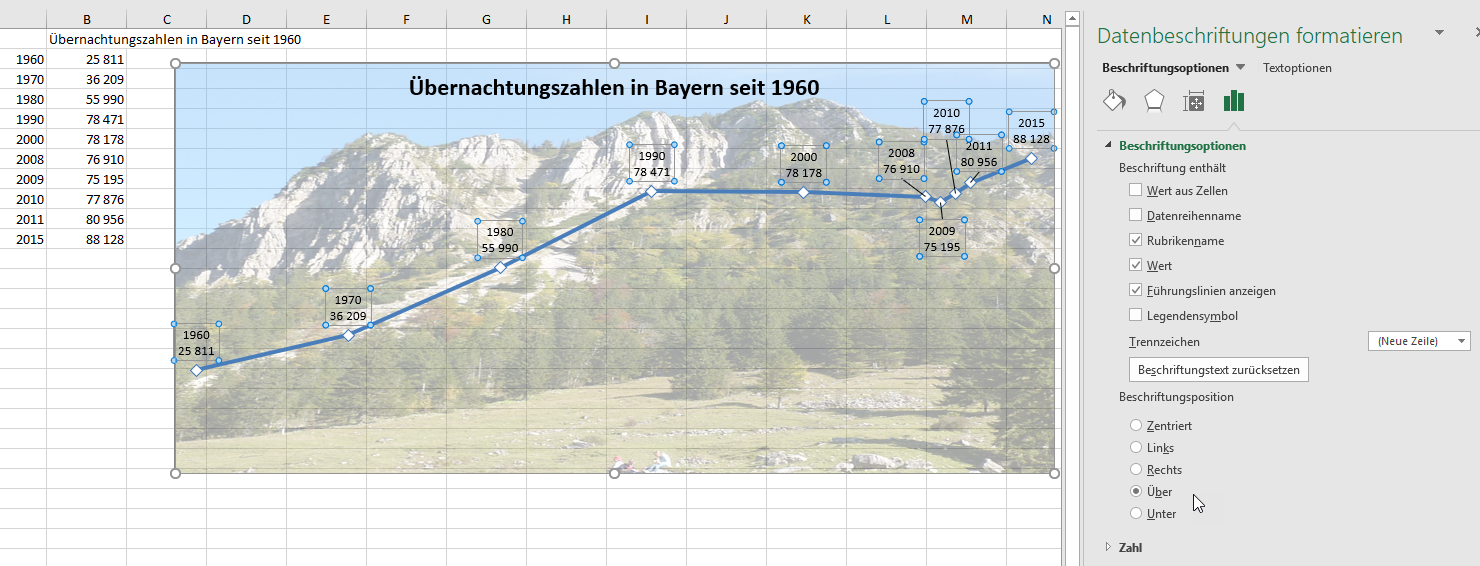
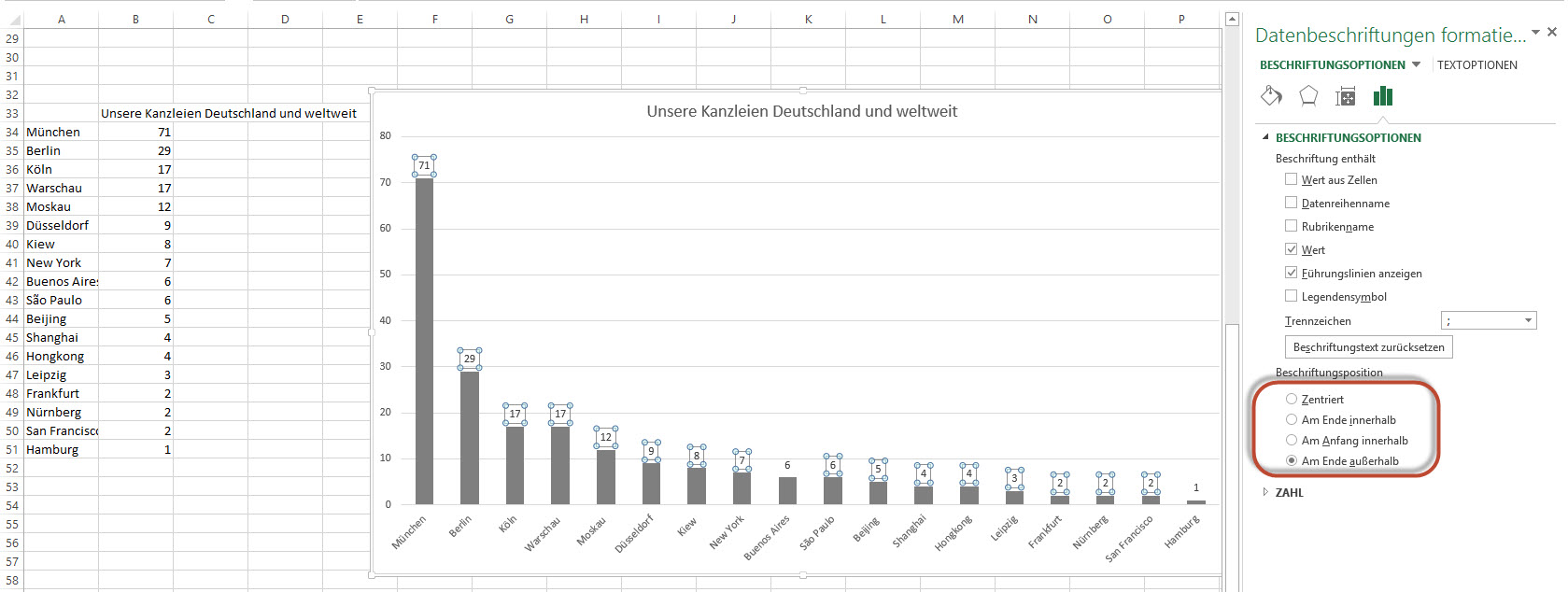
das ist doof: Ich markiere in einem Diagramm einen Datenpunkt und lasse mir für den Datenpunkt seinen Wert anzeigen:
Wenn ich nun statt des Wertes die Rubrikenbeschriftung oder Kategoriennnamen haben möchte, werden diese für alle Werte angezeigt:
Die Antwort: Ja – das ist ziemlich blöde. Sie können es aber mit einem Trick umgehen:
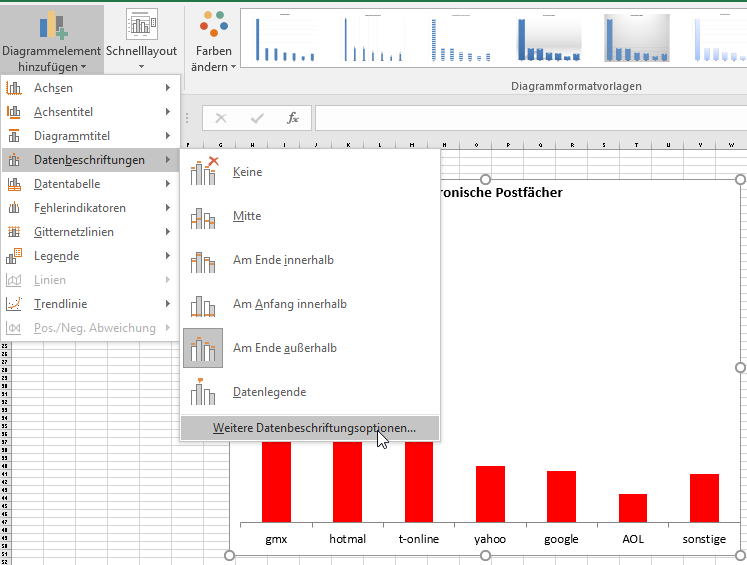
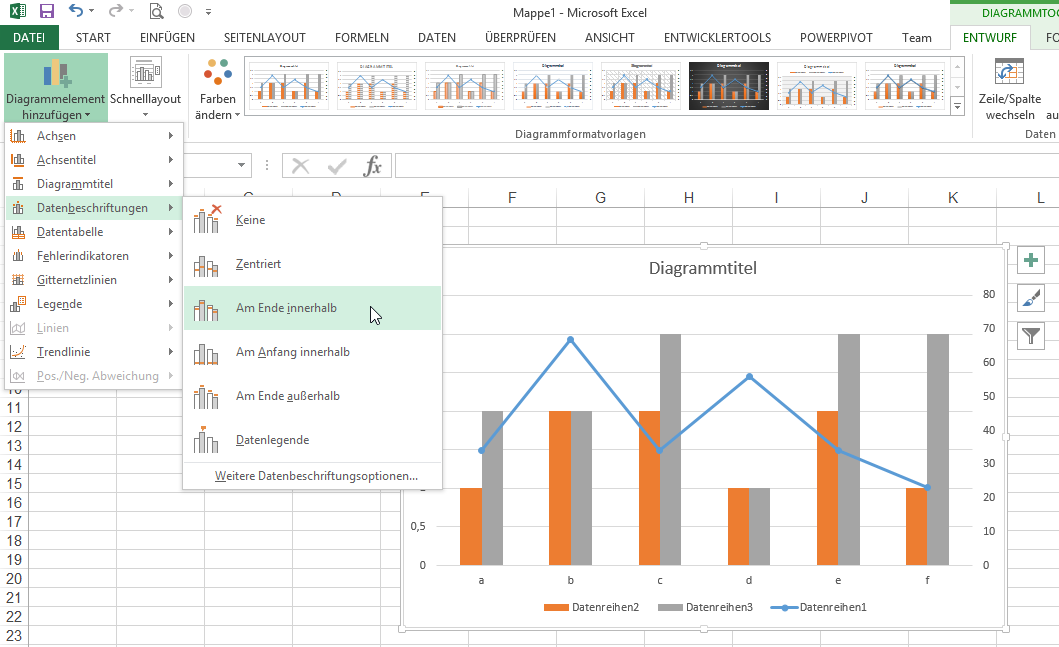
Markieren Sie den Datenpunkt wie gehabt. Wechseln Sie über Entwurf / Diagrammlayouts / Diagrammelement hinzufügen / Datenbeschriftungen auf „Weitere Datenbeschriftungsoptionen“.
Wenn Sie dort wechseln, dann erhalten Sie die Anzeige nur für einen Punkt.
Viele Dialog kann man an der rechten Ecken Ecke „aufziehen“, das heißt vergrößern. Das ist gut und wichtig, weil sich dadurch das Eingabefeld vergrößert und der darin befindliche Text lesbar wird. Leider ist dies nicht bei allen Dialogen der Fall, wie beispielsweise bei den Diagrammen: Daten auswählen (Registerkarte „Entwurf“) / Bearbeiten):
Unglaublich: gestern (12.07.2017) fand sich in der Süddeutschen Zeitung auf Seite 8 folgendes Diagramm:
In jeder Excel-Schulung predige ich, dass Datumsangaben, die nicht äquidistant sind, nicht auf einem Liniendiagramm mit gleichem Abstand abgetragen werden dürfen. Man muss ein Punktdiagramm (ein XY-Diagramm) verwenden, um den unterschiedlichen Abständen Rechnung zu genügen. Sonst wird das Diagramm und seine Aussage verzerrt.
Haben die nicht aufgepasst (schlampig) oder wollen die bewusst Daten verdrehen (böswillig)?
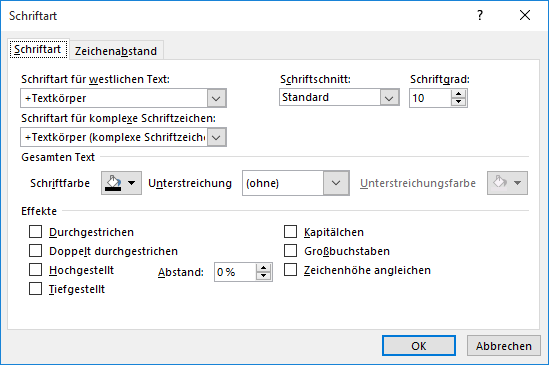
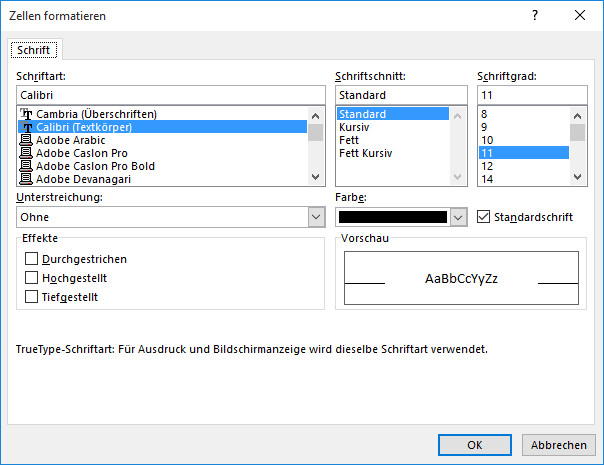
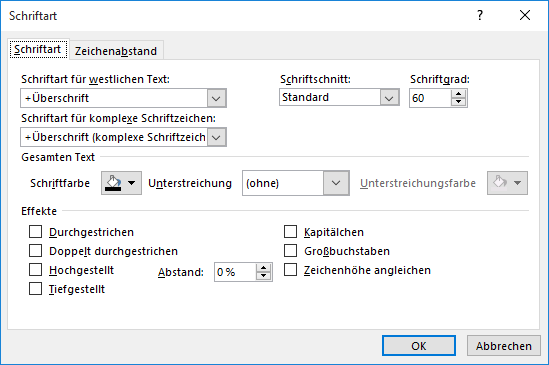
Mein Formatieren der Zeichen der Diagrammsbeschriftungen fiel einem Teilnehmer auf, dass dieser Dialog sehr unterschiedlich zum Dialog Zeichenformatieren einer Zelle aussieht:
Diagramme
Zellen
Zum Vergleich: der Dialog zum Formatieren von Zeichen in PowerPoint:
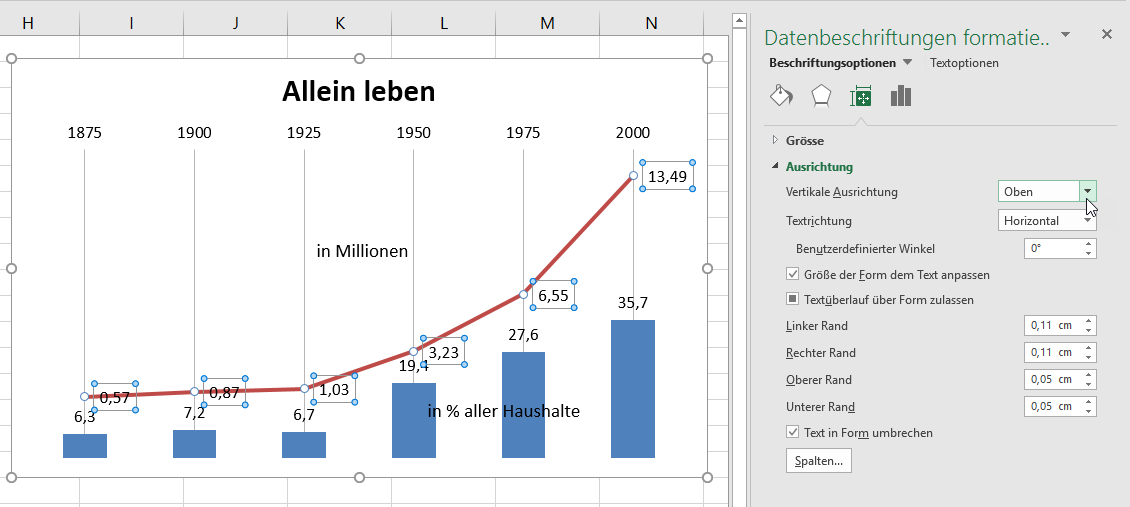
Heute in der Excel-Schulung beim Erstellen eines Diagramms wunderte sich der Teilnehmer. Obwohl er „vertikale Ausrichtung: oben“ aktiviert hatte, wanderten die Datenbeschriftungen nicht über die Markierungspunkte.
Die Ursache: Er hatte aus der Kategorie „Größe und Eigenschaften“ die Textausrichtung gewählt und nicht aus den Beschriftungsoptionen die Beschriftungsposition:
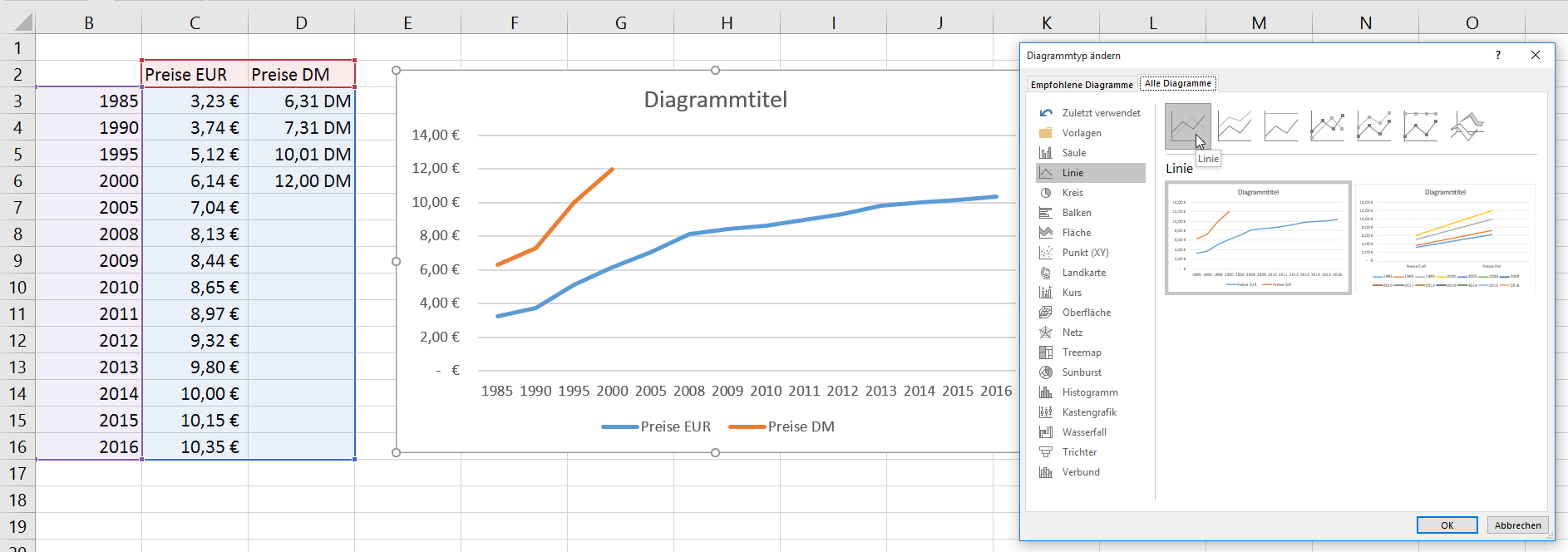
In einer Spalte werden die Preis in EUR angegeben. Da wir bis 2002 noch DM in Deutschland hatten werden in einer Spalte daneben die Euro-Preise eingetragen. Die EURO-Preise aus den 80er und 90er Jahren wurden umgerechnet. Darauf wird ein Liniendiagramm aufgesetzt.
Das Liniendiagramm
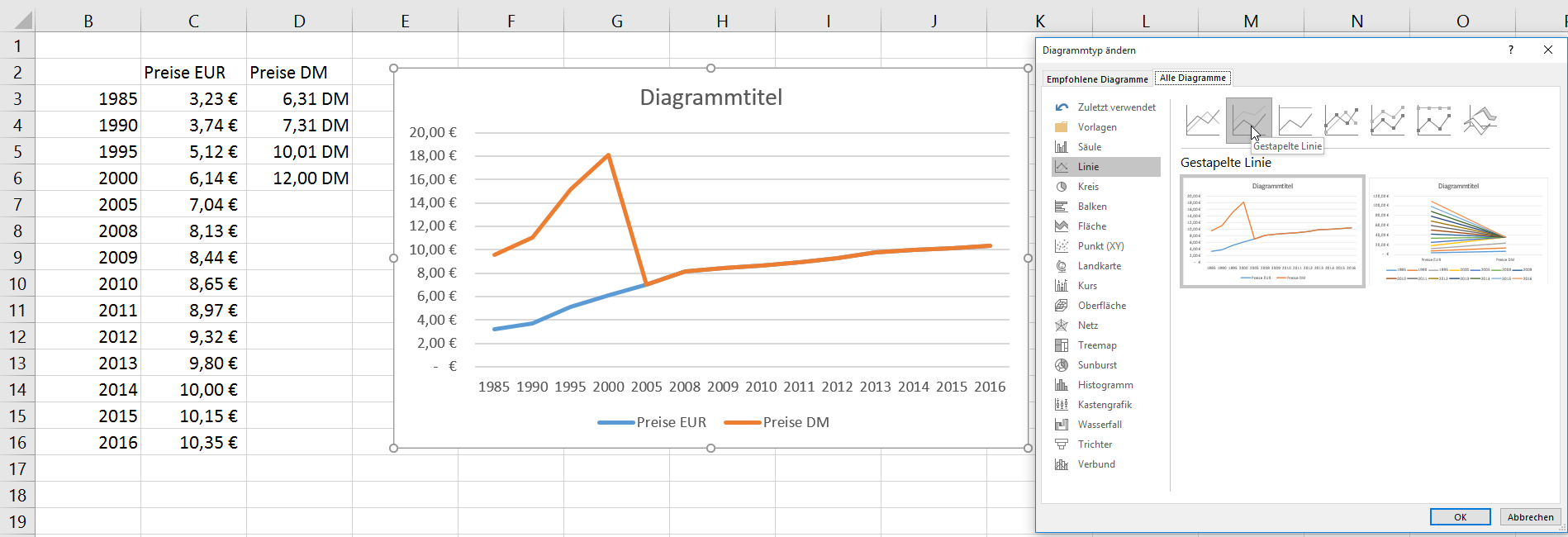
Verändert man den Datentyp in „gestapelte Linien“ werden die Daten kumuliert. Die leeren Zellen werden als 0 interpretiert:
Gestapelte Linien
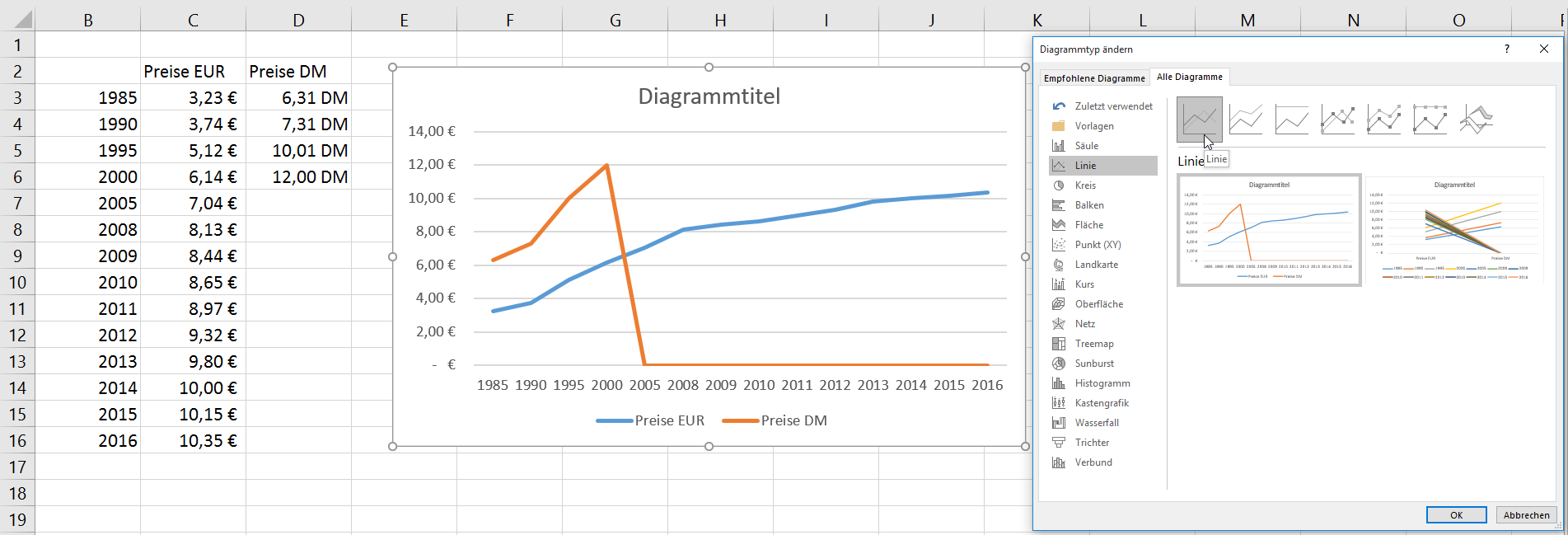
Wechselt man wieder zurück auf Linie, werden jetzt die leeren Zellen als Nullwerte verarbeitet.
Heute in der Excelschulung kam mal wieder die Frage, ob man einzelne Datenpunkte in einem Diagramm verschieben kann. Meine Antwort ist „nein“. Zu Hause überlegen ich – vielleicht geht es ja doch – vielleicht gibt es irgendwo einen Schalter. Früher ging es doch auch.
„Excel 2007: Datenpunkt im Diagramm verschieben
Problem: Ich habe hier ein einfaches Punkte-Diagramm. Darin möchte ich einen der Datenpunkte per Maus verschieben, so dass in der Bezugstabelle der entsprechende Wert angepasst wird. In Excel 2003 ging das noch, dachte ich. Wie siehts unter Excel 2007 aus?
Lösung: Bei der gesuchten Funktion handelt es sich um eine Art «grafische Zielwertsuche». Dieses Feature ist bzw. war tatsächlich in Excel 2003 noch vorhanden. Aufgrund der seltenen Nutzung hat’s das Feature aber nicht mehr in die 2007-er und 2010-er Version von Excel geschafft.“
Ich habe diesen und weiter zehn Punkte zu meiner Liste
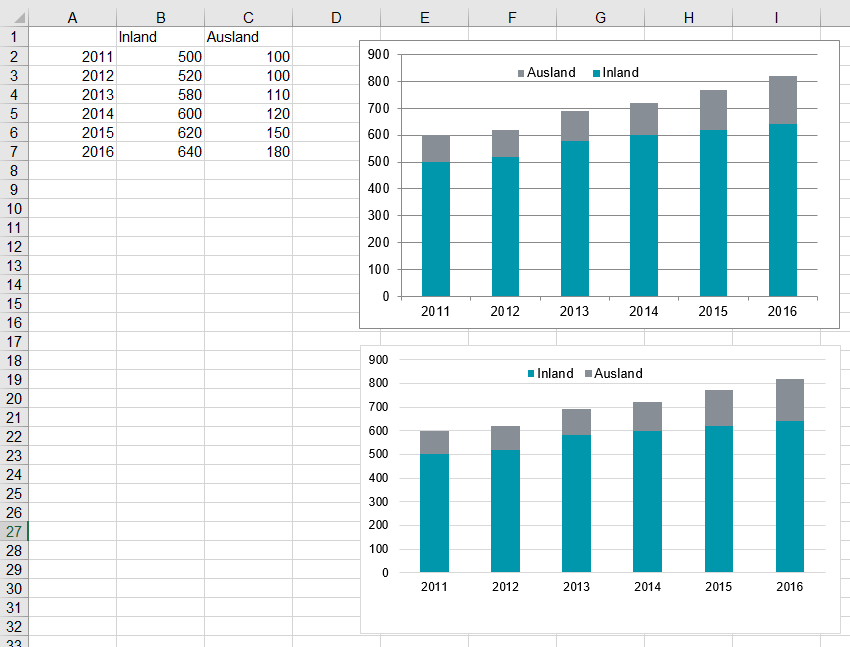
Ich habe ein Diagramm mit gestapelten Säulen in Excel 2007 erstellt. Ich öffne es in Excel 2016, erstelle auf Basis der Daten ein weiteres Diagramm. Tatsächlich – die Einträge der Legende sind vertauscht.
Übrigens – wenn ich in Excel 2016 im „alten“ (oberen) Diagramm die Legende entferne und neu einfüge, erhalte ich die „neue“ Reihenfolge. Ich hätte es auch nicht anders erwartet.
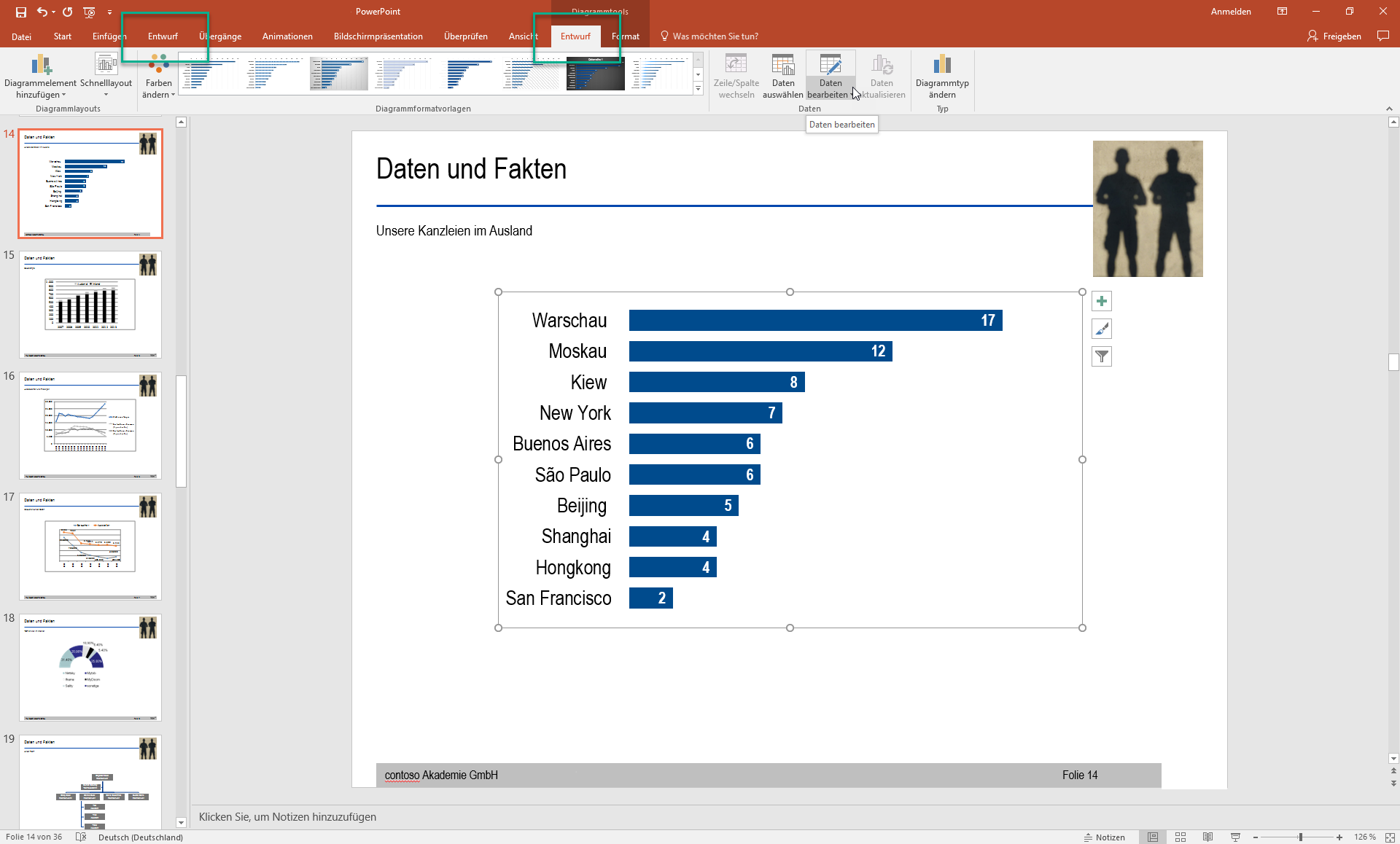
Teilnehmerin: Wie kann ich denn die Daten des Diagramms erneut bearbeiten? Wie komme ich zu der Excel-Tabelle zurück?
Trainer: Klicken Sie auf die Registerkarte „Entwurf“. Dort finden Sie in der Gruppe „Daten“ eine Schaltfläche „Daten bearbeiten“. Damit wird die Excel-Tabelle erneut geöffnet.
Teilnehmerin: Ich sehe in Entwurf kein Symbol „Daten bearbeiten“.
Trainer: Ziemlich weit rechts. Das dritte Symbol von rechts.
Teilnehmerin: Bei mir gibt es so ein Symbol nicht.
Trainer schaut auf den Bildschirm der Teilnehmerin: Sie haben recht. Es gibt zwei Registerkarten „Entwurf“. Ich meine die kontextabhängige Registerkarte „Entwurf“ in den „Diagrammtools“. Nicht die linke Registerkarte „Entwurf“.
Zwei Mal Entwurf
Fazit: Als EDV-Trainer müssen wir immer ganz genau sagen, wovon wir sprechen. Viele Bezeichnungen tauchen in den Anwendungsprogrammen mehrmals auf (Entwurf, Einfügen, Tabelle, …) Sonst sehen und verstehen es die Teilnehmer und Teilnehmerinnen, die Anwender und Anwenderinnen nicht.
Übrigens: in der englischen Version sind auch beide Registerkarten mit „Design“ beschriftet.
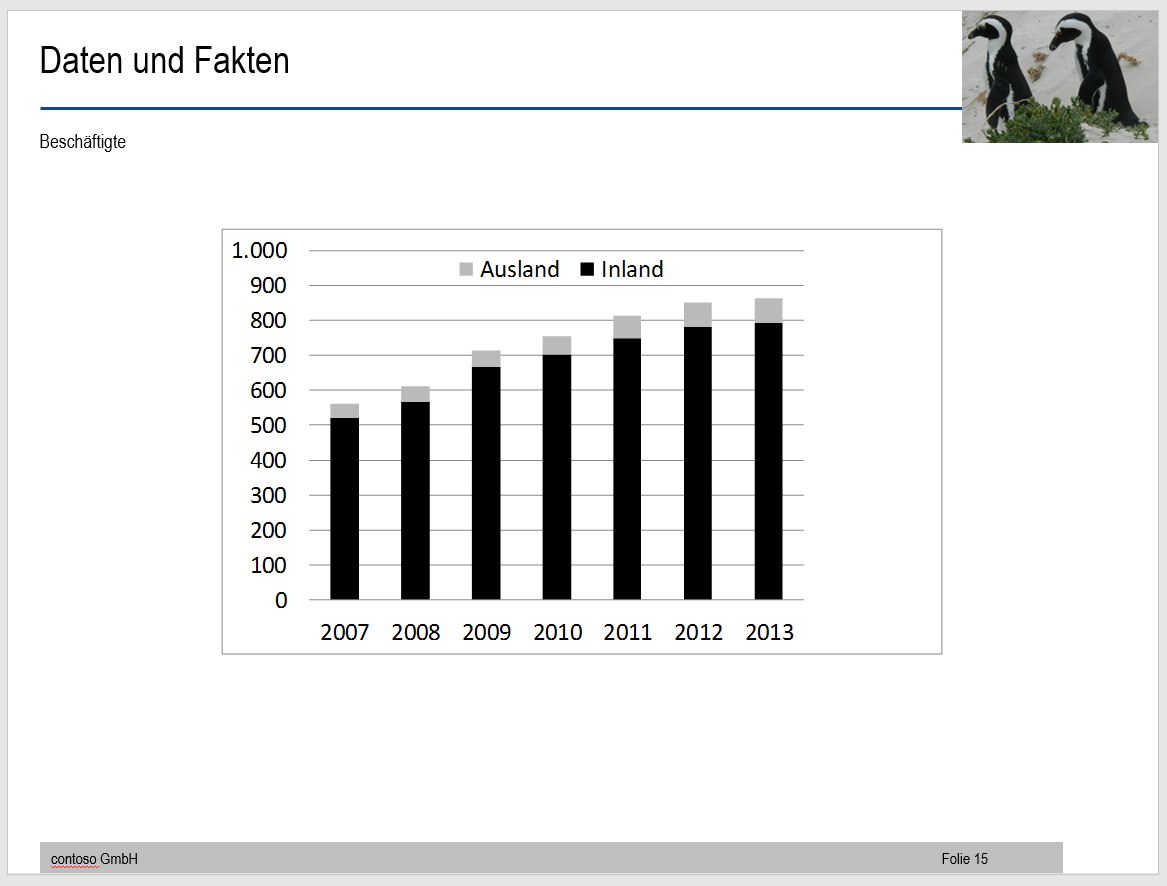
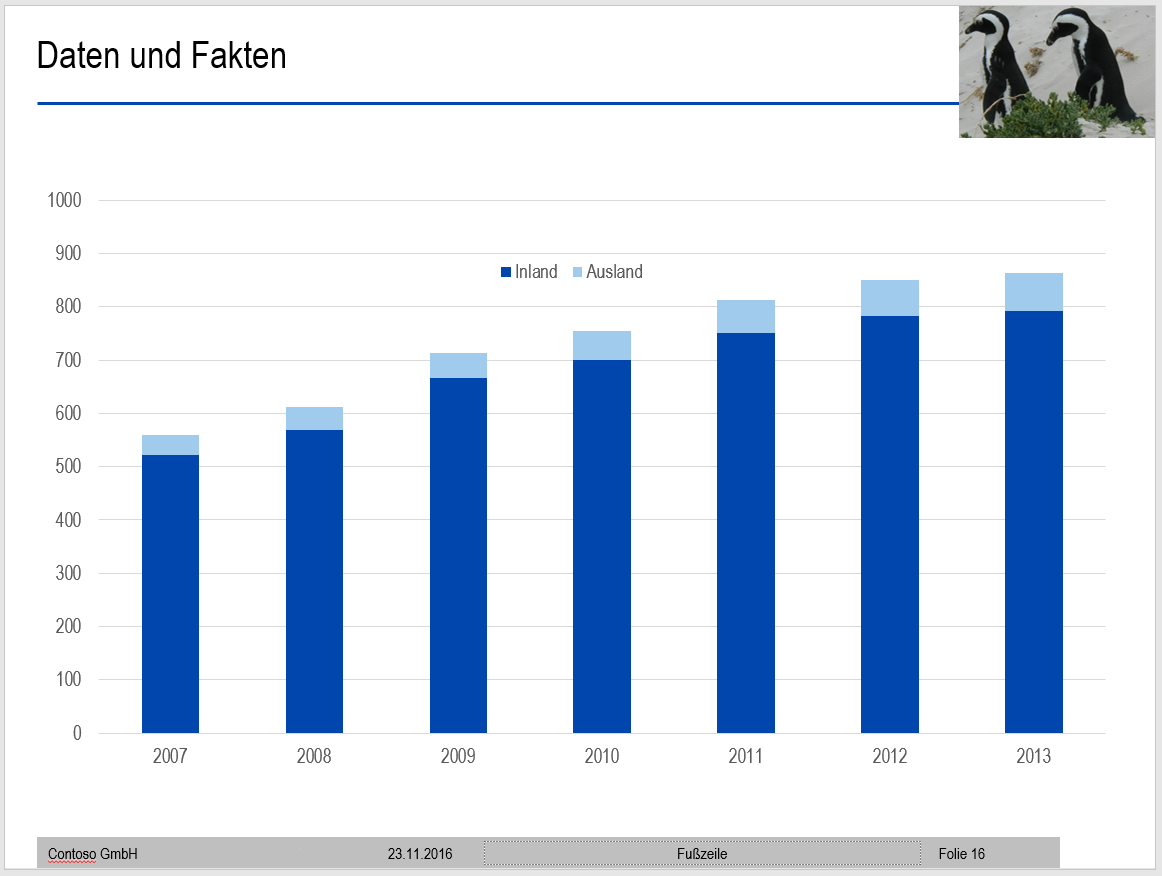
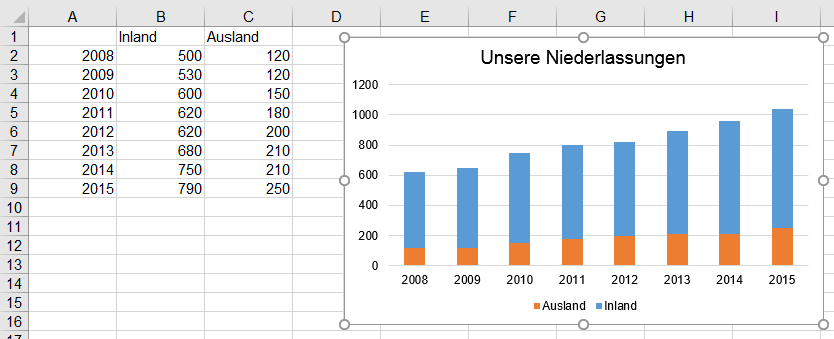
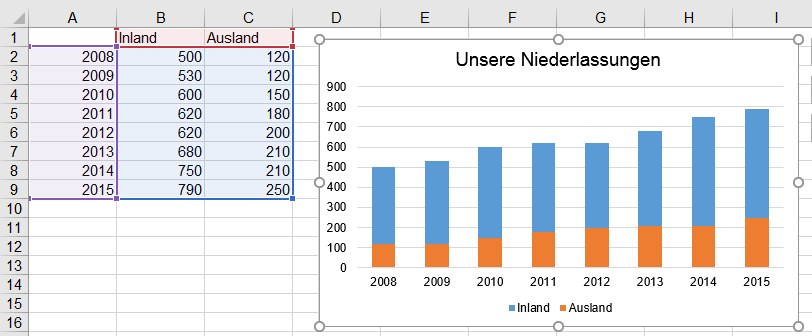
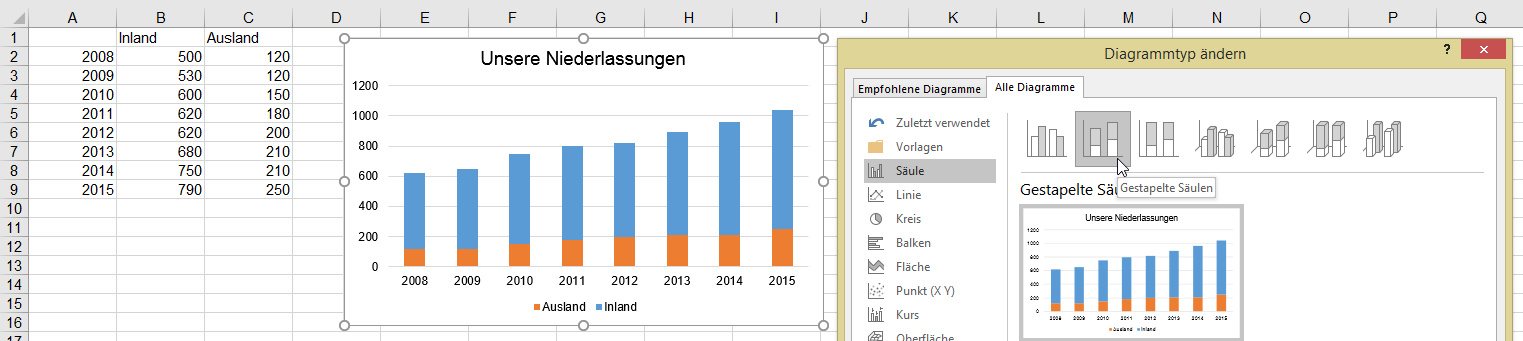
Ist mir nie aufgefallen. Heute in der PowerPoint-2016-Schulung ist mir aufgefallen, dass bei den Diagrammen mit gestapelten Säulen die Legende „umgekehrt“ angezeigt. Während in PowerPoint 2007 noch Ausland | Inland angezeigt wurde:
wird in PowerPoint 2016 nun Inland | Ausland angezeigt:
Eigentlich nicht schlimm – es geht ja schließlich nur darum, welche Kategorie durch welche Farbe repräsentiert wird. Dennoch: amüsant!
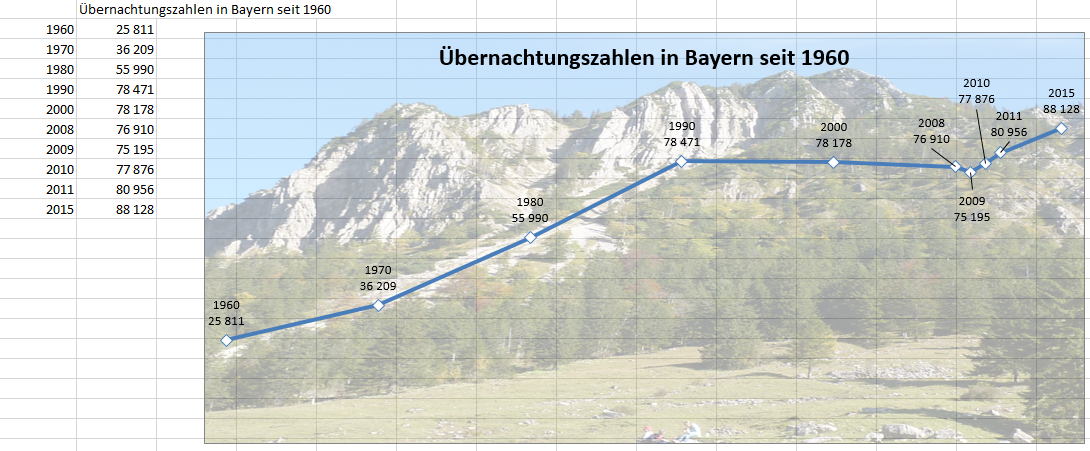
Es wäre ja schön, wenn man in der x- und y-Achse einzelne Beschriftungen löschen und formatieren könnte. Beispielsweise die benötigten Jahreszahlen anzeigen und nicht im Abstand von jeweils einem, fünf oder zehn Jahren. Geht aber leider nicht:
Okay – verstanden. Ich habe ein Ringdiagramm erstellt. Allerdings hätte ich nun gerne die Demokraten auf der rechten Seite und die Republikaner links. Ich finde diese Option jedoch nicht:
Wo vertausche ich links und rechts?
Die Antwort: Leider gibt es diese Option nicht bei den Kreis- und Ringdiagrammen. Sie müssen die Reihenfolge der Daten in der Tabelle ändern.
Und: ja, ich weiß: bei Säulen- und Balkendiagrammen darf man die Reihenfolge ändern …
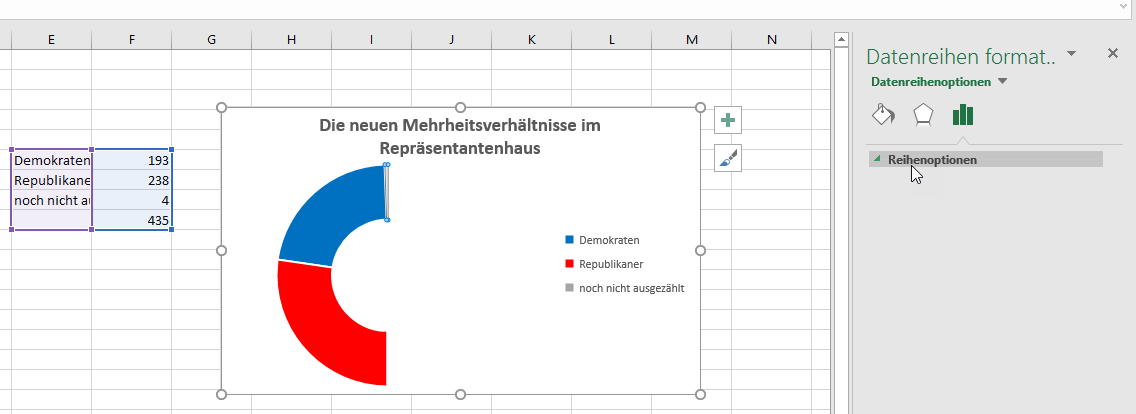
Ich wollte mal eben schnell die Sitzverteilung im Repräsentantenhaus der USA darstellen. Ich habe in Excel die Zahlen der Republikaner und Demokraten eingetragen, die Summe gezogen – die wollte ich später transparent „wegformatieren“. Allerdings: Es gelingt mir nicht das Diagramm „rumzudrehen“ – also so zu drehen, dass die anderen Hälfte unten liegt. Früher ging das doch, oder?
Die Reihenoptionen lassen sich nicht öffnen
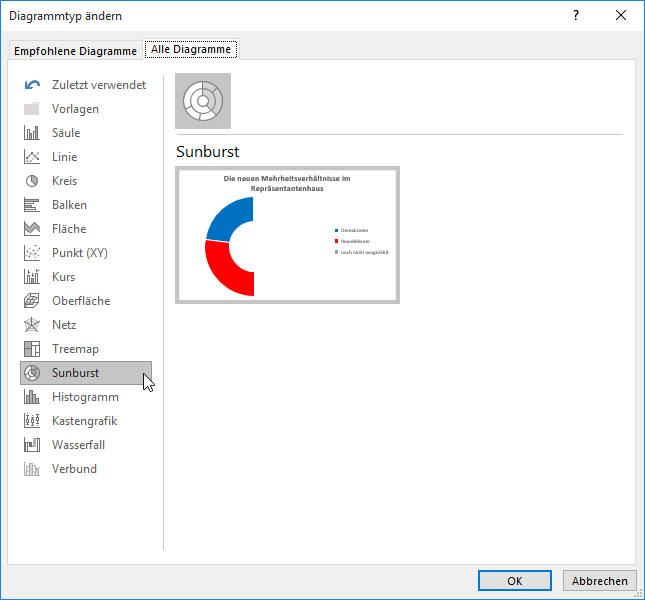
Die Antwort: Sie haben aus Versehen den Typ „Sunburst“ gewählt:
Falscher Diagrammtyp
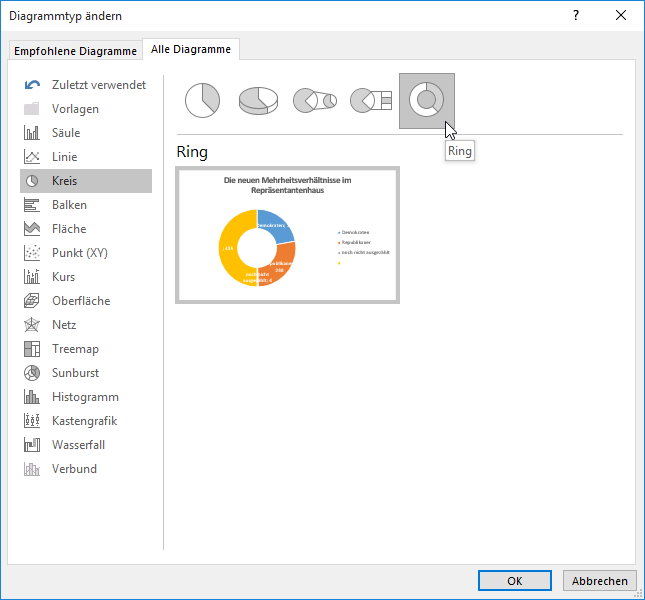
Sie hätten Kreis / Ring wählen müssen:
Ring ist besser geeignet.
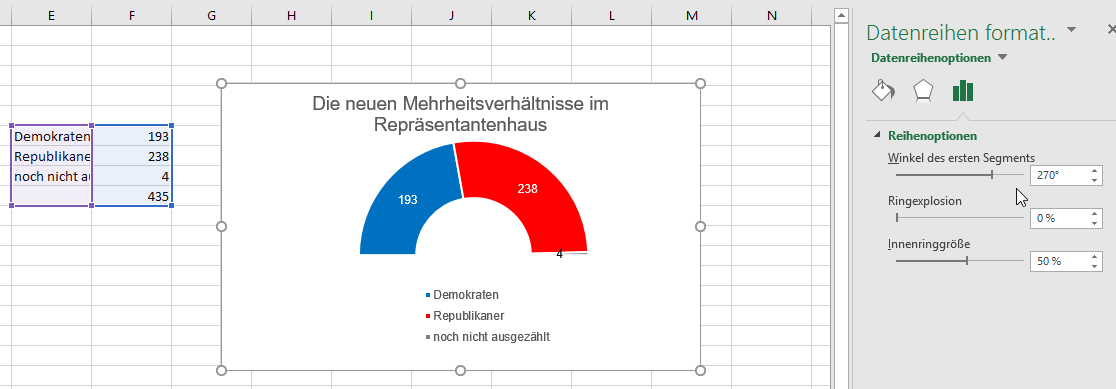
Denn damit funktioniert es:
Übrigens: bei „Sunburst“ sind einige Optionen inaktiv.
Warum dürfen mal wieder alle – warum nur ich nicht?
Heute wieder in der Excel-Schulung: Eine Teilnehmerin fragte mich, warum sie keine Diagramme erstellen durfte:
Kein Diagramm möglich
Ich wusste, wo ich suchen musste: In den Optionen war eingeschaltet:
„Objekte anzeigen: [x] Keine (Objekte ausblenden)“
Der Grund: Vielleicht hatte sie aus Versehen auf die Tastenkombination [Strg] + [6] gedrückt. Damit werden Bilder deaktiviert (was Sie im linken Teil des Menübandes sehen können). Vielleicht wollte sie [Shift] + [Strg] + [6] drücken (Standardzahlenformat) oder [Shift] + [6] (das &-Zeichen).
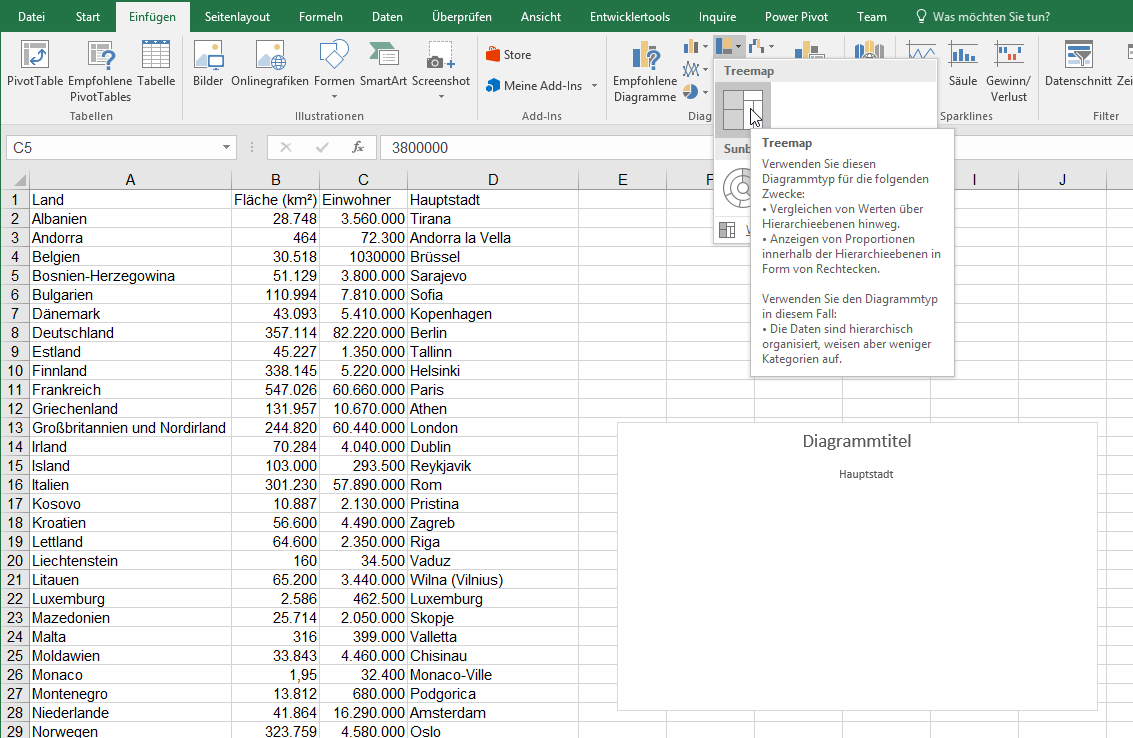
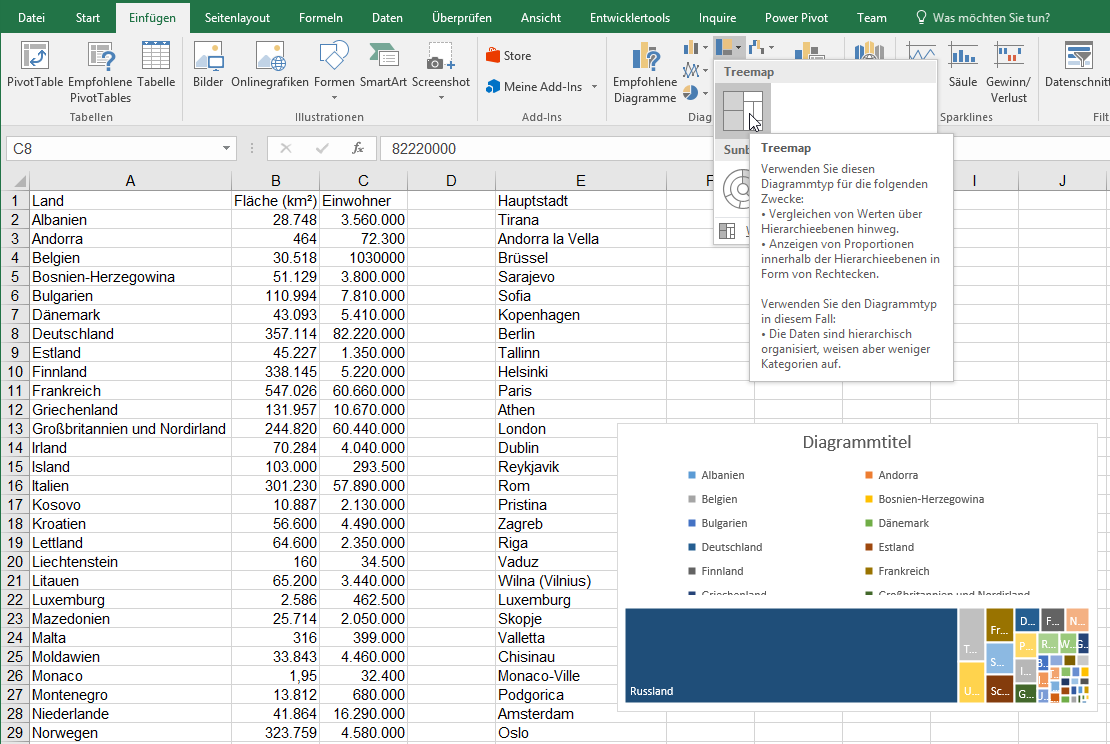
In Excel 2016 kamen neue Diagrammtypen hinzu. Vor allem die Treemaps sind nicht ganz einfach zu durchschauen.
Erster Test: Eine Liste der Länder Europas:
Kein Ergebnis
Klar: Excel verwendet die letzte Spalte (Die Texte „Hauptstädte“) als numerische Werte. Also: Spalte löschen oder Leerspalte einfügen:
zu viele Kategorien
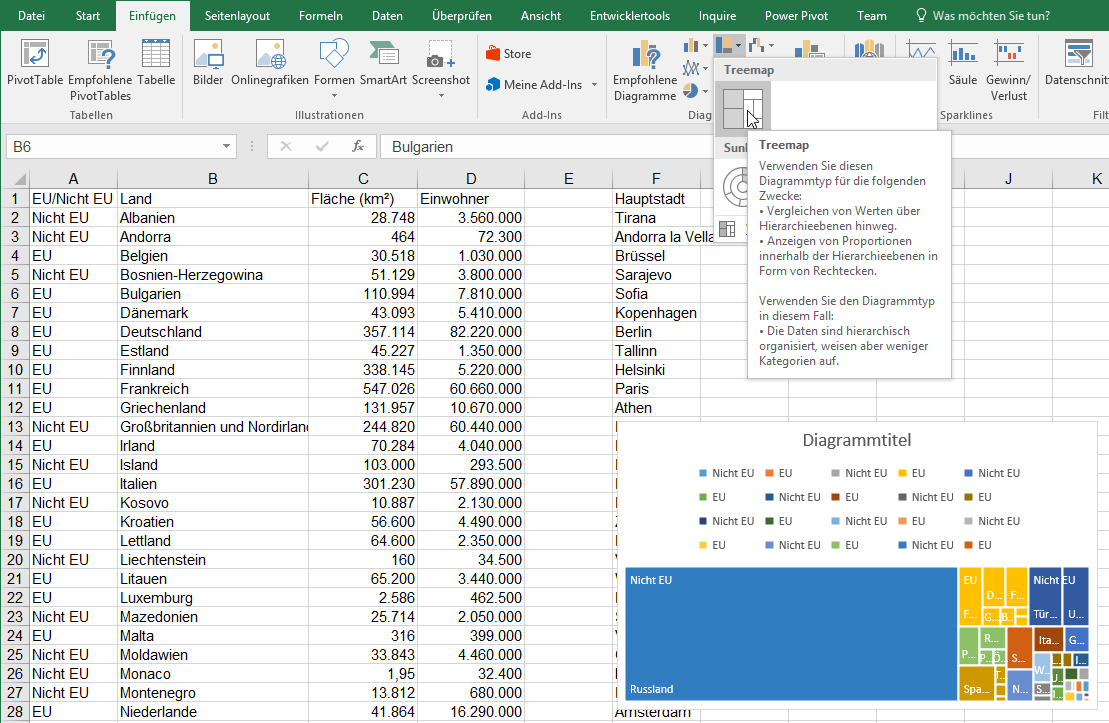
Auch nicht überzeugend: Jedes Land wird einzeln in der Legende aufgelistet. Besser wäre es mit einer zweiten Kategorie zu arbeiten:
besser – aber (noch) nicht gut
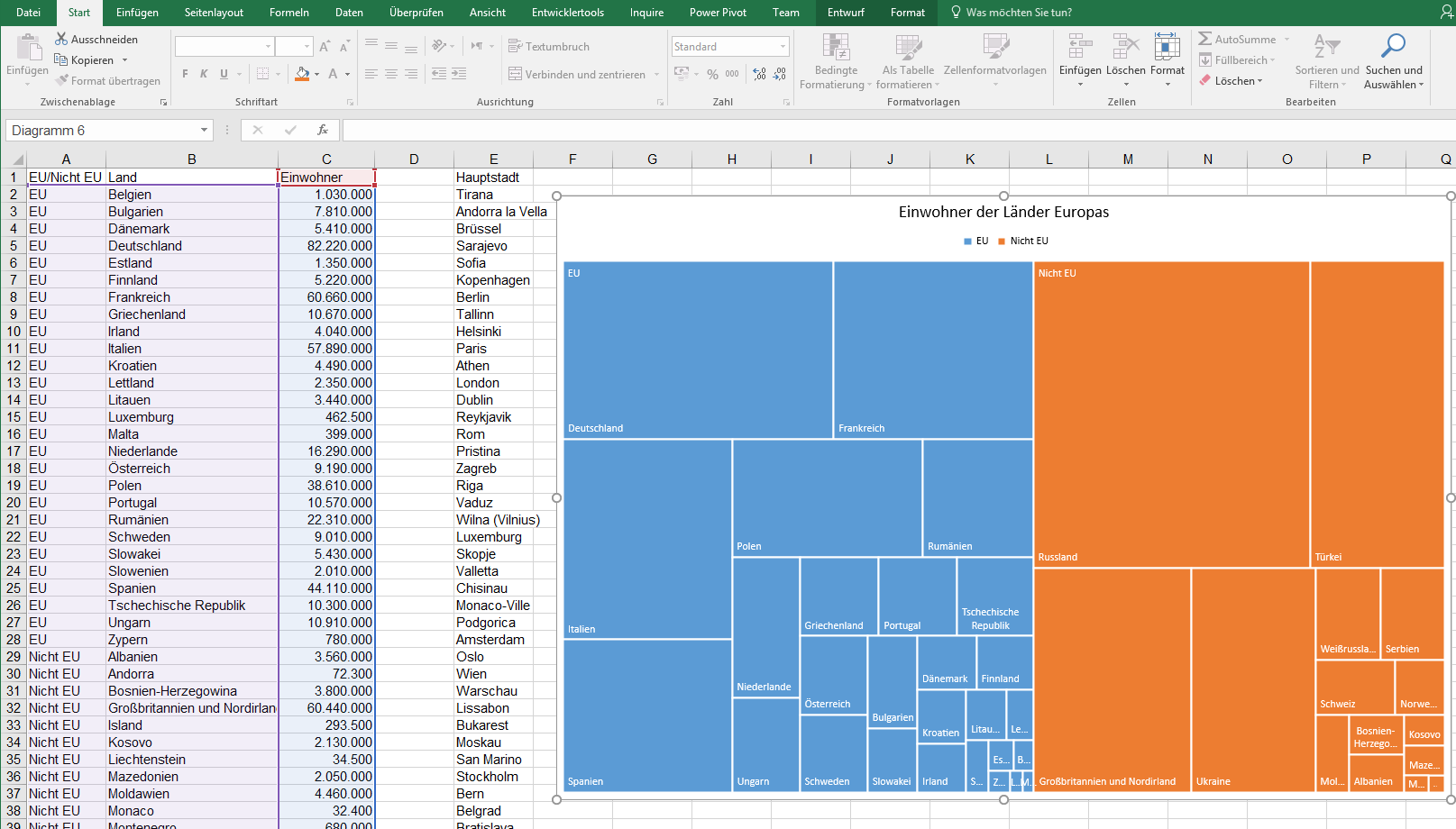
Noch besser wäre es, diese Hauptkategorie (EU/Nicht-EU) zu sortieren. Und: wenn man sich auf eine Zahlenspalte beschränkt (Einwohner statt Fläche) – sieht das Ganze recht gut aus:
sortiert
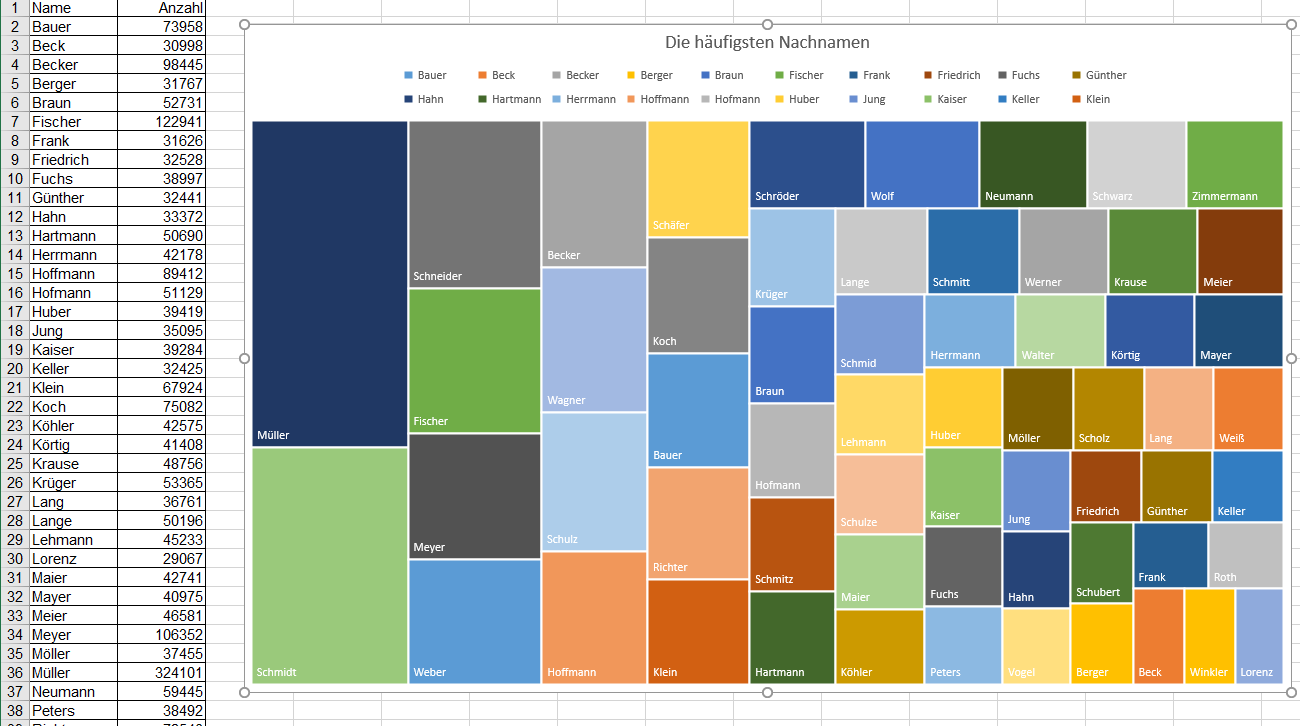
Wir lernen: bei einer Spalte und vielen Daten wirkt das Ergebnis von Treemap etwas verloren:
viele – zu viele?
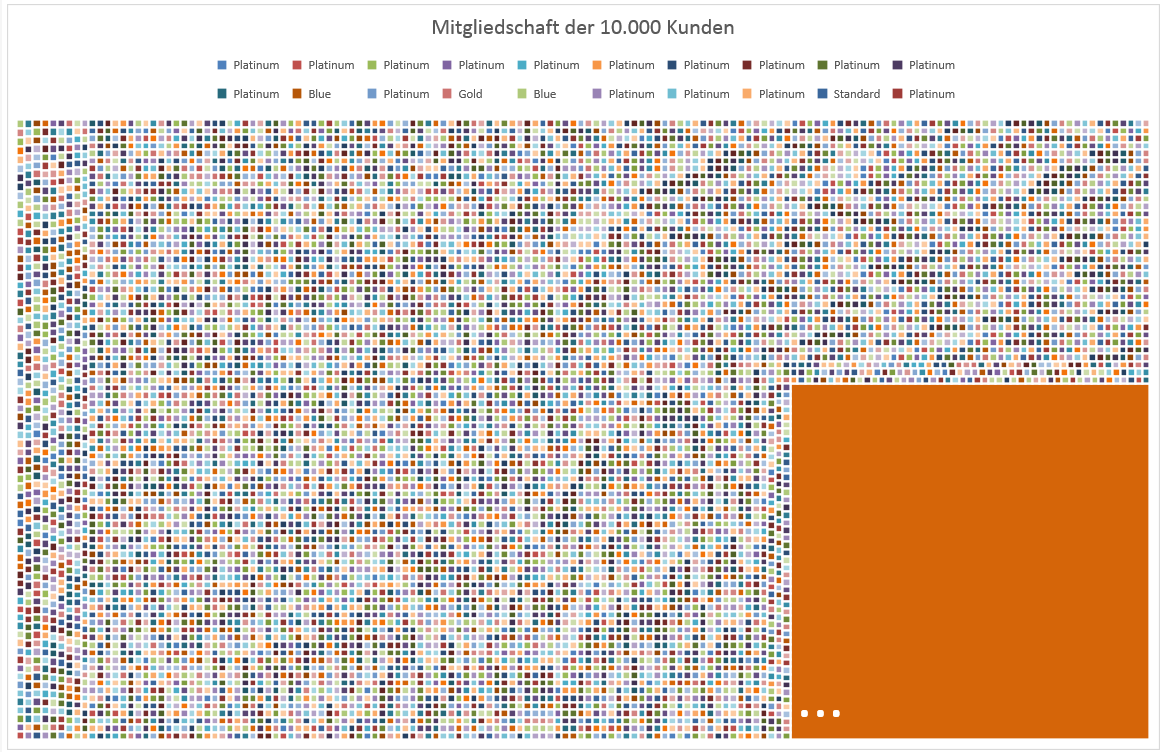
Völlig absurd wird es, wenn man mehrere Tausend Datensätze in einem Treemap darstellen möchte:
Zeitgenössische Kunst?
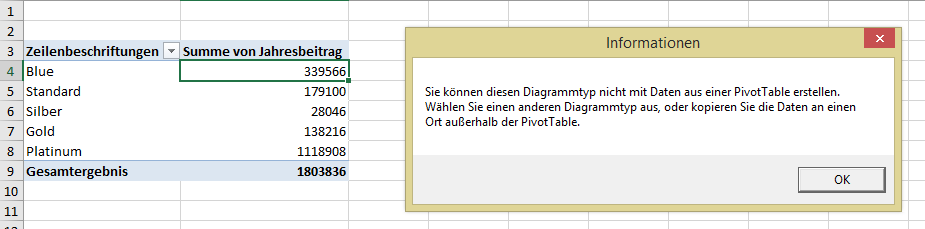
Also eine Pivottabelle davorschalten?
Pivot?
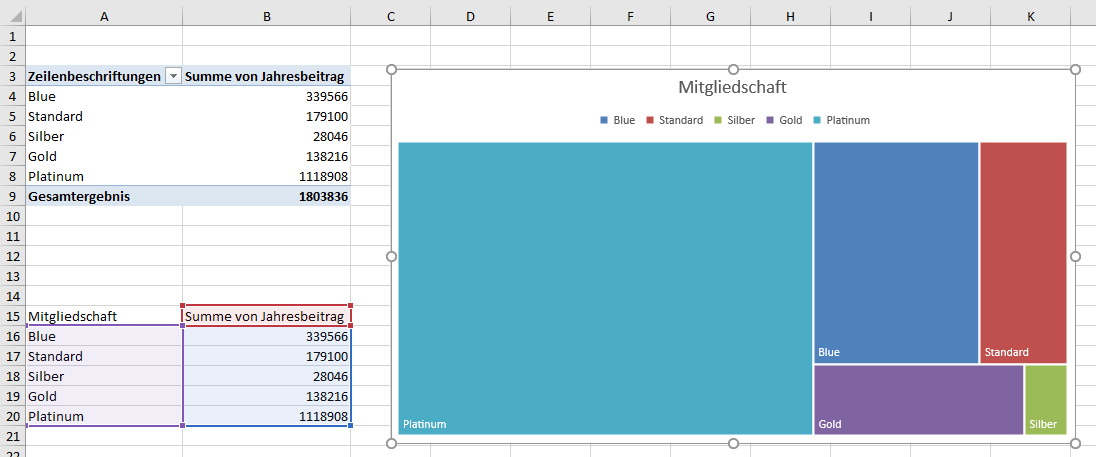
Geht leider nicht – man muss die Pivottabelle erst in Daten umwandeln (kopieren / Inhalte einfügen). Dann hat man ein aussagekräftiges Treemap-Diagramm:
Die Antwort: Vielleicht haben Sie aus Versehen auf die Tastenkombination [Strg] + [6] gedrückt. Damit deaktivieren Sie die Bilder (was Sie im linken Teil des Menübandes sehen können). Vielleicht wollten Sie [Shift] + [Strg] + [6] drücken (Standardzahlenformat) oder [Shift] + [6] (das &-Zeichen).
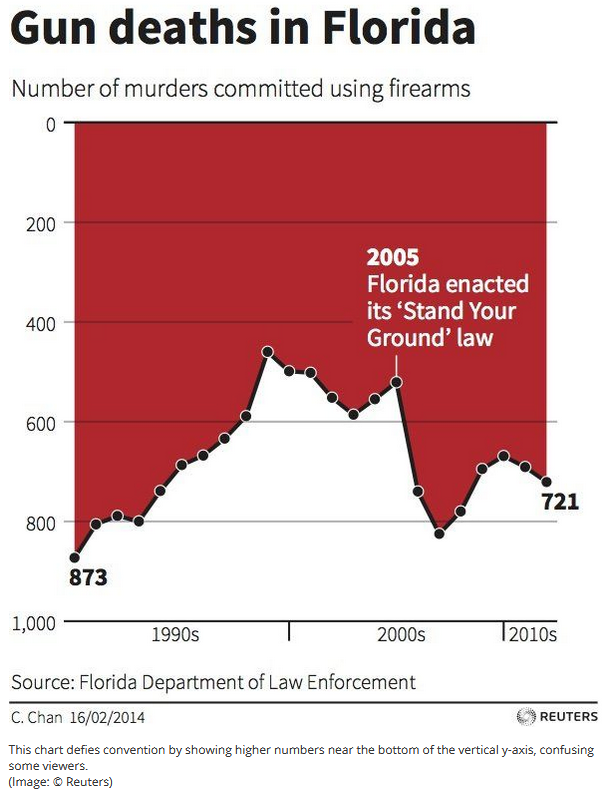
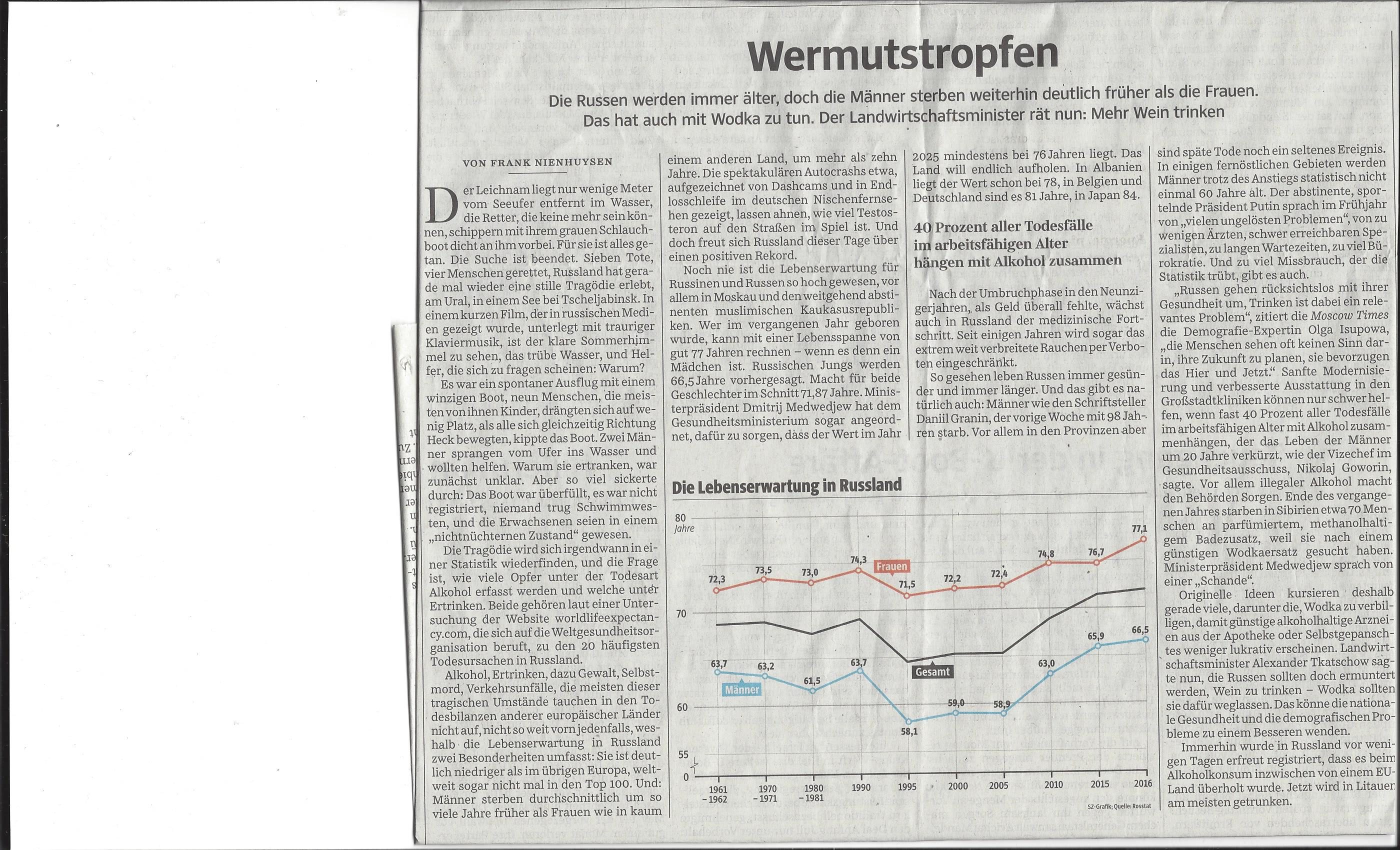
Dieses Diagramm habe ich heute Morgen in der Tageszeitung gesehen. Ich hoffe bloß, dass niemand auf die Idee kommt in Excel auch so etwas haben zu wollen: Linien, die während des Verlauf ihre Stärke ändern.
Ich habe in meinem Beitrag über das „Nichts“ in Excel schon darauf hingewiesen: Excel ist nicht konsequent in der Behandlung von 0, leeren Zelle und „“. Bedauerlicherweise fehlt auch ein Wert NULL, wie er aus Datenbanken bekannt ist. Das stiftet Verwirrung und produziert Probleme.
Ein Liniendiagramm zu erstellen ist nicht schwierig:
Ein einfaches Liniendiagramm
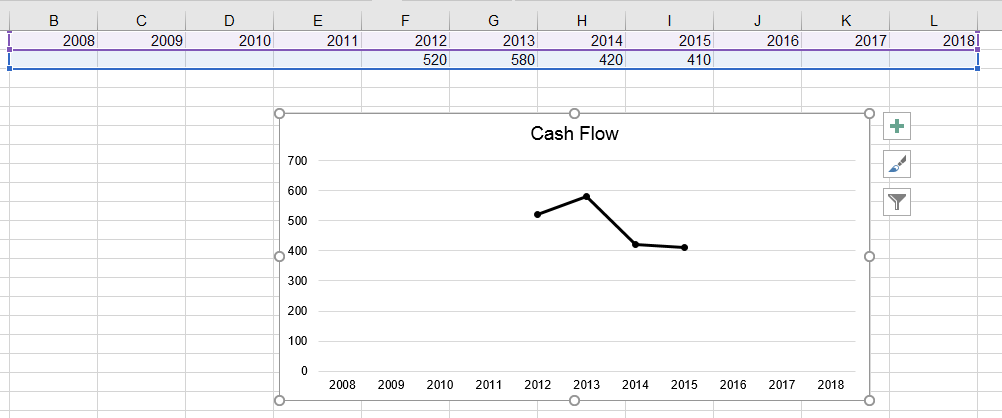
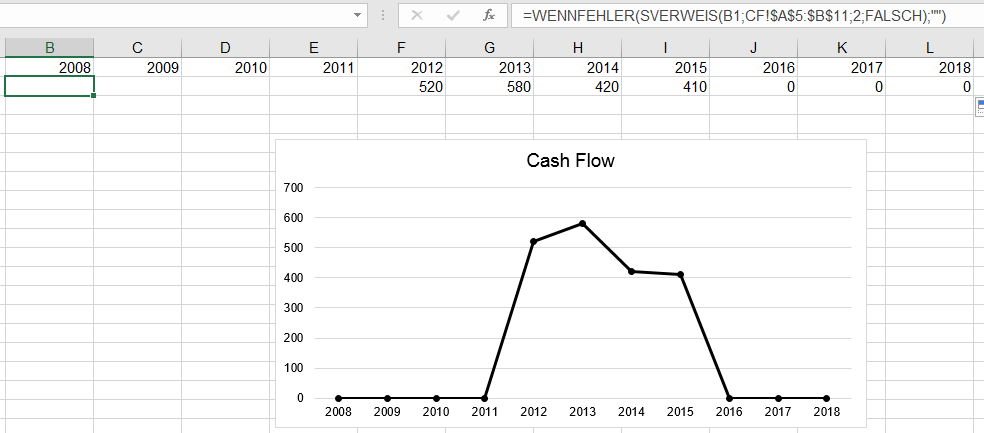
Schwierig wird es jedoch, wenn die Werte nicht – wie oben – eingegeben wurden, sondern berechnet wurden. Liefert die Formel „“ oder 0, so wird dieser Wert als 0 interpretiert und auf der Achse als 0 angezeigt.
Ich wüsste nur zwei Lösungen, um dies zu umgehen: Per Programmierung (VBA) alle Formeln suchen, die den Wert 0 oder „“ liefern und diese Formeln löschen oder im Diagramm alle Datenpunke durchlaufen. Sollten sie den Wert 0 besitzen, werden sie ausgeblendet (transparent formatiert). Beides ist mit einem Aufwand verbunden, wenn man nicht die Werte oder das Diagramm manuell anpassen möchte.
Ein „unglückliches“ Liniendiagramm – Unglücklich, weil in den Jahren 2008 – 2011 keine Werte für den Cash Flow vorlagen. 0 ist also falsch!
eine Kollege hat auf Basis der gleichen Daten ein Diagramm erstellt, das sich von meinem unterscheidet. Ich finde allerdings nicht die Unterschiede. Was hat er gemacht? Warum ist es anders?
Die beiden Diagramme
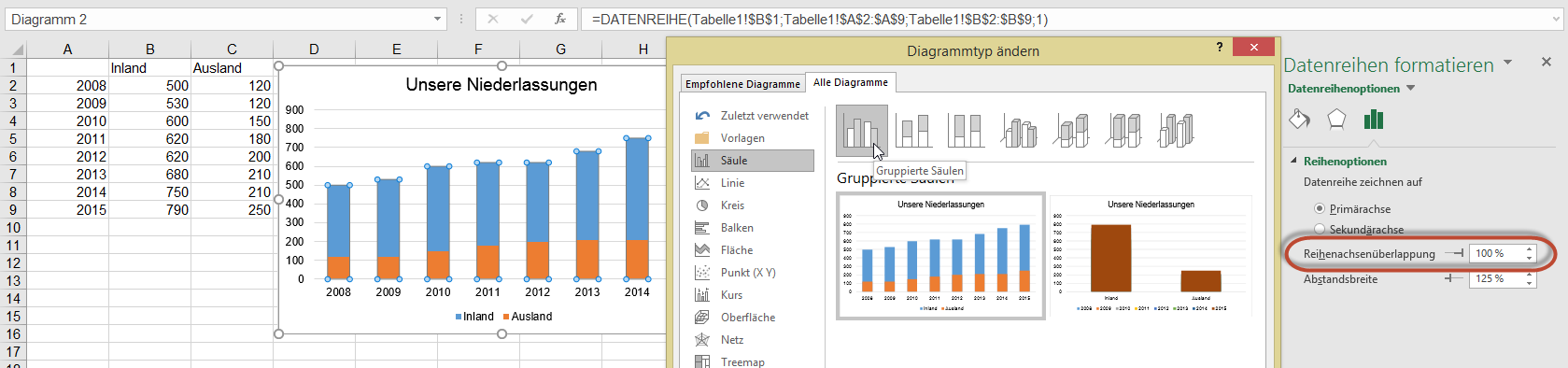
Die Antwort: Werfen Sie einen Blick auf den Diagrammtyp. Das erste ist als „gestapelte Säulen“ erstellt, das zweite als „gruppierte Säulen“, bei dem die Säulen übereinander geschoben wurden.
Tipp: Sie sollten auf alle Fälle die Säulen beschriften – sonst ist die Verwirrung perfekt!
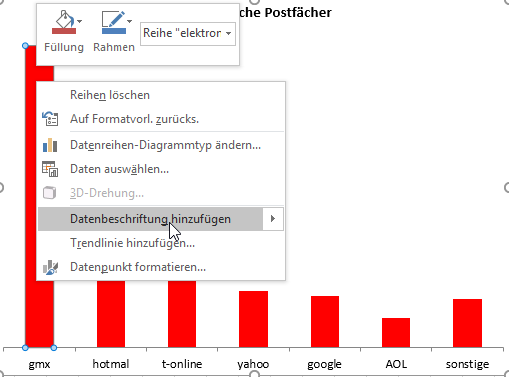
Ich habe gelernt, dass man in Exceldiagrammen nicht jede Datenreihe einzeln markieren muss und der jeweiligen Reihe über das Kontextmenü die Datenbeschriftung hinzufügen muss. Schneller funktioniert es über Diagrammtools / Entwurf / Diagrammlayouts / Diagrammelement hinzufügen / Datenbeschriftungen.
Klappt aber leider manchmal nicht. Also doch jede einzeln!
Leider nicht alle auf einmal!
Die Antwort: Bei einem Verbunddiagramm mit Sekundärachse können leider nur in der Mitte und Datenlegenden eingefügt werden. Dies hängt damit zusammen, dass bei Säulen die Datenbeschriftungen „am Ende innerhalb“, am Ende außerhalb“, … stehen, bei Linien dagegen „links“, „rechts“, …
Übrigens: diese Einstellung funktioniert nicht in Excel 2013 – in Excel 2016 klappt es!
Ich bereite gerade eine Schulung zum Thema Excel & Statistik vor. Dabei bin ich über folgende unschöne Sache (bug? Fehler? gewollt?) gestolpert.
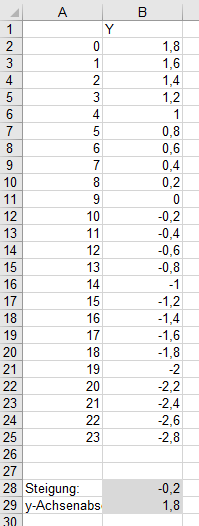
Ich trage in der Spalte A die Werte 0 und 1 ein, markiere sie und ziehe sie nach unten.
Ich trage in der Spalte daneben zwei Werte ein, beispielsweise 1,8 und 1,6, markiere sie und ziehe sie nach unten.
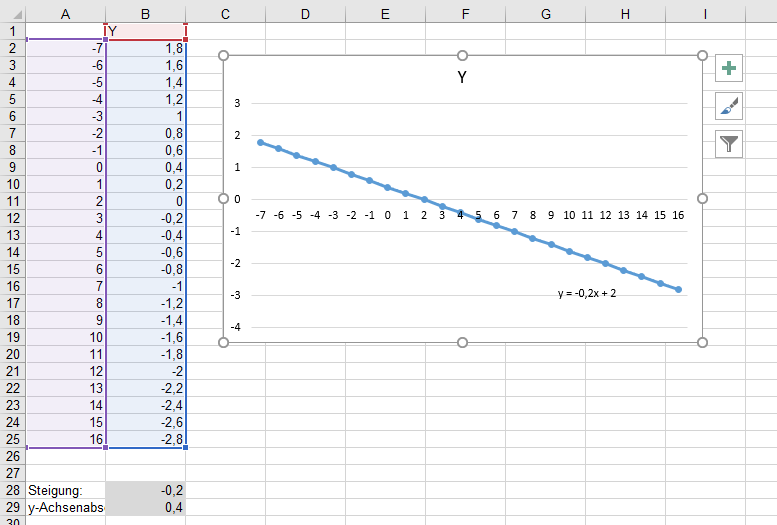
Die Steigung m kann mit der Funktion STEIGUNG berechnet werden, der y-Achsenabschnitt b mit der Funktion ACHSENABSCHNITT. Prima:
Steigung und Achsenabschnitt
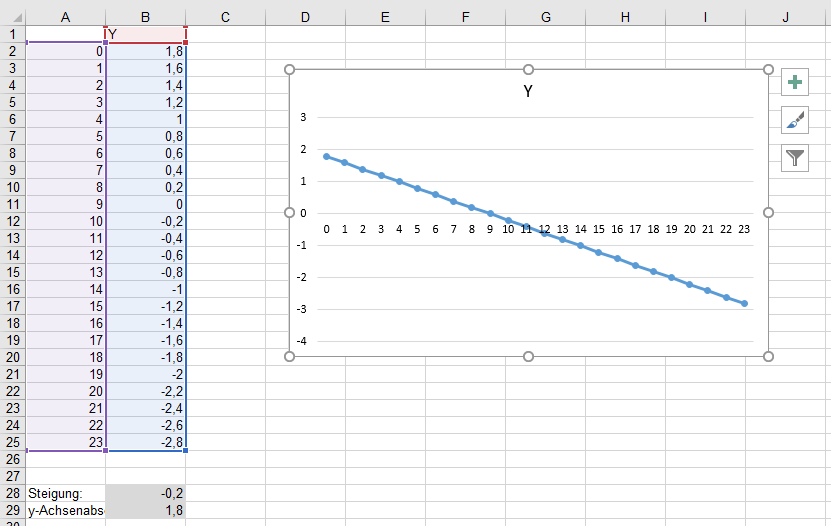
Auf den Bereich wird ein Liniendiagramm aufgesetzt. Auch noch prima:
Liniendiagramm
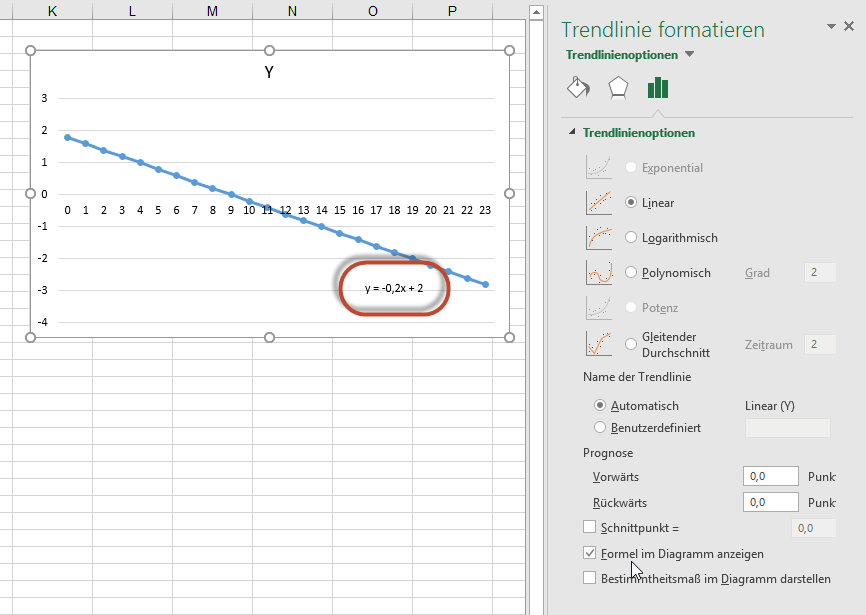
Lässt man sich die Trendlinie mit der Formel anzeigen, so erstaunt das Ergebnis:
Trendlinie mit Formel
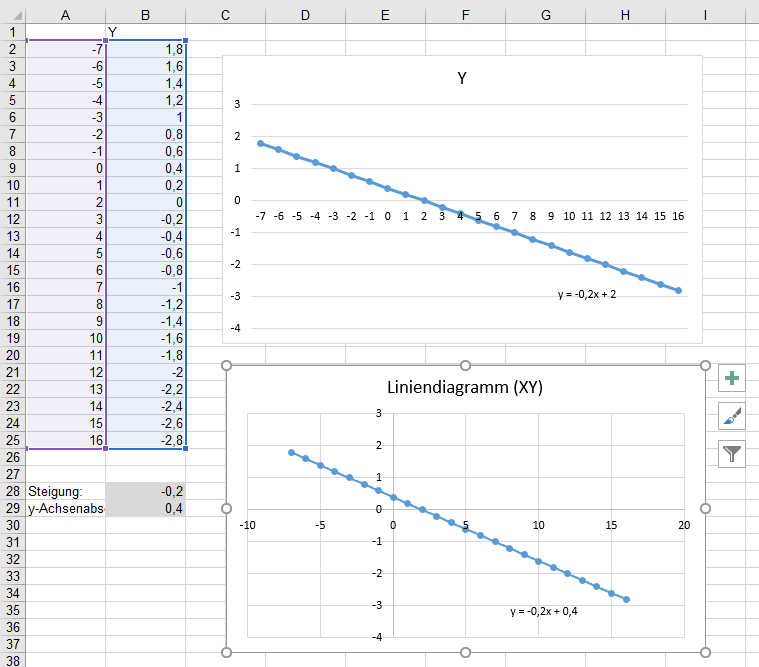
Warum lautet b 2 und nicht 1,8? frage ich mich erstaunt. Die Antwort wird deutlich, wenn man den Start nicht bei 0 wählt, sondern beispielsweise bei -7:
Neuer y-Achsenabschnitt
Der y-Achsenabschnitt lautet nun 0,4 – die Formel der Trendlinie zeigt jedoch noch immer den Wert 2 an. Der Grund: Excel lässt die x-Werte immer bei 1 beginnen – egal wo sie in den realen Daten beginnen. Ist DAS gewollt?
Interessanterweise: das XY-Diagramm (Punktdiagramm) berechnet den y-Achsenabschnitt (Ordinatenabschnitt) korrekt:
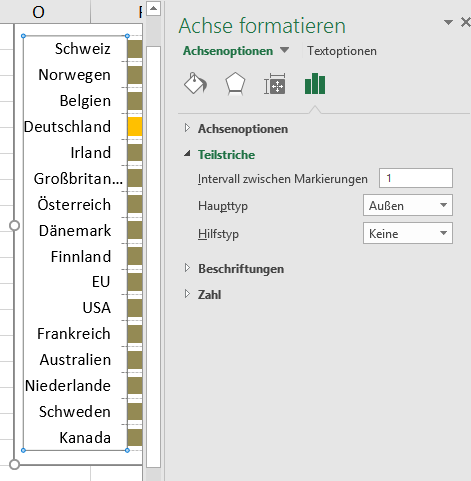
Hallo Herr Martin. Eine Frage: Wie bekomme ich in Diagrammen die Striche zwischen die Texte an der Achse?
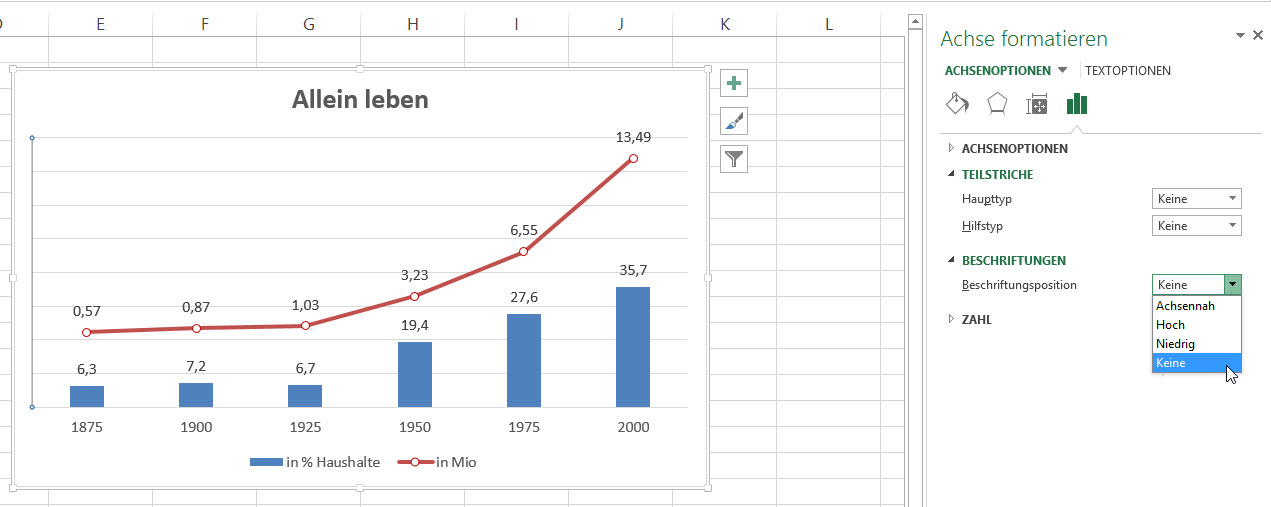
Die Antwort: Gar nicht. Die Striche sind Teile der Achse – sie werden Teilstrichbeschriftungen genannt. Dort findet sich nur die Option, ob sie links oder rechts angezeigt werden sollen – aber nicht wie lang.
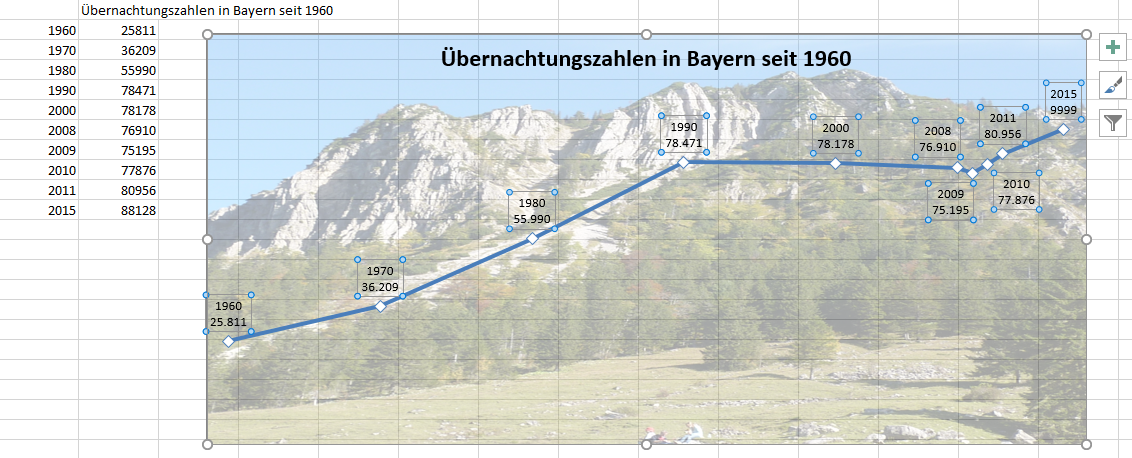
Verstehe ich nicht – die Zahl im Diagramm wurde nicht von Excel übernommen und stimmt auch nicht mit der Darstellung:
9999 im Jahre 2015 ist wohl nicht richtig.
Die Antwort: Wahrscheinlich hat jemand hier per Hand etwas eingetragen. Dadurch trennt Excel die Verknüpfung zur Datenquelle. Sie können die Beziehung wieder herstellen, indem Sie alle Datenbeschriftungen löschen und neu einfügen:
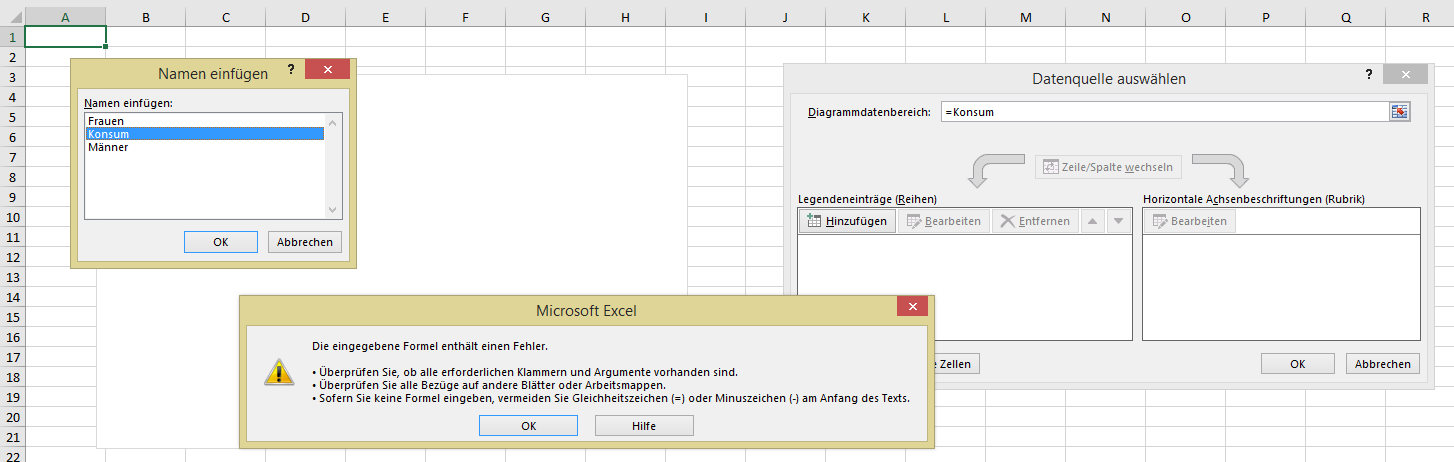
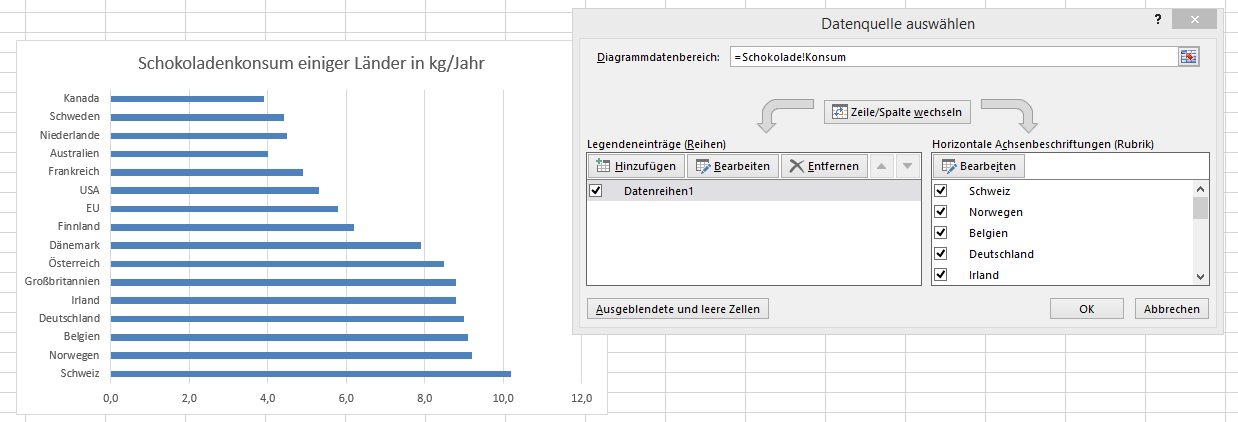
Der Namensmanager kann in Excel über die Funktionstaste [F3] aufgerufen werden. Klappt prima – außer an einer Stelle: Ein Bereich wird mit einem Namen belegt (hier: Konsum). Erstellt man in Excel ein Diagramm, ruft über das Symbol „Daten auswählen“ in dem Diagrammdatenbereich mit [F3] den Namensmanager auf, wählt dort einen Namen aus, so steht in dem Textfeld =Name. Die Bestätigung führt zu einer Fehlermeldung:
Namen – nicht möglich
Die Lösung: Es funktioniert, wenn man den Namen ohne Gleichheitszeichen einträgt. Oder mit Gleichheitszeichen muss man den Namen des Tabellenblattes eintragen – also hier: =Schokolade!Konsum
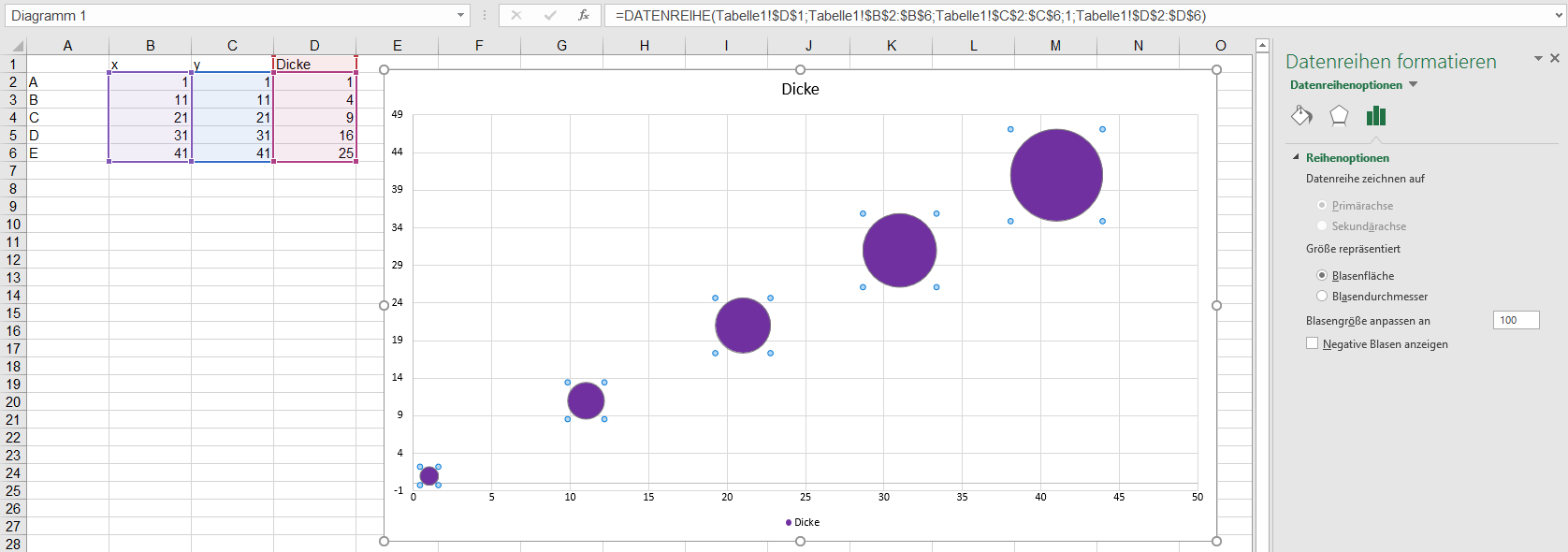
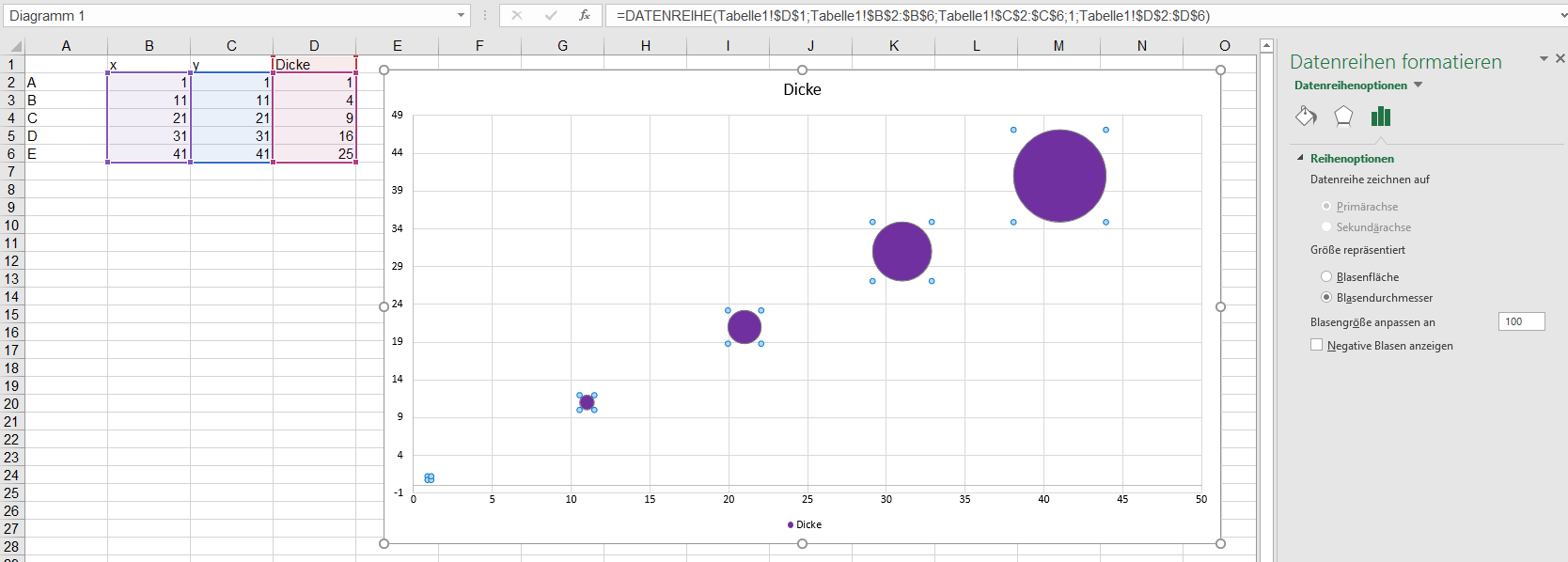
Der Grund ist einfach: Leicht kann die Aussage verfälscht werden. In der Option „Datenreihen formatieren“ kann man zwischen Blasendurchmesser und Blasenfläche wählen, In der Schule haben wir gelernt: F = π * r². Die Fläche wächst quadratisch mit dem Radius. Das Ergebnis kann man in den beiden Bildern sehen:
Fläche
Durchmesser
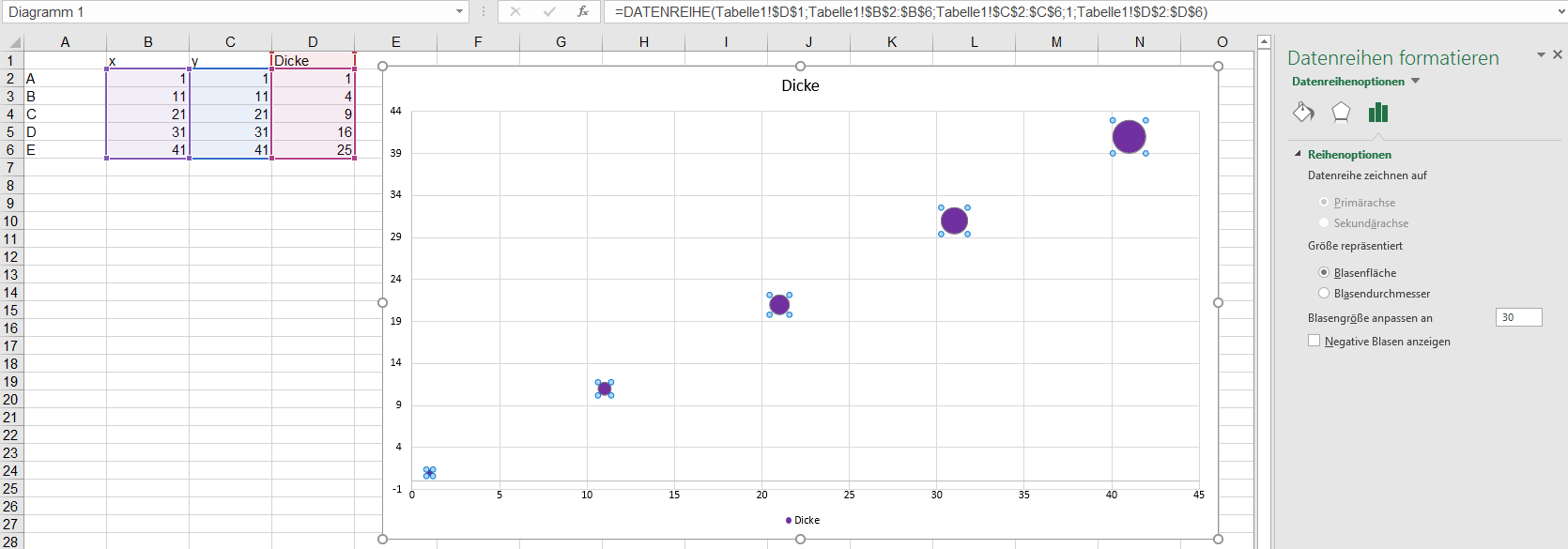
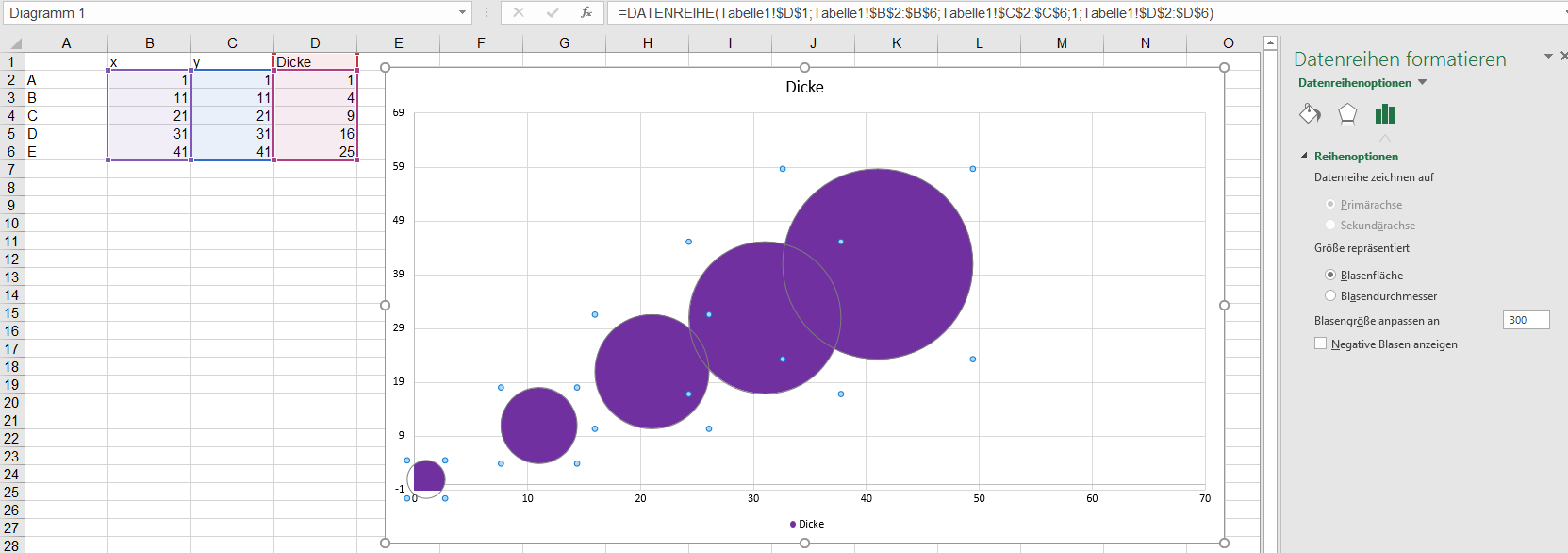
Nicht genug. Schließlich kann man noch einen Skalierungsfaktor angeben, der das Ganze verzerrt – ich habe 30 und 300 probiert. Sehen Sie selbst:
30 und 300
Okay – das ist eher ein Problem der deskriptiven Statistik als von Excel. Elegant ist es trotzdem nicht.
Ich gestehe: Ich habe mich mit Blasendiagrammen noch nie richtig anfreunden können – ich finde sie sehr unübersichtlich. Auch in Zeitungsgrafiken tauchen sie recht selten auf.
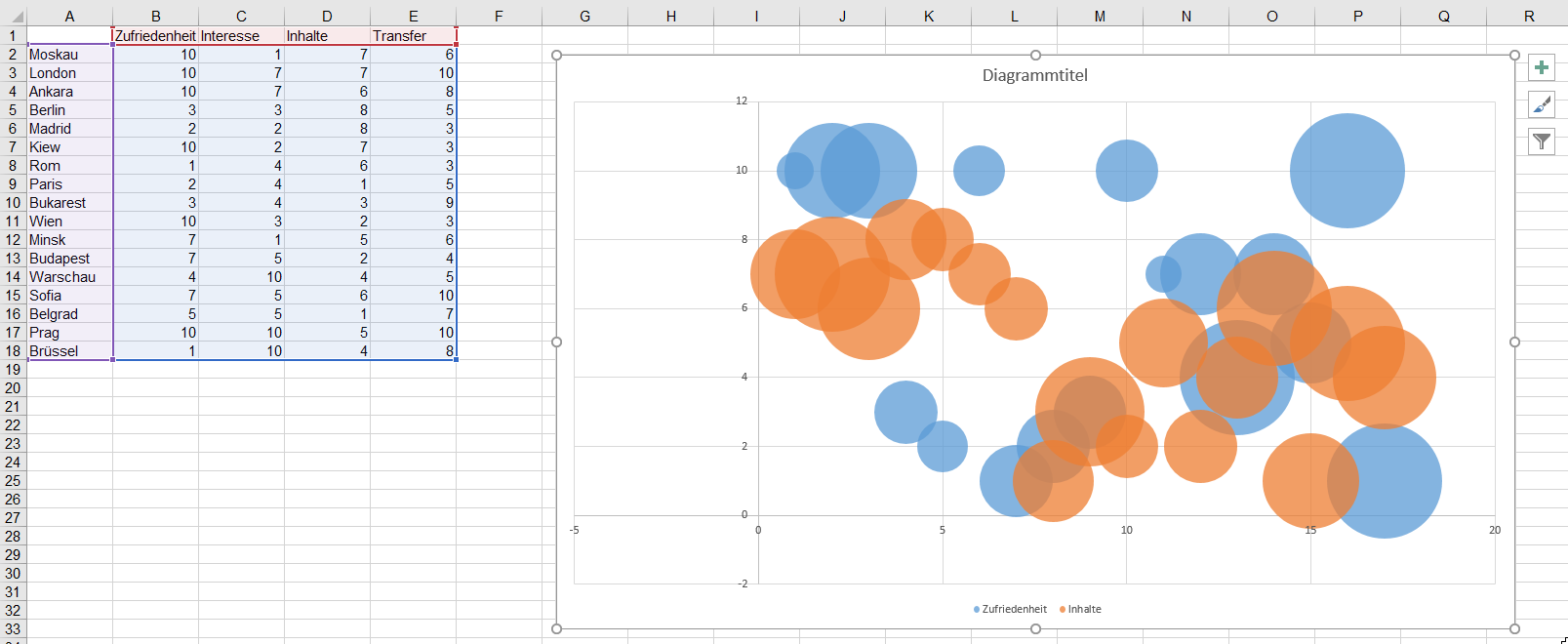
Dennoch: letzte Woche in der Excel-Diagramm-Schulung bestand eine Teilnehmerin auf Blasendiagramm. Also gut: ein paar Daten eingegeben: fertig ist das Blasendiagramm:
Bubble I
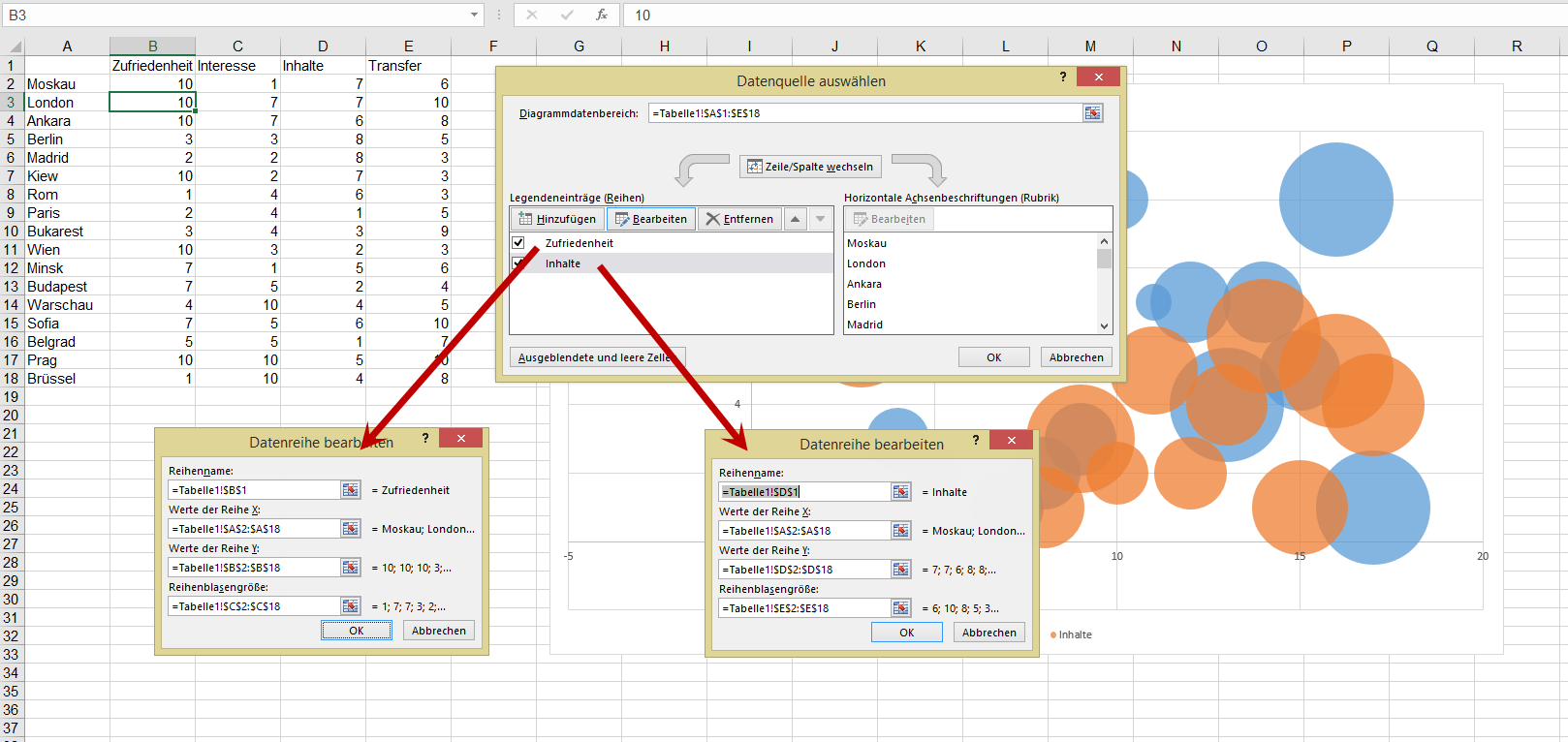
Zugegeben: nicht sehr vielsagend. Fragen über Fragen: warum nur zwei Spalten? Wo sind die Daten? Warum laufen die Werte bis 20 – vergeben wurden Noten von 1 bis 10? Ein Blick auf das Dialogfeld „Datenquelle auswählen“ gibt eine Antwort:
Die Blasenquelle
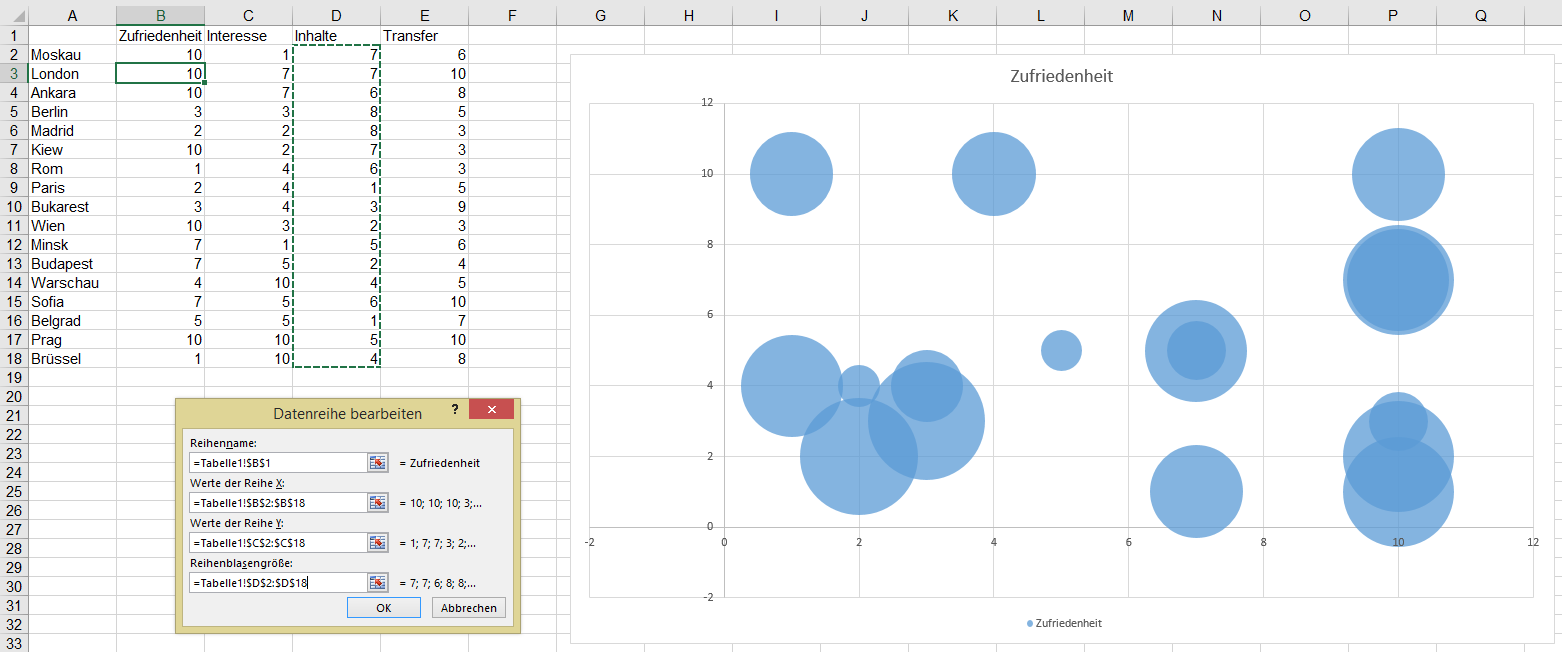
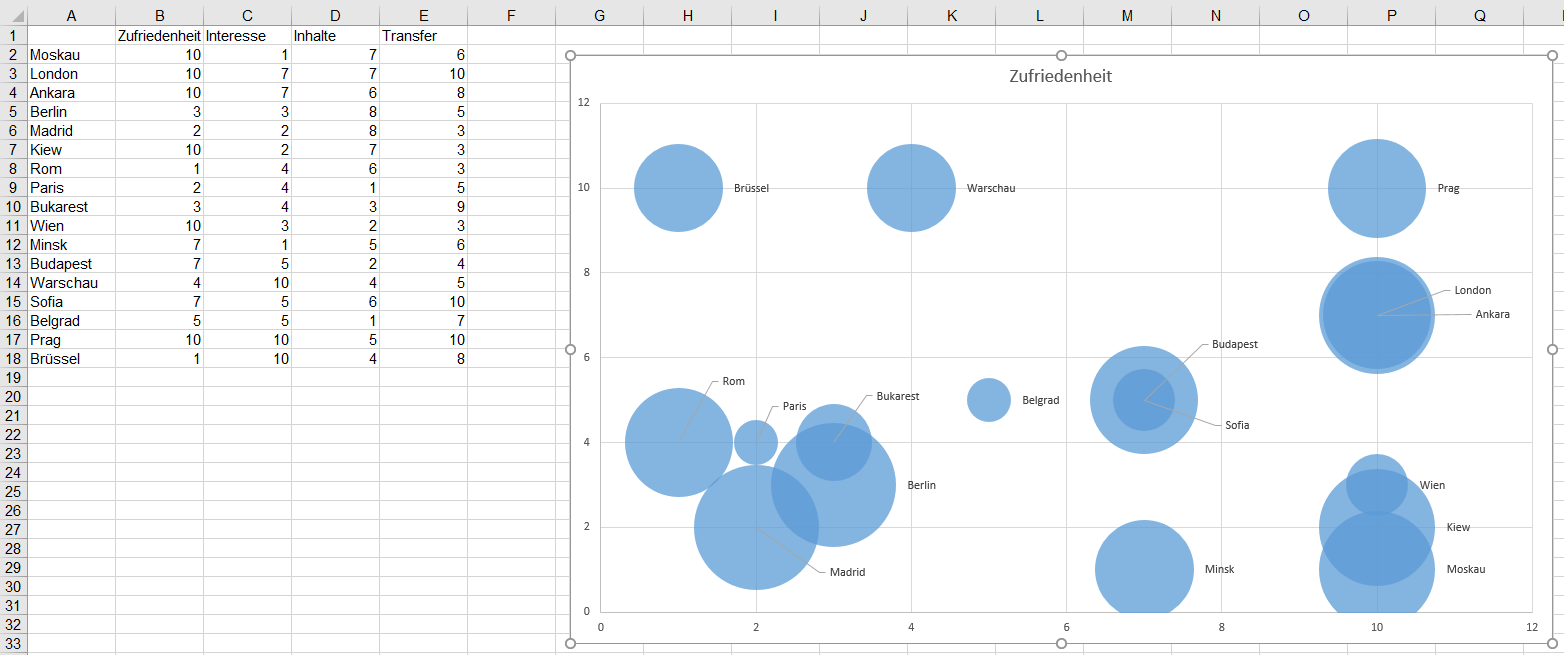
Excel interpretiert die erste Reihe als Punkte auf der x-Achse, was den Vorteil hat, dass sie als Beschriftung fungieren können. Nachteil: Sie werden nebeneinander und nicht gemäß ihrer Größen abgetragen. Also wird geändert: Eine Reihe wird gelöscht, eine Überschrift wird eingefügt (eigentlich überflüssig. Erste Zahlenspalte: X-Werte, zweite Spalte: Y-Werte, dritte Spalte: Ringblasengröße). Das Ergebnis ist passabel – außer: die Beschriftung muss leider per Hand eingefügt werden …
Die ersten Blasen tauchen auf.
Das fertige Diagramm – die Beschriftung wurde per Hand eingetragen.
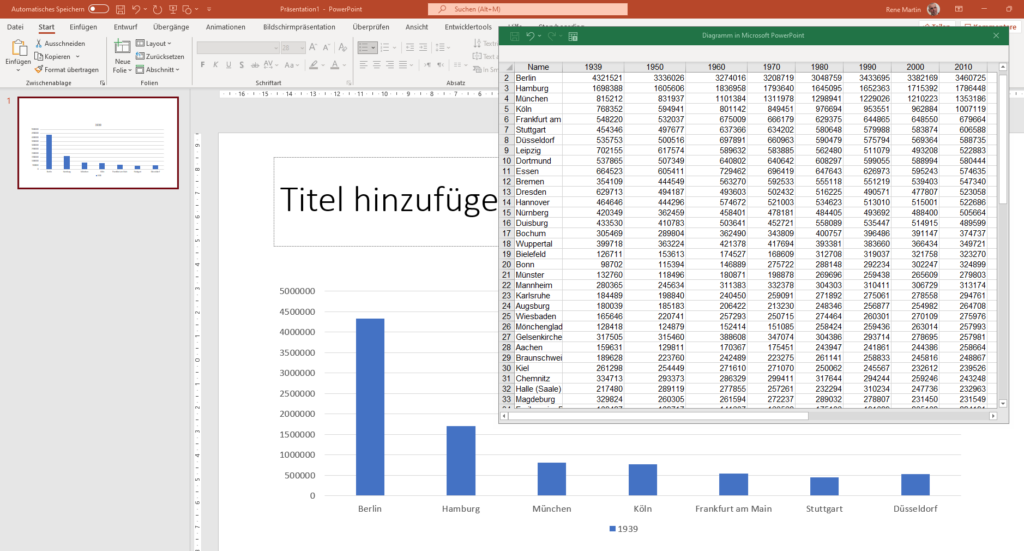
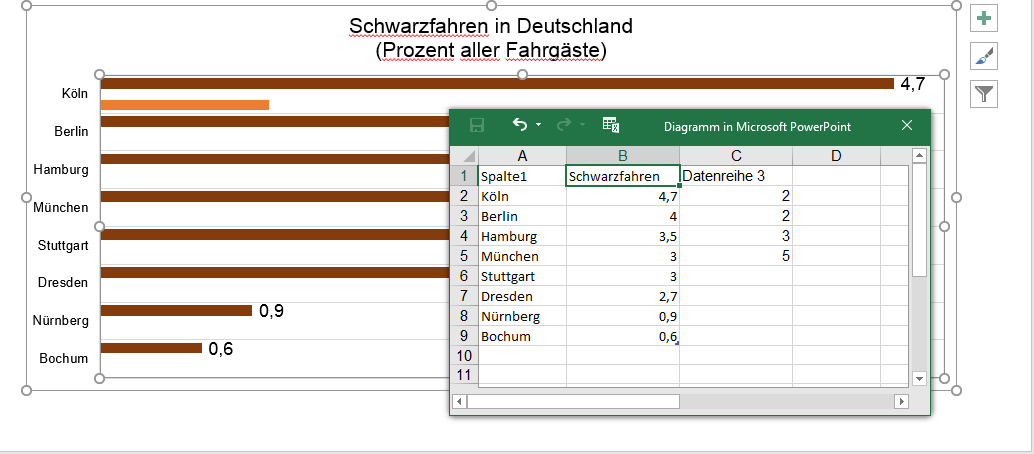
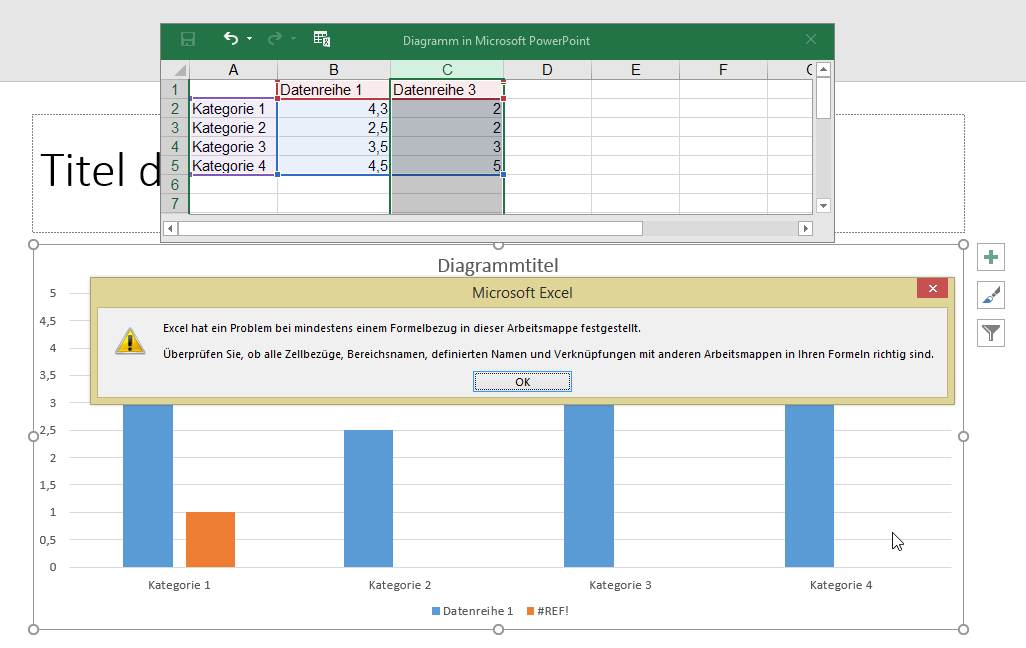
Ich habe in PowerPoint ein Diagramm erstellt. Es greift auf Excel zu. Allerdings verstehe ich nicht, warum bei Köln ein kleiner bunter Balken zu sehen ist. Warum nicht auch bei Berlin, Hamburg und München? Und: der ausgewählte Bereich ist doch eigentlich korrekt!
Where the fuck is Cologne?
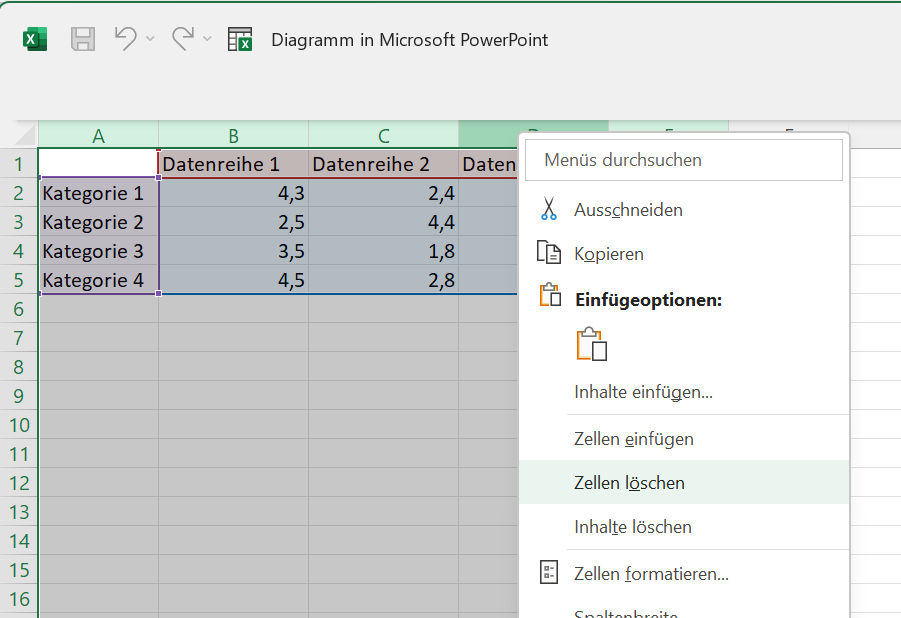
Die Antwort: Da ich „Datenreihe 3“ sehe, vermute ich, dass Sie die Spalte C gelöscht haben. Da die Excel-Tabelle „fest“ mit PowerPoint verdrahtet ist, dürfen Sie nicht diese Spalte löschen. Eigentlich quittiert Excel / PowerPoint dies mit einer Fehlermeldung.
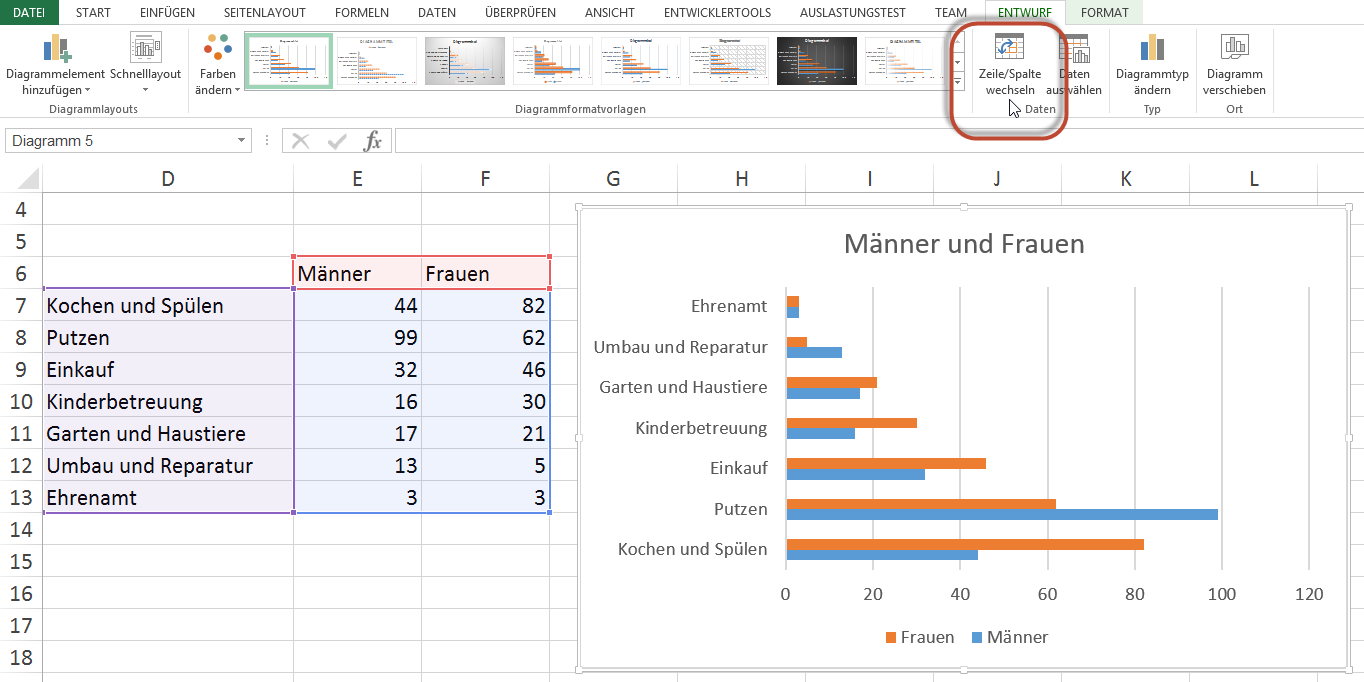
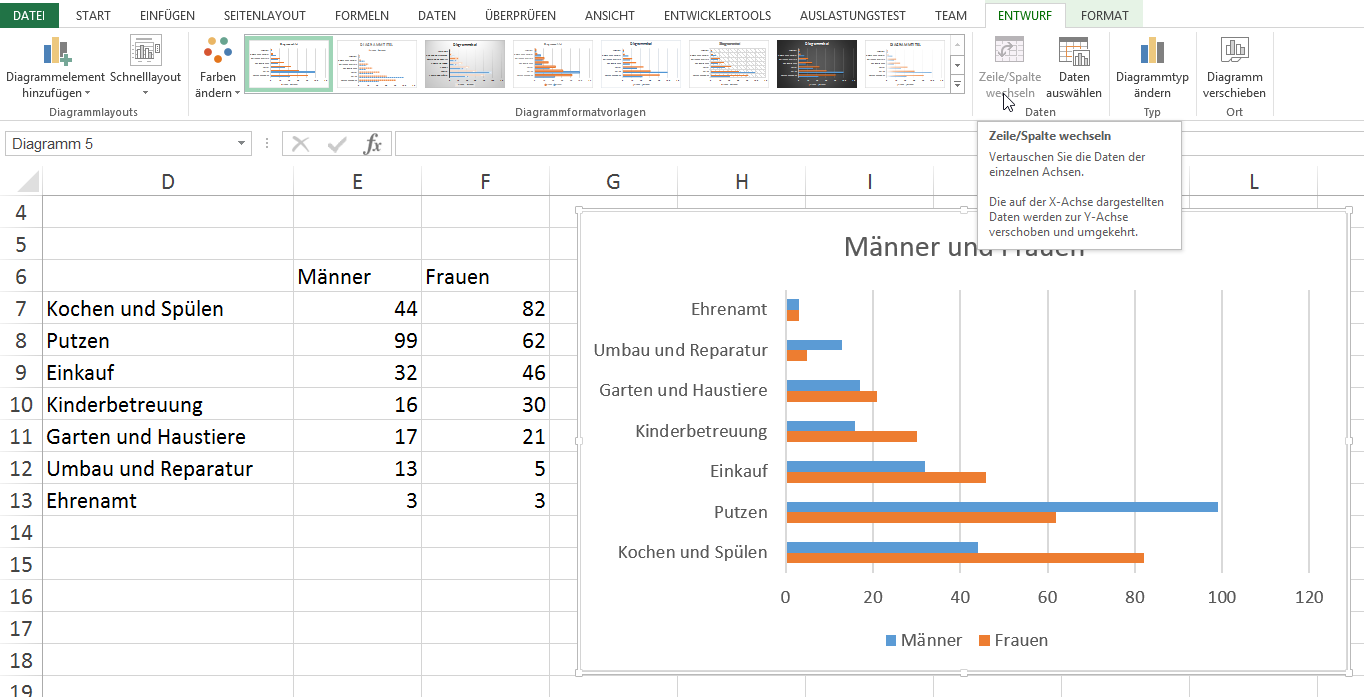
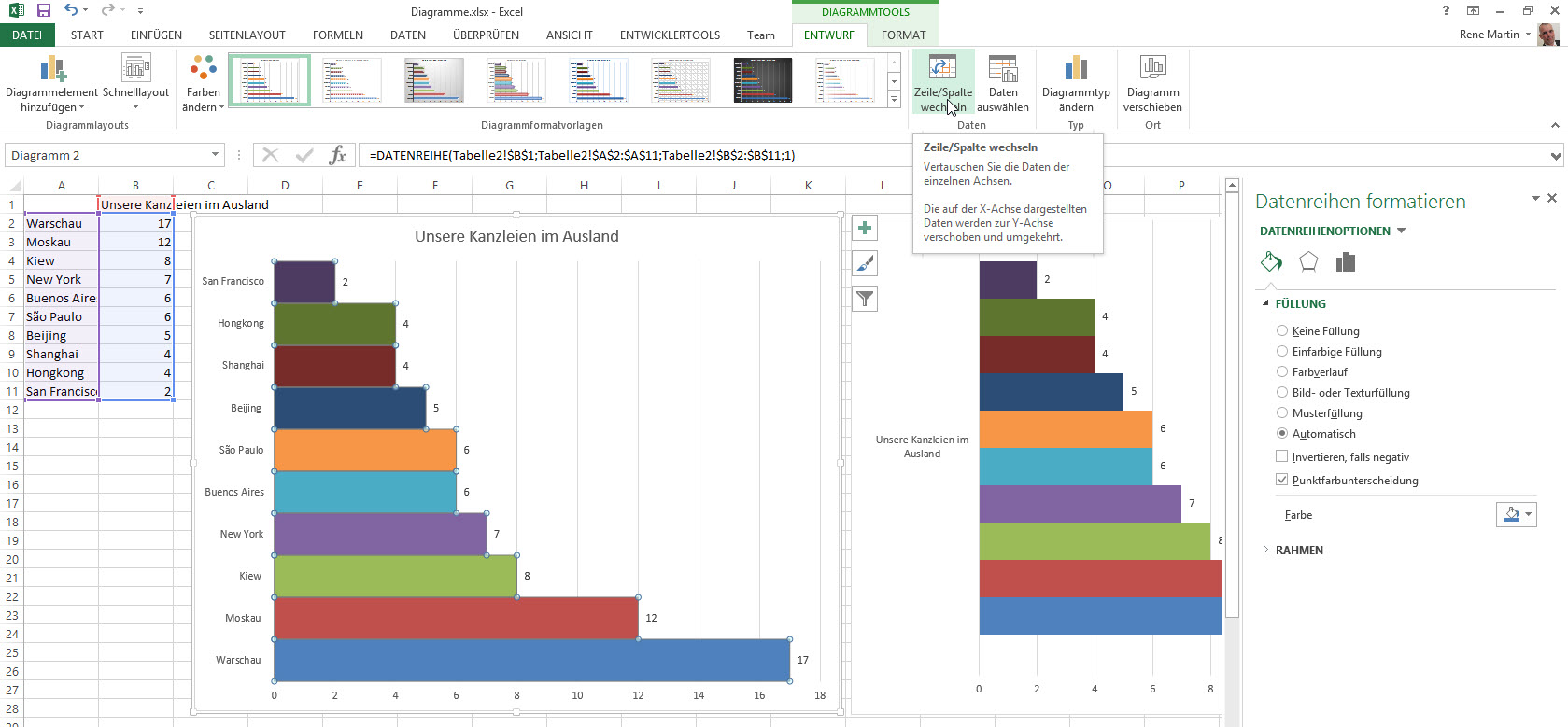
Ist Ihnen folgendes amüsante (?) Phänomen schon aufgefallen? Sie haben eine kleine Liste, beispielsweise sieben Zeilen (Rubriken) und zwei Spalten (Reihen). Daraus erstellen Sie ein Balkendiagramm. Das Symbol „Zeile/Spalte wechseln“ ist aktiv.
noch klappt es ja.
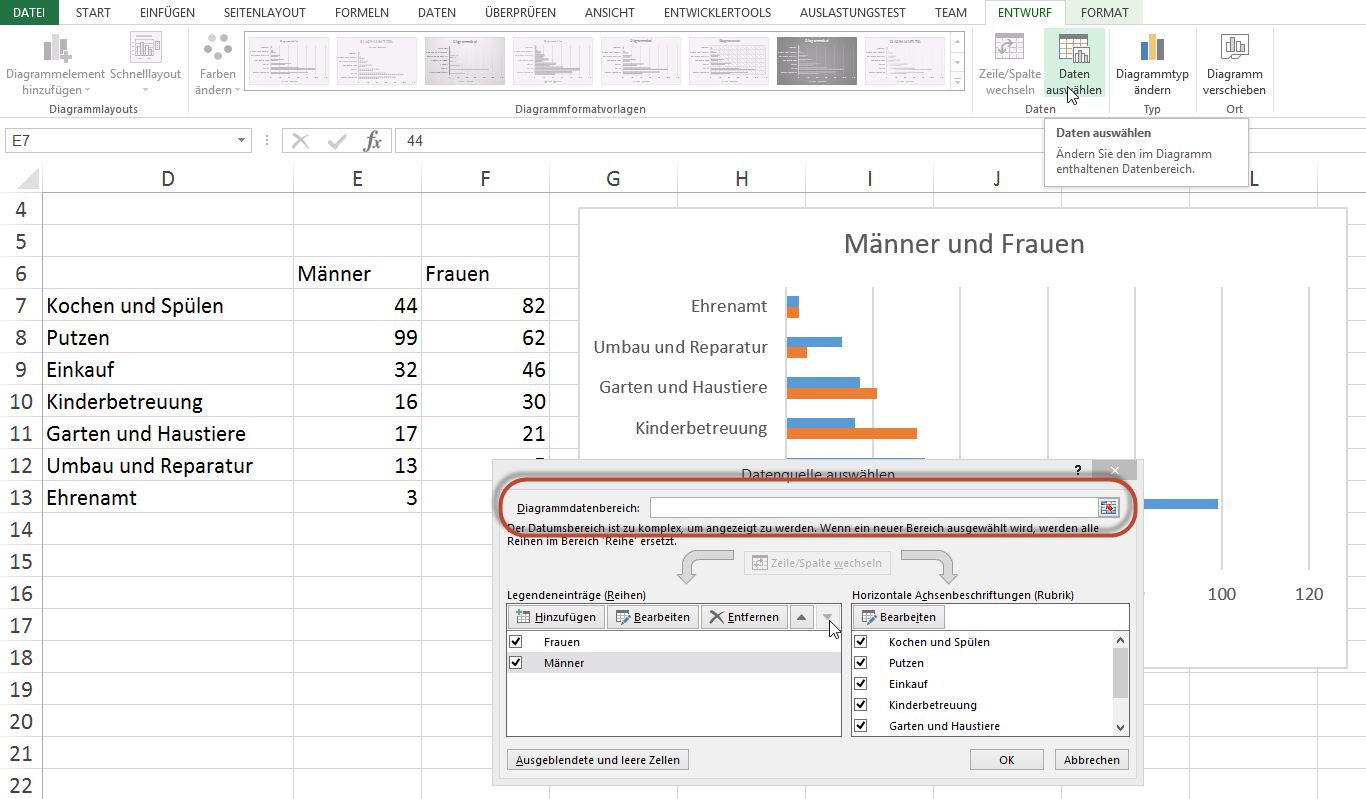
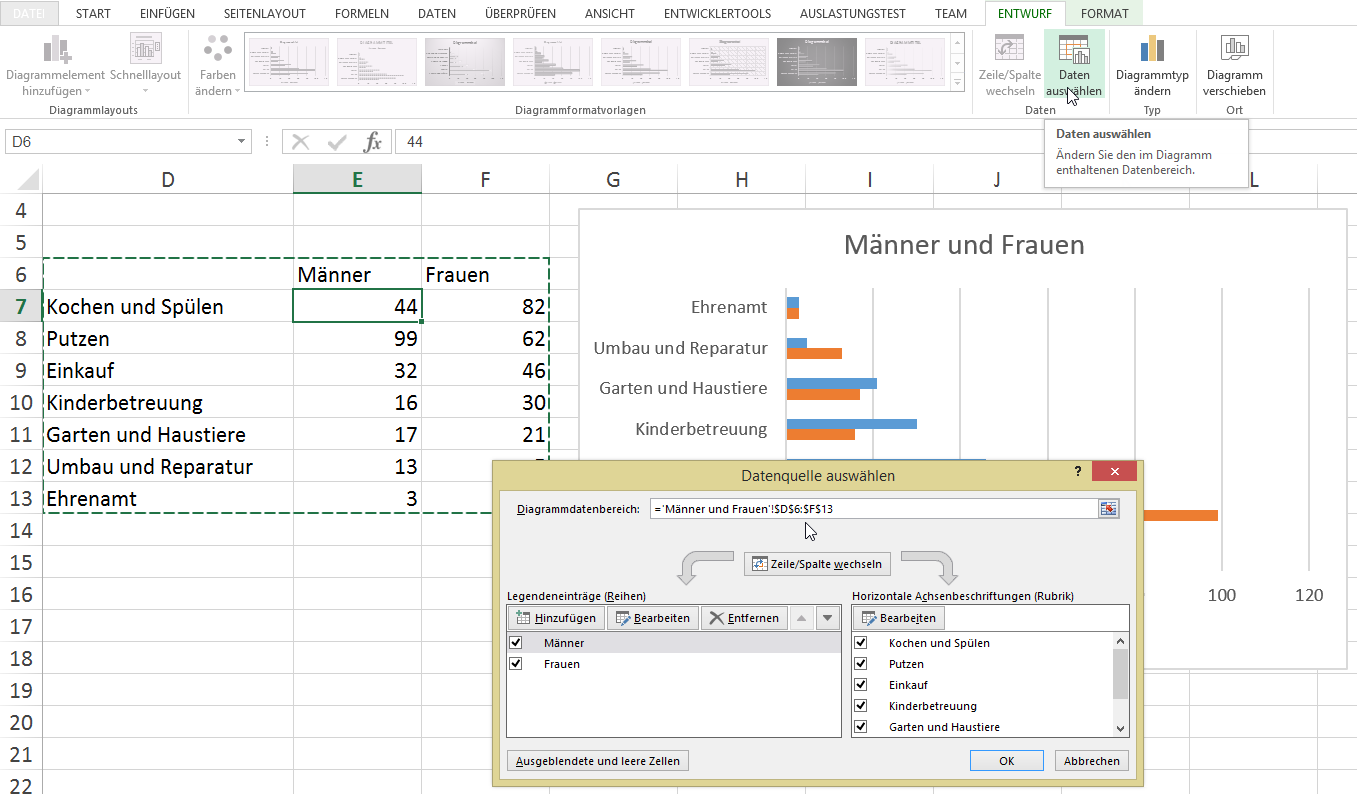
Wechseln Sie nun über das Symbol „Daten auswählen“ in den zugehörigen Dialog und vertauschen die Reihenfolge der Reihen:
Die Reihen werden vertauscht.
Danach ist das Symbol „Zeile/Spalte wechseln“ nicht mehr aktiv:
jetzt klappt es nicht mehr.
Die Lösung für dieses Problem: Im Dialog „Daten auswählen“ muss man nun erneut den Diagrammdatenbereich festlegen. Dann darf man wieder Zeilen und Spalten vertauschen ?!?
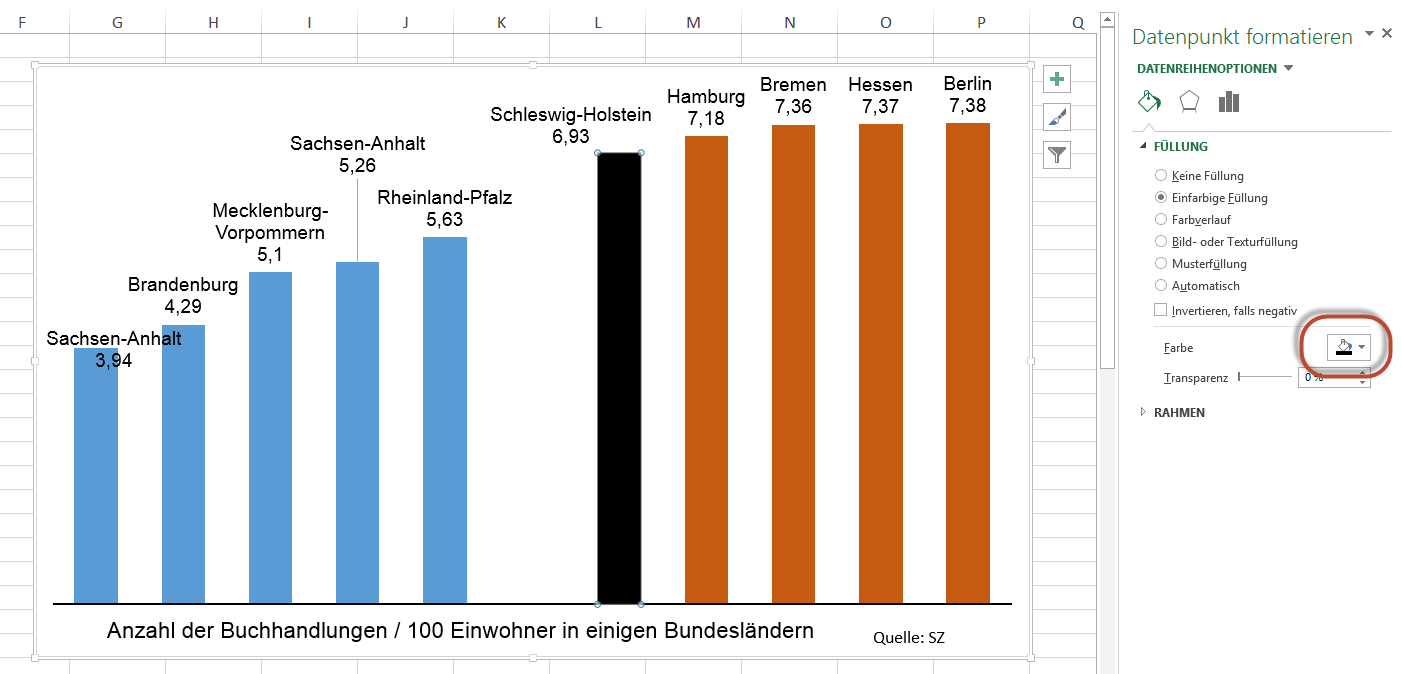
geht das wirklich nicht? Kann ich nicht in einem Diagramm mehrere Datenpunkte markieren, damit ich sie mit einem Klick formatieren kann. Muss ich jede Säule einzeln markieren und dann formatieren? Der Hintergrund: Ich möchte die linken fünf Säulen in einer Farbe darstellen (geringe Anzahl), die rechten fünf in einer anderen Farbe. Weder die [Strg]- noch die [Shift]-taste funktionieren. Auch nicht der Pinsel „Format übertragen“.
einzeln markieren?
Die Antwort: Das ist korrekt. Allerdings können Sie eine Aktion, die Sie durchgeführt haben, mit der Funktionstaste [F4] wiederholen. Damit sparen Sie sich die Klicks durch den Aufgabenbereich bis zur Füllfarbe. Oder sie ordnen die Daten anders an und verwenden eine Sekundärachse. Aber ich fürchte der Aufwand ist auch nicht geringer.
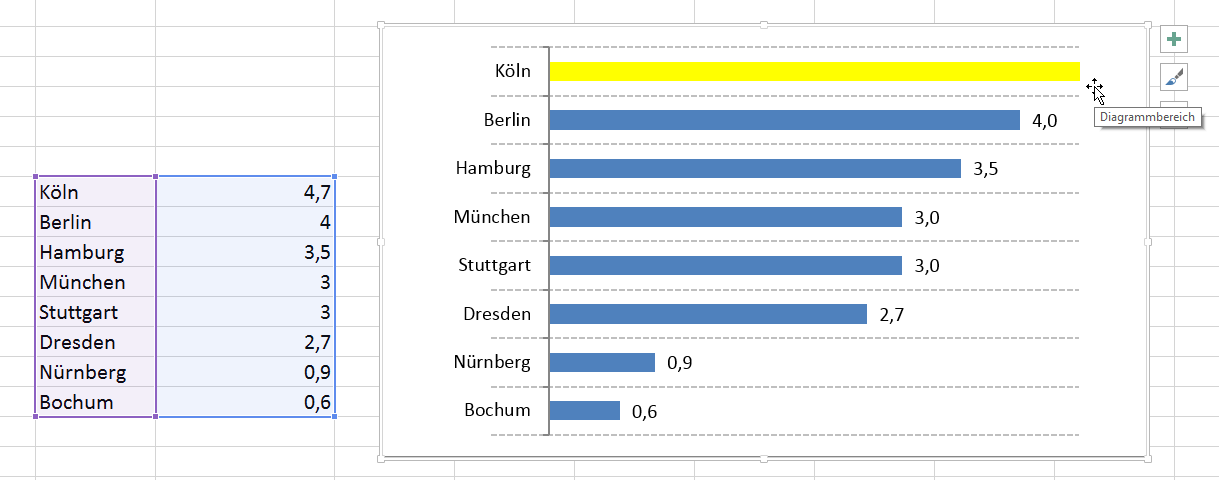
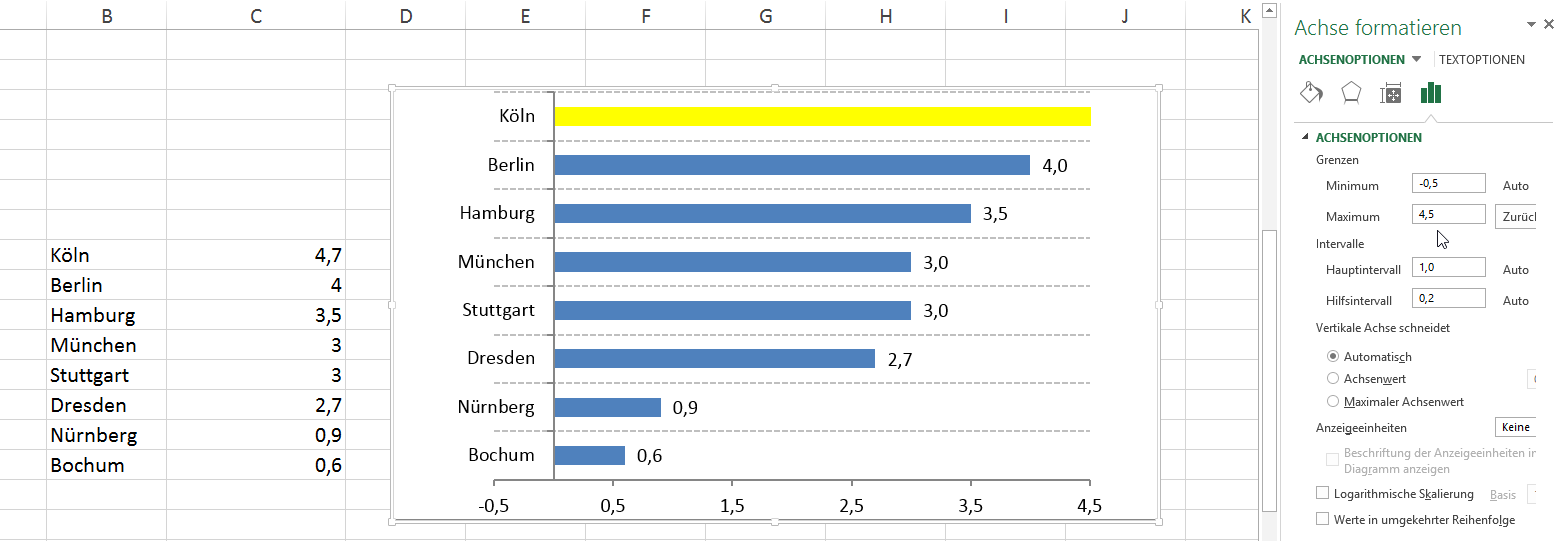
Hallo. Bei allen Balken werden Daten angezeigt – nur bei Köln weigert sich Excel standhaft die Zahl anzuzeigen. Warum?
Nur nicht Köln
Die Antwort: Blenden Sie mal die horizontale Achse ein und sehen Sie nach, welche Skalierung Sie verwendet haben. Eben – das Maximum liegt bei 4,5 – die größte Zahl (Köln) ist allerdings 4,7 – liegt also außerhalb des Bereichs. Deshalb wird die Zahl nicht angezeigt, weil der Balken länger ist als das vorgegebene Maximum.
warum darf ich in meinem Liniendiagramm keine Trendlinie hinzufügen?
Trendlinie – nicht möglich
Die Antwort: Sie haben als Liniendiagramm den Typ „gestapelte Linie“ gewählt. Auch wenn Sie nur eine Datenreihe verwenden geht Excel davon aus, dass möglicherweise noch eine zweite hinzukommt, die dann zur ersten kumuliert wird und verbietet deshalb die Option „Trendlinie“.
Kein gestapeltes Liniendiagramm, sondern eine „einfache“ Linie
Wird in eine Spalte eine laufende Nummer eingetragen, daneben die Daten der y-Achsen und anschließend die Werte, so verwendet Excel zwar die laufende Nummer und die Texte als Beschriftung – allerdings werden die Zahlen um 90° gedreht. Es gibt wohl keine Option sie horizontal laufen zu lassen …
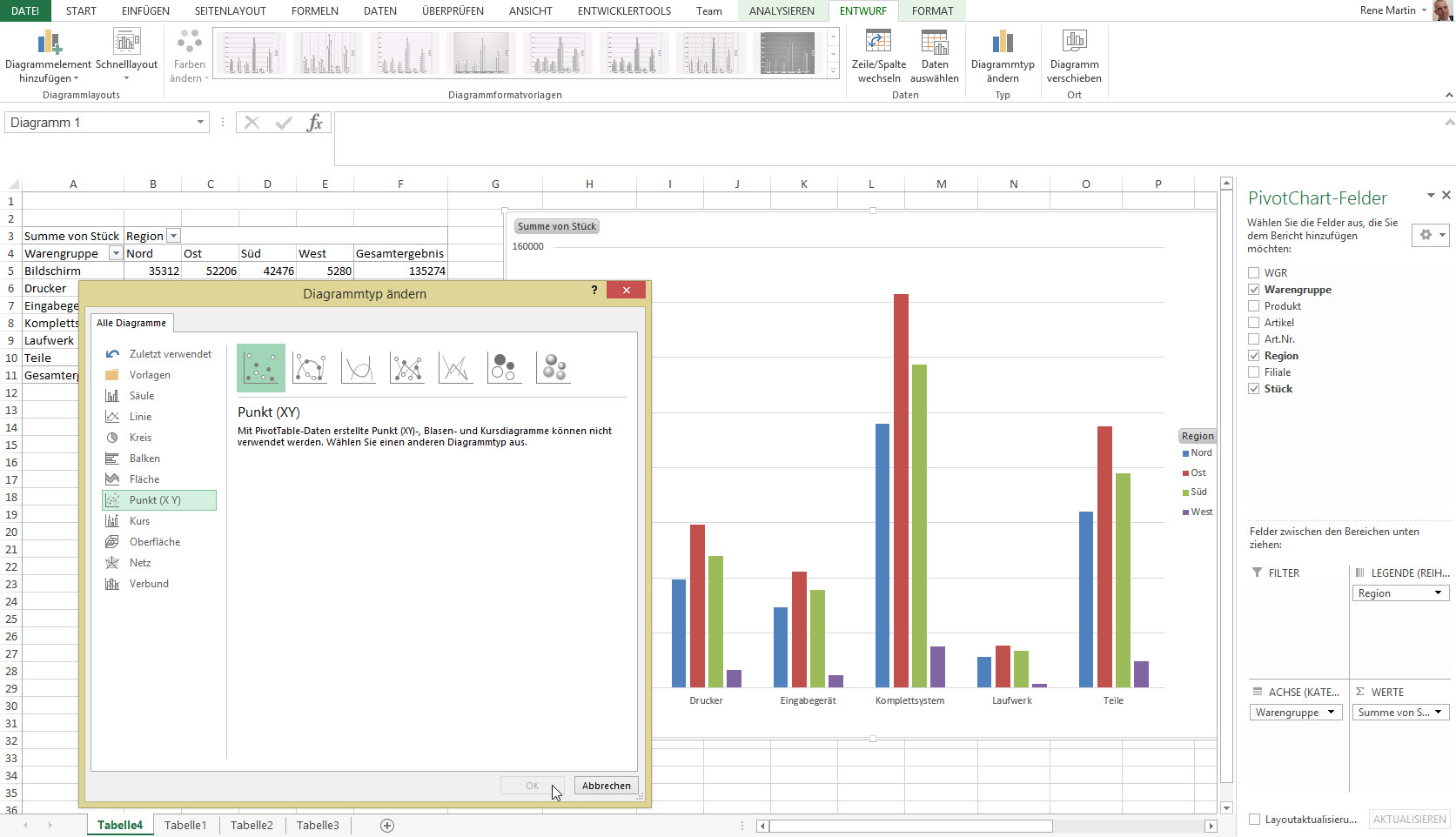
Warum darf ich mein Diagramm nicht in ein Punktediagramm verändern?
Punkte (X Y) – geht nicht!
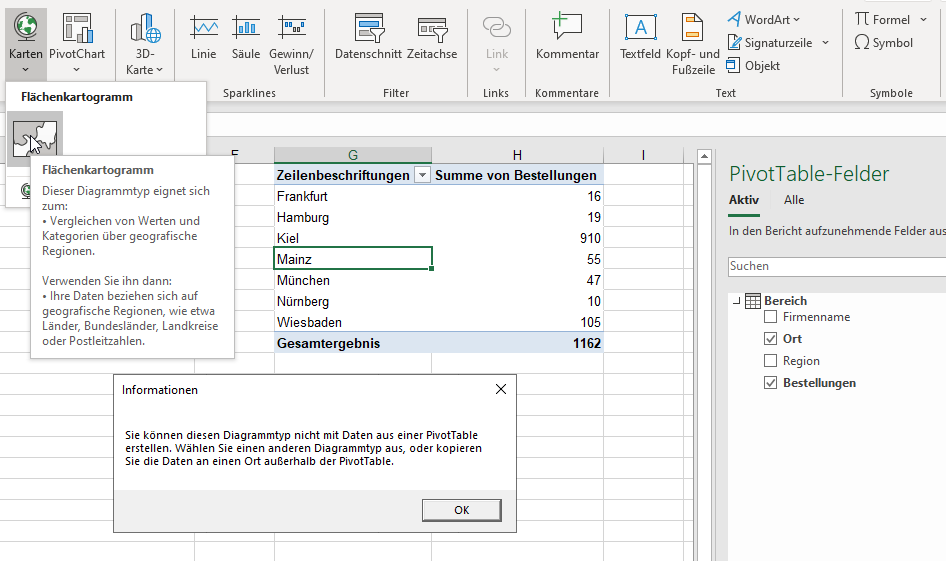
Die Antwort: Ich weiß es nicht. Aber ich weiß, dass PivotCharts, also Diagramme, die auf Pivottabellen aufgesetzt wurden, nicht als Typ Punkt (X Y), Blase oder Kurs dargestellt werden können. Alles andere geht.
Wenn Sie es möchten, müssen Sie die Pivottabelle kopieren, an anderer Stelle als Inhalte einfügen und DARAUF ein Diagramm aufsetzen.
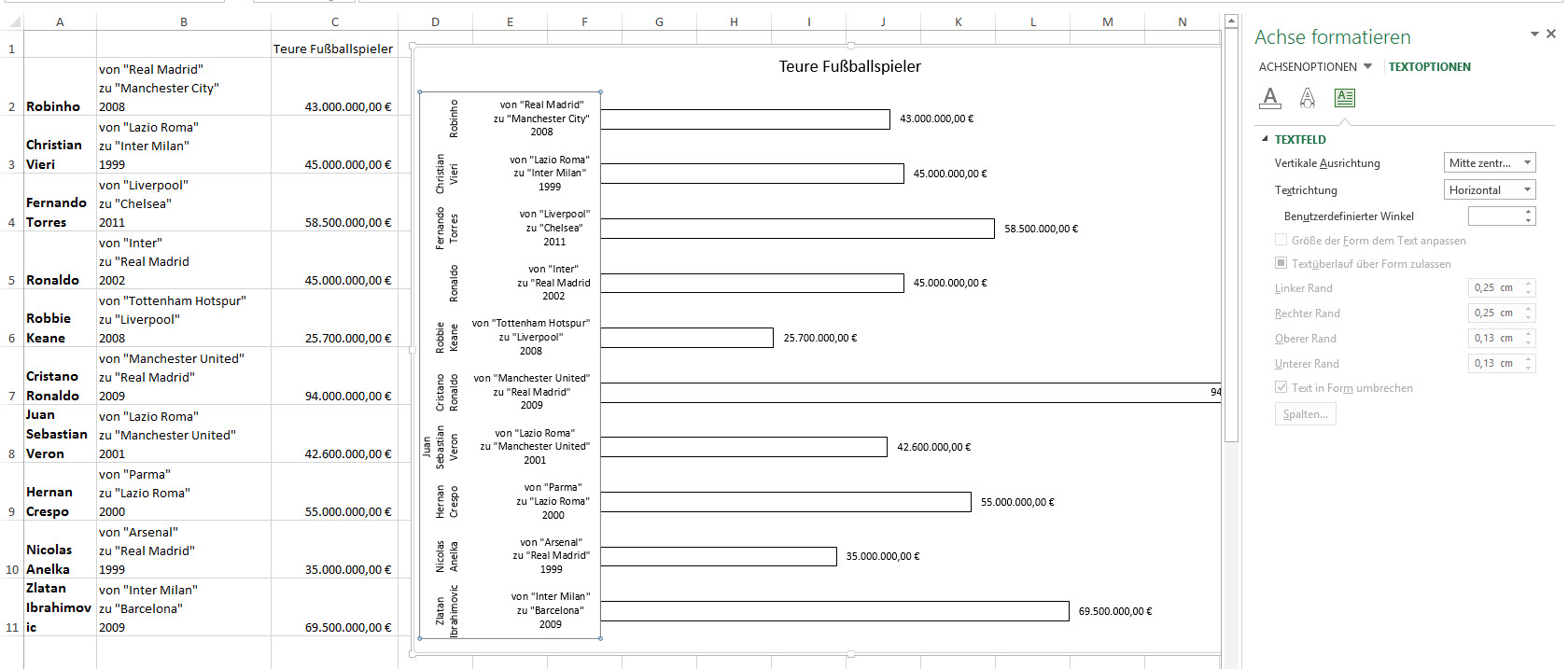
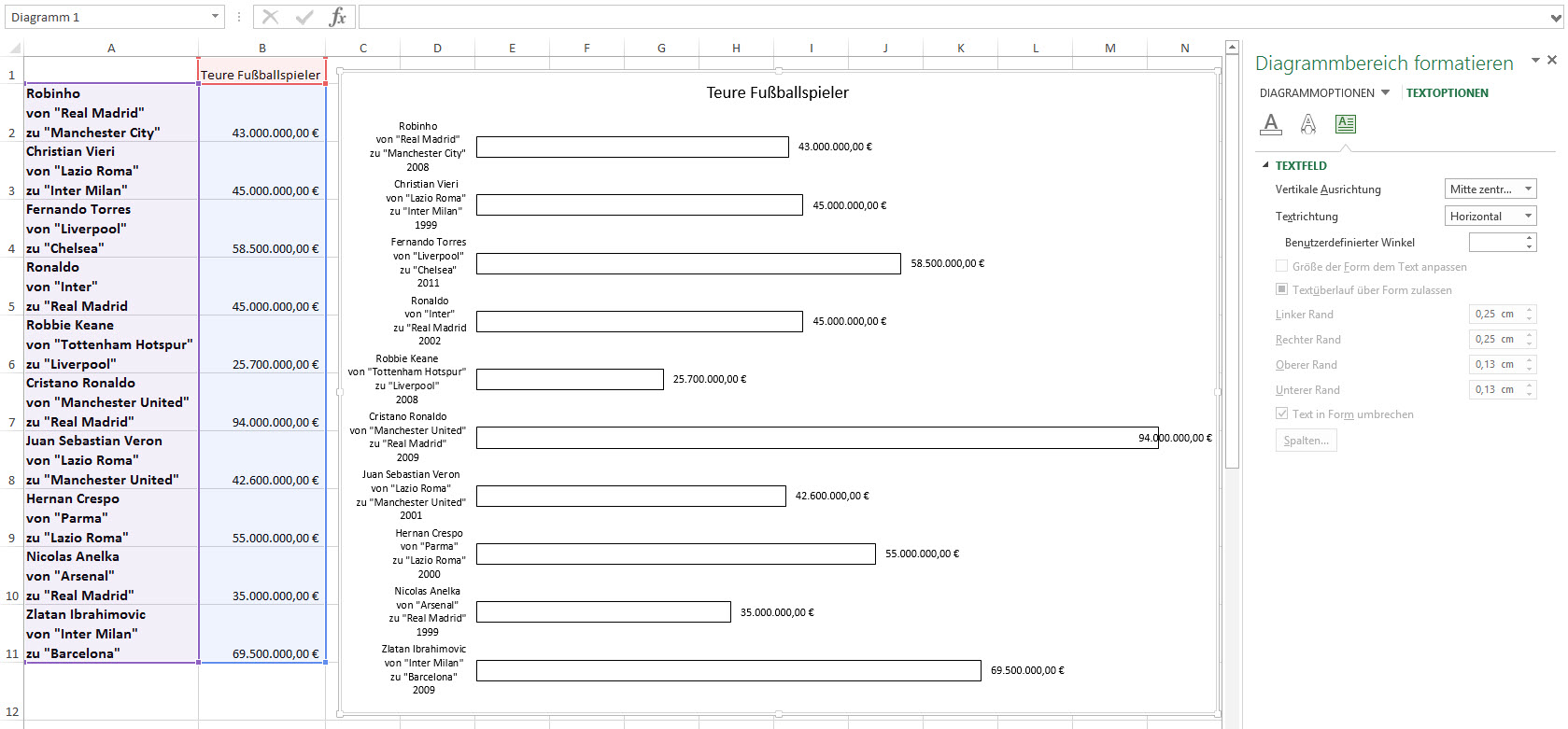
Ich habe auch mal ne Frage. Ich wollte ein Diagramm erstellen, bei dem in der ersten Spalte Namen von Fußballern stehen; in der zweiten Spalte Text-Informationen, in der dritten Spalte die Zahlen, aus denen ein Diagramm erstellt wird. Allerdings stehen die Texte senkrecht – ich finde leider keine Möglichkeit sie waagrecht zu formatieren.
Gedrehte Fußballer
Die Antwort: Ich fürchte, das geht nicht in Excel. Diese Option gibt es leider nicht (wie auch noch einige weitere bei der Diagrammbearbeitung). Sie haben lediglich die Möglichkeit sämtliche Informationen in eine Spalte zu schreiben – dann werden sie horizontal dargestellt.
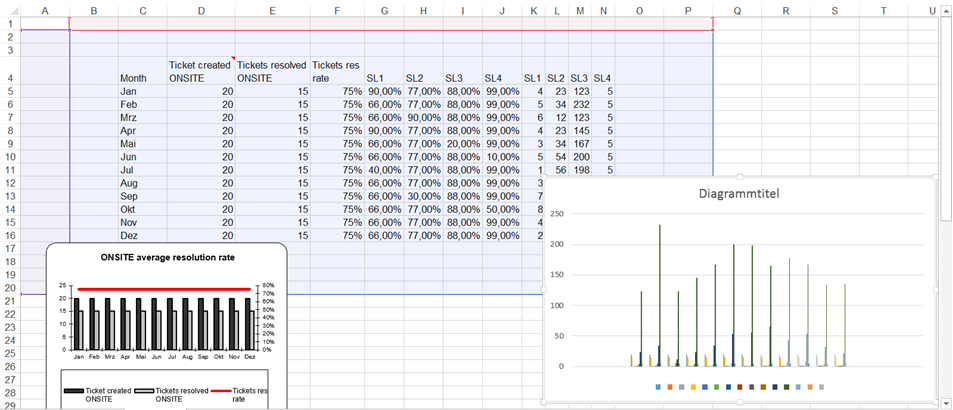
Wenn meine Kollegen Diagramme backen, dann sehen sie immer so schön aus. Die Diagramme, nicht die Kollegen. Was kann ich nur machen, dass meine Diagramme auch so hübsch sind? Links sehen Sie ein Diagramm von denen, rechts meins.
Schön ist hässlich – hässlich schön …
Die Antwort: Da Sie das Diagramm markiert haben, sehe ich deutlich, dass Sie die Zahlen markiert haben. Genauer: Nicht nur die Zahlen, sondern auch noch einen Bereich außenrum. Und dieser wird ins Diagramm mit eingefügt. Deshalb haben Sie im Diagramm so viele Lücken davor und danach. Tipp: Markieren Sie nichts und klicken Sie nur in den Datenbereich. Excel „holt“ sich den korrekten Bereich und erstellt darauf den Entwurf eines Diagramms. So hat es mit Sicherheit Ihr Kollege gemacht.
Hey! Verstehe ich nicht! Beim Seite einrichten sind Teile ausgegraut. Warum darf ich nicht die ganze Seite einrichten?
Seite einrichten – heute nicht komplett
Klar – wenn Sie ein Diagramm markieren, geht Excel davon aus, dass Sie nur das Diagramm ausdrucken möchten. Und DAFÜR stehen einige Teile des Seite Einrichtens nicht zur Verfügung, beispielsweise „auf der Seite zentrieren“ oder „skalieren“. Sie hätten das übrigens selbst entdecken können – das letzte Register ist mit „Diagramm“ beschriftet und nicht mit „Tabelle“, beziehungsweise „Blatt“.
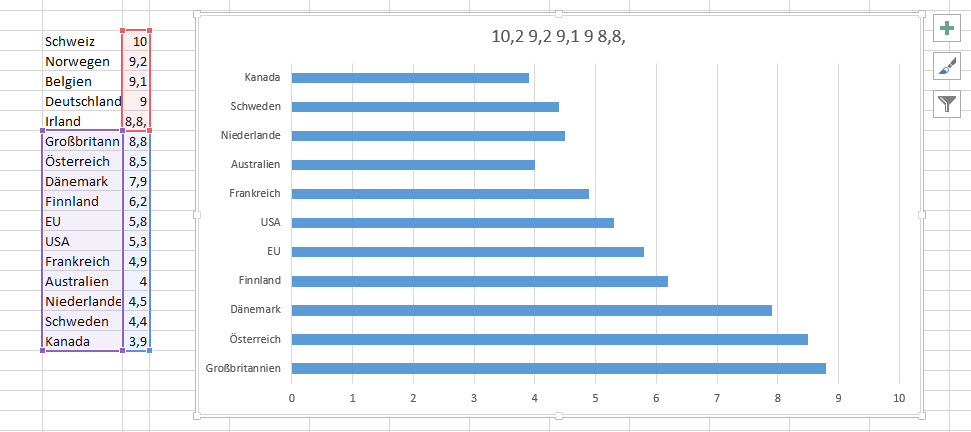
Ich weiß nicht, warum immer mir so etwas passiert. Alle haben tolle Diagramme – nur ich erhalte ein merkwürdiges Ergebnis. Liegt das an meiner Aura?
Seltsame Überschrift im Diagramm
Die Aura ist okay, aber die Daten sind es nicht. Sie haben in der Rubrik Irland nicht die Zahl 8,8 eingegeben, sondern 8,8, – dieser Wert wird von Excel nicht als Zahl verstanden und deshalb als Text interpretiert. Und nun geht Excel davon aus, dass die ersten fünf Zeilen Überschrift sind und schreibt diese als Überschrift über das Diagramm und beginnt erst ab GB die Daten im Diagramm darzustellen. Vielleicht haben Sie es nicht gleich gesehen, weil die Spalte, in der die Zahlen stehen, so schmal ist.
Ganz komisch, manchmal kann ich einfach nicht die Zahlen ÜBER die Säulen eines Diagramms platzieren. Excel bietet mir diese Lösung nicht an.
Zahlen lassen sich nicht nach oben verschieben.
Die Antwort: Sie haben die falsche Variante verwendet. Sie haben zwar nur eine Datenreihe, haben aber dennoch „gestapelte Säulen“ verwendet. Auch wenn es auf den ersten Blick ähnlich aussieht wie die Option „gruppierte Säulen“ gibt es einige, kleine Unterschiede. Excel „vermutet“, dass noch eine zweite Säulenreihe auf die erste platziert wird und verbietet deshalb das Positionieren der Zahlen über den Balken.
Mit „gruppierte Säulen“ funktioniert es.
Bei dieser Variante wird „am Ende außerhalb“ angeboten.
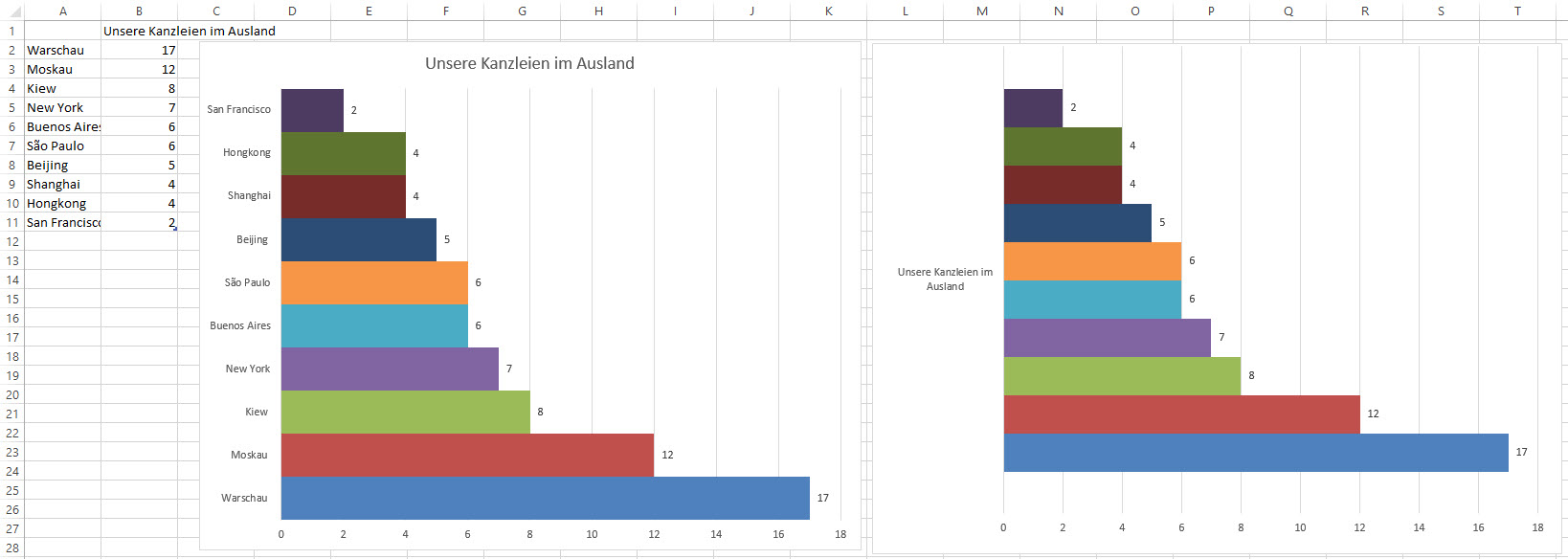
Was ist hier los? – in einem Diagramm kann ich partout Excel nicht dazu überreden, die Balken mit den entsprechenden Städtenamen zu beschriften.
Merkwürdige Beschriftung
Die Antwort: Es handelt sich hierbei um zwei verschiedene Diagramme. Beim rechten wurden Zeilen und Spalten vertauscht. Das linke sieht ähnlich aus wie das erste, weil dort die Datenpunkte einzeln formatiert wurden (Punktfarbunterscheidung).
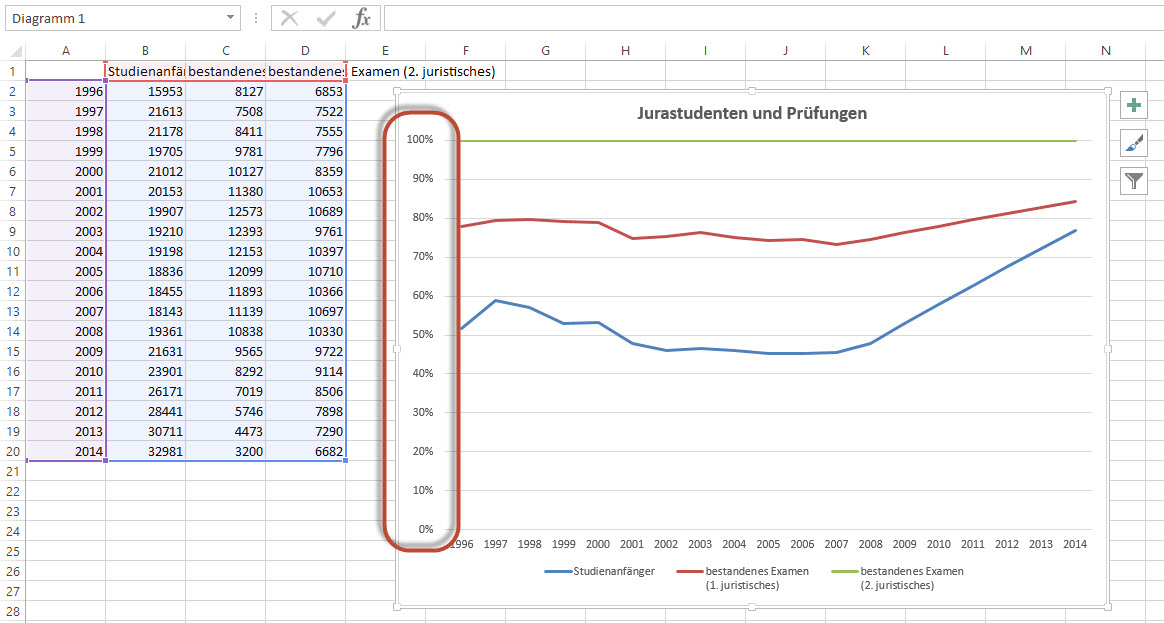
Was habe ich falsch gemacht? Das Diagramm stimmt nicht mit den Daten überein?
Seltsames Diagramm
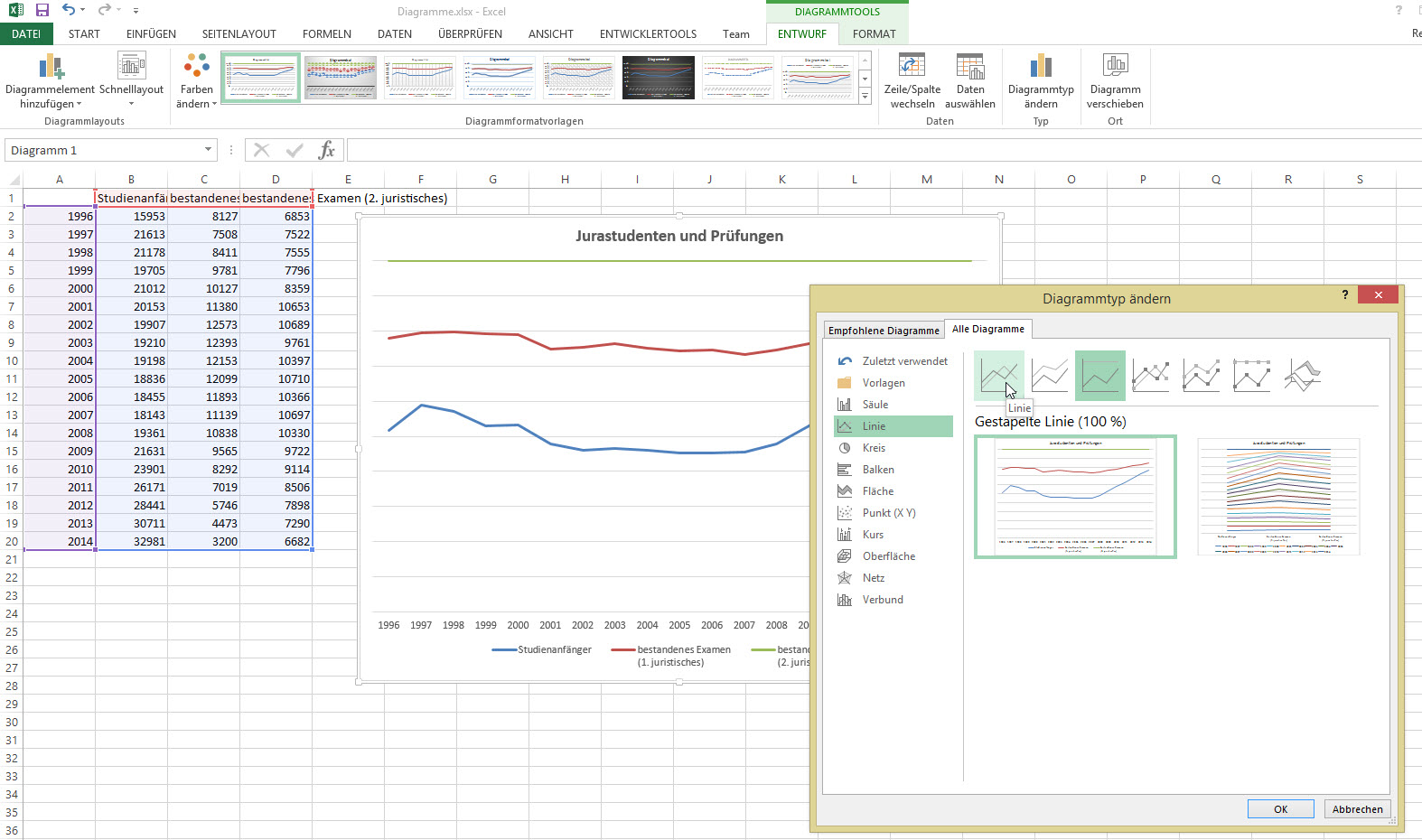
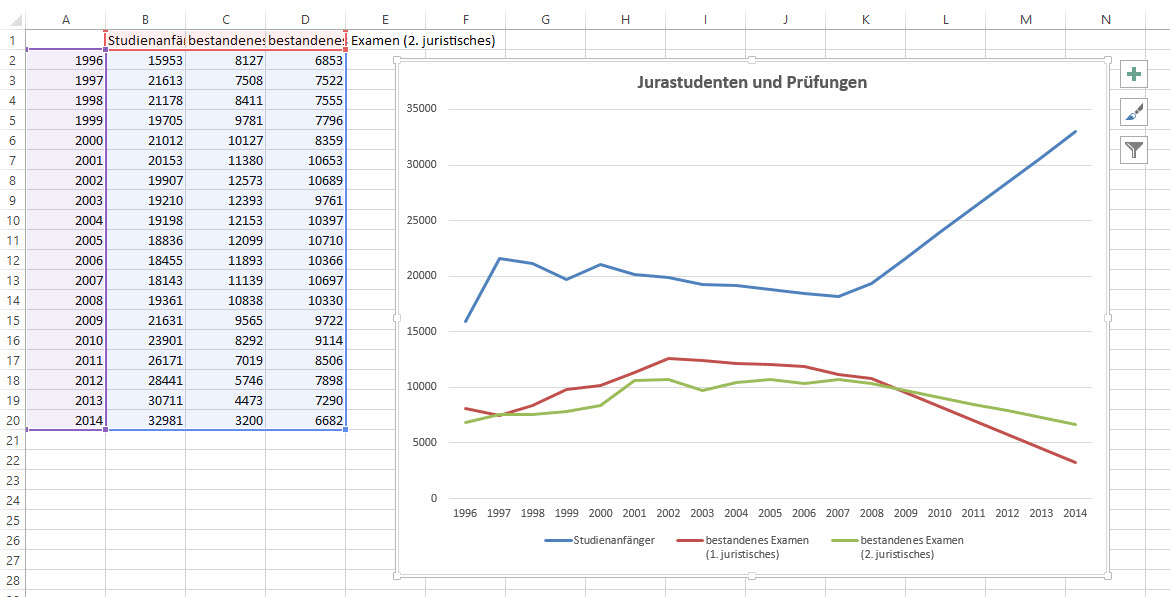
Die Antwort: Die haben aus Versehen einen Typ gewählt, der die Daten auf 100% skaliert. Dadurch erscheint die eine Reihe am oberen Rand – die anderen werden kumuliert.
Sie hätte es deutlich sehen können, wenn Sie die y-Achse einblenden:
Die y-Achse verrät, was los ist.
Falsche Variante
Die Lösung: verwenden Sie den ersten Typ – „Linie“ und nicht „gestapelte Linie 100%“.
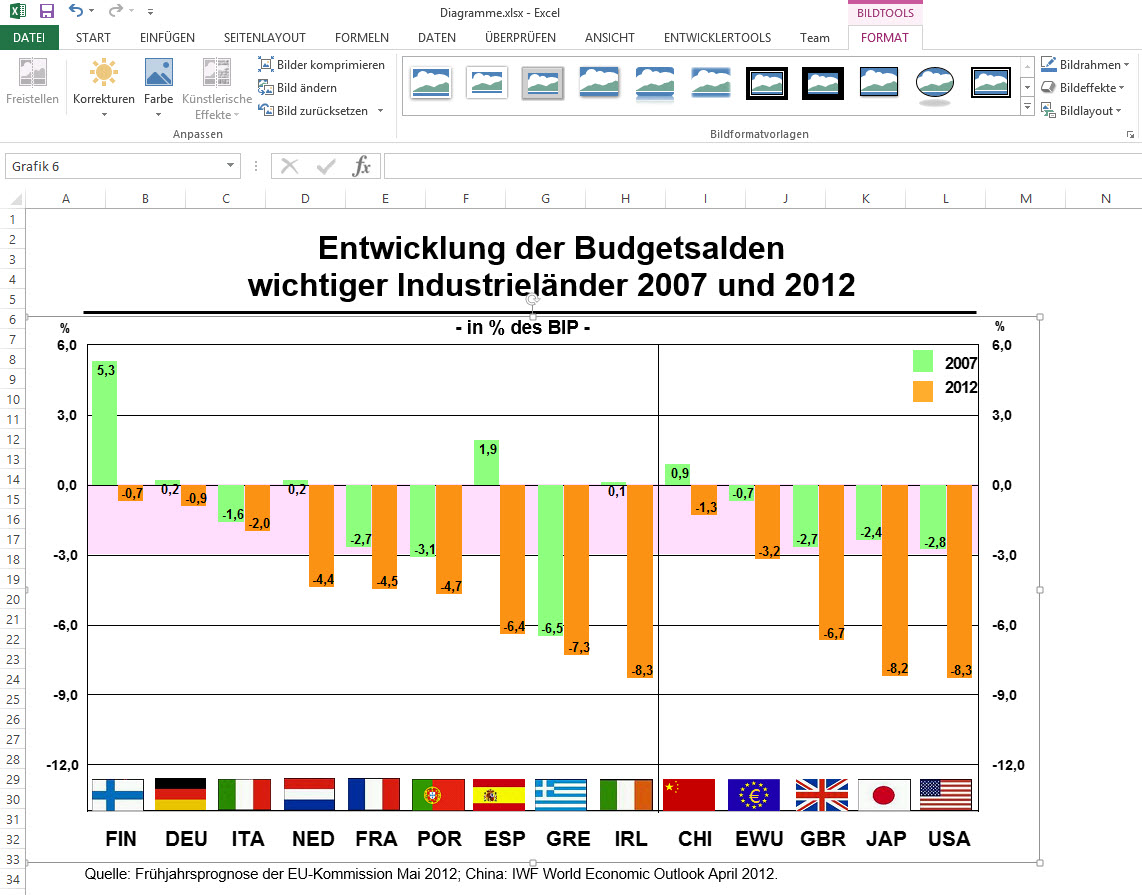
Ein schönes Diagramm, das meine Kollegin vor einigen Jahren erstellt hat. Allerdings würde ich gerne die letzten Jahre noch hinzufügen. Warum kann ich das nicht?
Diagramm kann nicht verändert werden.
Die Antwort finden Sie oben in der Registerkarte: Das Diagramm wurde kopiert und als Bild eingefügt. Deshalb sehen Sie die Registerkarte „Bildtools / Format“ und nicht Diagrammtools / Entwurf und Format.
Sie müssen sich das Originaldiagramm geben lassen, wenn es in Excel erstellt wurde. Das Bild können Sie nicht weiter bearbeiten.
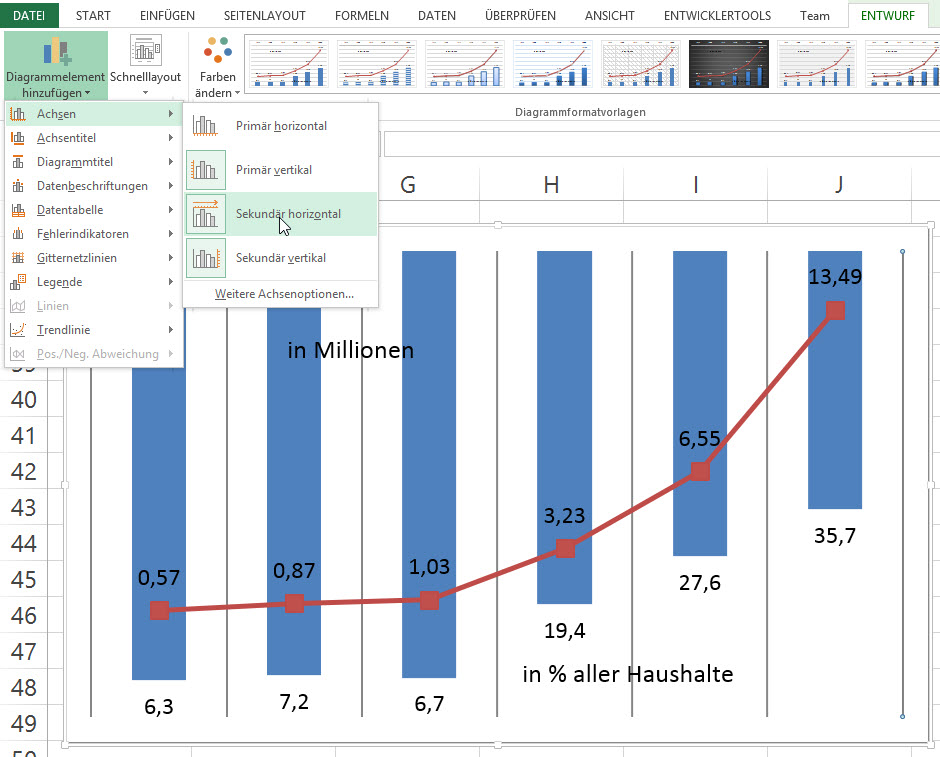
Was mache ich denn falsch? Ich wollte in einem Diagramm eine „sekundäre x-Achse“ anzeigen lassen und nun hängen die Balken von oben nach unten. Ich will Stalagmiten und keine Stalaktiten!
Merkwürdige Stalaktiten
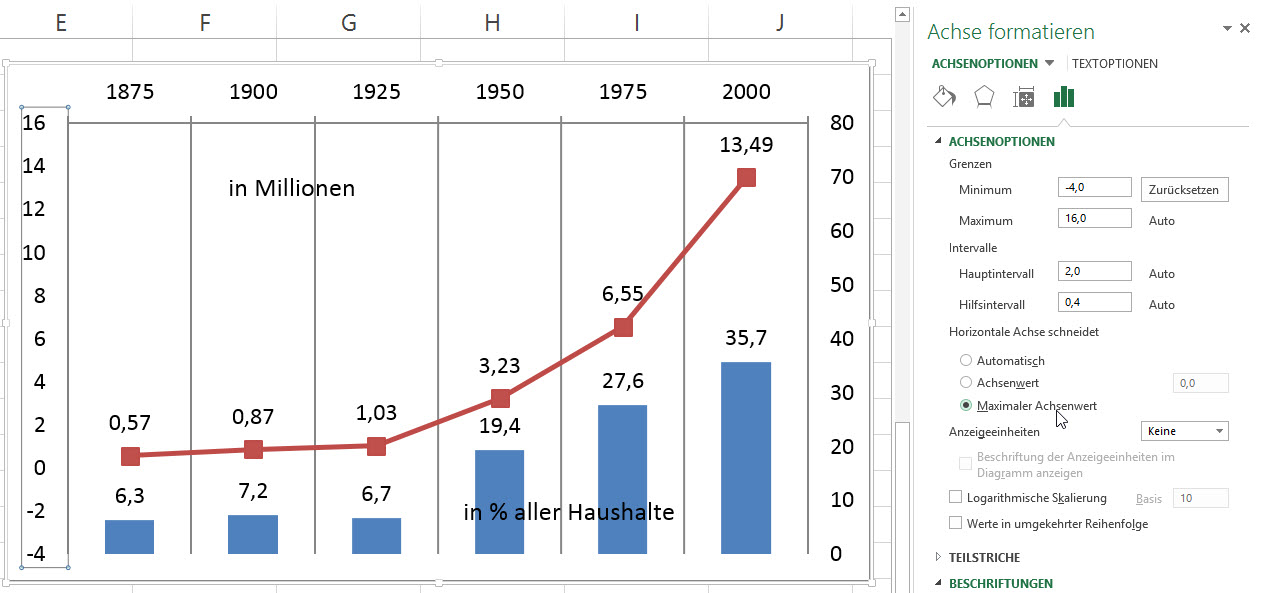
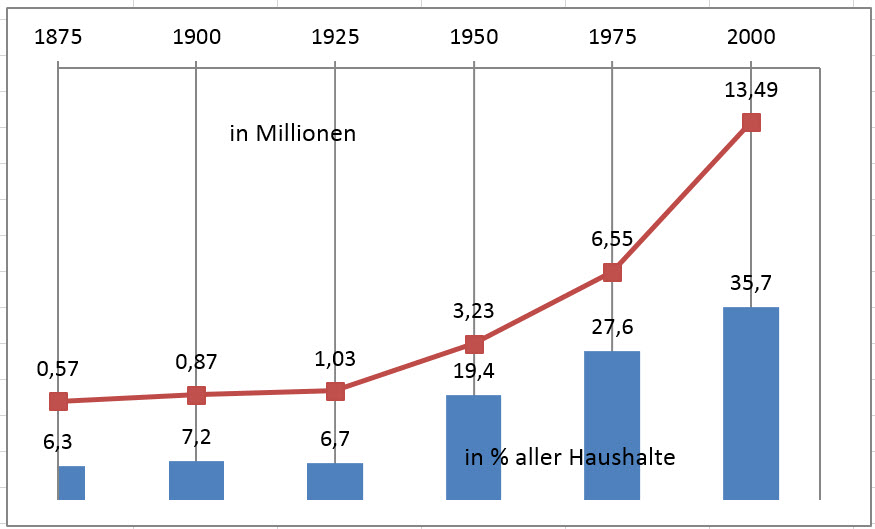
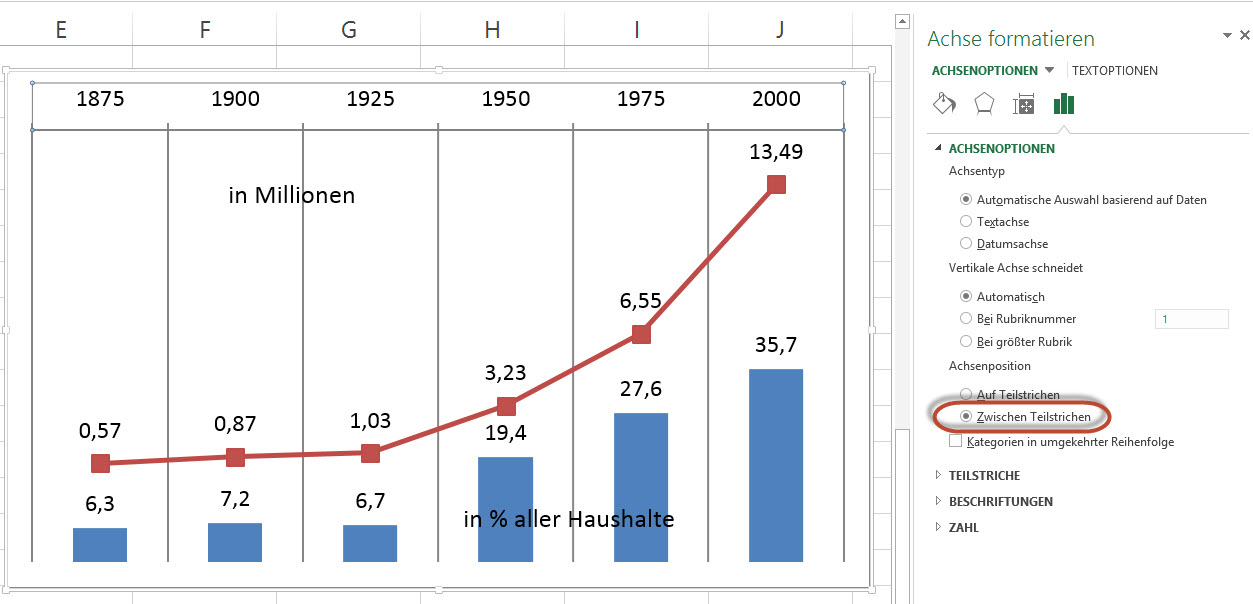
Die Antwort: Sie dürfen in einem Diagramm, das eine Sekundärachse hat, nicht eine sekundäre x-Achse einfügen. Sonst wird das Diagramm „herumgedreht“. Stattdessen müssen Sie die Primärachse (y) markieren und bei den Optionen einschalten: „Horizontale Achse schneidet maximaler Achsenwert“.
Randbemerkung: Die müssen von beiden y-Achsen die Primärachse (also die linke) markieren, wenn Sie die Sekundärachse markieren, funktioniert es nicht – dann wird das Diagramm wieder gekippt.
Warum übernimmt Excel nicht die Überschrift der Tabelle als Überschrift für Diagramme? Warum wird sie als leere Kategorie angezeigt?
Leerer Kategorienpunkt im Diagramm
Die Antwort: Schreiben Sie die Überschrift nicht über die Spalte mit den Kategorien – sonst „geht Excel davon aus“, dass es sich hierbei um eine Kategorie ohne Wert handelt. Schreiben Sie die Überschrift über die Wertespalte, also über die zweite Spalte.
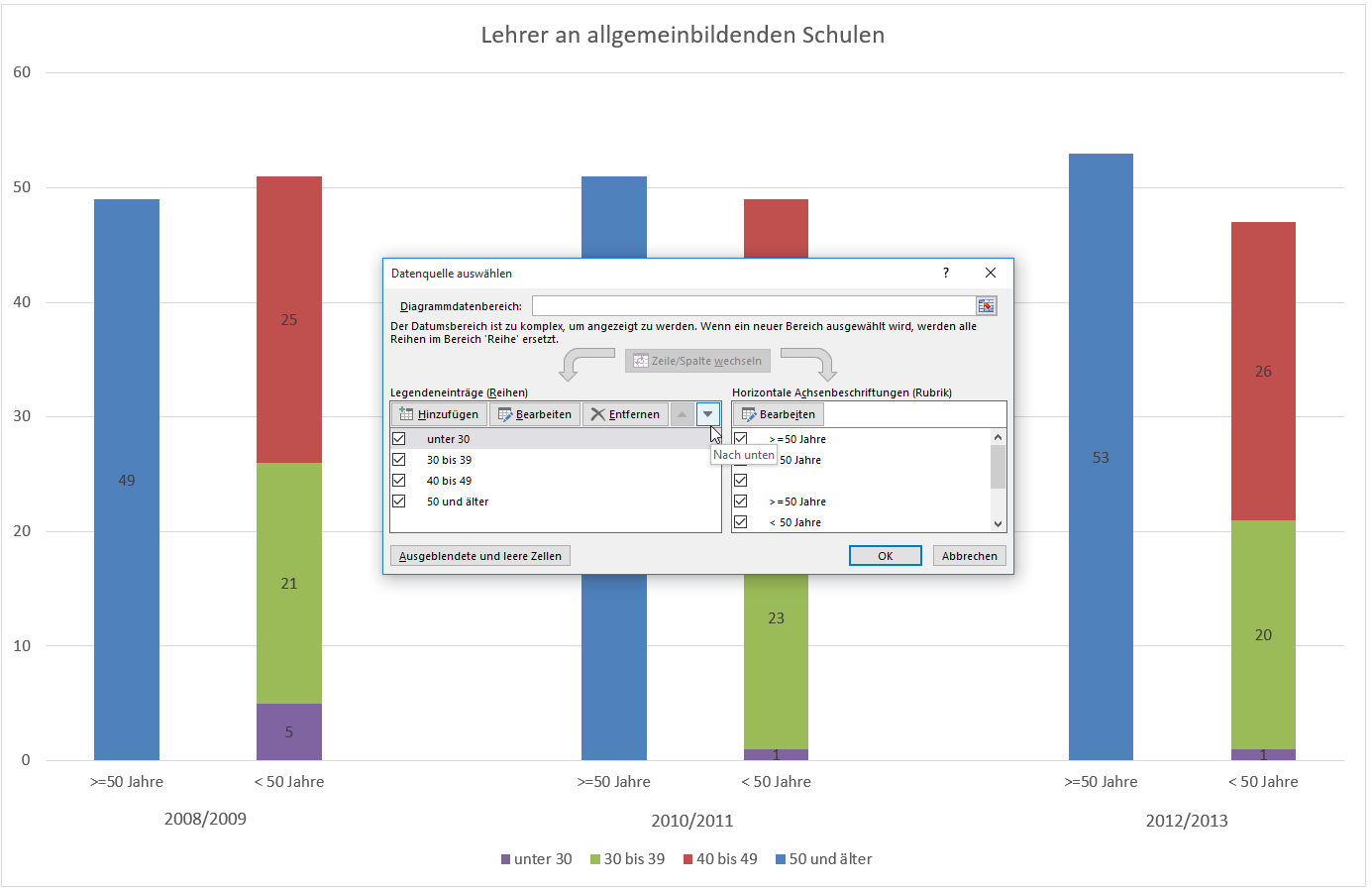
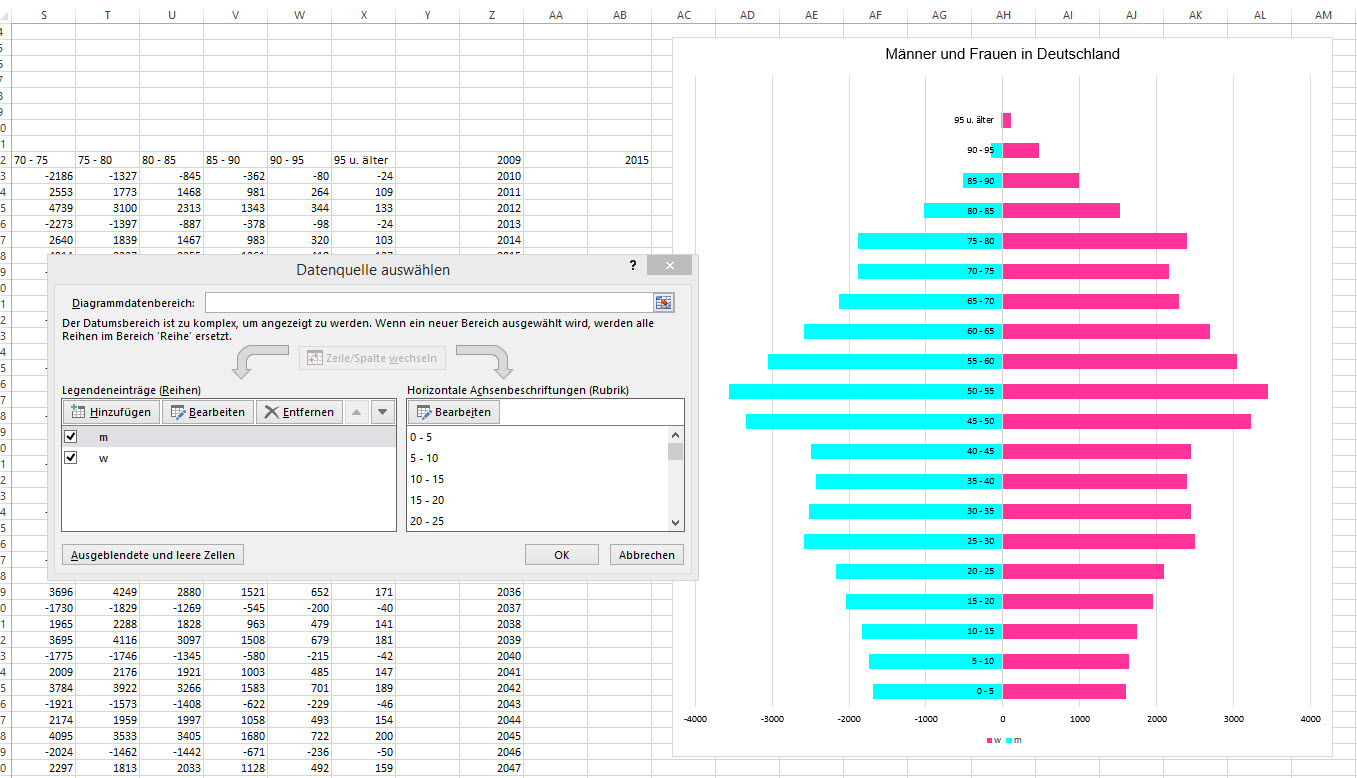
Wenn ich ein Diagramm selektiere und über Entwurf / Daten / Daten auswählen den Bereich ansehen möchte, woher Excel die Daten bezieht, erhalte ich nur den lakonischen Kommentar „Der Datumsbereich ist zu komplex, um angezeigt zu werden. Wenn ein neuer Bereich ausgewählt wird, werden alle Reihen im Bereich ‚Reihe‘ ersetzt.“ Was heißt denn das?
Seltsamer Datenbereich
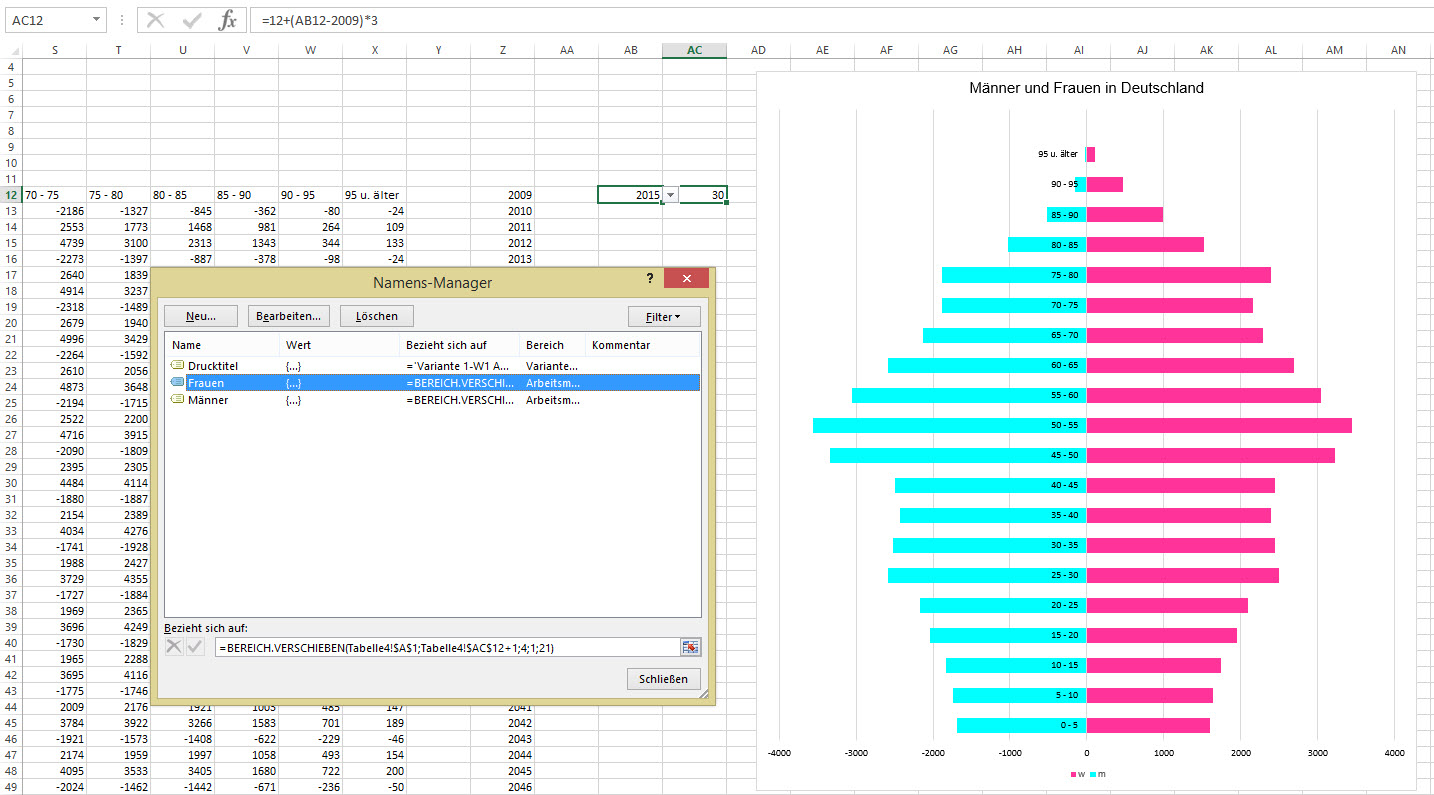
Die Antwort: Über ein Dropdownfeld in Zelle AB12 wird das Jahr ausgewählt. In Zelle AC12 wird mit einer Formel die Zeile berechnet, aus der Daten gezogen werden. Im Register Formeln / Definierte Namen / Namensmanager werden zwei Namen definiert („Frauen“ und „Männer“), die ausgehend von A1 einen Bereich berechnen, der um so viele Zeilen nach unten versetzt liegt wie in AC12 berechnet wurde. Diese beiden Bereiche wurden nun im Exceldiagramm verwendet, so dass der Anwender das Jahr auswählen kann und das Diagramm dynamisch den Bereich darstellt. Erstaunlicherweise kann Excel diese Formel in der Datenquelle nach einem erneuten Öffnen nicht mehr anzeigen.
Seltsam – ich ändere die Daten, aber das Diagramm wird nicht aktualisiert.
Keine Aktualisierung des Diagramms
Möglicherweise greift das Diagramm nicht auf diese zu. Sie können es überprüfen, indem Sie das Diagramm markieren und über Entwurf / Daten / Daten auswählen nachsehen.
Die sichtbaren Daten stellt nicht die Datenquelle des Diagramms dar.
In diesem Beispiel stellen Sie fest, dass die Daten, auf denen das Diagramm basiert, „hinter“ dem Diagramm liegen, also vom Diagramm verdeckt wurden.
Warum macht mir Excel immer so dünne Balken in den Diagrammen?
Dünne Balken – muss das sein?
Die Antwort: Schreiben Sie Ihre Liste „kompakt“ – das heißt: ohne Leerzeilen und ohne Leerspalten. Dann kann man leichter ein Diagramm erstellen. Kümmern Sie sich nicht darum, dass vielleicht einige der Texte in der Tabelle nicht angezeigt werden – Excel übernimmt schon den kompletten Text in die Diagramme:
Wenn ich ein Diagramm drucken möchte, druckt Excel manchmal nur das Diagramm (schön platziert auf einer Seite), manchmal die Tabelle mit dem Diagramm (und der Seitenumbruch läuft ab und zu sogar durch das Diagramm hindurch). Warum?
Die Antwort: Excel unterscheidet beim Drucken, ob sich der Cursor auf dem Diagramm befindet oder auf der Tabelle. In Abhängigkeit von seiner Position wird etwas anderes ausgedruckt.
Wenn ich eine Achse in einem Diagramm lösche, zerstört Excel manchmal das gesamte Diagramm. Warum?
Die Achse wird markiert …
… und gelöscht …
Der Grund liegt in der Sekundärachse. Wenn ein Diagramm nur eine y-Achse besitzt, kann man diese problemlos löschen. Löscht man jedoch die Sekundärachse, dann schiebt Excel die Daten auf die andere Achse.
Die Lösung: Man darf sie nicht löschen, sondern muss sie „wegformatieren“, das heißt die Linie transparent formatieren und die Beschriftung und Teilstriche ausschalten. Dann funktioniert es.
Man darf nicht löschen, sondern muss wegformatieren.
Wie kann denn das passieren – drei Mal der gleiche Wert und verschiedene Prozentzahlen im Diagramm?
Nun – würde Excel die Prozentwerte im Diagramm als ganze Zahlen ohne Nachkommastellen korrekt anzeigen, dann wäre möglicherweise die Summe nicht gleich 100%. Ältere Excel-Versionen haben das so gemacht. Excel 2013 „rundet“ nun so, dass die Summe immer 100% ergibt, auch wenn daraus möglicherweise eine falsche Darstellung resultiert.
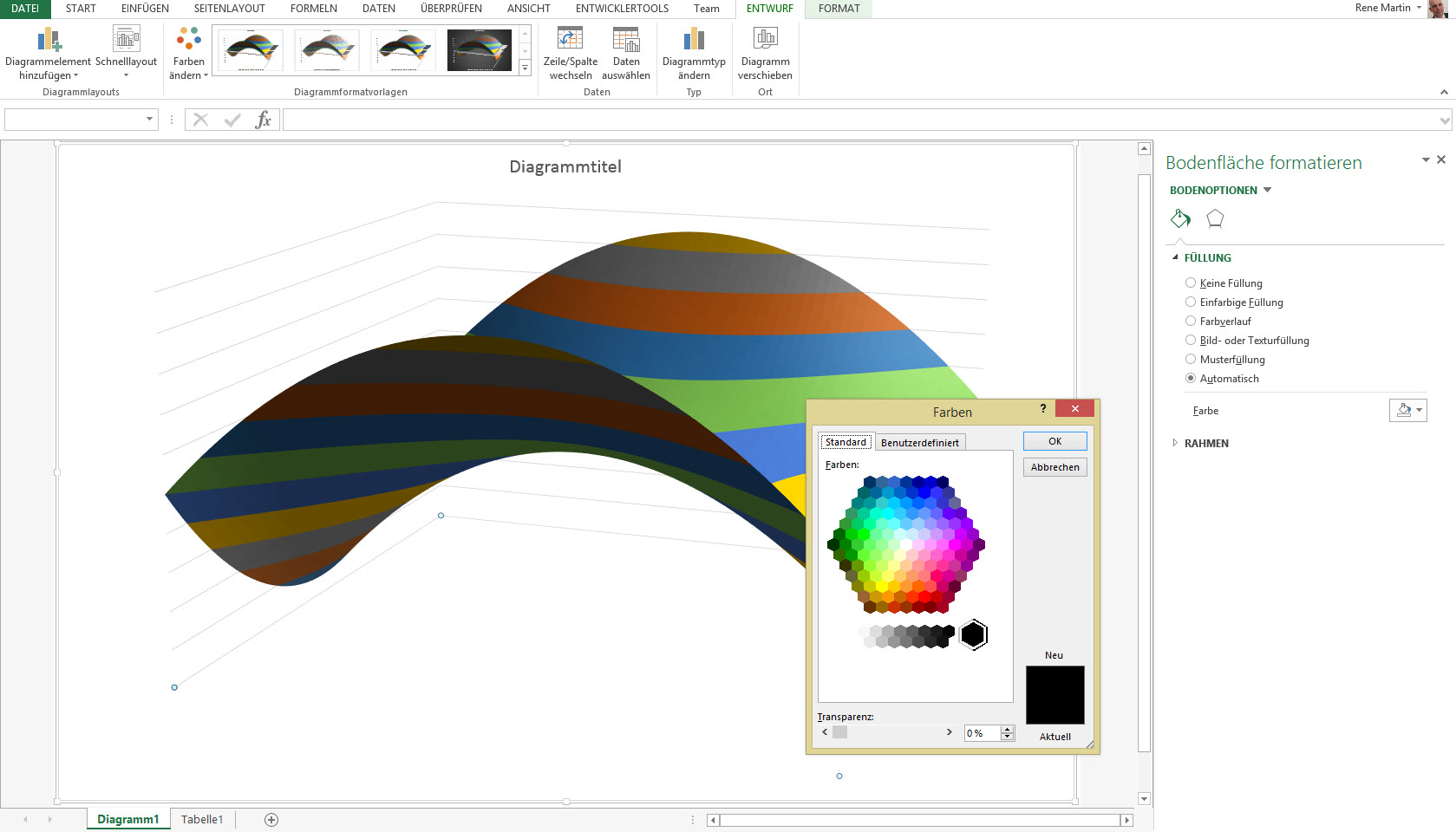
Erstaunlich. Im 3D-Diagramm wurde der Boden mit einer automatischen Füllfarbe versehen. Wenn man nachschaut, stellt man fest, dass Excel die Füllfarbe schwarz verwendet hat. Der Boden bleibt jedoch weiß.
Ein merkwürdiges Phänomen – nun ja – damit kann man leben. Also doch besser nicht „automatisch“ formatieren, sondern „per Hand“.
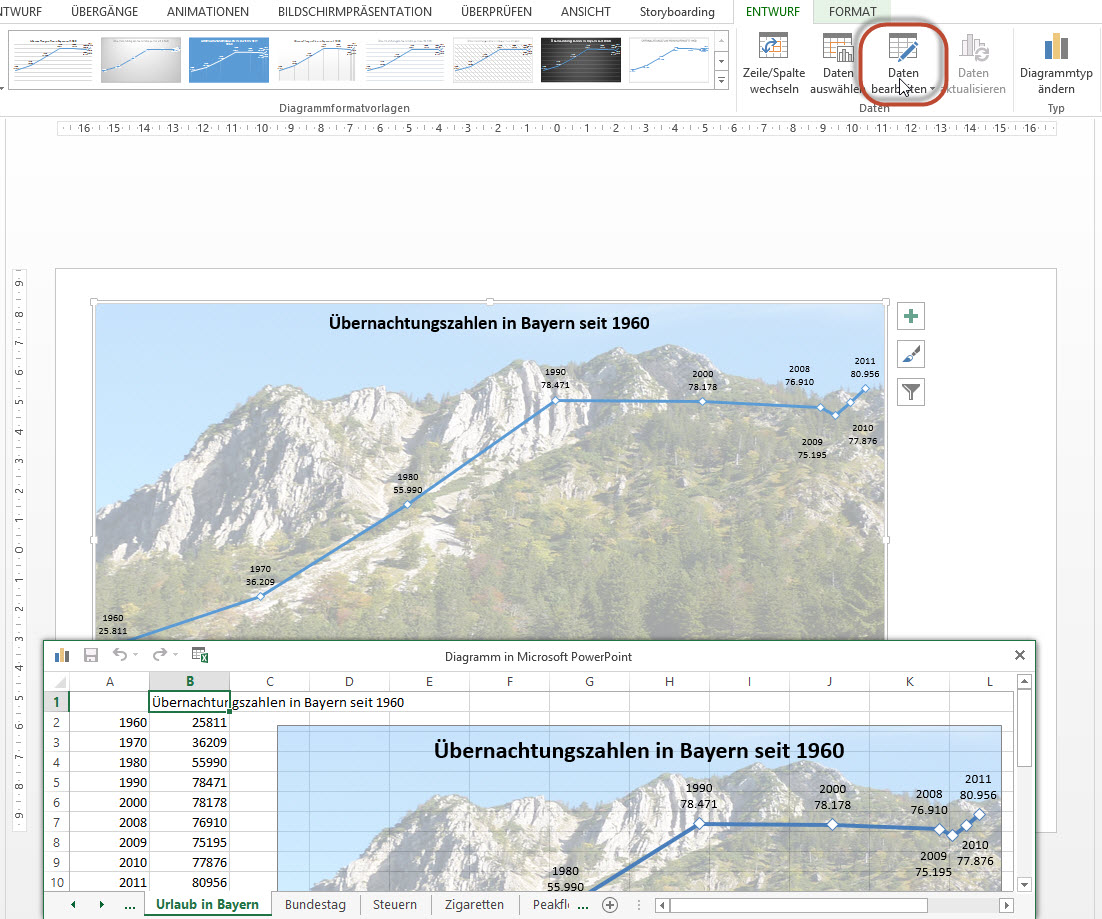
Wenn Sie ein Diagramm von Excel nach PowerPoint kopieren, wird nicht nur das Diagramm mit seinen Daten nach PowerPoint kopiert, sondern die gesamte Datei. Man kann Einblick in ALLE Daten nehmen, indem man in PowerPoint auf „Daten bearbeiten“ klickt.
Es kann Vorteile haben – es kann aber auch sehr gefährlich sein.
Ich werde oft gefragt, warum Diagramme „so merkwürdig aussehen“. Oder warum man so viel nachformatieren muss.
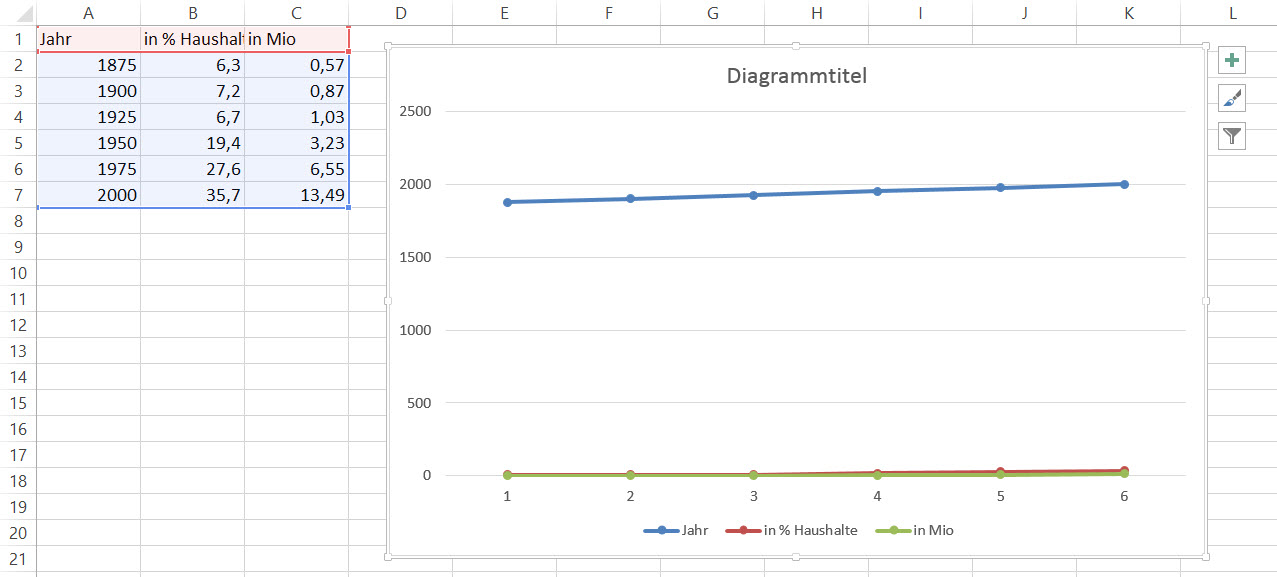
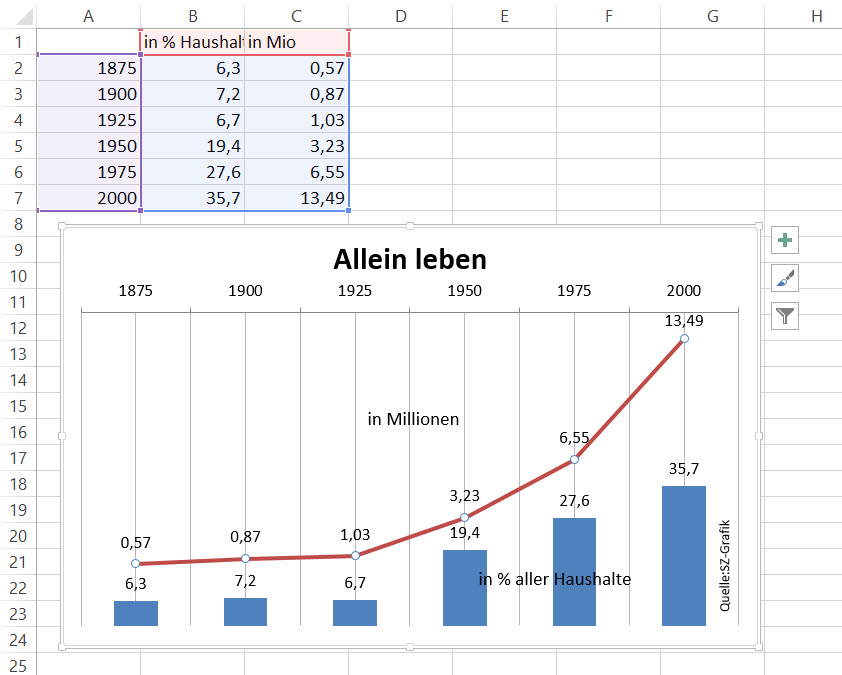
Die Antwort: Sie tun sich leichter, wenn eine Kategorienspalte aus Zahlen (hier: Jahreszahlen) besteht und wenn über dieser Spalte keine Überschrift steht; jedoch über den anderen Spalten. Dann interpretiert Excel die erste Spalte als Kategorie und nicht als Wert – was viel Nacharbeit erspart.
Diagramm – recht unschön
Die erste Spalte der Daten hat keine Überschrift – sie wird als Kategorie erkannt.