SUMME vs. + | PRODUKT vs. * | QUOTIENT vs. /

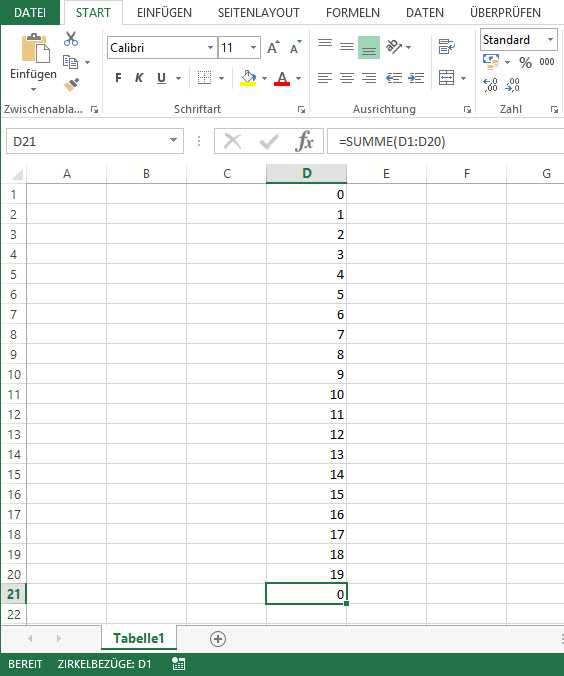
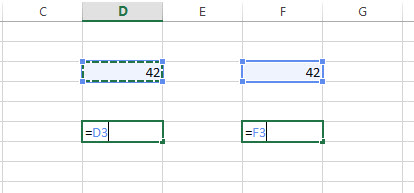
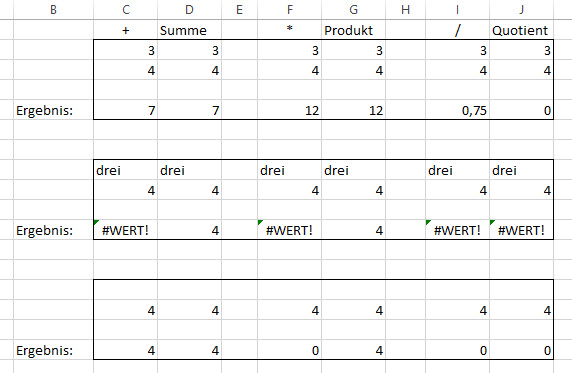
Ist Ihnen aufgefallen, dass der Rechenoperator + etwas anderes macht als die Funktion SUMME? Dass * anders rechnet als die Funktion PRODUKT? Dass die Funktion QUOTIENT etwas anderes berechnet als der Divisionsoperator / wird schnell klar – QUOTIENT liefert den ganzzahligen Anteil einer Division.

Bei Summe und +, beziehungsweise Produkt und * ist der Unterschied nicht ganz so offensichtlich:

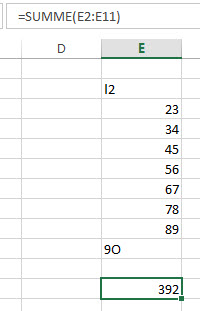
Summe und Produkt übergeht Texte, während + und * einen Fehler (#WERT) liefern. Der Operator * interpretiert eine leere Zelle als Wert 0, während die Funktion Produkt diese übergeht.

Also Achtung: + ist nicht das Gleiche wie Summe in Excel, * nicht das Gleiche wie * und / schon gar nicht das Gleiche wie Quotient.

Übrigens – bei dem selten verwendeten Rechenoperator ^ rechnet Excel offensichtlich genauso wie mit der Funktion POTENZ.

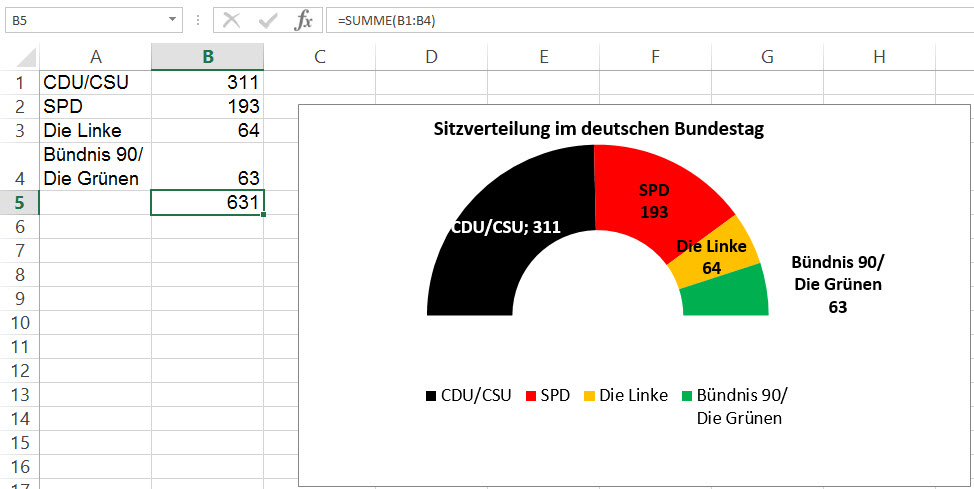
Summe und +, beziehungsweise Produkt und * im Vergleich.

Summe und +, beziehungsweise Produkt und * im Vergleich.

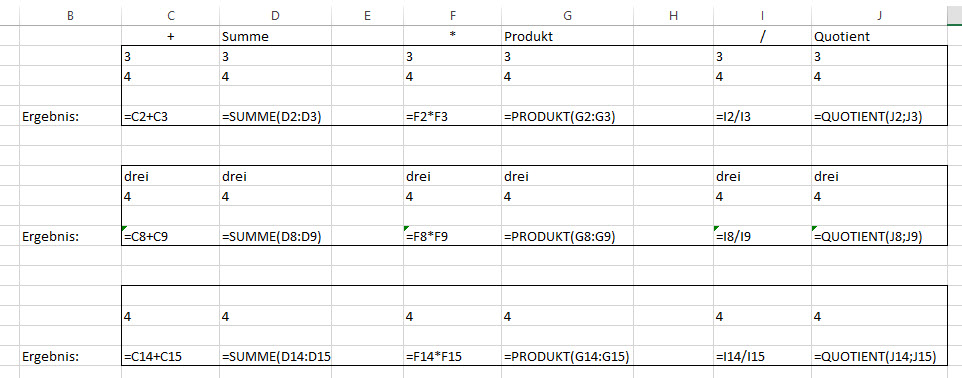
Die dahinter liegenden Funktionen

Die dahinter liegenden Funktionen

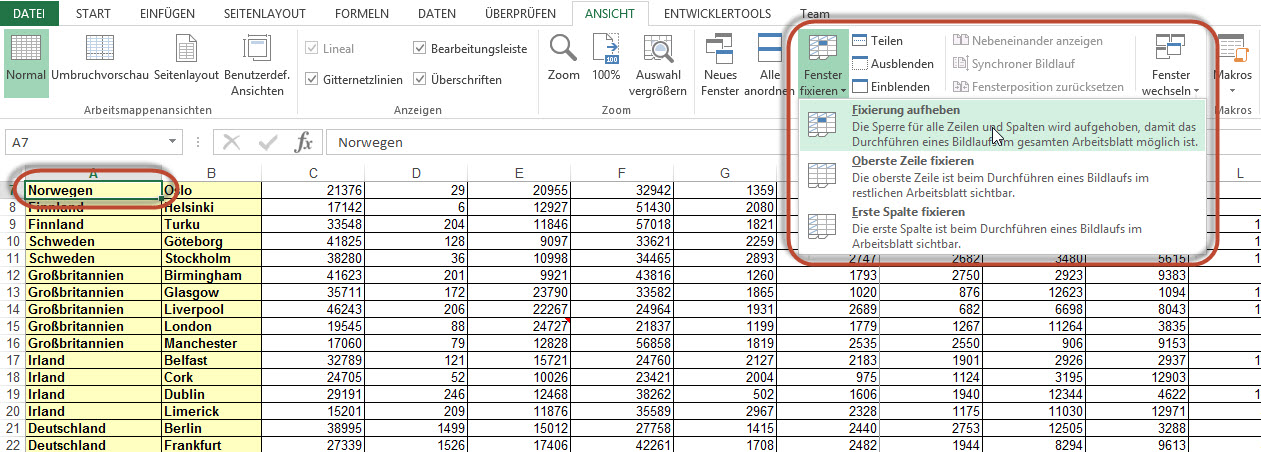
Fenster :: Fixieren

Ist Ihnen folgender Übersetzungsfehler in Excel 2010 aufgefallen? Dort befinden sich im Register „Ansicht“ zwei Mal das Symbol „Einfrieren“. Das linke von beiden ist ein Übersetzungsfehler – der englische Text „Zoom to Selection“ wurde dort falsch mit „Einfrieren“ (Freeze) übersetzt. In der Version 2013 ist es dann wieder korrekt. Übrigens heißt dort „Freeze“ nun wieder „Fixieren“ und nicht mehr „Einfrieren“:

Excel 2010

Excel 2010

Excel 2013 - englisch

Excel 2013 – englisch

Excel 2013 - deutsch

Excel 2013 – deutsch

Rahmenlinie von links oder von rechts?

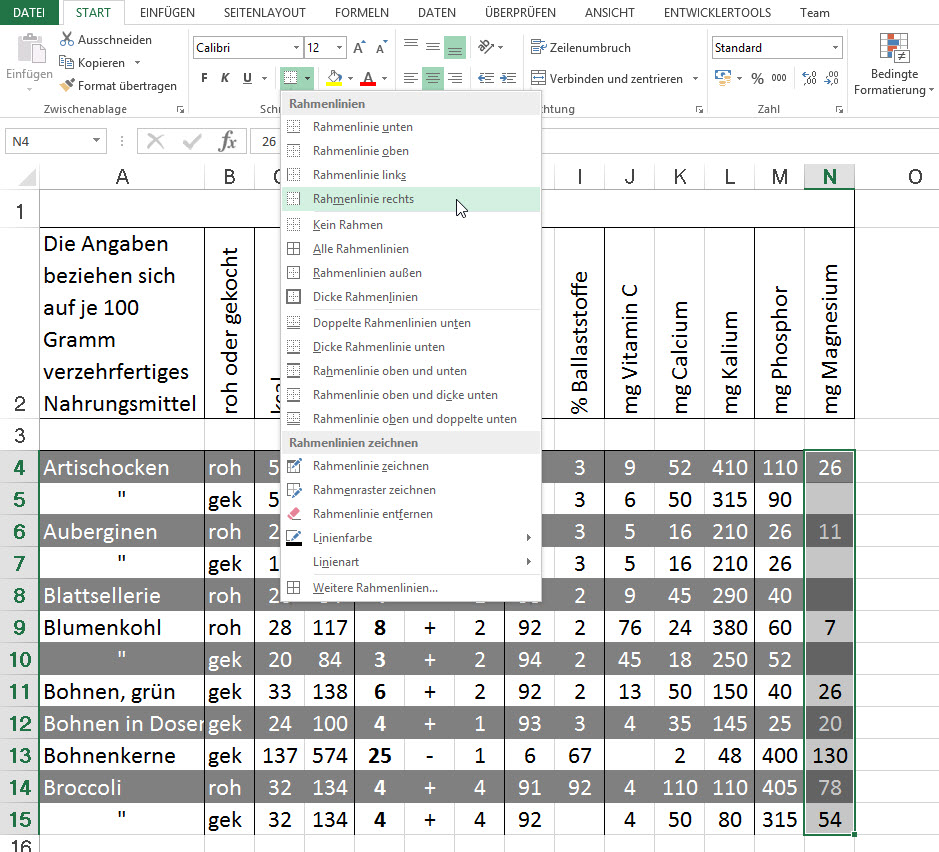
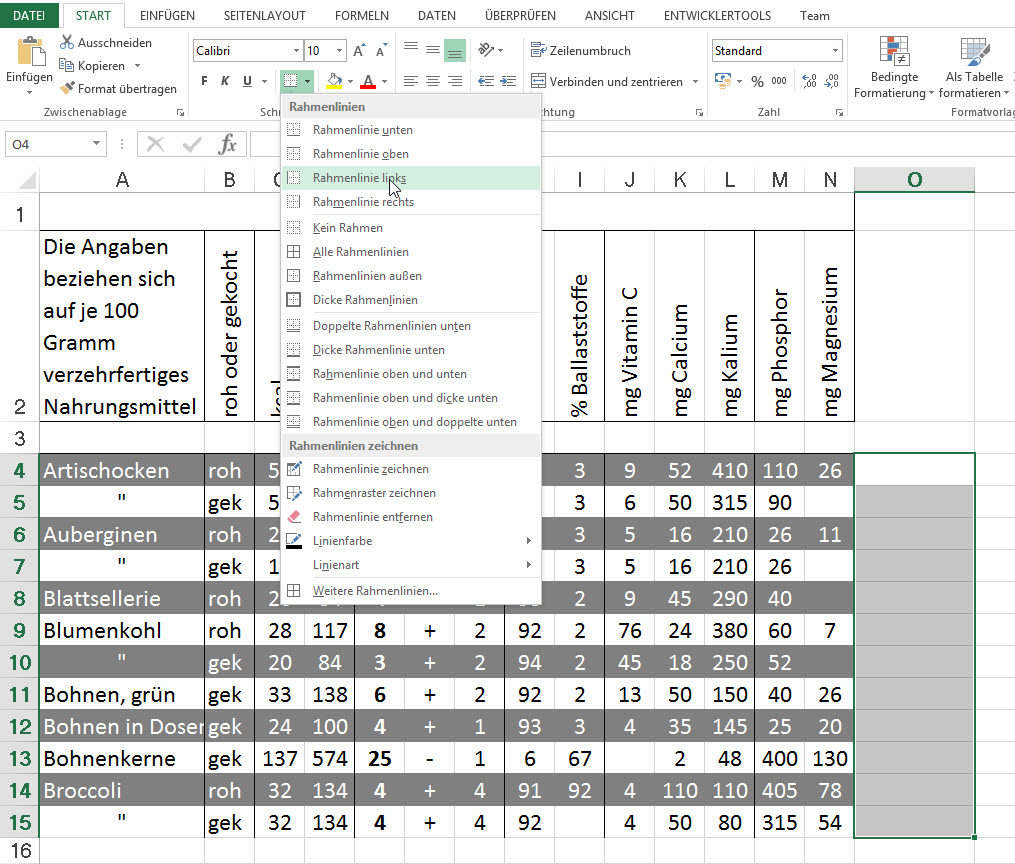
Es gibt einen Unterschied, ob eine Linie von rechts an eine Spalte formatiert wird oder von links an die Spalte rechts daneben:

Rahmenlinie von rechts an die links Spalte

Rahmenlinie von rechts an die links Spalte

Rahmenlinie von links an die rechte Spalte

Rahmenlinie von links an die rechte Spalte

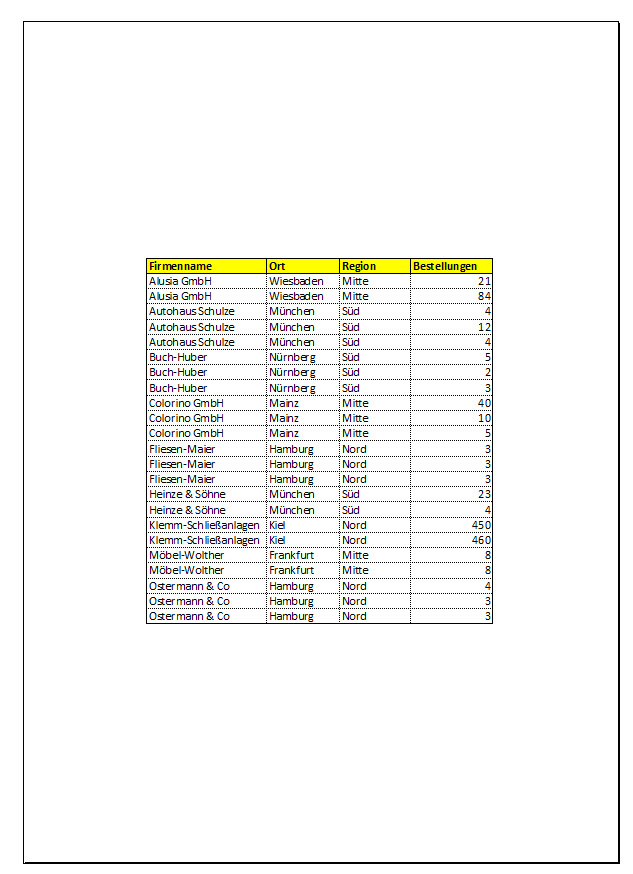
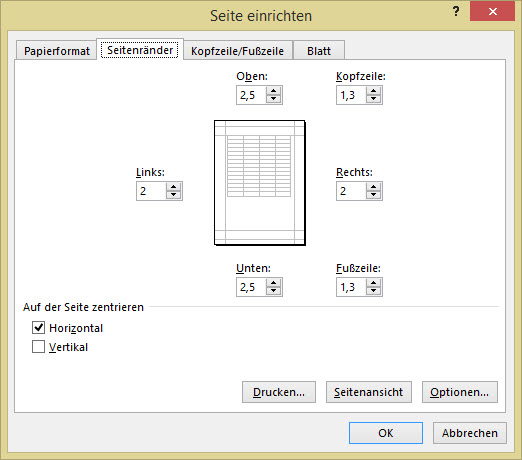
 Wenn beim Ausdruck die Tabelle horizontal zentriert wird (Seite einrichten):

Die Tabelle wird horizontal zentriert.

Die Tabelle wird horizontal zentriert.

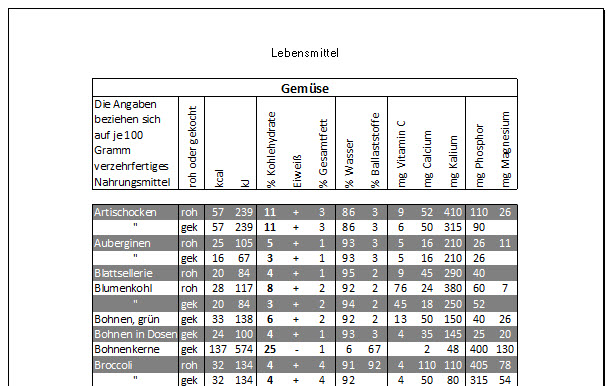
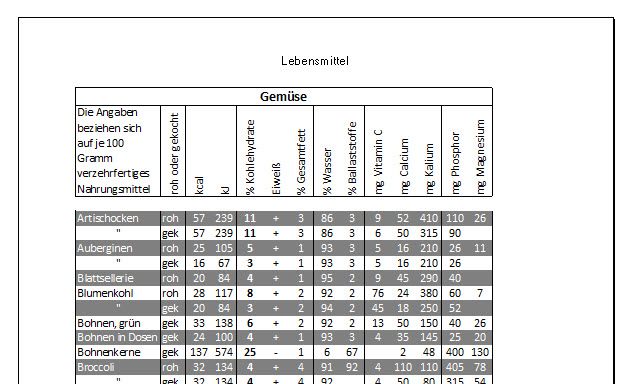
Dann steht sie entweder genau in der Mitte oder die vermeintlich leere Spalte wird noch mit hinzugefügt:

Die Tabelle ist zentriert.

Die Tabelle ist zentriert.

Die Tabelle ist fast zentriert.

Die Tabelle ist fast zentriert.


Mein Menüband ist weg

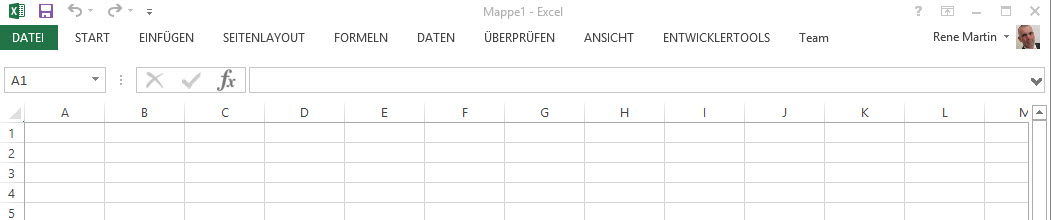
Das Ribbon / Menüband / die Mulitfunktionsleiste ist weg?

Das Menüband ist weg!

Das Menüband ist weg!

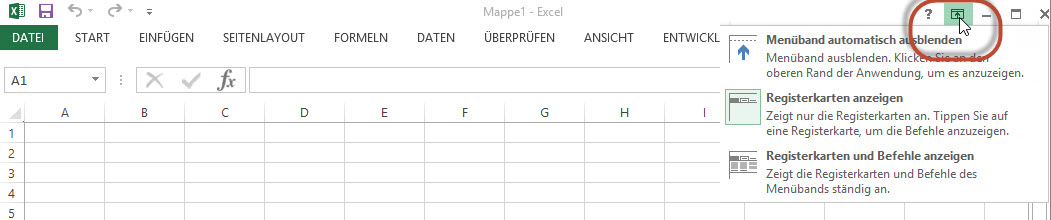
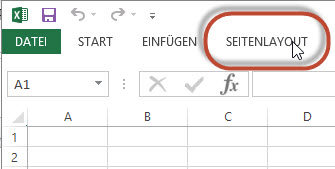
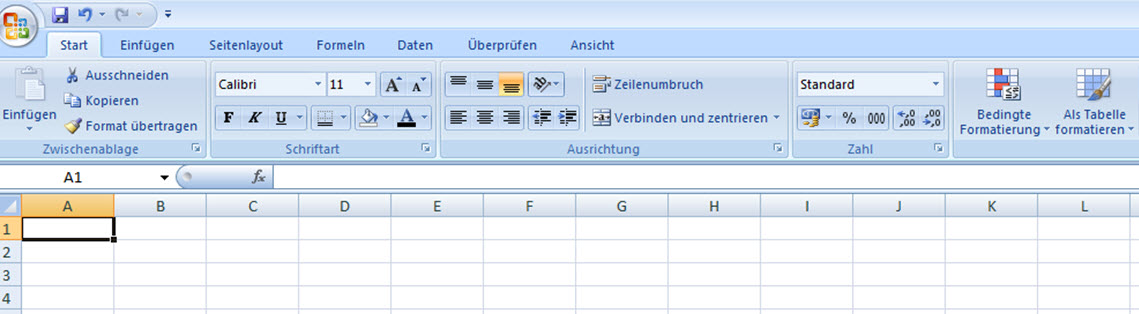
Nun, das kann leicht passieren: Mit einem Doppelklick auf eine der Registerkarten wird das Menüband zusammengeklappt. In Excel 2013 steht in ein Symbol am rechten, oberen Rand zur Verfügung, mit dem man es wieder einklappen kann:

Menüband einklappen

Menüband einklappen

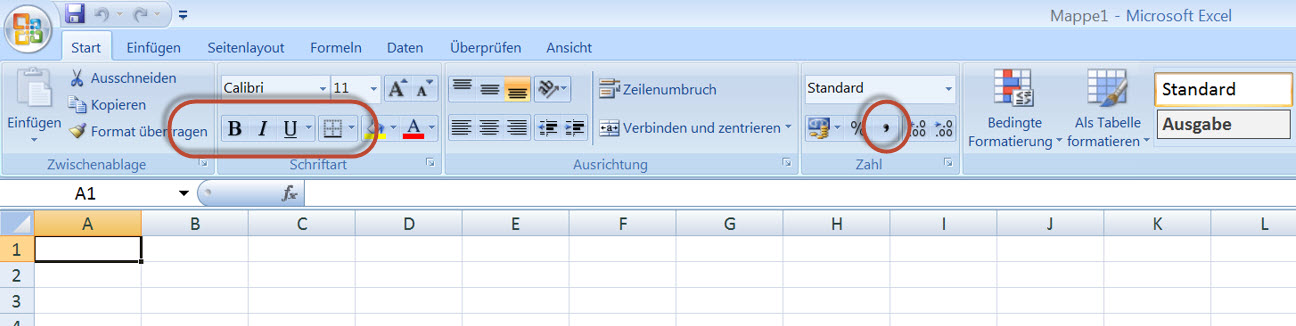
In Excel 2007 musste man es per Doppelklick auf einen der Reiter wieder herholen:

Mit einem Doppelklick kann man das Menüband ein- und wieder ausklappen.

Mit einem Doppelklick kann man das Menüband ein- und wieder ausklappen.

deutsch :: englisch

Ab und zu beschriftet Excel einige der Symbole auf Englisch? Haben Sie das schon einmal gesehen? Beispielsweise aus „fett“ wird „bold“, aus „kursiv“ wird „italic“ oder das 1.000-Trennzeichen wird nicht „europäisch“ dargestellt, sondern US-amerikanisch:

Englische Symbole im deutschen Excel

Englische Symbole im deutschen Excel

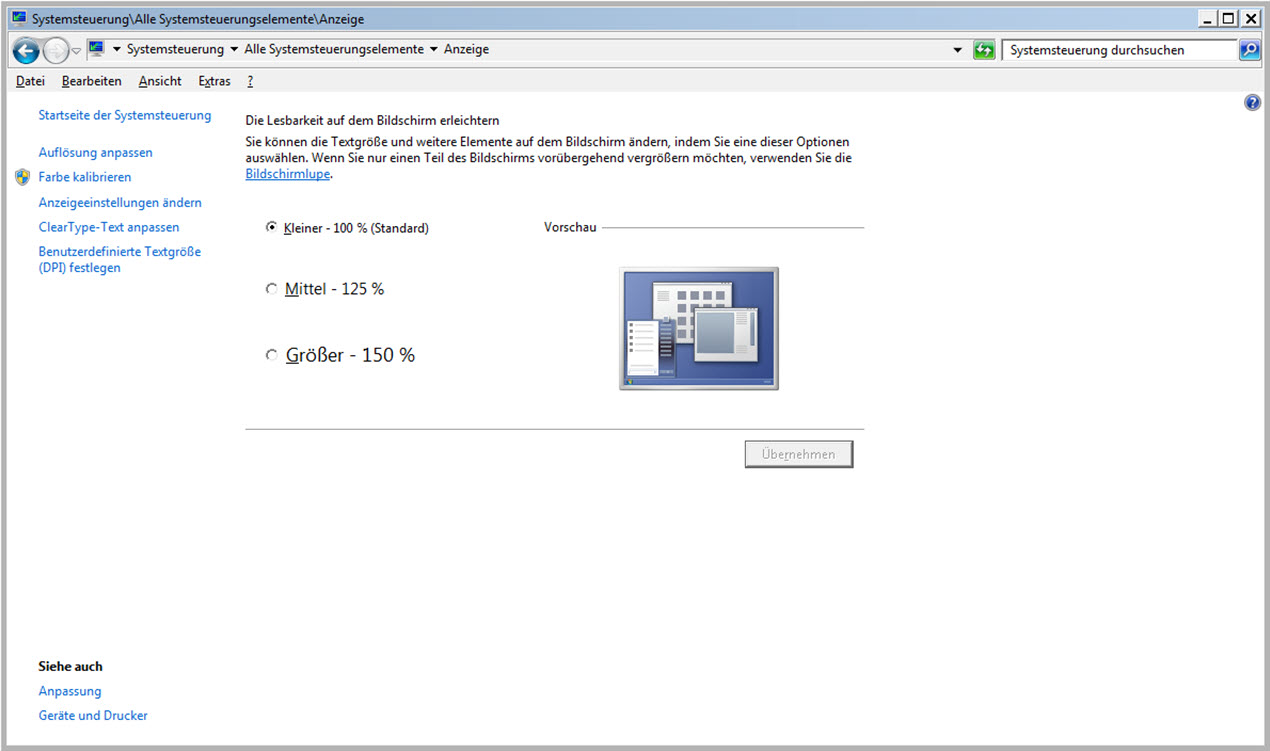
Die Lösung: Ändern Sie die Auflösung Ihres Bildschirmes von 150% auf beispielsweise 100%:

deutsch_englisch20141219_3

Die Auflösung wird geändert.

Dann erhalten Sie wieder die Oberfläche in „deutscher Sprache“:

deutsche Oberfläche

deutsche Oberfläche

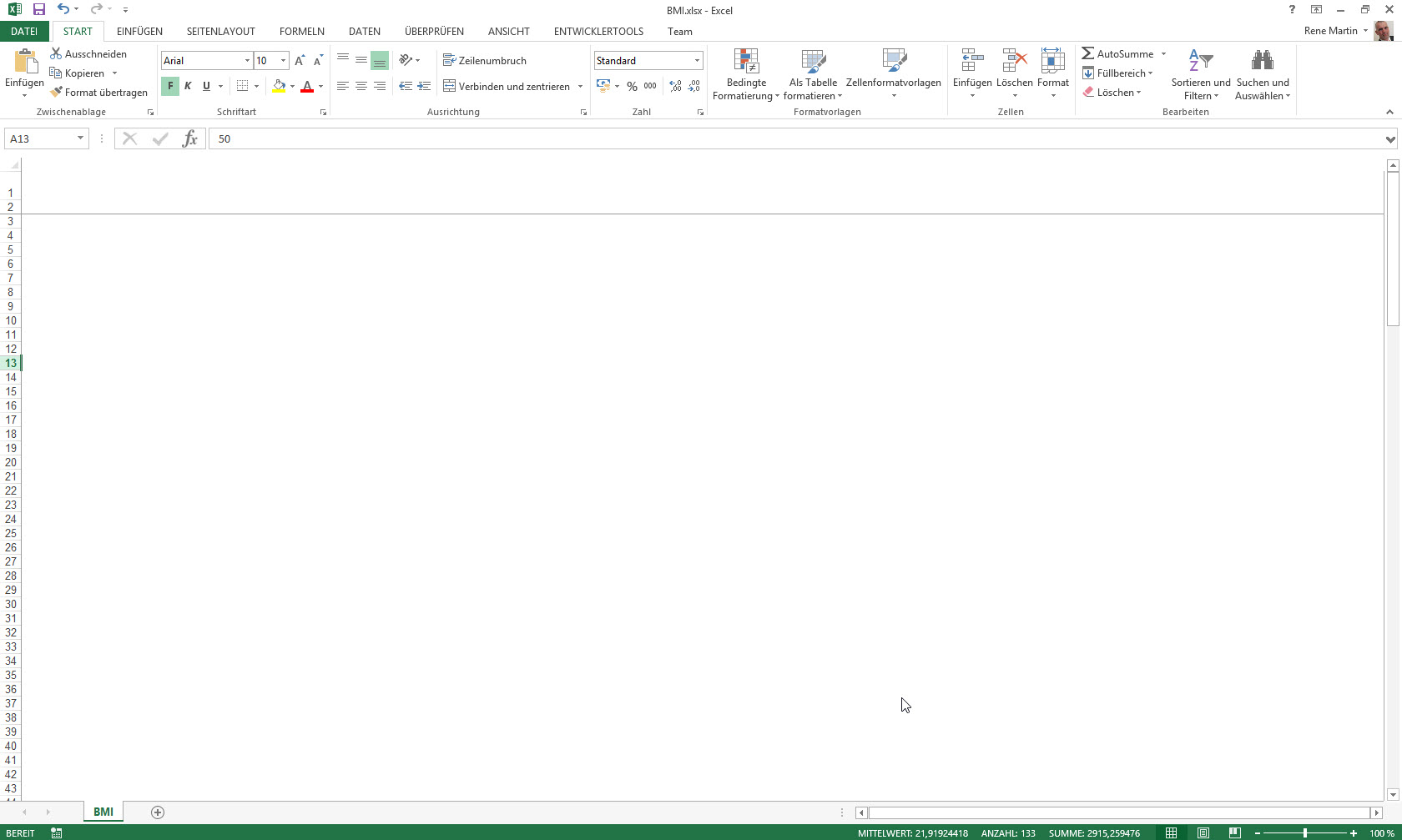
Wo ist meine Tabelle?

Ich habe nichts gemacht … und meine Tabelle ist weg? Kennen Sie diese Frage? Kennen Sie auch die Lösung:

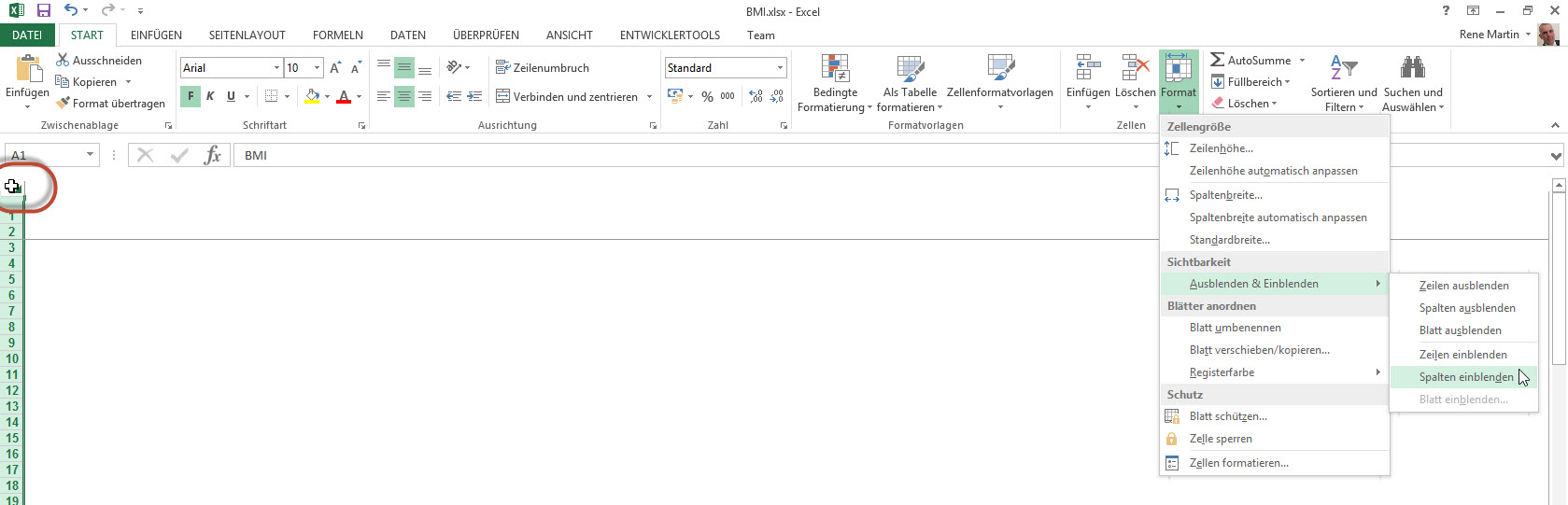
Die Spalten werden wieder eingeblendet.

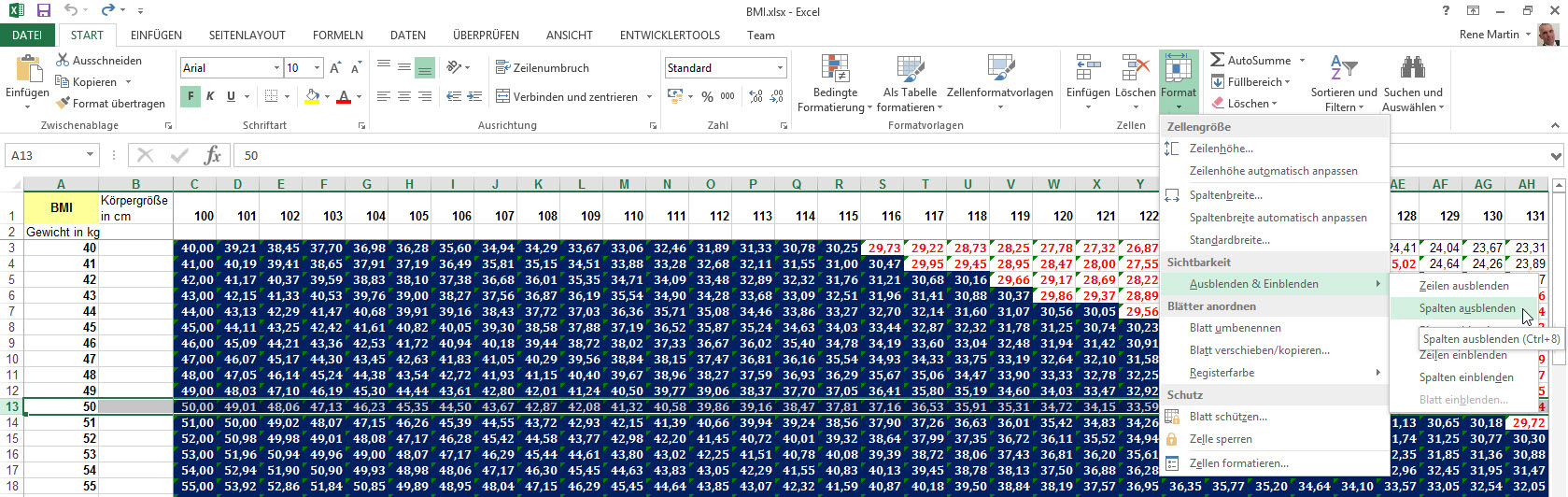
Was hat der Anwender gemacht?

Nun – er hat eine Zeile markiert, wollte sie ausblenden und hat fälschlicherweise den Befehl „Spalten auswählen“ erwischt.

allesweg20141219_2

Spalten ausblenden

Die Lösung: Alles markieren (das Kästchen links oben) und nun den Befehl „Spalten einblenden“ wählen:

alles ist weg!

1 12 13 14