Der Chef sagt, ich solle mehr Entscheidungen treffen. Wir haben jetzt eine Hüpfburg im Foyer.

Guten Morgen Herr Martin,

meine Kollegen habe die Datei überarbeitet und nun können wir sie zusammenführen.

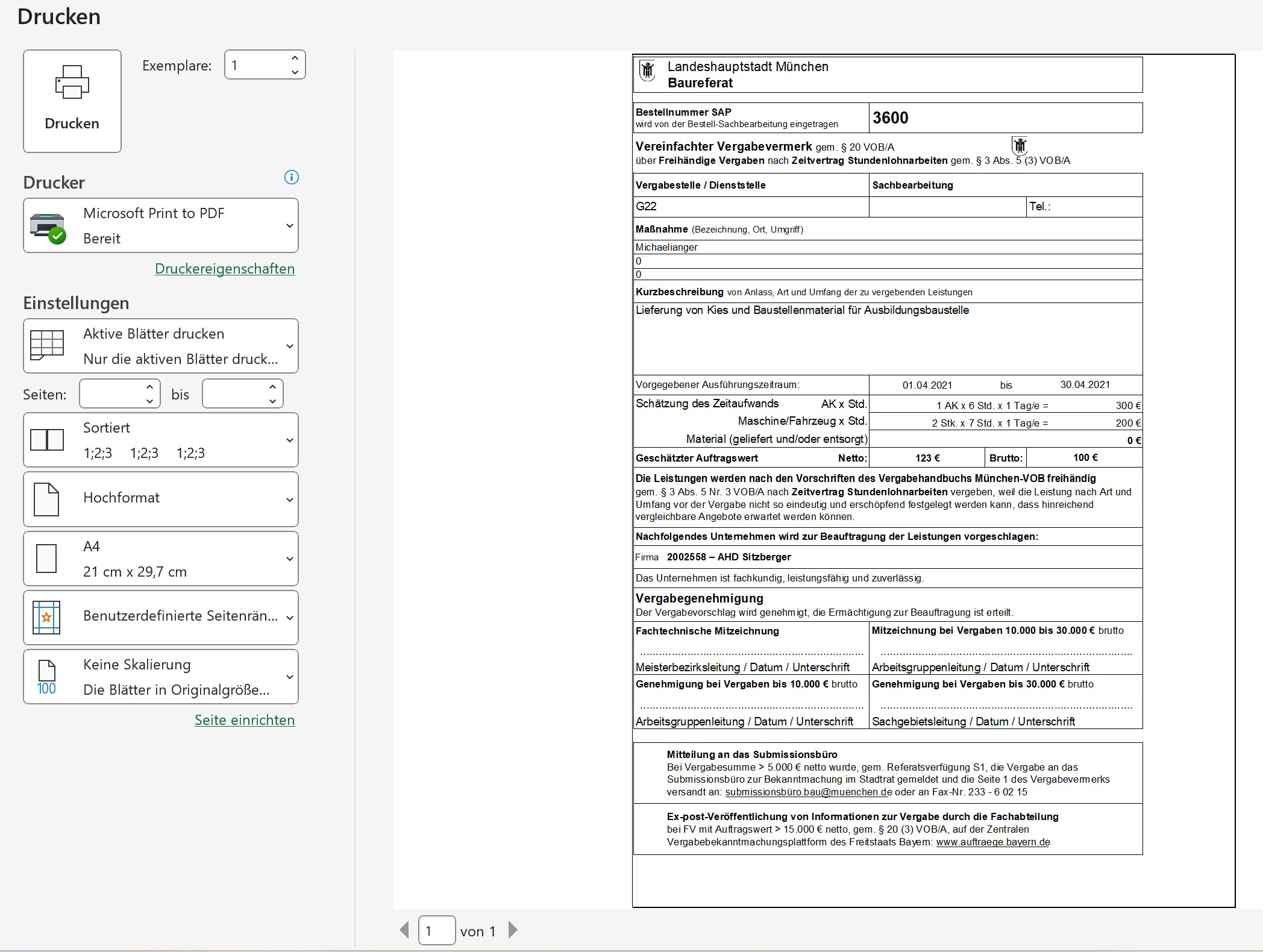
Wieso die Datei nun so groß mit 14 MB ist, versteht Frau B. nicht. Haben Sie eine Idee, was passiert sein kann? Zudem wäre es toll, wenn sie wieder kleiner wird. Sie können sie dazu auch gerne kontaktieren.

Lieben Dank schon mal und ein schönes Wochenende.
Hallo Frau P.,

ich bin der Häuptling der korrupten Dateien – DAS ist eines meiner Spezialgebiete.

Zuerst dachte ich, es seien die beiden Bilder. Nein: Wenn Sie auf den Blättern, bspw. „Vergabevermerk“ [Strg] + [Ende] drücken, springt Excel gaaaaanz weit nach rechts (hier: in die Zelle IV53). Auf „Daten PSP“ sogar in AMA232, bei „Texte“ in A65536.

Waren das mal libreOficce-Dateien? Oder hatte jemand ans Ende etwas reingeschrieben oder reinformatiert?

Die Idee mit XLSB ist gut; besser: Müll markieren und entsorgen (löschen). Dann werden sie Dateien wieder niedlich klein

Schönes Wochenende

Rene Martin

Es sind die kleinen Dinge, die glücklich machen. Außer sie haben acht Beine.

Laura Szepesi weist auf das Problem der leeren Zellen in Excel hin: In Excel gibt es leider keinen Wert NULL. So lässt eine Formel

=""

eine Zelle leer erscheinen – ist sie aber nicht. Die Funktion ANZAHLLEEREZELLEN interpretiert sie als leer. Die Funktion ISTLEER jedoch nicht.

Umgekehrt: Wurde eine Zelle mit dem benutzerdefinierten Zahlenformat ;;; formatiert, ist sie nicht leer und wird als solche weder von ANZAHLLEEREZELLEN noch ISTLEER als solche interpretiert.

Einige dieser Fallstricke habe ich vor einigen Jahren auf

aufgelistet.

Danke an Laura für den wertvollen Hinweis.

Hoffentlich merkt das Finanzamt nicht dass ich meinen Kaffee schwarz trinke.

Eine sehr schöne Bemerkung von Christoph Steiner. Danke fürs genaue Hinschauen. Da ist mir doch glatt etwas entgangen.

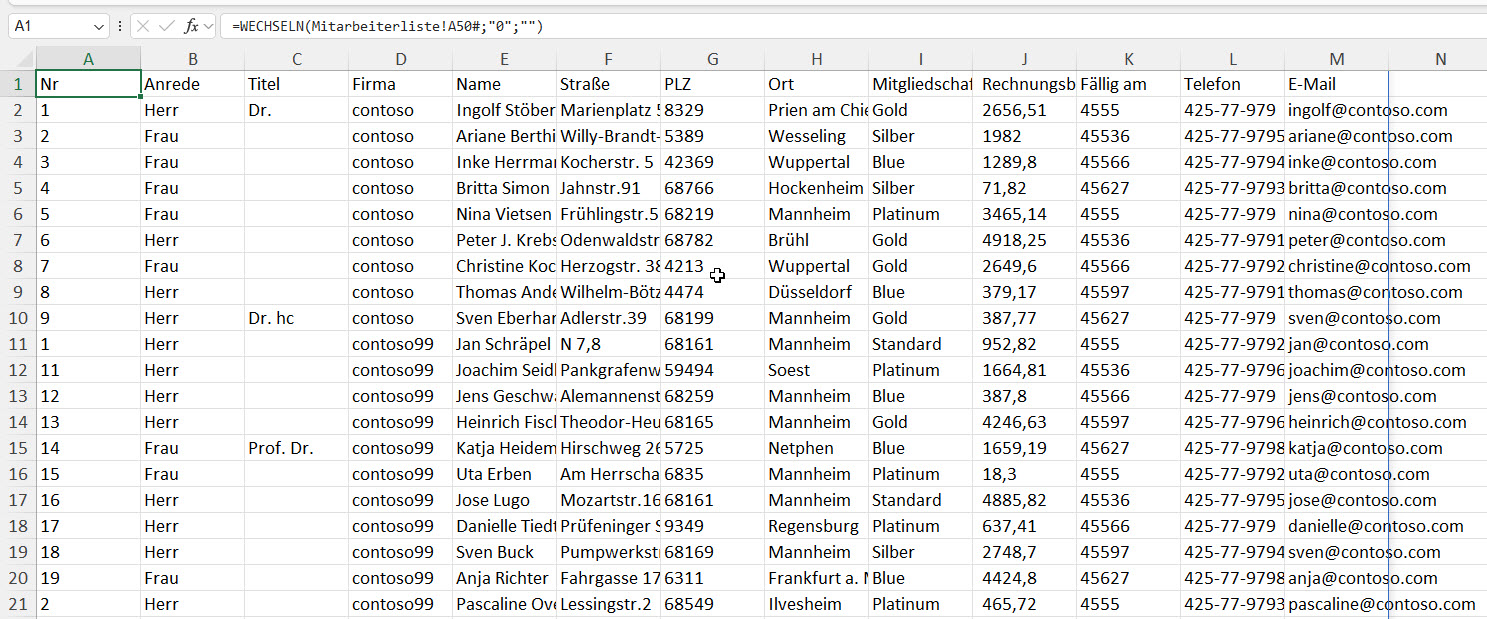
Ich greife auf eine Matrixfunktion zu:

=Mitarbeiterliste!A50#

Dabei stören die 0-Werte, die aufgrund der leeren Zellen entstehen. Hier im Titel. Mein Gedanke war sie mit der Funktion WECHSELN zu ersetzen:

Und richtig: es verschwinden zwar die Nullen in der Spalte „Titel“, allerdings auch die Nullen in der Personalnummer und Postleitzahl und in den Rechnungsbeträgen. Und: da WECHSELN einen Text liefert, werden die Datumsangaben als Zahl angezeigt.

Danke für den Hinweis, Chris!

Eine mögliche Lösung:

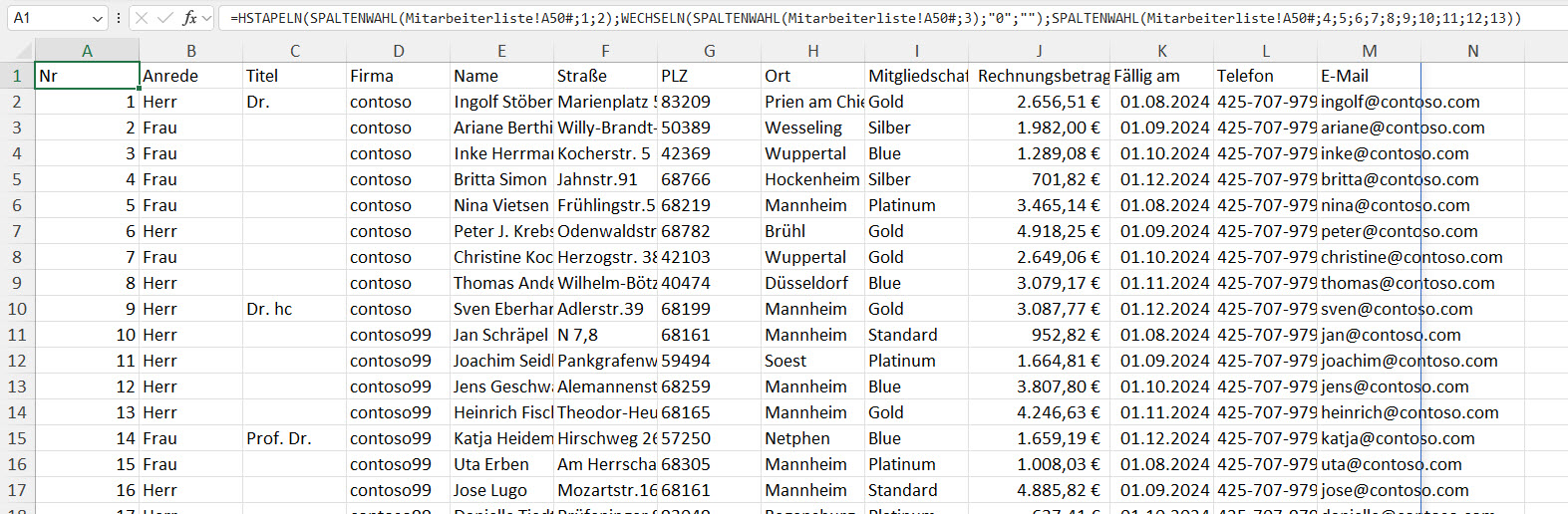
Man ersetzt die Nullen nur in der dritten Spalte. Beispielsweise so:

=HSTAPELN(SPALTENWAHL(Mitarbeiterliste!A50#;1;2);
WECHSELN(SPALTENWAHL(Mitarbeiterliste!A50#;3);"0";"");
SPALTENWAHL(Mitarbeiterliste!A50#;4;5;6;7;8;9;10;11;12;13))

Das Ergebnis sieht gut aus:

Man kann die Formel natürlich verkürzen:

=HSTAPELN(SPALTENWAHL(Mitarbeiterliste!A50#;1;2);
WECHSELN(SPALTENWAHL(Mitarbeiterliste!A50#;3);"0";"");
SPALTENWAHL(Mitarbeiterliste!A50#;SEQUENZ(10;1;4;1)))

Oder so:

=LET(B;Mitarbeiterliste!A50#;
HSTAPELN(SPALTENWAHL(B;1;2);
WECHSELN(SPALTENWAHL(B;3);"0";"");
SPALTENWAHL(B;SEQUENZ(10;1;4;1))))

Hast du zugenommen? – Nein, ich habe mich auseinander gelebt.

*ups*

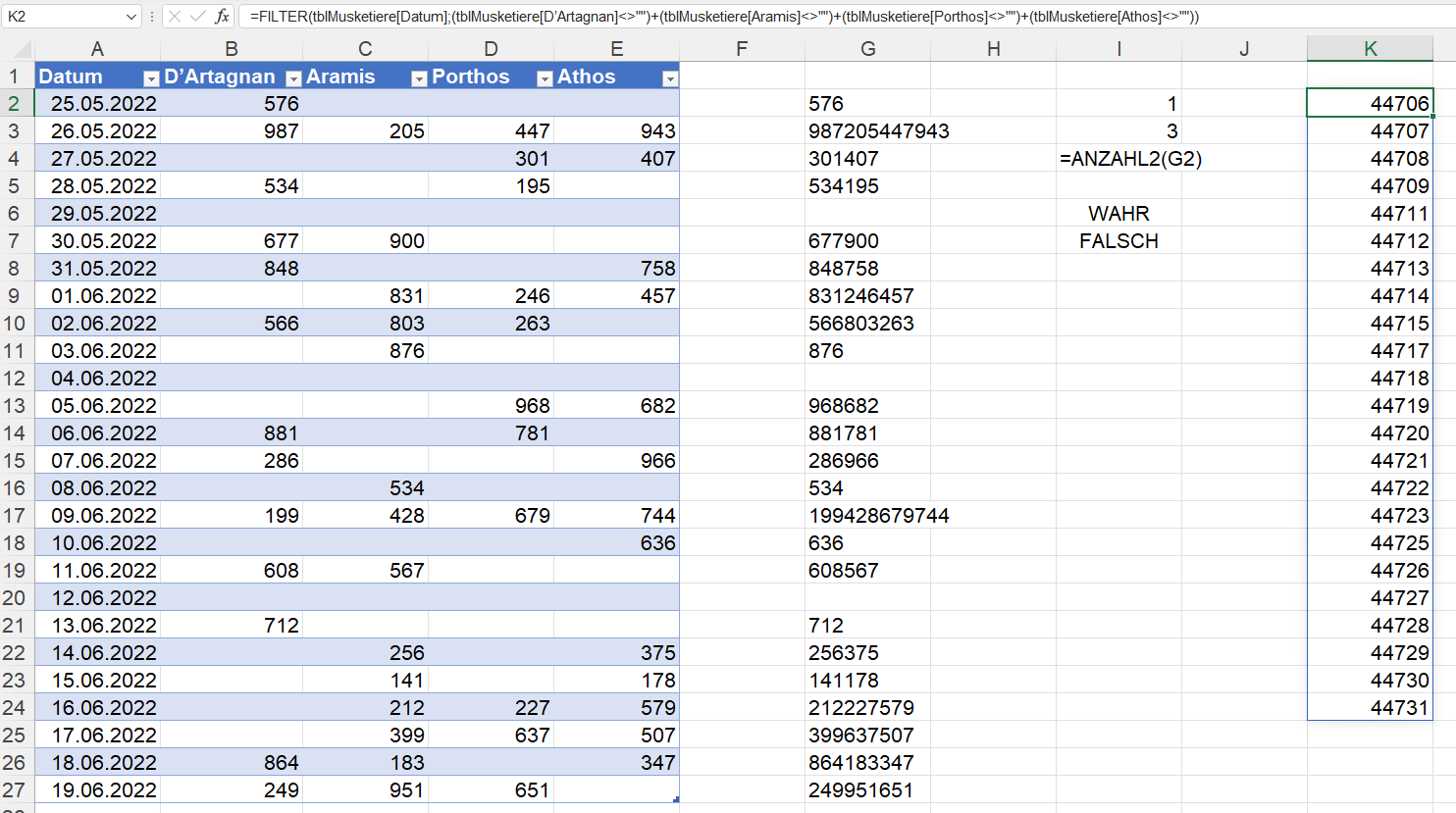
Die Aufgabe lautet: ich möchte die Anzahl der Zeilen wissen, in denen in mindestens einer der vier Spalten etwas steht. Oder Anzahl der Spalten, bei denen Wert Spalte A <> „“ oder Wert Spalte B <> „“ oder Wert Spalte C <> „“ oder Wert Spalte D <> „“.

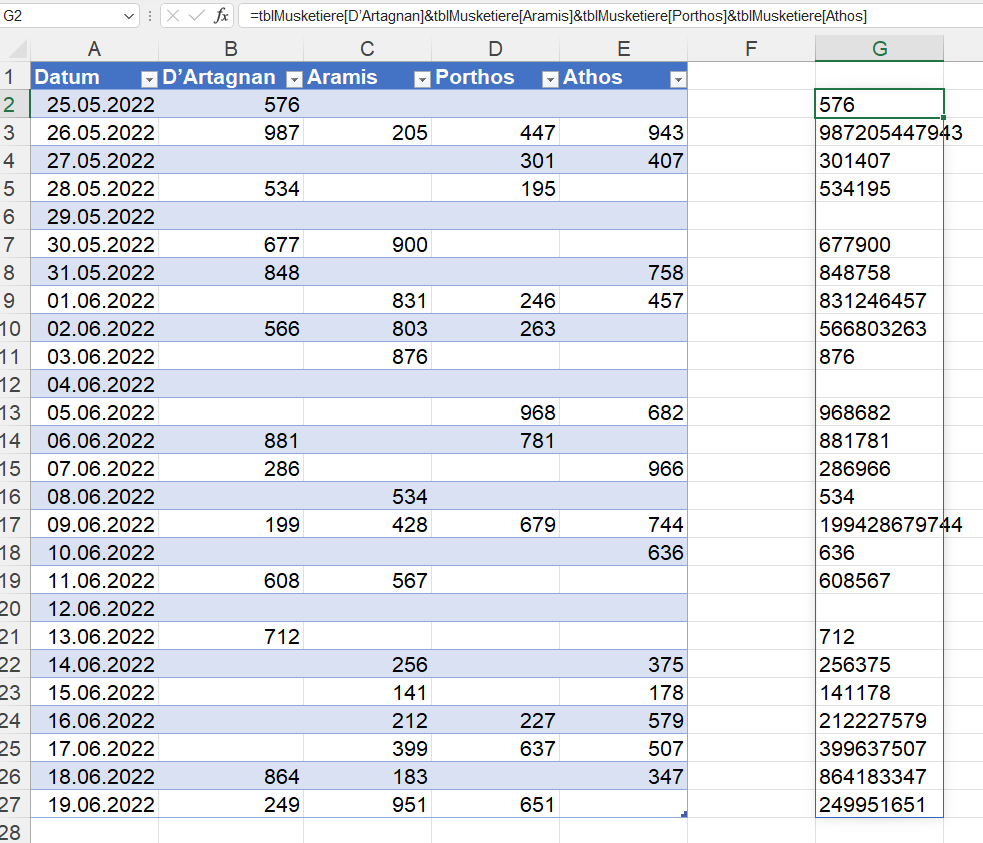
Ich probiere. Mit & werden die vier Zellen verkettet:

Hier:

=tblMusketiere[D’Artagnan]&tblMusketiere[Aramis]&tblMusketiere[Porthos]&tblMusketiere[Athos]

Während die Funktion

=ANZAHLLEEREZELLEN(G2#)

die Zahl 3 ergibt, liefert

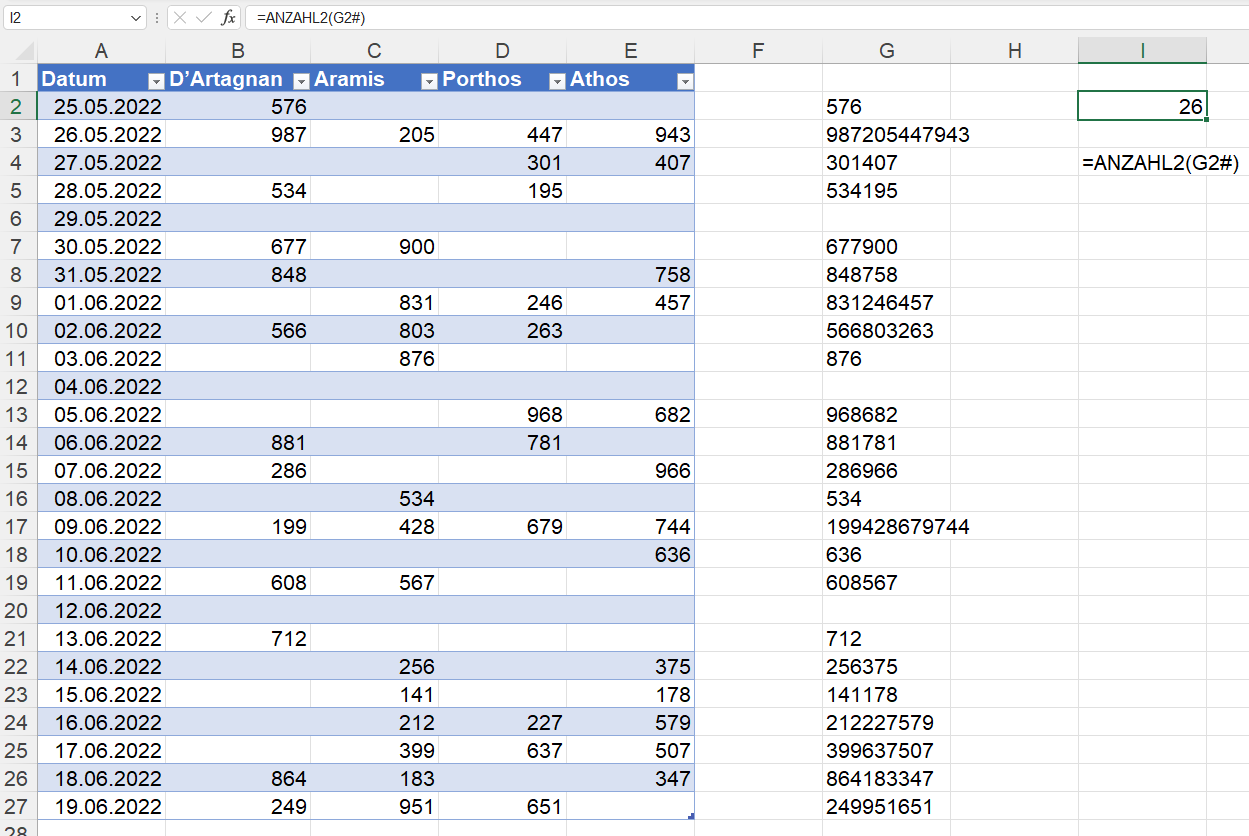
=ANZAHL2(G2#)

die Zahl 26. Die vermeintlich leeren Zellen werden mitgezählt.

Die Formel darf folglich NICHT lauten:

=ANZAHL2(tblMusketiere[D’Artagnan]&tblMusketiere[Aramis]&tblMusketiere[Porthos]&tblMusketiere[Athos])

Die Formel

=G6=""

liefert WAHR, die Formel

=ISTLEER(G6)

liefert FALSCH.

Eine Lösung könnte so aussehen: die Funktion FILTER liefert die korrekte Liste, beispielsweise so:

=FILTER(tblMusketiere[Datum];(tblMusketiere[D’Artagnan]<>"")+(tblMusketiere[Aramis]<>"")+
(tblMusketiere[Porthos]<>"")+(tblMusketiere[Athos]<>""))

Und die kann man zählen:

=ANZAHL2(FILTER(tblMusketiere[Datum];(tblMusketiere[D’Artagnan]<>"")+(tblMusketiere[Aramis]<>"")+
(tblMusketiere[Porthos]<>"")+(tblMusketiere[Athos]<>"")))

Bereits dieser Artikel enthält den Tagesbedarf an A, B, C, D, E und K und vielen weiteren, wichtigen Buchstaben.

Gestern habe ich (mal wieder) eine Knobelaufgabe in Excel gepostet. Die Aufgabe lautet:

„Lust auf Knobeln? Mit Excel? Mit Excel-Diagrammen?
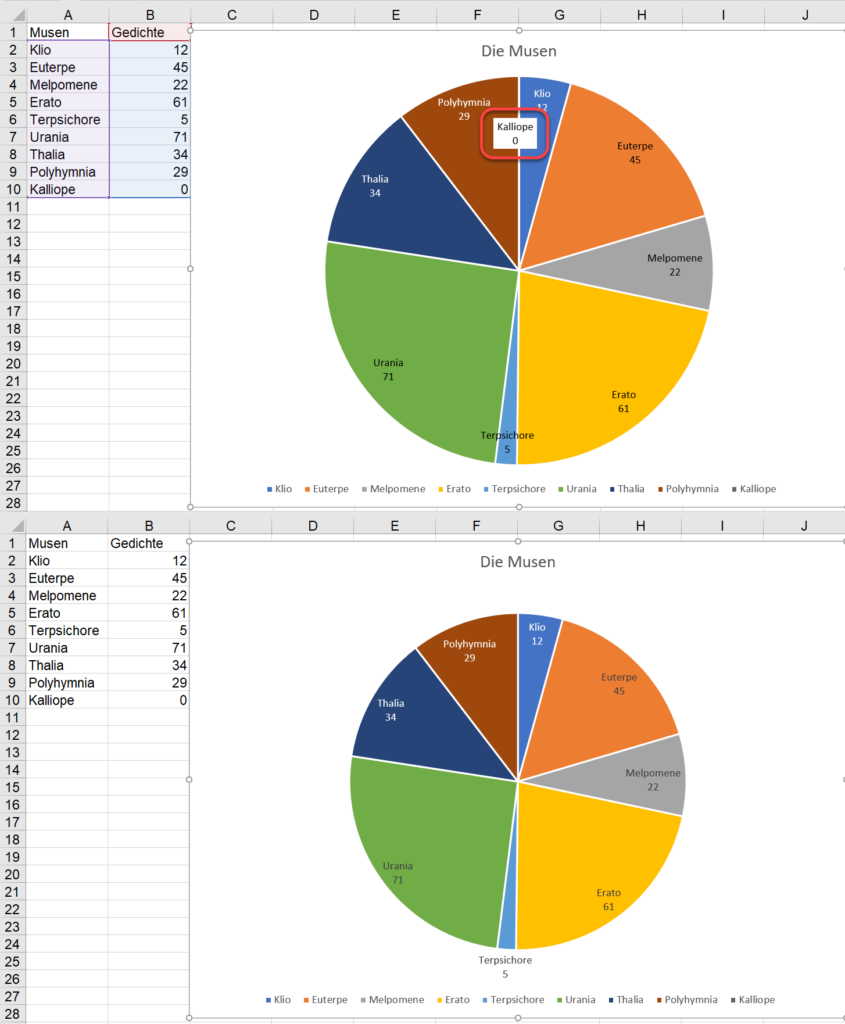
In einer Liste stehen Werte. Auf diesen Werten wird ein Diagramm – ein Kreisdiagramm oder Liniendiagramm aufgesetzt. Dumm nur, dass einer oder einige Werte 0 sind. Dumm, dass die Datenbeschriftung angezeigt wird, aber kein Wert: im Kreisdiagramm kein Tortenstück; im Liniendiagramm eine Lücke. Aber natürlich automatisiert – also: wenn sich die Werte ändern, sollen die entsprechenden Werte verwendet werden. „

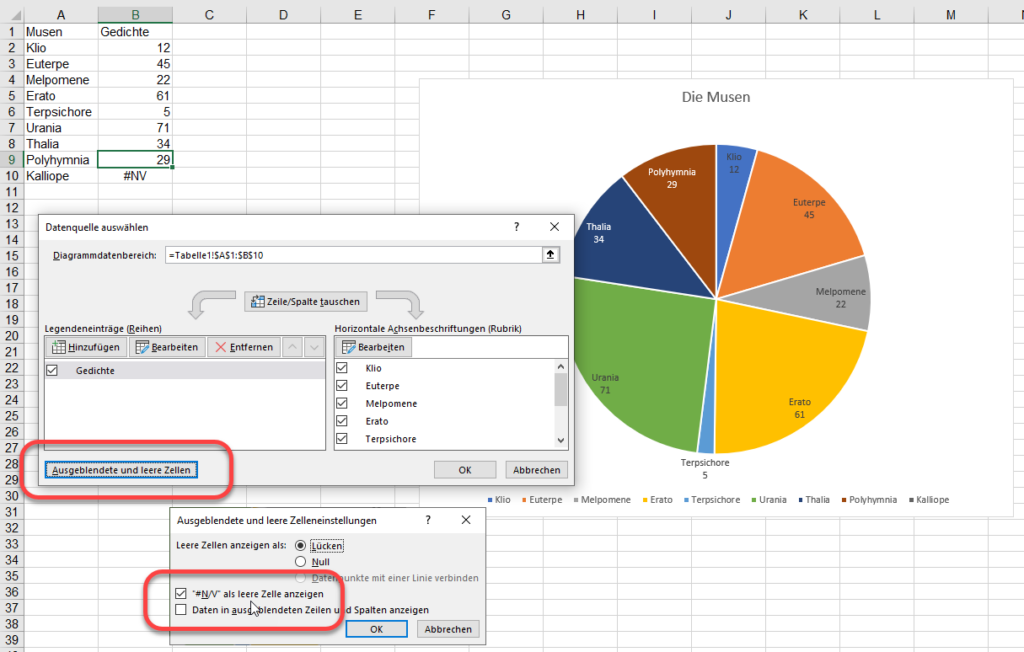
Die Antwort lautet natürlich, dass man aus 0 ein #NV machen muss – beispielsweise mit einer WENN-Funktion. Es genügt #NV bei den Werten zu verwenden. Das ist die Grundeinstellung der Diagramme:

Ich erhalte die Frage:

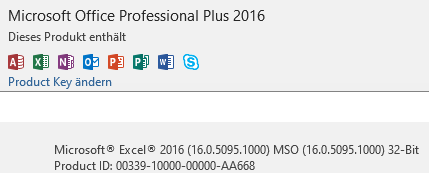
„bei meiner Excel-Version sieht das noch anders aus:“

Nachgeschaut. Auf der Seite

https://support.microsoft.com/de-de/office/anzeigen-von-leeren-zellen-nullwerten-n-v-und-ausgeblendeten-arbeitsblattdaten-in-einem-diagramm-a1ee6f0c-192f-4248-abeb-9ca49cb92274

steht:

Hinweise: 
Dieses Feature ist nur verfügbar, wenn Sie über ein Microsoft 365-Abonnement verfügen und derzeit nur für Insider verfügbar ist. Wenn Sie Microsoft 365-Abonnent sind, vergewissern Sie sich, dass Sie über die neueste Office-Version verfügen.

Ah – man (ich) muss auch das Kleingedruckte lesen!