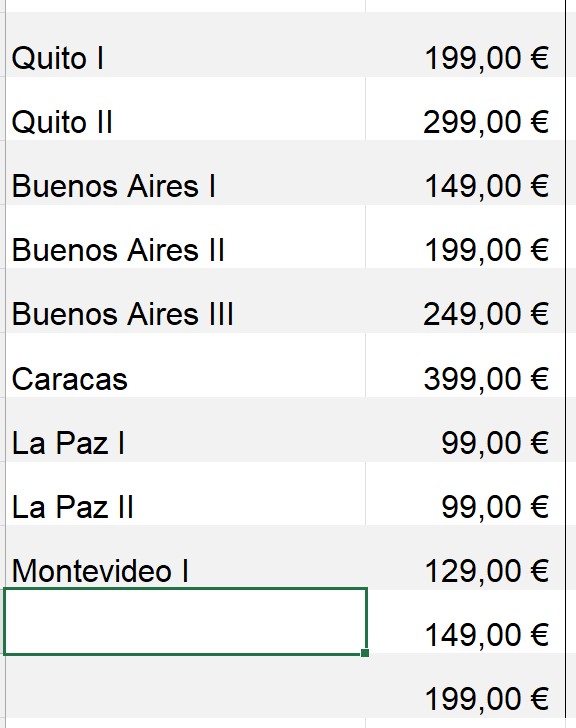
Excelschulung. Wir erstellen eine Preisliste mit lustigen Artikelnamen:
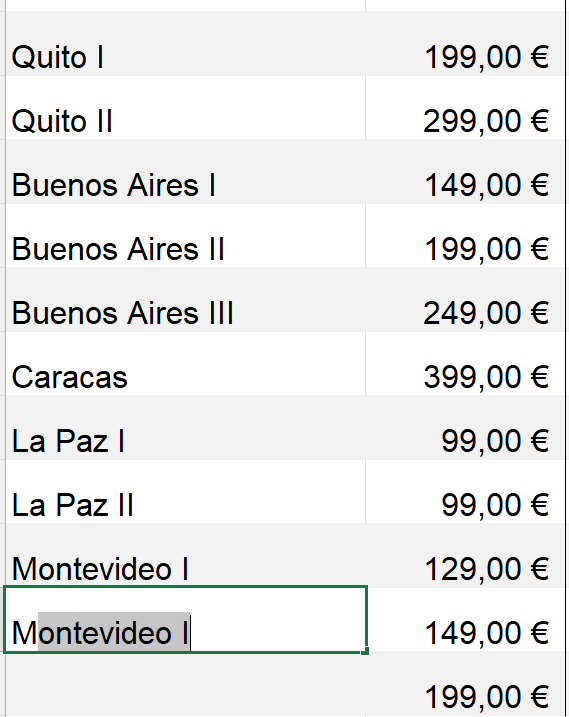
Ein Teilnehmer möchte wissen, wie man das Autovervollständingen übernehmen kann und sofort ans Ende des Textes springen kann:
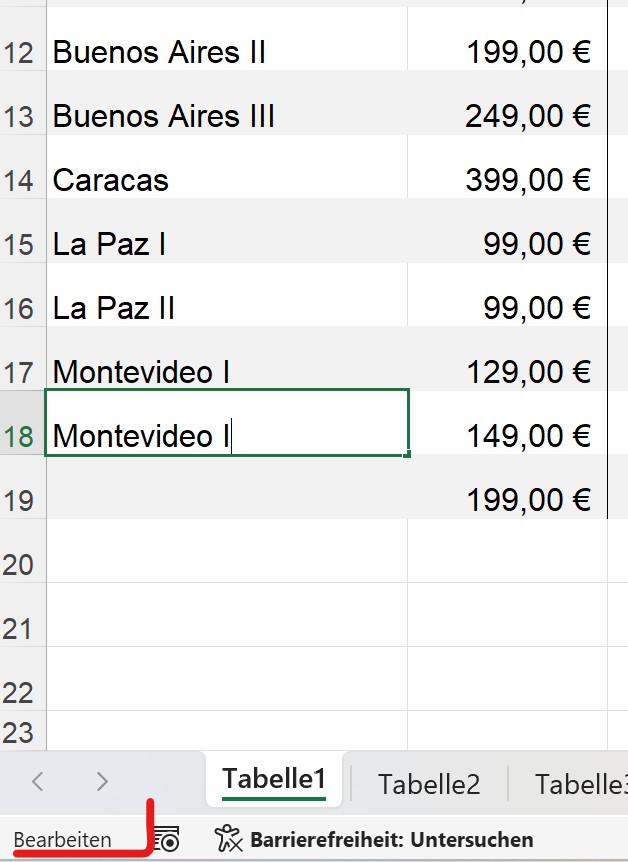
Die Antwort: [F2]. Mit [F2] wechselt man zwischen dem Modus „Eingeben“ und „Bearbeiten“. Und gelangt so mit der Pfeiltaste schnell ans Ende des vorgeschlagenen Textes:
Schauen Sie mal in
dem Tabellenblatt nach, welcher Wert in der Zelle F2 steht. Mit Sicherheit die
Nummer der Spalte aus der der Wert des Bereichs !$F$14:$DD$150 des Blattes „specs
quotation“ geholt wird.
Ich vermute, dass
der SVERWEIS in mehreren Zellen der gleichen Spalte verwendet wird – deshalb
wurde die Zeile 2 fixiert, also statt F2 wurde geschrieben F$2. Vielleicht wird
er auch in mehreren Spalten verwendet. Was steht in G2? Was in H2? Wenn der
SVERWEIS auch in mehreren Spalten benutzt wird, dann bedeutet F (ohne
$-Zeichen) ein relativer Bezug – das heißt: in der Spalte daneben wird der Wert
aus G$2 verwendet.
Wenn SVERWEIS nur
in einer Spalte zu finden ist, hätte man auch $F$2 schreiben können, F$2 ist
aber auch okay.
verstehen Sie die
Ausführung?
schöne Grüße aus dem kalten und sonnigen München Rene Martin
Lieber
Herr Martin,
Vielen
Dank, in Zelle F2 steht leider nix und in allen Formel Zeilen nach unten steht
immer F$2 (eh klar),
die Info die in der Zelle aufscheint steht in Spalte :-J…
Es
braucht definitiv Smiley in Outlook…
Ev
nervt es ja doch, noch so kurz vor Weihnachten…
Danke
Lg Judith
Hallo Judith,
klicken Sie mal
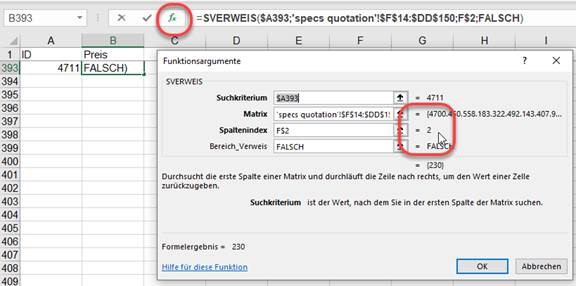
bitte auf die Zelle mit der Formel SVERWEIS.
klicken Sie mal auf
den Funktionsassistenten fx neben der Eingabezelle.
Dort müsste der Werte von F$2 angezeigt werden:
Die
Erleuchtung kam gerade, yup, in F2 steht 5, dass ist die 5te Spalte in der der
Wert
Steht
ausgehend von der Matrix.. Excel nervt doch nicht J
Vielen
Dank!
Liebe Grüße ins wunderschöne München!
Frohe
Feiertage und einen guten Rutsch ins nächste Jahr!
Schnell entdeckt man jedoch, dass auch Formatierungen übernommen werden. Meistens korrekt:
Steht in A1 eine Zahl, die als Währung oder Buchhaltung formatiert ist, dann wird eine Berechnung
=A1*19% als Währung oder Buchhaltung formatiert.
Stehen in A1 und A2 Datumsangaben, dann liefert die Differenz eine Zahl und kein Datum. Wird jedoch
=A1+30 berechnet, so ist das Ergebnis als Datum formatiert. Die Summe, Mittelwert, Max und Min von mit Währung oder Buchhaltung formatierten Zellen, werden korrekt wieder in diesem Format angezeigt. So weit, so gut.
Allerdings liefert
=WENN(WOCHENTAG(A1;2)>5;A1+3;A1+1)
leider kein Datum, sondern eine Zahl.
(Erklärung: Ermittle zu einem Datum den nächsten Arbeitstag)
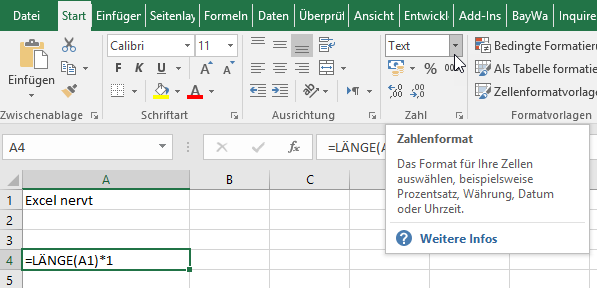
Und schließlich: Steht in A1 ein Text, beispielsweise „Excel nervt“. Ist diese Zelle als Text formatiert (okay – nicht nötig; aber stört eigentlich nicht), so liefert:
=LÄNGE(A1)
die Zahl 11.
Jedoch liefert:
=LÄNGE(A1)*1
den Text „11“ (linksbündig). Editiert man die Zelle, so steht die Formel nun als Formel in der Zelle. Irgendwie doof …
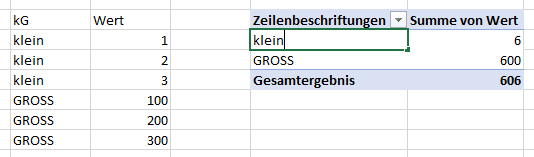
Heute in der Excel-Schulung haben wir uns schon ein bisschen gewundert. Hand aufs Herz – hätten Sie das gewusst?
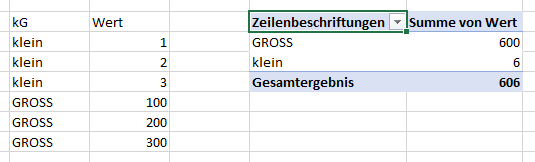
Wir erstellen eine Pivottabelle:
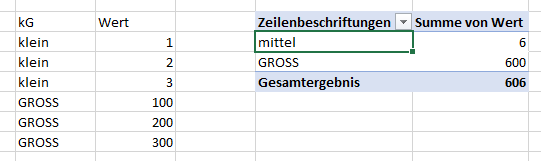
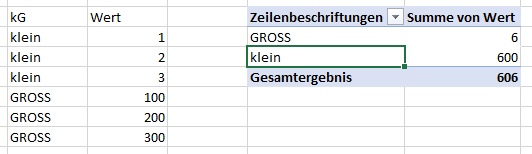
Mit [F2] kann man eine Zelle editieren und den Text ändern. Ich ändere den Text „GROSS“ in „klein“. Konsequenterweise wird nun „klein“ in „GROSS“ umbenannt:
Wenn ich nun aber „klein“ in „mittel“, „GROSS“ in „klein“ und „mittel“ in „GROSS“ umbenenne – so habe ich die Texte vertauscht. verblüffend!