
Bei Problemen im Job bringt es überhaupt nichts, sich am Abend mit Alkohol zuzuschütten. Aus eigener Erfahrung weiß ich: das muss man schon vor der Arbeit tun.
Schöne Frage in der Excelschulung: Wie kann man schnell in allen nicht gesperrten Zellen die gleiche Notiz (in älteren Excelversionen: den gleichen Kommentar) einfügen?
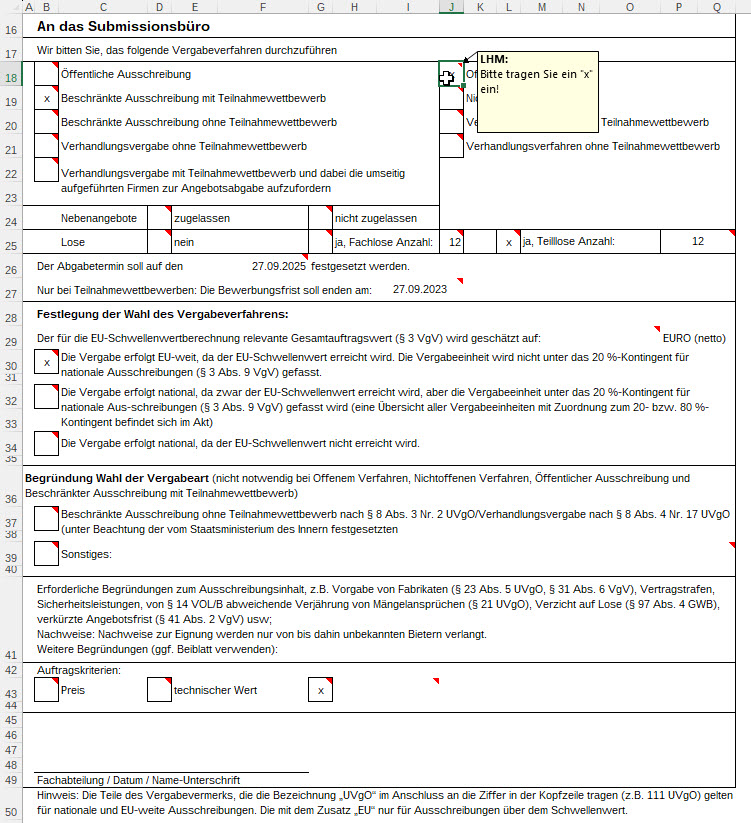
Leider kann man nicht mehrere Zellen markieren und eine Notiz einfügen.
Man kann die Zelle mit der Notiz markieren, kopieren und mit Inhalte einfügen / Kommentare und Notizen auf weitere markierte Zellen übertragen.
Über den Suchen-Dialog kann man nicht gesperrte Zellen finden. Einzeln. Oder alle auflisten lassen.
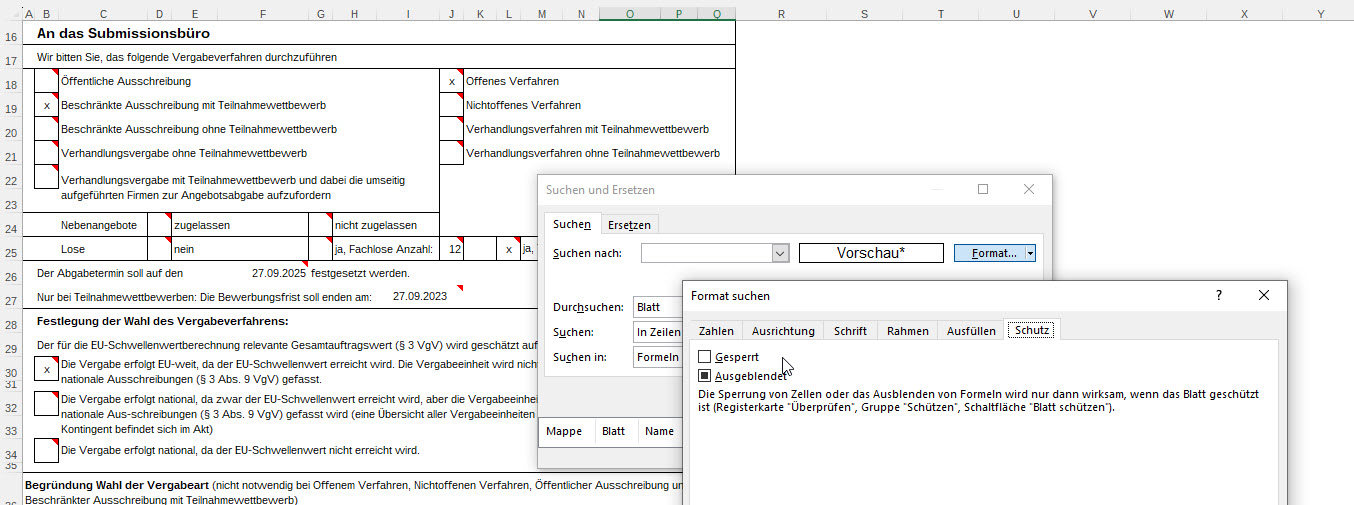
Und alle markieren? Ich wüsste nicht wie …
Nachtrag: Erst weiß wie es geht:
Hallo Rene,
man kann über den Suchen-Dialog alle nicht gesperrten Zellen anzeigen lassen. Wenn nun die Taste STRG-a gedrückt wird, werden auch alle Zellen markiert.
Salü
Ernst
Allerdings: Da die Zellen zum Teil verbunden ist, kann man sie zwar auf diese Art markieren, jedoch nicht den Inhalt der Notizen einfügen.
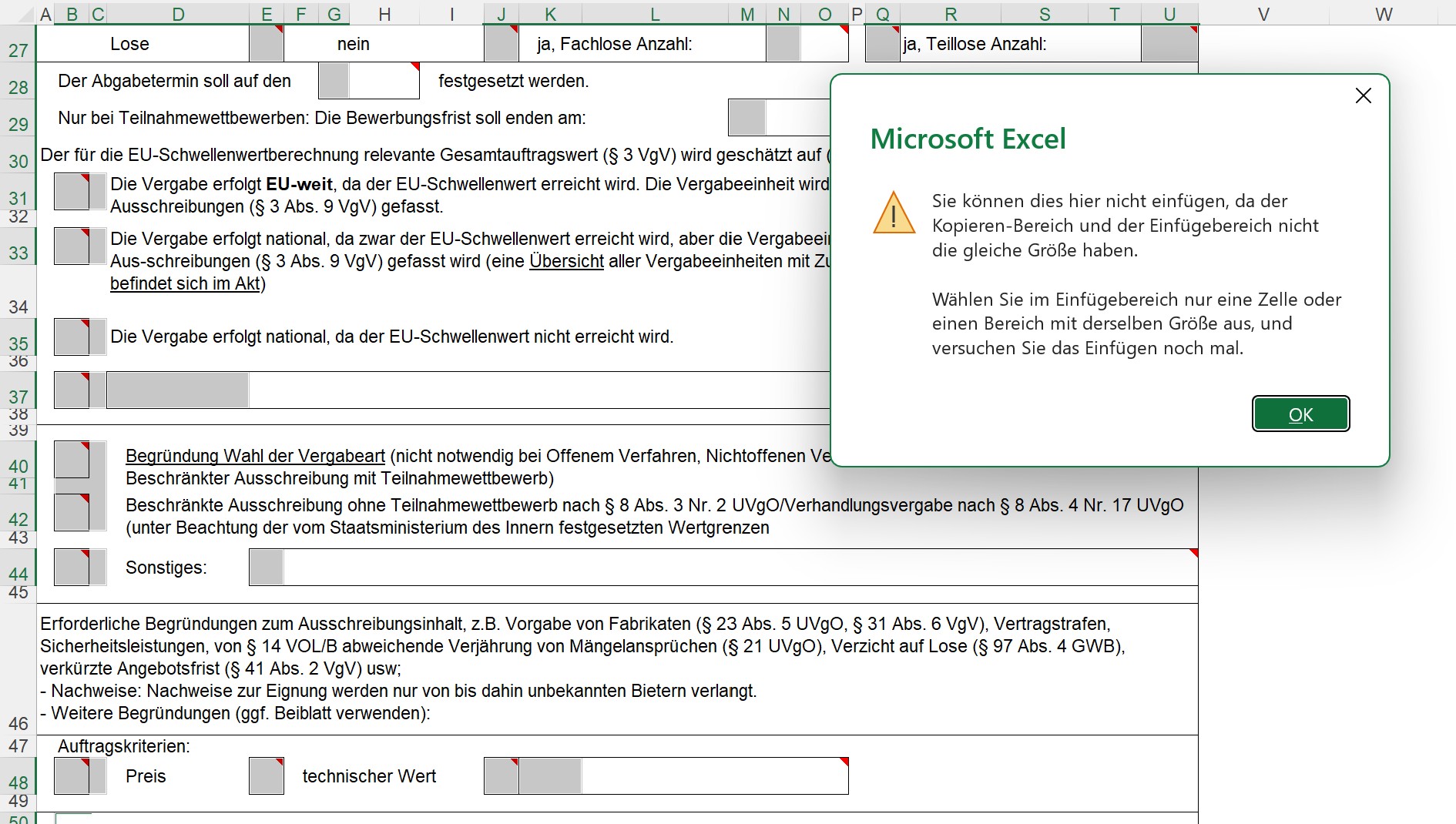
Also doch einzeln …
Hallo Rene,
man kann über den Suchen-Dialog alle nicht gesperrten Zellen anzeigen lassen. Wenn nun die Taste STRG-a gedrückt wird, werden auch alle Zellen markiert.
Salü
Ernst
Tatsächlich, Ernst – aber …
Hallo Rene,
ist es möglich, in sämtlichen nicht gesperrten Zellen dieselbe Notiz zu hinterlegen?
Antwort: Ja, das lässt sich mit wenigen Schritten umsetzen. Voraussetzung ist jedoch, dass der Blattschutz vorübergehend deaktiviert wird.
1. Start: Erstelle in einer der entsperrten Zellen die gewünschte Notiz (z. B. „Du bist Buddhist?“).
2. Zwischenablage: Markiere diese Zelle und kopiere den Inhalt mittels STRG+C.
3. Selektion: Rufe über STRG+F den Suchen-Dialog auf, um alle nicht gesperrten Zellen aufzulisten. Verwende STRG+A, um alle Treffer im Tabellenblatt gleichzeitig auszuwählen. Die Markierung bleibt auch nach dem Schließen des Dialogs bestehen.
4. Spezial-Einfügen: Öffne mit der Tastenkombination STRG+ALT+V den Dialog „Inhalte einfügen“. Aktiviere hier die Option „Kommentare“ (bzw. „Notizen“).
5. Abschluss: Bestätige mit „OK“. Die Notiz wurde nun erfolgreich in alle zuvor markierten Zellen übertragen.
Salü
Ernst