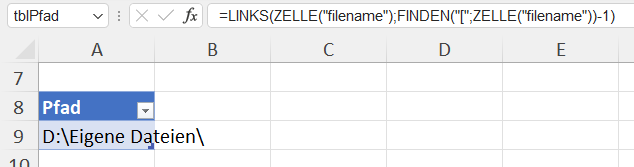
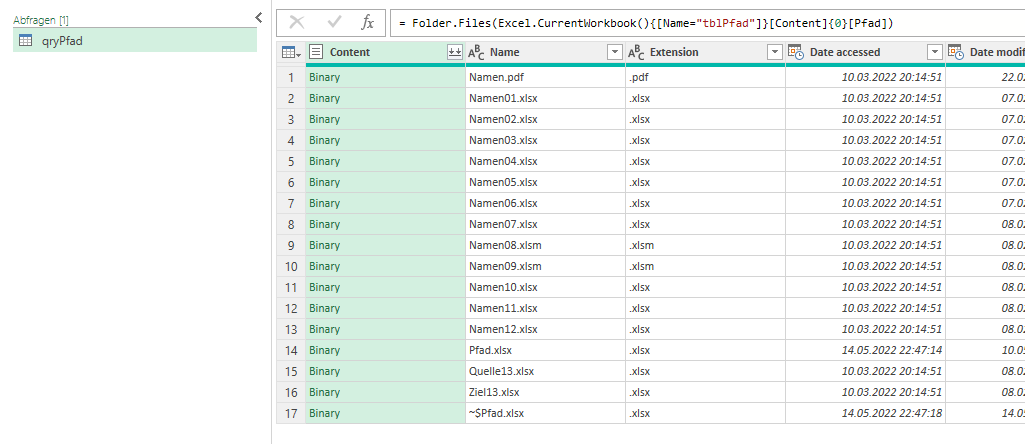
Wenn ein Licht aufgehe, muss man kein Genie sein. Es kann auch die Kontrolllampe sein, die anzeigt, dass du mal zur Inspektion musst.
Wer mit Power Query arbeitet, kennt sicherlich folgenden nervenden Workaround:
In einer Zelle befindet sich ein Parameter.
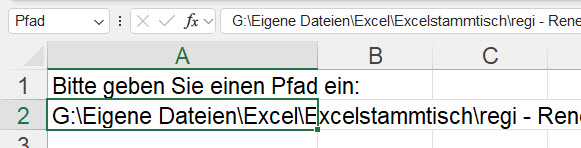
Und dieser wird in einer Abfrage verwendet.
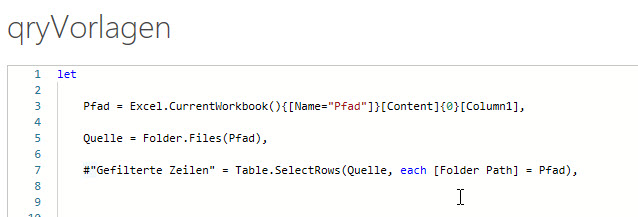
Versendet man die Datei, muss man nicht nur den Inhalt der Arbeitsmappe aktivieren:

sondern auch die Firewall deaktivieren (über die Abfrageoptionen / Datenschutz der aktuellen Arbeitsmappe / Sicherheitsstufen ignorieren und die Leistung verbessern):
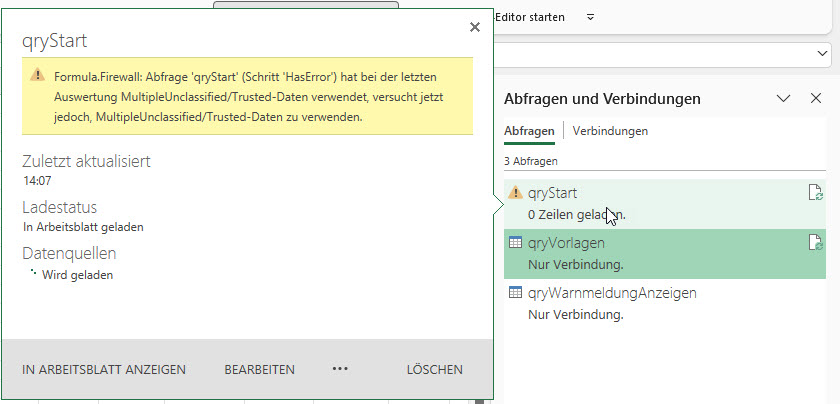
Das ist nervig.
Diana Sperber hat eine Lösung hierfür.
Verwendet man den Parameter in einer Funktion, also wandelt man die Abfrage, die den Wert aus der Zelle extrahiert, in eine Funktion um:
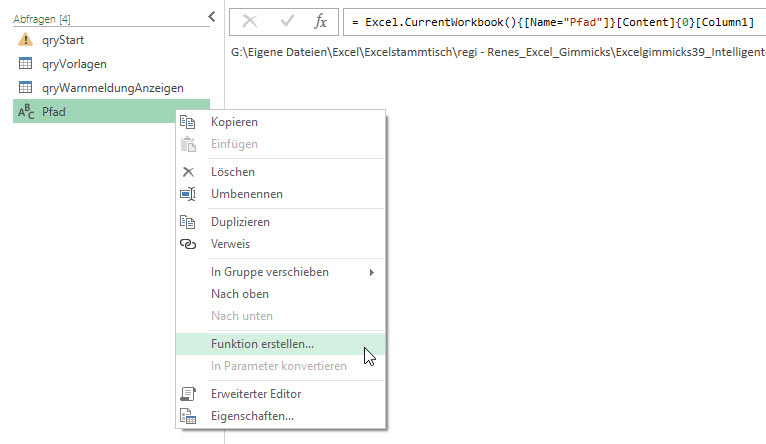
und verwendet man diese Funktion (sie wurde hier „meinPfad“ genannt) im Code:
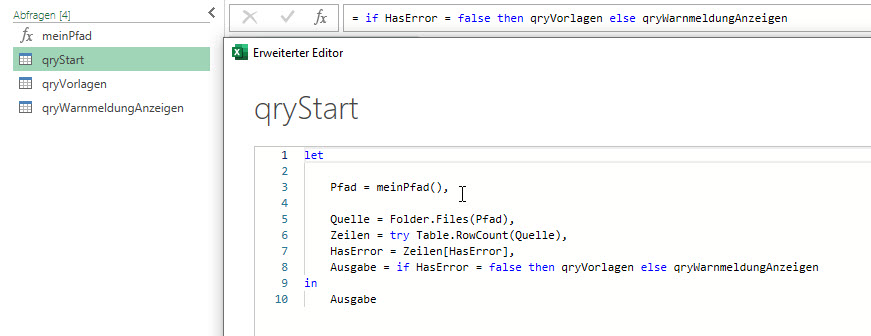
dann taucht die lästige Abfrage nach der Firewall nicht mehr auf.
Vielen Dank, Diana, für diesen wertvollen Hinweis!