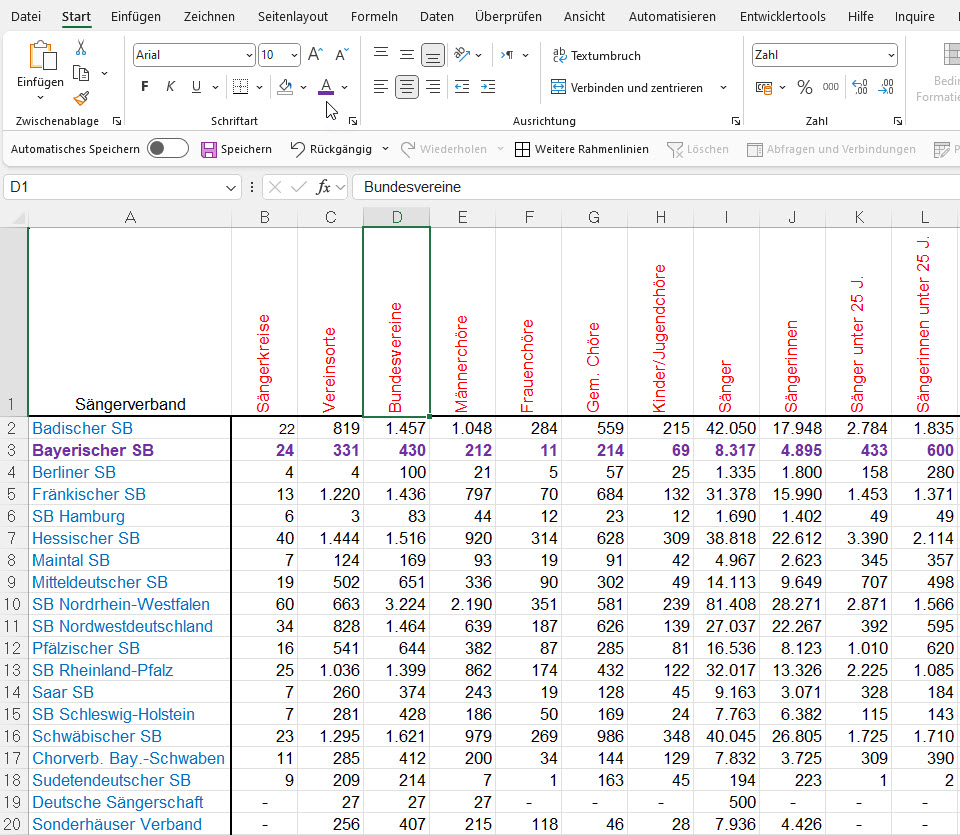
Ein Teilnehmer in der Excelschulung beschwert sich:
Wenn die Schriftfarbe einer Zelle mit Text geändert wurde, zeigt das Symbol „Schriftfarbe“ nicht die gewählte Schriftfarbe an, sondern die zuletzt verwendete:
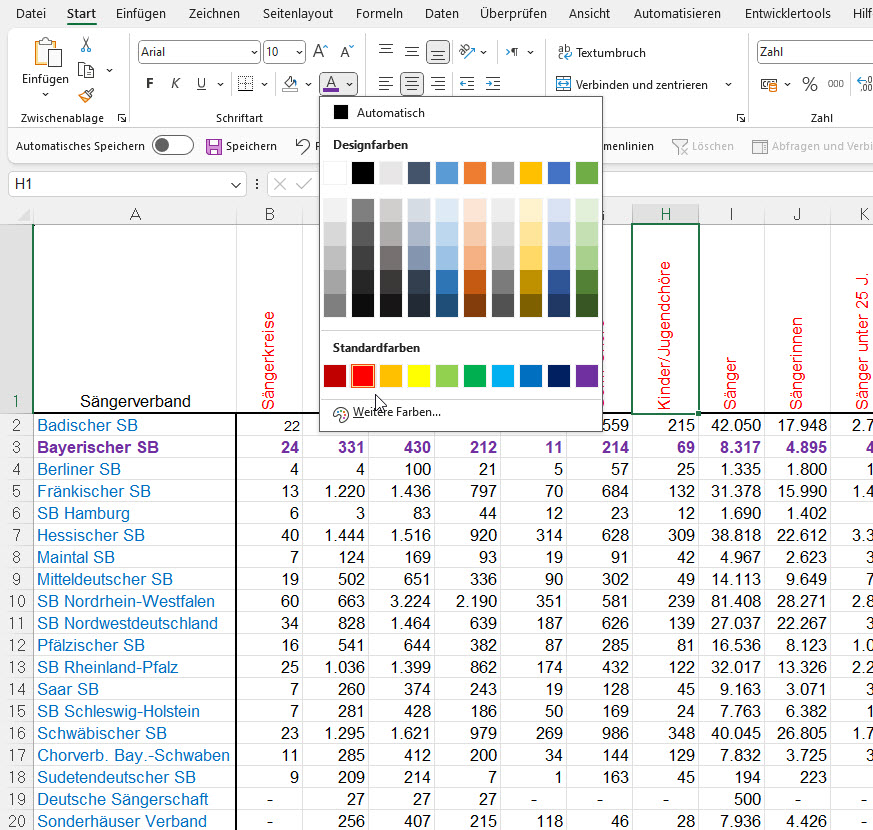
Ich entgegne: Aber wenn man den Dialog aufklappt, wird die „aktive“ Schriftfarbe angezeigt, das heißt „unterlegt“:
Er erwidert: Bei Schriftname und Schriftgröße wird ja auch die Größe und Schrift der gewählten Zelle angezeigt. Ebenso bei fett, kursiv und unterstrichen.
Ich entgegne: Bei den Symbolen „Rahmenlinie“ und „Füllfarbe“ wird auch die zuletzt verwendete, angezeigt.
Das ist nicht konsequent, meint er.
Er hat recht.
Hätte man anders machen können. Dann hätten sich sicherlich andere beschwert.
nach langer Zeit melde ich mich mal wieder mit einem kleinen Rätsel bzw. mit so einem kleinen „Bin ich doof?“-Moment. Es geht um die Schriftfarbe in PowerPoint
Das erste Problemchen war, dass ich daran gescheitert bin, mittels .TextFrame.TextRange.Font.Color.RGB die Schriftfarbe eines (bzw. natürlich mehrerer) Textfelder auszulesen – es wurde immer der anscheinend unsinnige Wert –2147483648 ausgegeben.
Farbenblind? Naja, irgendwie war das schon aber richtig (Beispielfolie im Anhang) – sieht grün aus.
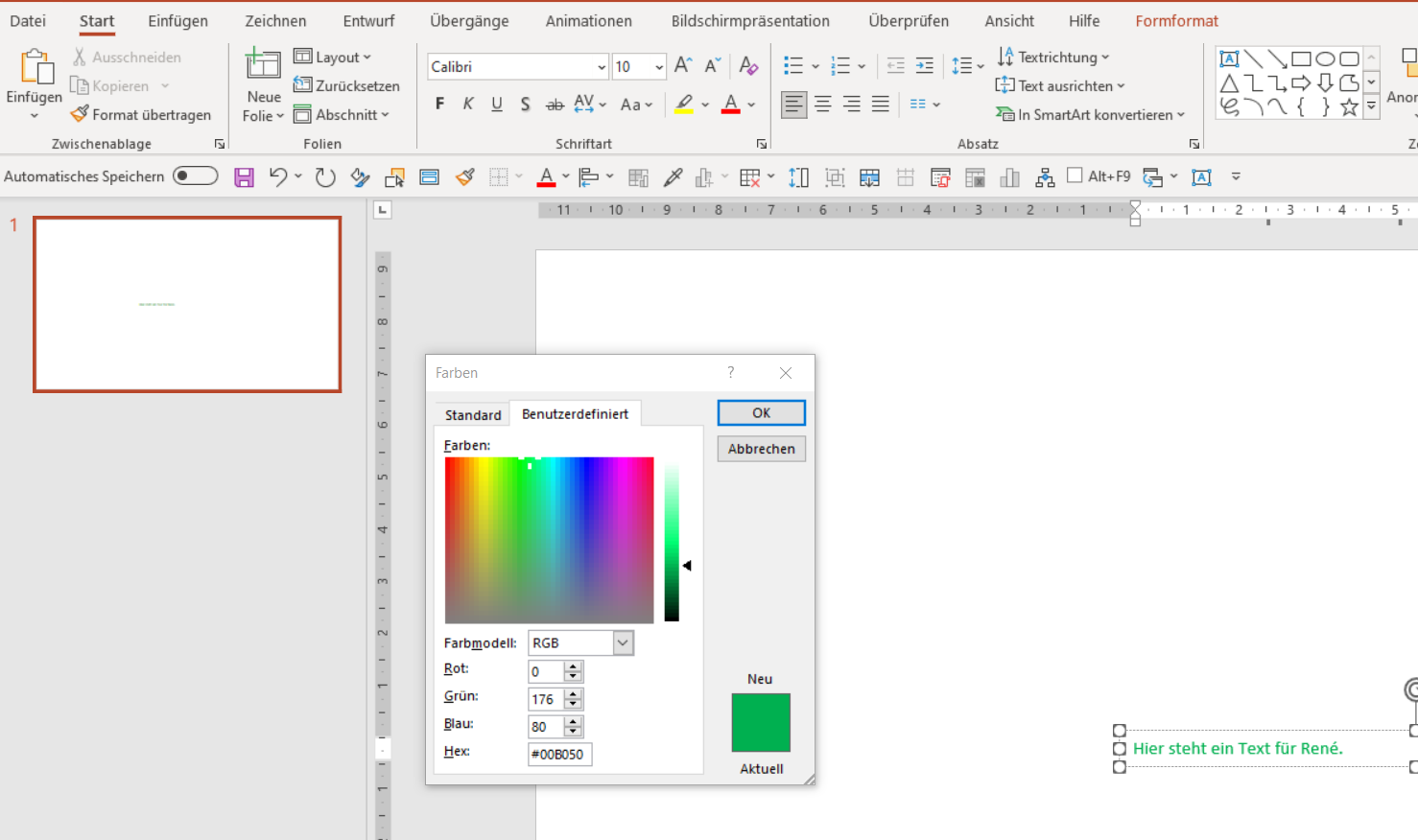
Ich tippe in das Textfeld und klicke unter Start à Gruppe „Schriftart“ à Schriftfarbe à weitere Farben à Benutzerdefiniert und schaue mir den RGB-Code an: (0, 176, 80). Soweit so gut.
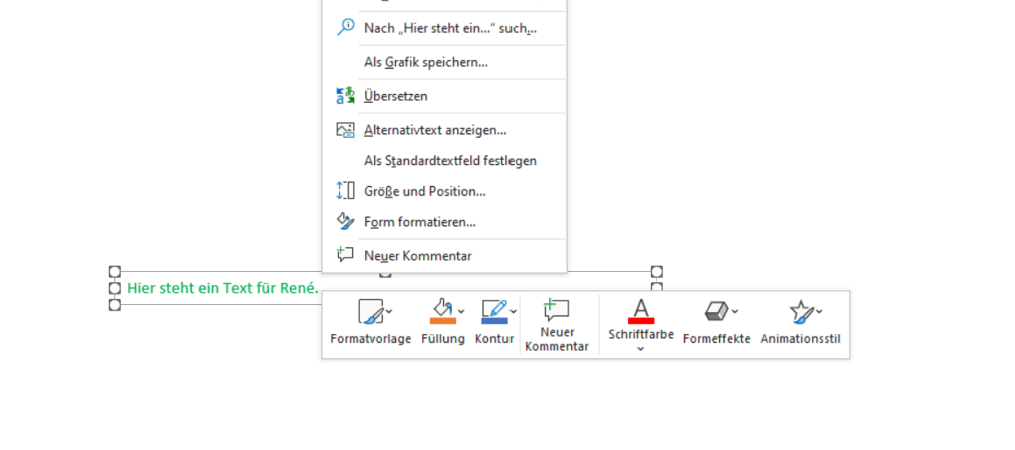
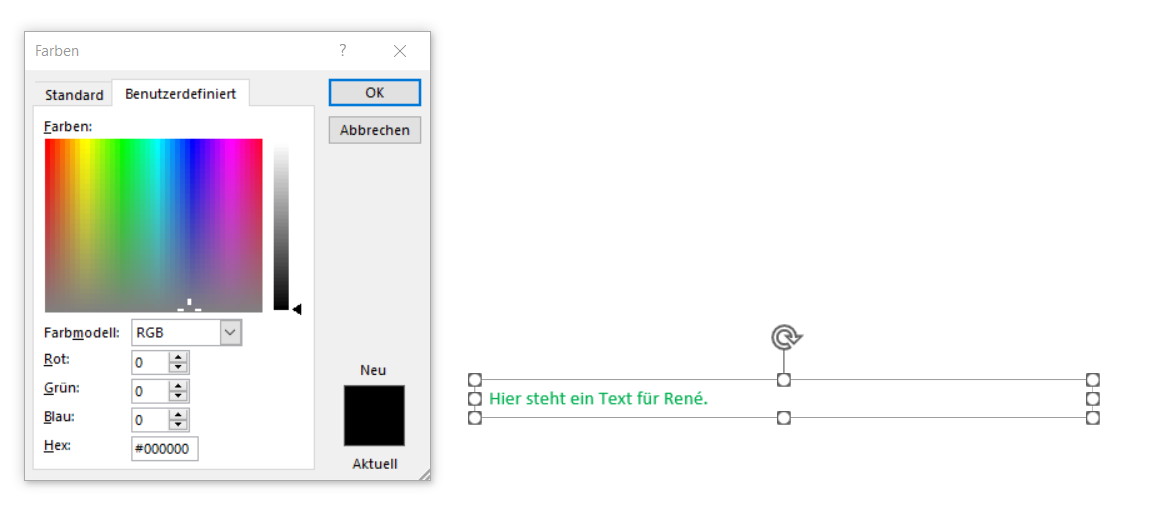
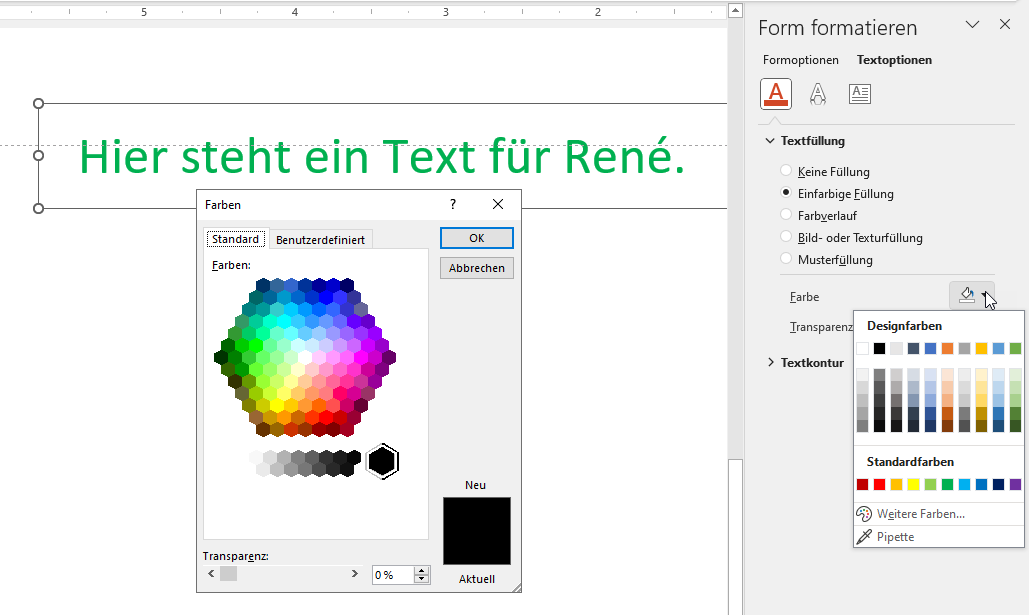
So, jetzt klicke ich aber auf den Rahmen des Textfeldes, da erscheint auch eine schöne Schaltfläche, die „Schriftfarbe“ heißt:
Hier ist jetzt ein RGB Wert von (0,0,0) zu sehen:
Ich würde jetzt mal spekulieren, dass dieses schwarz auch hinter der Ausgabe von –2147483648 steckt, die .TextFrame.TextRange.Font.Color.RGB ausspuckt.
Ist das normal, dass die eine Schriftfarbe nichts mehr der anderen zu tun hat? Ich bin verwirrt.
Viele Grüße, Dominic
###
Hi Dominic,
hübsch! Ich erkläre in PP-Schulungen immer, dass es drei Status bei Objekten gibt: entweder du bist „drauf“ (hast das Objekt markiert), oder „drin“ (im Text, in der Tabelle, im Diagramm, …) oder gar nicht markiert – also auf der Folie.
Richtig: wenn du den Rahmen markierst, ist die Schriftfarbe schwarz:
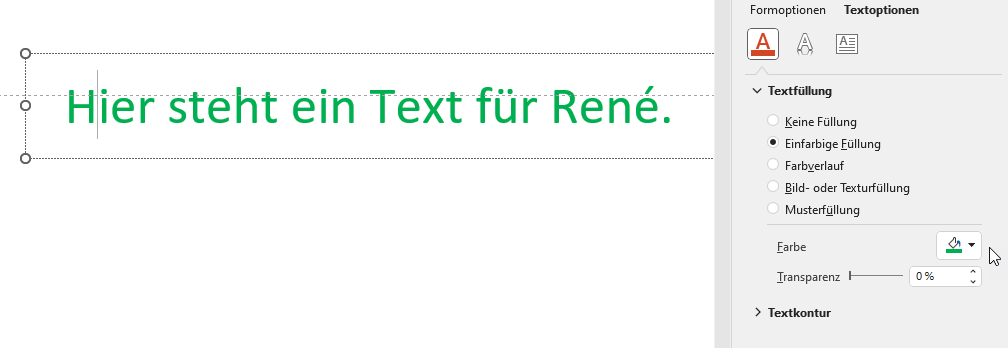
Wenn du dagegen IN dem Text bist, ist die Schriftfarbe „dein“ Grün:
Das heißt: du darfst nicht die Farbe des Rahmens auslesen (schreiben schon, bspw.: ActivePresentation.Slides(1).Shapes(1).TextFrame.TextRange.Font.Color = RGB(255, 0, 0) ), sondern eines Zeichens:
Einer gewinnt! Oder: es kann nur einen Highlander geben.
Schöne Frage in der Excel-Schulung: kann ich eine (intelligente) Tabelle mit einer bedingten Formatierung versehen? Wissen Sie es? Welche Farbe gewinnt?
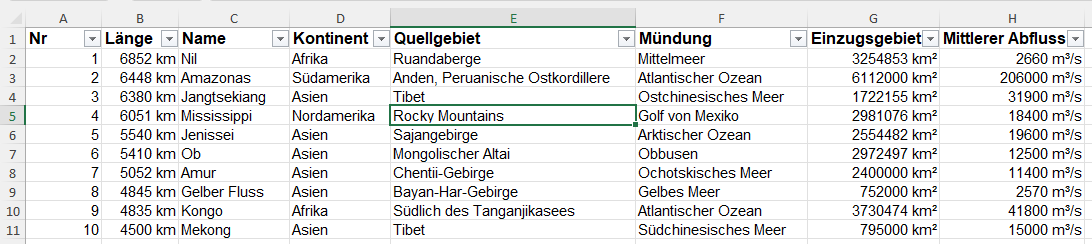
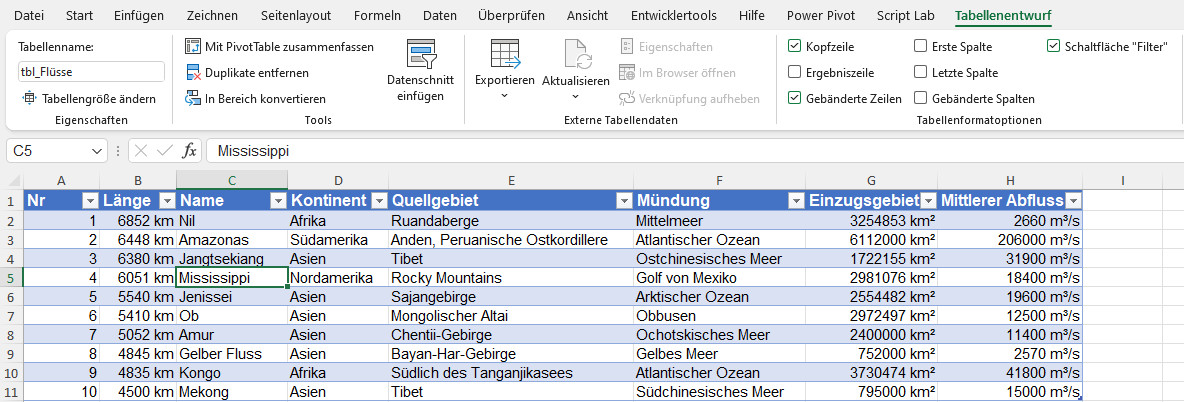
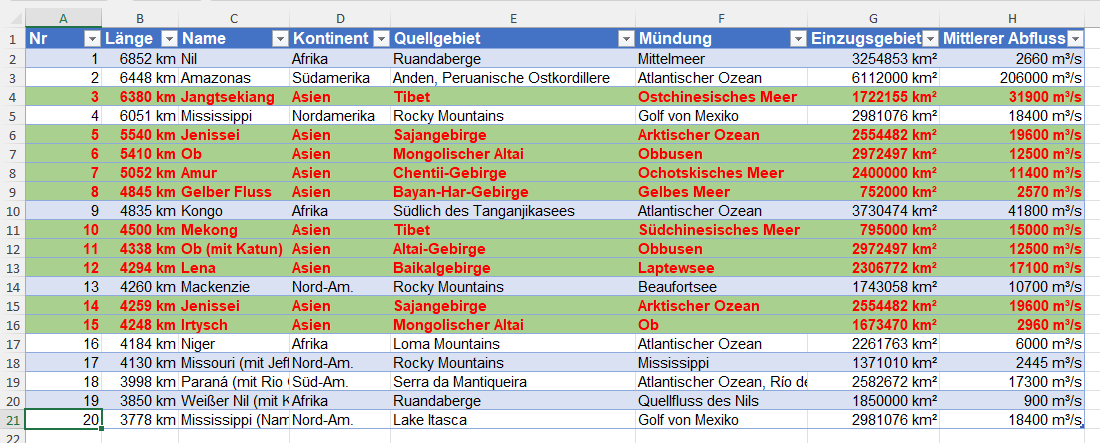
Gegeben sei ein Listenbereich:
Er wird in eine (intelligente) Tabelle konvertiert:
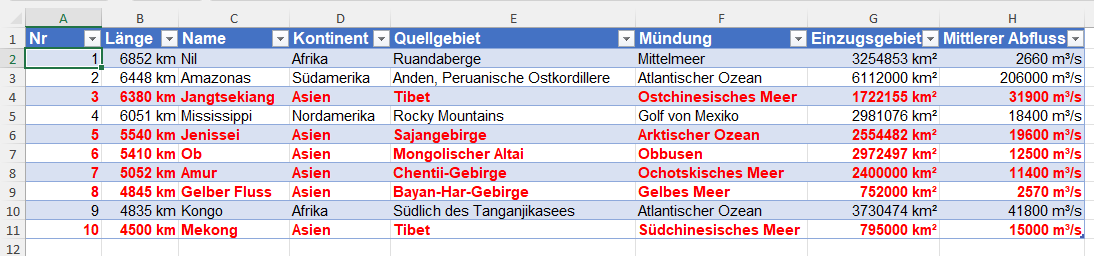
Natürlich kann ich die Schriftfarbe festlegen (beispielsweise für alle Flüsse aus Asien):
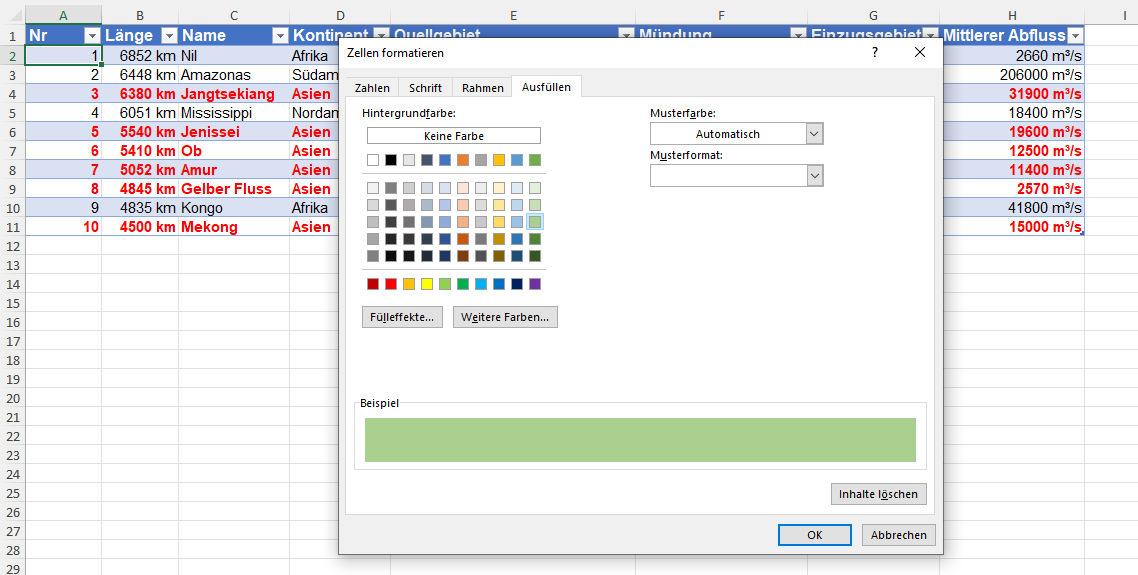
Aber: wer gewinnt, wenn ich eine Hintergrundfarbe hinzufüge?
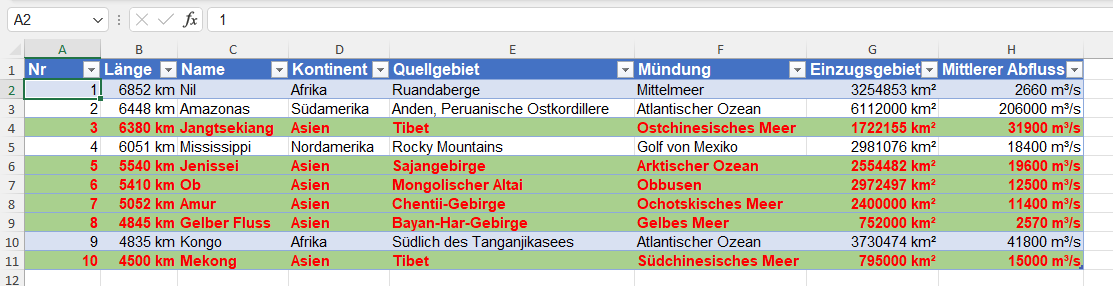
Wer wohl?
Richtig: die bedingte Formatierung!
Und: was passiert, wenn die Liste verlängert wird? Richtig: dann wird die bedingte Formatierung, wie auch andere Formatierungen, mitgenommen:
Ich empfehle dennoch: entweder intelligente Tabelle OHNE Formatierung oder bedingte Formatierung nur mit Schriftfarbe.
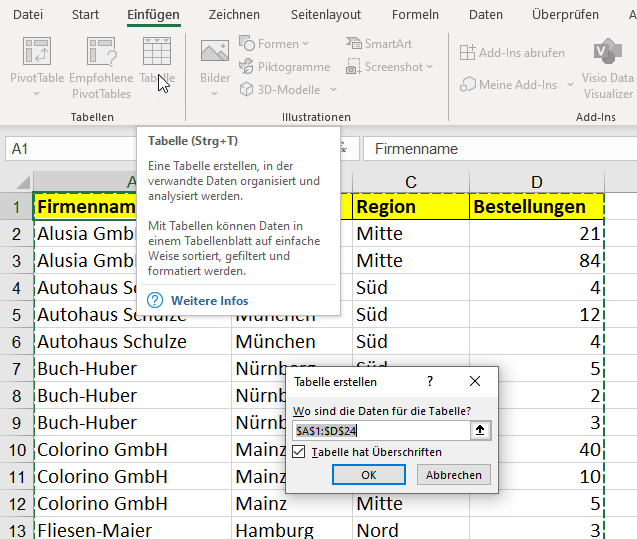
Excelschulung. Ich erkläre und zeige (intelligente, dynamische, formatierte, strukturierte) Tabellen:
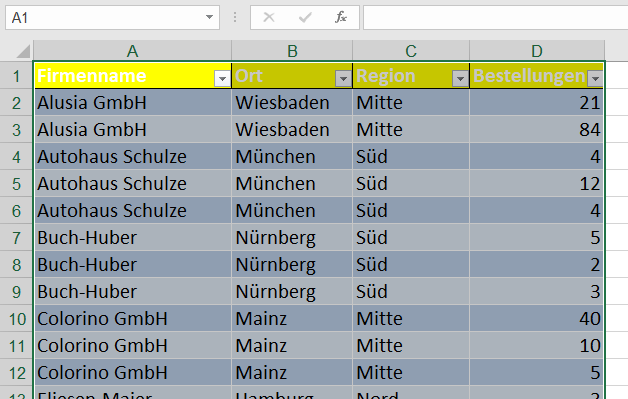
Ein Teilnehmer behauptet, dass diese Tabellen seine Überschriften löschen würden. Ich bin irritiert. Ich habe eine Weile gebraucht, um zu verstehen, dass die weiße Schriftfarbe, die Excel als Standard einsetzt, nicht sehr clever ist bei einer gelben Hintergrundfarbe …
Natürlich ist die Überschrift noch vorhanden. Nur eben – sehr schlecht lesbar!
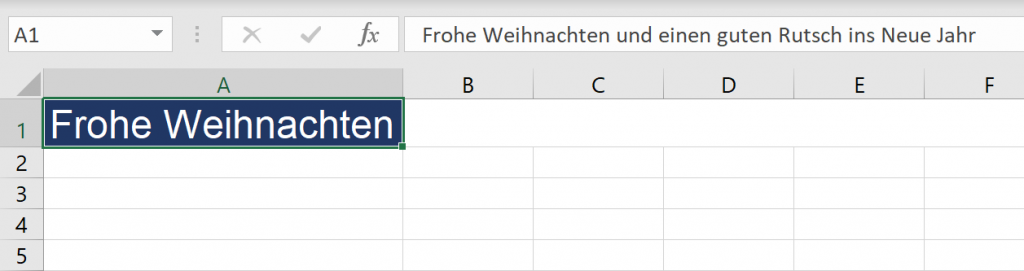
Ich habe zwei Mal hinschauen müssen, bis ich den Guten Rutsch gesehen habe. Beziehungsweise verstanden habe, warum der zweite Teil des Textes nicht angezeigt wird. Dann habe ich geschmunzelt.