
Offenbar erkennt mein Fitnesstracker auch Handbewegungen als Schritte und Meter. Ich habe gerade 4 km den Hund gestreichelt.
Gestern in der Excelschulung.
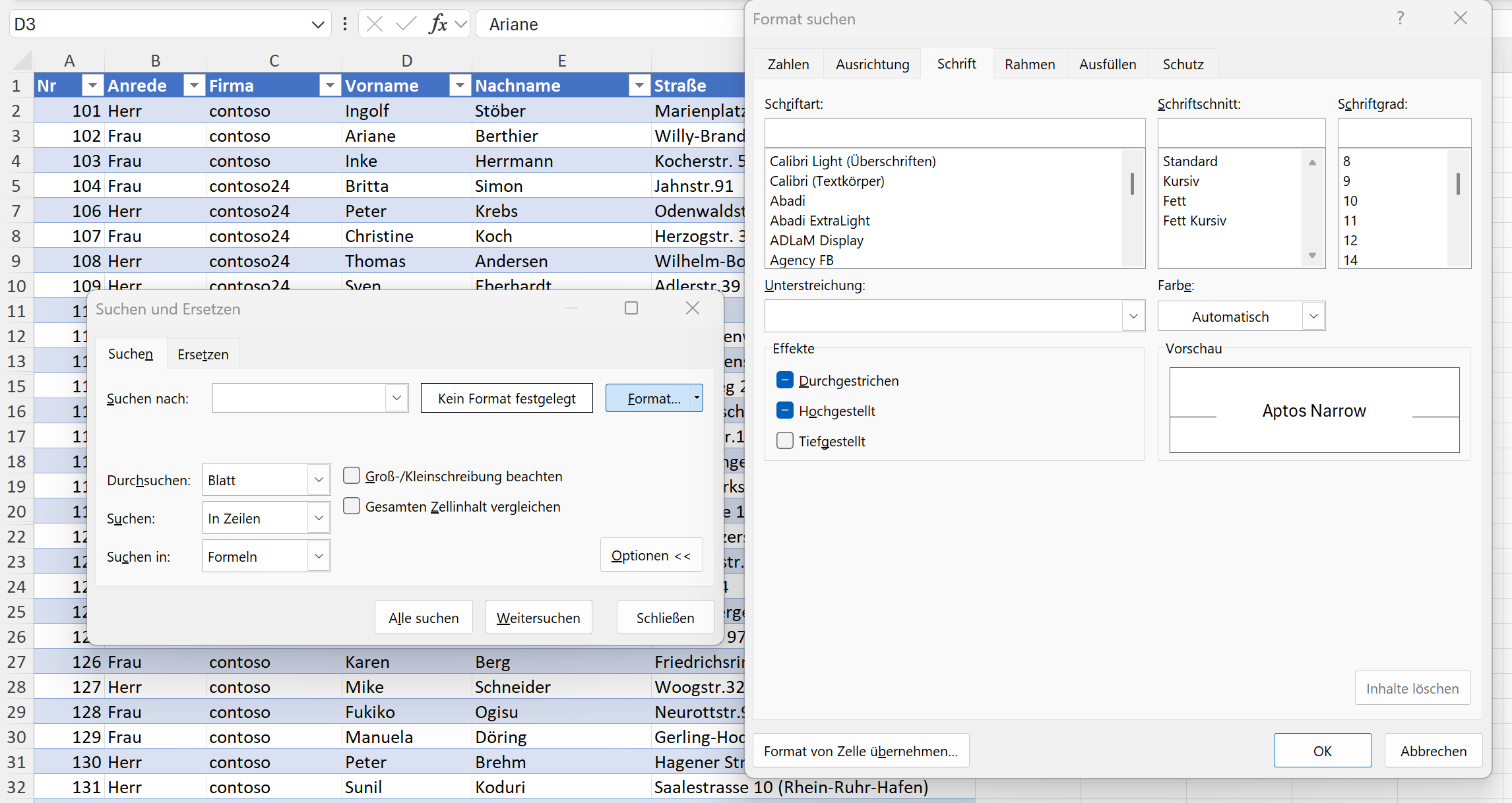
Ich zeige, dass man nicht ausgeblendete Zeilen finden kann: Der Suchendialog bietet nur Optionen zum Finden von Zellformaten, aber nicht von Zeilenformaten:
Ein Teilnehmer meldet sich und sagt: Wenn man alles markiert und über die Inhaltssuche nur die sichtbaren Zellen auswählt, würde man die ausgeblendeten sehen:
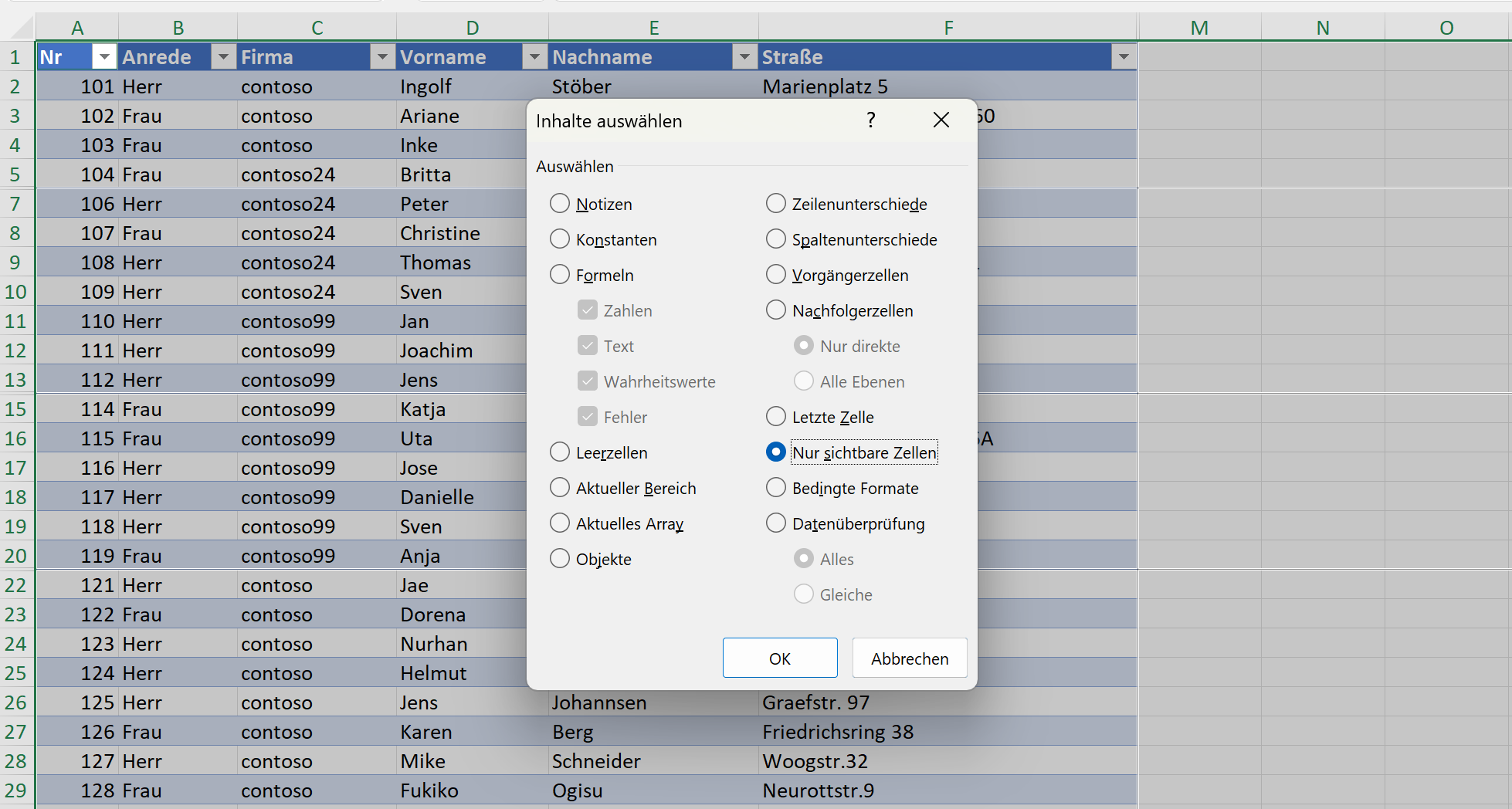
Gute Idee. Allerdings: Bei sehr langen Tabellen muss man nach unten scrollen, um die hervorgehobenen Zeilen zu sehen. Und: Wenn die Tabelle mit Rahmen formatiert ist, sieht man die Linien schwer.
Er hat meinen EiInwand gelten lassen.
Dennoch: Gute Idee!
Hallo Rene,
um ausgeblendete Zeilen ohne VBA-Makro anzuzeigen, habe ich vor einiger Zeit für einen Kollegen folgende Anleitung geschrieben. Es wird eine zusätzliche Hilfsspalte benötigt. Außerdem muss der Vorgang jedes mal erneuert werden, wenn Zeilen aus- oder ein geblendet werden. Einfacher ist ein kurzes VBA-Makro. Dies konnte mein Kollege aber nicht benutzen.
Ausgeblendete Zeilen können mithilfe einer zusätzlichen Spalte durch einen dicken Strich sichtbar gemacht werden.
Anleitung zur Anzeige ausgeblendeter Zeilen:
1. Spalte markieren: Markieren Sie eine leere Spalte vollständig. Bewegen Sie dazu den Cursor auf den Spaltenkopf, bis ein kleiner Pfeil nach unten erscheint, und klicken Sie darauf.
2. Sichtbare Zellen auswählen: Drücken Sie die Tastenkombination Alt + ; (Semikolon), um nur die eingeblendeten Zellen zu markieren.
3. Rahmenlinie hinzufügen: Wählen Sie unter Start > Schriftart die Option „Dicke Rahmenlinie unten“ aus. Dadurch erhalten alle sichtbaren Zellen, die sich direkt oberhalb einer ausgeblendeten Zeile befinden, eine dicke Rahmenlinie.
Diese Methode lässt sich erweitern, um gezielt nur die ausgeblendeten Zeilen einzublenden und gleichzeitig alle anderen Zeilen auszublenden.
Anleitung zum Umkehren der Ansicht (nur ausgeblendete Zeilen anzeigen):
1. Markieren Sie eine leere Spalte vollständig.
2. Geben Sie den Buchstaben „a“ ein und bestätigen Sie die Eingabe mit Strg + Enter. Dadurch wird der Buchstabe „a“ in alle Zellen (auch in die ausgeblendeten) eingetragen.
3. Drücken Sie Alt + ; um nur die eingeblendeten Zellen zu markieren, und drücken Sie anschließend die Entf-Taste. Dadurch wird der Eintrag ausschließlich in den sichtbaren Zellen gelöscht.
4. Markieren Sie die Spalte wieder vollständig und blenden Sie mit Strg + 9 alle Zeilen aus.
5. Markieren Sie die Spalte erneut und öffnen Sie mit Strg + F das Fenster „Suchen und Ersetzen“. Geben Sie im Feld „Suchen nach:“ den Buchstaben „a“ ein und klicken Sie auf die Schaltfläche „Alle suchen“. Es erscheint eine Liste mit allen Zellen, die sich in den ausgeblendeten Zeilen befinden.
6. Drücken Sie Strg + A, um alle Einträge in dieser Liste vollständig zu markieren. Dadurch werden die entsprechenden Zellen im Tabellenblatt ausgewählt.
7. Drücken Sie zum Schluss Esc und danach Strg + Umschalt + 9. Nun werden ausschließlich die vorher ausgeblendeten Zeilen wieder angezeigt.
So stellen Sie den ursprünglichen Zustand wieder her:
1. Markieren Sie die Spalte vollständig und blenden Sie mit Strg + Umschalt + 9 alle Zeilen ein.
2. Öffnen Sie mit Strg + F das Fenster „Suchen und Ersetzen“, geben Sie „a“ ein und klicken Sie auf „Alle suchen“.
3. Markieren Sie die Liste mit Strg + A.
4. Drücken Sie Esc und blenden Sie diese Zeilen mit Strg + 9 wieder aus. Der Ausgangszustand ist damit wiederhergestellt.
Salü
Ernst
Hallo Rene
die Anleitung für meinen Kollegen ist schon einige Jahre alt. In Zwischenzeit ist mir eine viel einfacher Methode ganz ohne Hilfsspalte eingefallen.
1. Eine Spalte vollständig markieren. Strg + Leertaste.
2. Dann nur alle sichtbaren Zellen markieren. Shift + Alt + ; (Semikolon).
3. Das Namensfeld mit der Maus oder per Alt + F3 anwählen und _SB eintragen und mit Enter bestätigen.
4. Dann wieder eine Spalte ganz markieren. Strg + Leertaste.
5. Alle Zeilen nun mit Shift + Strg + 9.einblenden.
6. Im Namenfeld _SB auswählen.
7. Mit Shift + 9 alle vorher eingeblendeten Zellen nun ausblenden.
8. Mit Strg + Pos1 in die erste Zelle springen.
Nun sind nur noch die vorher ausgeblendeten Zeilen eingeblendet.
Ursprünglichen Zustand wieder herstellen:
1. Eine Spalte vollständig markieren.
2. Alle Zeilen mit Strg + 9 ausblenden.
3. Im Namenfeld _SB auswählen.
4. Mit Shift + Strg + 9 nun wieder einblenden.
Salü
Ernst