
Sorge dich nicht um dein mittelmäßiges Aussehen. Dein Charakter ist viel schlimmer.
Sehr geehrter Herr Martin,
ich habe ein technisches Problem mit einer Excel-Datei.
Am rechten Rand sieht man diverse kleine Grafiken (nur sichtbar im Seitenlayout-Modus); siehe Screenshot. Ich würde sehr gern einige dieser Grafiken gegen andere austauschen, aber ich bekomme keinen Zugriff auf diese.

Über den Weg Registerkarte Start > Gruppe Bearbeiten > Suchen und Auswählen > Auswahlbereich sind diese Grafiken nicht zu sehen, um auf diese Weise auf sie zuzugreifen.
Hätten Sie eine Lösung für das Problem?
Vielen Dank im Voraus für Ihre Hilfe.
Mit freundlichen Grüßen
####
Hallo Herr F.,
sind diese Grafiken in der Kopfzeile? Klicken Sie mal in der Seitenlayoutansicht in die Kopfzeile. Können Sie nun die Bilder markieren?
Schöne Grüße
Rene Martin
####
Sehr geehrter Herr Martin,
vielen Dank für Ihre Antwort-
Ich habe im Seitenlayout (über Drucktitel) den Kopfbereich geöffnet). Da sieht man keine Grafiken, sondern nur das Symbol für Grafik: &[Grafik]; siehe auch Abbildung im Anhang.
Oder gibt es einen anderen Weg des Zugriffs auf die Kopf-(oder Fuß-)Zeile? Für weitere Vorschläge bin ich sehr dankbar.
####
Hallo Herr Fleming,
das ist richtig: Sie können dort nur die Grafik „formatieren“, aber nicht bearbeiten: Sie könnten das Bild löschen, die Grafik neu erstellen und dann wieder einfügen. Natürlich wird das Bild mit Excel gespeichert. In den Tiefen des XML-Archivs liegt die Grafik. Aber Excel ist kein Layoutprogramm, um solche grafischen Elemente zu modifizieren
Schöne Grüße
Rene Martin
####
Sehr geehrter Herr Martin,
nochmals vielen Dank und Danke für Ihre Gedild.
Besagte Grafiken sollen nicht grafisch bearbeitet werden, sonder nur entfernt oder ausgetaucht.
Bei der von Ihnen mitgeschickten Grafik kann ich leider nicht entnehmen, wie ich zu dieser Ansicht gelange.
Es wäre sehr nett, wenn Sie mitteilen, wo ich klicken muß, um zu dieser Ansicht zu gelangen.
####
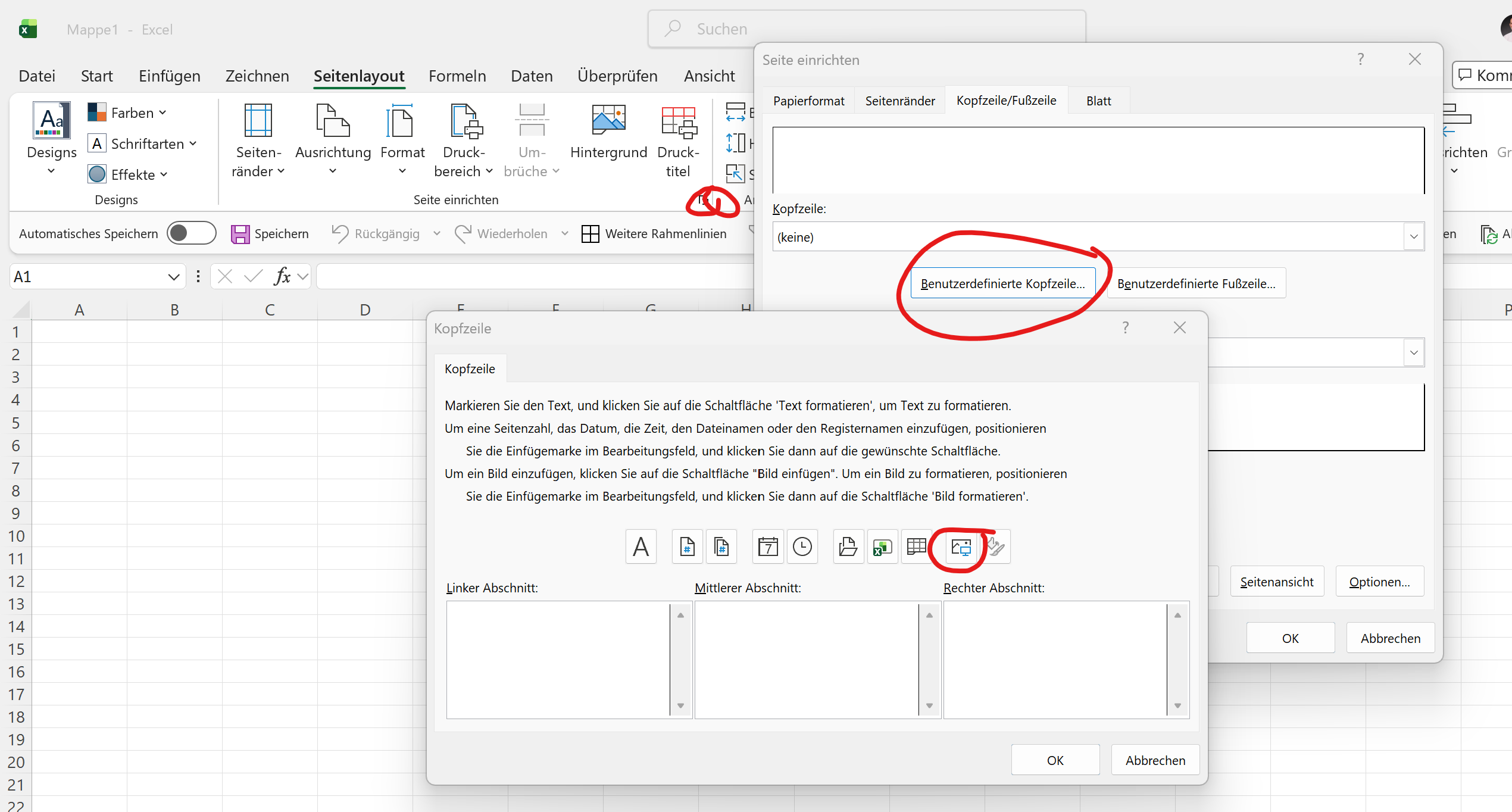
Wenn Sie beispielsweise über Seitenlayout / Seite einrichten / Kopf- und Fußzeile im entsprechenden Abschnitt den Platzhalter
&[Grafik]
Markieren und entfernen – dann verschwindet die Grafik.
####
Hallo Herr F.,
entweder Sie wechseln über den Reiter „Seitenlayout“ über „Seite einrichten“ in den Dialog und dort „Kopf/Fußzeile“ / „benutzuerdefinierte Kopfzeile“ , setzen dort den Cursor in den rechten Abschnitt und klicken auf das Symbol „Bild einfügen“:
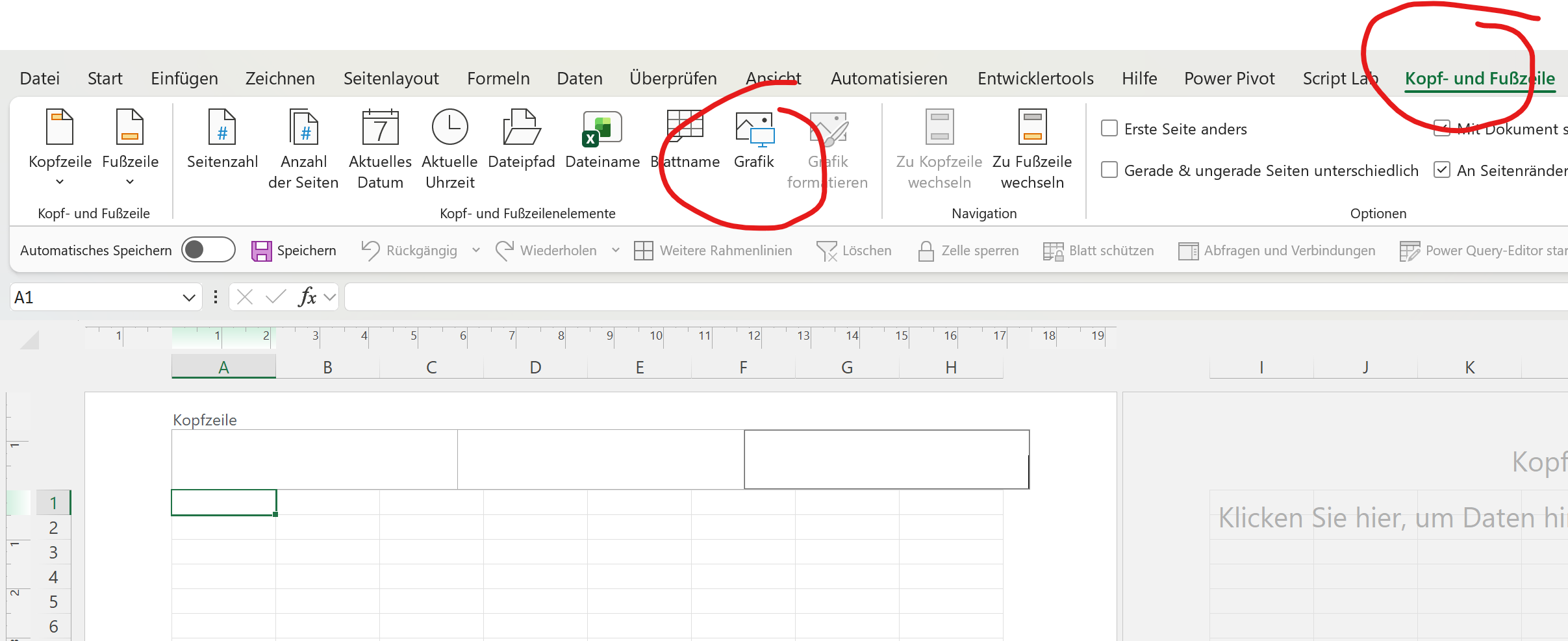
Oder über Ansicht / Seitenlayout / klicken dort in die Kopfzeile und dann über neuen Reiter „Kopf- und Fußzeile“ klicken dort auf „Grafik“.
Hallo Herr Martin,
Ihre hier gezeigte Vorgehensweise hilft, leider für mich nur zur Hälfte.
Ich habe eben getestet. Die Grafik habe ich erfolgreich eingefügt. Sie steht aber ganz oben zentriert.
Bleibt nur für mich die Frage unbeantwortet, wie ich die Grafik an den unteren rechten Rand (wenn auch mit einem gewissen Abstand der Grafik zum rechten und unteren Rand) positionieren kann.
Bei meiner Datei, die ich zum Üben bekam, wurde die Grafik in den Kopfbereich mittig eingefügt, …
… dennoch befindet sie sich im rechten unteren Bereich der Seite.
Wie kann ich also die Grafik dorthin positionieren?
Wenn ich den Platzhalter für die Grafik aus dem mittigen Kopfbereich entferne, verschwindet nach dem OK auch diese Grafik. Meine Frage ist also, wie kam sie überhaupt dorthin, also fast rechts unten?
Ich hoffe, daß ich Ihre Geduld nicht allzu sehr strapaziere. Ich bitte um Ihr Verständnis.
####
Hallo Herr Fleming,
ich bin nicht sicher, ob die Grafik von der Datei, die Sie erhalten haben, wirklich im Fußbereich eingefügt wurde. Es sieht so aus, als wäre es eine „lange“ Grafik, die sich im Kopfbereich befindet.
Sie haben in Excel die Optionen links, rechts Mitte und eben oben / unten /Kopf / Fuß). Leider keine weitere Positionierungsoptionen.
Allerdings können Sie im Reiter „Seitenränder“ die Abstände von oben, bzw. unten verändern – man könnte der Kopfzeile 15 cm von oben zuweisen – dann wäre sie auch unten.
Es ist ein bisschen trial & error – und ich weiß von Wünschen meiner Kunden, dass man an die Grenzen stößt.
Probieren Sie es mal bitte!
Liebe Grüße
Rene Martin
####
Hallo Herr Martin,
schnell noch ein Abschluß meiner Übungen.
Ich fand eine Lösung, die Grafik (eine Bildmontage), die tatsächlich die Größe eines A4-Blattes hatte (daher die Möglichkeit, die Werbebanner rechts unten zu platzieren), aus der Excel-Datei zu separieren.
Ich veränderte den Dateityp *.xlsx in *.zip. Dadurch wird ein ZIP-Ordner erzeugt, in dem u. a. mehrere Ordner vorhanden sind, u. a. der Ordner xl; in diesem Ordner ist ein Ordner namens media, in dem sich die Grafik befindet.
Ein ungewöhnlicher Weg, auf integrierte Grafiken heranzukommen, aber es funktioniert.
Vielleicht könnten Sie diese Vorgehensweise auf Ihre Website excel-nervt.de stellen, für den Fall, das andere auf ähnliche Probleme stoßen.
Mit freundlichen Grüßen
####
Hallo Herr F.ö,
danke für den Hinweis. Ich habe bereits mehrmals auf das XML-Archiv hingewiesen, beispielsweise in
Aber ich kann es gerne wieder tun.