
Copilot09
Warum ich copilot in Excel nicht mag. Teil IX
Ich habe eine Liste:
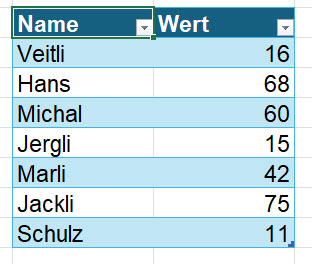
Ich möchte die Liste rumdrehen, also in umgekehrter Reihenfolge haben. Also: Veitli soll unten stehen, Schulz oben. Wie mache ich das?
Nun, ich frage copilot:
Wie kann ich diese Liste "rumdrehen, so dass Schulz (11) unten und Veitli (16) oben stehen?Er ist begriffsstutzig. Die Antwort lautet:
Um die Liste „rumzudrehen“, brauchst du sie einfach absteigend zu sortieren, sodass Veitli (16) oben und Schulz (11) unten steht.
🔄 So geht’s in Excel (für deinen aktuellen Tabellenaufbau)
Da deine Tabelle zwei Spalten hat („Name“ und „Wert“), mach Folgendes:
- Eine Zelle im Datenbereich auswählen (z. B. B2 – das hast du gerade markiert).
- Oben im Menü Start → Sortieren und Filtern → Nach Größe sortieren (Z→A) klicken.
➜ Dadurch wird nach der Zahlenspalte absteigend sortiert.
Ich erwidere:
Nein! Nicht sortieren. Ich hätte die Liste gerne in umgekehrter Reihenfolge: Schulz oben und Veilti unten!Dann folgen die Lösungen:
✅ Methode 1: Hilfsspalte mit laufender Nummer + Rückwärts sortieren
- Füge rechts neben deiner Liste eine neue Spalte ein (z. B. „Index“).
- Nummeriere die Zeilen durch:
- In C2:
1 - In C3:
2 - Beide markieren und nach unten ziehen.
- In C2:
- Jetzt absteigend nach der Index‑Spalte sortieren (Z → A).
➡️ Ergebnis: Die Liste steht in exakt umgekehrter Reihenfolge — ohne nach Namen oder Werten zu sortieren.
✅ Methode 2: Formel zum Rückwärts-Auslesen (ohne Sortieren)
Wenn du die Liste in einer neuen Spalte gespiegelt darstellen willst:
Angenommen:
- Namen stehen in A2:A17
- Werte in B2:B17
- Anzahl der Einträge: 16
Dann:
Namen rückwärts:
=INDEX($A$2:$A$17; ZEILEN($A$2:$A$17)+1-ZEILE()+1)
Werte rückwärts:
=INDEX($B$2:$B$17; ZEILEN($B$2:$B$17)+1-ZEILE()+1)
Einfach nach unten ziehen → vollständige gespiegelte Liste.
Und wieder mein Erstaunen – obwohl die Liste auf oneDrive liegt, schafft es copilot nicht, den korrekten Bereich zu ermitteln. Die Formel muss angepasst werden:
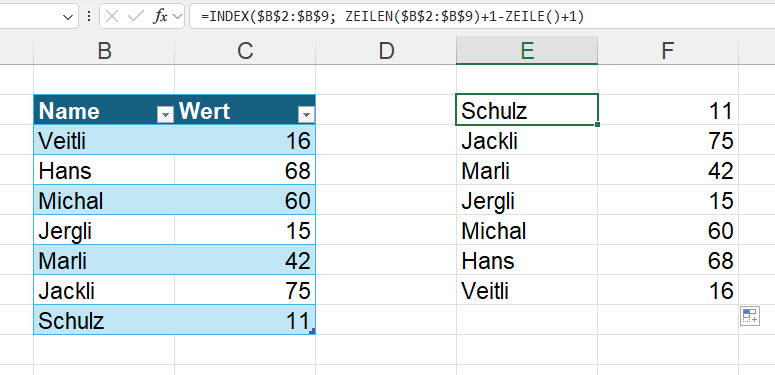
Gibt es dafür auch eine Array-Funktion?Ich erhalte:
=INDEX(tblNamensliste[Name]; ZEILE(tblNamensliste[Name])-MIN(ZEILE(tblNamensliste[Name]))+1; 1; 1)
Und frage:
Geht das auch mit SORTIERENNACH?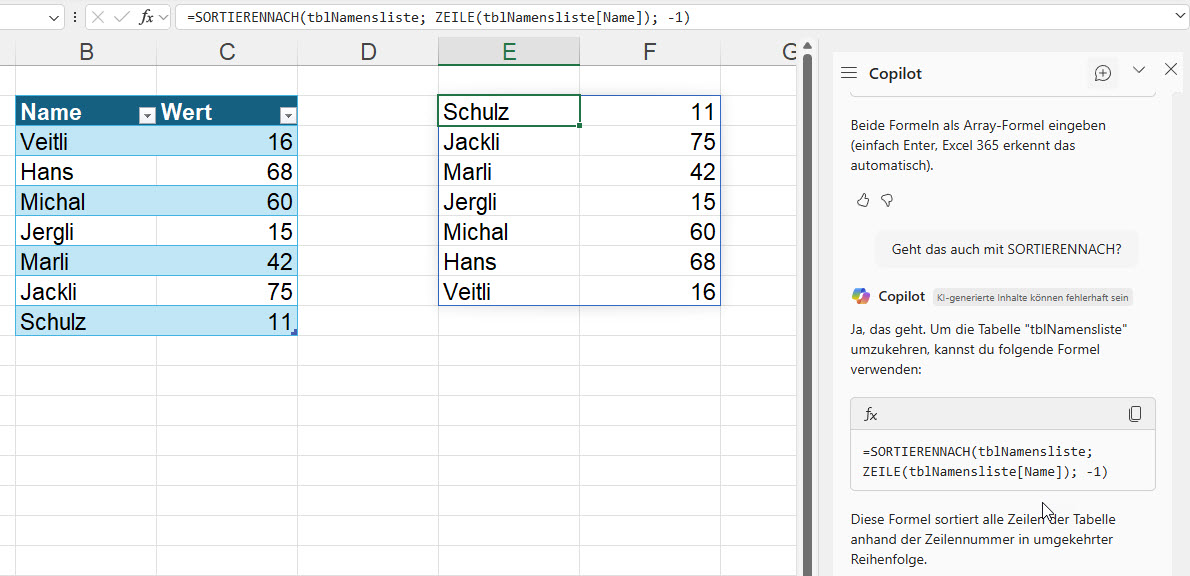
Klar – die Lösung:
=SORTIERENNACH(tblNamensliste; ZEILE(tblNamensliste[Name]); -1)
Geht doch! Warum nicht gleich!?!
Nachtrag: Mich irritiert: Copilot setzt Excel in Microsoft 365 voraus. Warum liefert copilot dann die „alten“ Excelfunktionen? Der Anwender hat doch die aktuellen zur Verfügung!